
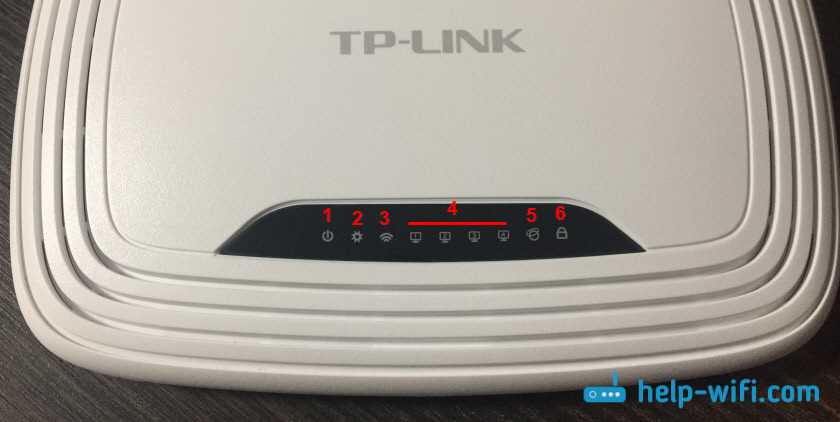
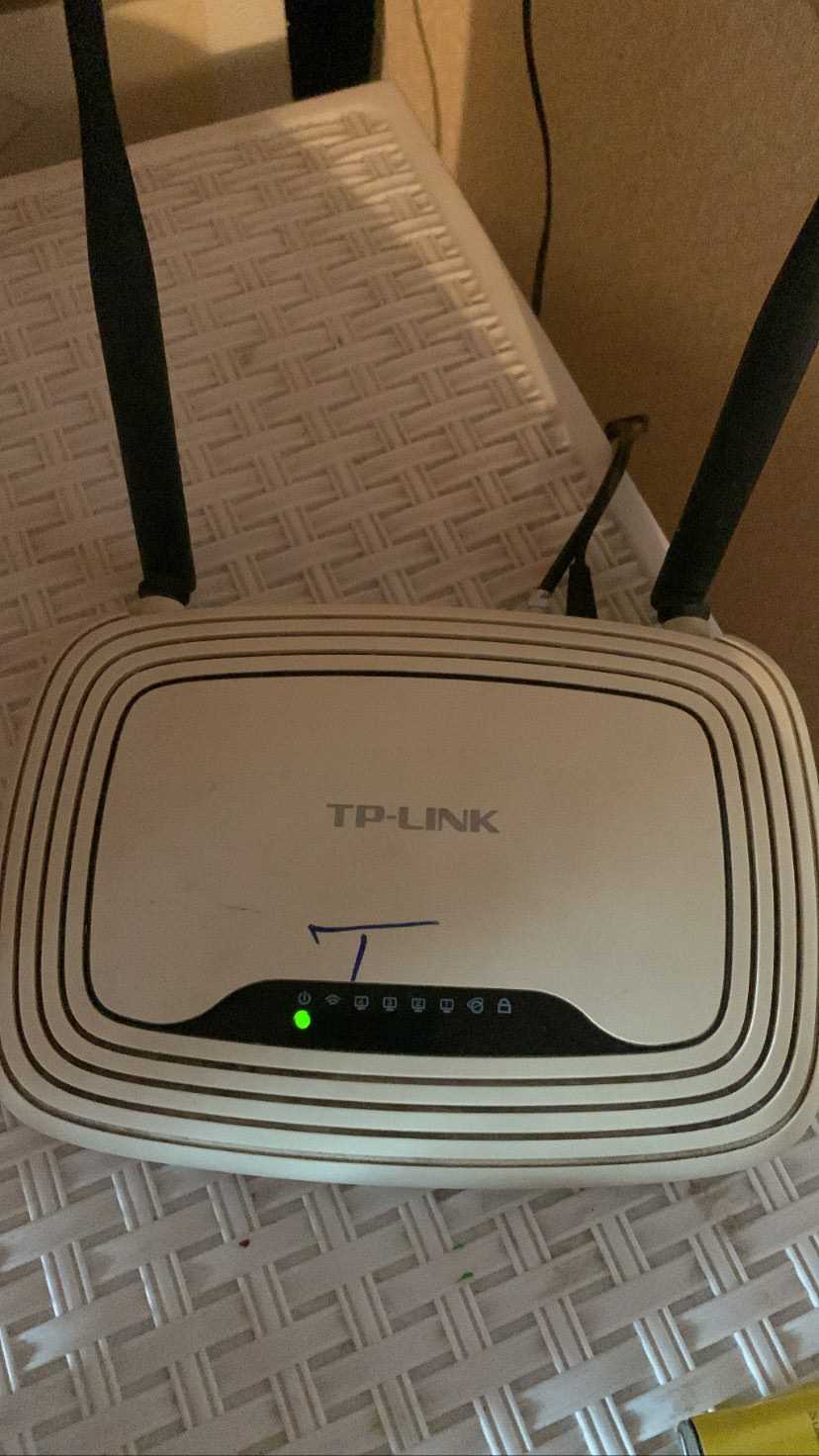
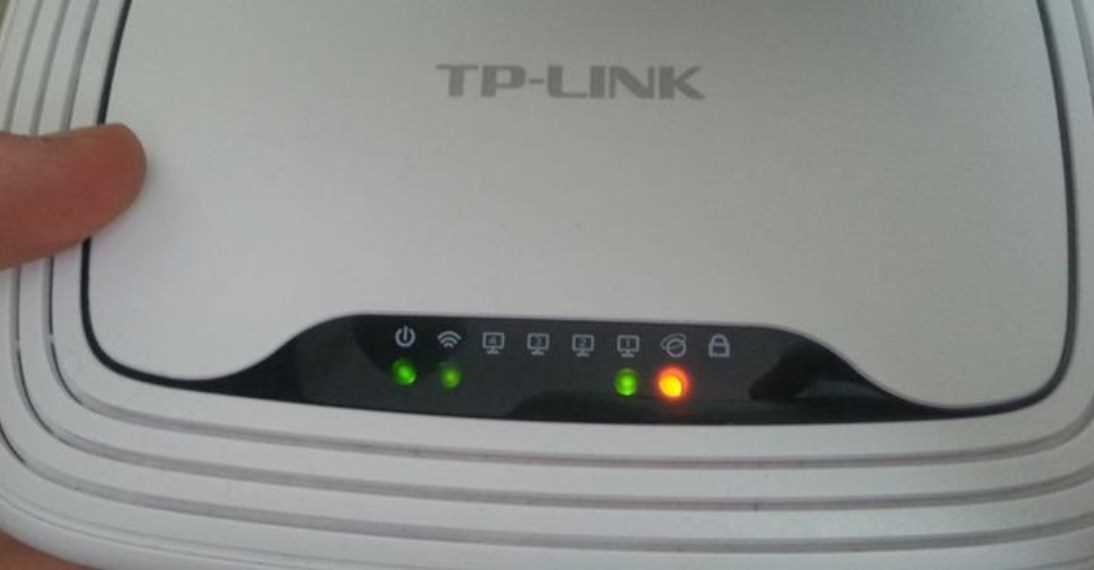
TP-Link TL-WR841ND — это беспроводной маршрутизатор, который пользуется большой популярностью среди пользователей. Тем не менее, иногда устройство может выйти из строя и начать гореть только индикатор питания. В этой статье мы расскажем вам, что нужно делать в такой ситуации.
В первую очередь, следует попытаться перезагрузить устройство. Для этого отключите его от питания, подождите несколько секунд и заново включите. Если это не помогло, попробуйте загрузить маршрутизатор в безопасном режиме.
Если перезагрузка и загрузка в безопасном режиме не решили проблему, вероятно, дело в неисправной прошивке. Попробуйте обновить прошивку устройства до последней версии. Для этого вам потребуется подключить маршрутизатор к компьютеру с помощью кабеля Ethernet и перейти на сайт производителя.
Если ничего из вышеперечисленного не помогло, скорее всего, устройство вышло из строя. В таком случае лучше всего обратиться в сервисный центр для ремонта или замены.
- Проверка подключения к сети
- Проверьте соединение Ethernet-кабелей
- Проверьте настройки TCP / IP
- Проверьте подключение Wi-Fi
- Перезагрузка роутера
- Когда нужно перезагрузить роутер?
- Как перезагрузить роутер?
- Дополнительные рекомендации Следует также рекомендовать пользователям хранить роутер в чистоте и не допускать накопления пыли на его поверхности, держать его на расстоянии от других электронных устройств и не перегружать его лишней нагрузкой. Сброс настроек роутера Когда нужен сброс настроек роутера? Существует несколько причин, по которым может потребоваться сброс настроек роутера: Забыли логин и пароль для входа в настройки роутера. Хотите удалить все настройки и вернуть роутер в состояние, каким он был после покупки. Роутер не работает должным образом, и не удается найти причину проблемы. Как сбросить настройки роутера? Сброс настроек роутера несложен и может быть выполнен в несколько простых шагов: Найдите на роутере кнопку «Reset» или «Сброс». Она находится обычно на задней панели и может быть отмечена небольшой кнопкой или отверстием. Нажмите и удерживайте кнопку «Reset» не менее 10 секунд. Обычно необходимо дождаться, пока индикаторы на передней панели мигнут несколько раз. Отпустите кнопку «Reset». Роутер автоматически перезагрузится и вернется в заводские настройки. Этот процесс может занять несколько минут, не отключайте роутер во время процесса. После сброса настроек роутера вам нужно будет настроить его заново, включая соединение с Интернетом, настройки Wi-Fi и другие параметры, если необходимо. Вывод Сброс настроек роутера поможет решить многие проблемы с его работой и вернуть его в состояние, каким он был после покупки. Обратите внимание, что при сбросе настроек будут удалены все сохраненные настройки, включая пароли и настройки безопасности Wi-Fi, поэтому будьте осторожны при выполнении этой процедуры. Обновление прошивки роутера Почему нужно обновлять прошивку роутера? Обновление прошивки роутера необходимо для улучшения его работы и решения возможных ошибок. Кроме того, новая версия прошивки может содержать дополнительные функции, которые позволят расширить возможности вашего устройства. Как обновить прошивку роутера TP-Link TL-WR841ND? Для обновления прошивки необходимо: Скачать новую версию прошивки для вашей модели роутера с официального сайта производителя TP-Link. Зайти в веб-интерфейс роутера, введя в адресной строке браузера IP-адрес роутера (значение по умолчанию — 192.168.0.1). В меню настройки роутера выбрать пункт «Обновление прошивки». Нажать на кнопку «Обзор» и выбрать ранее скачанный файл с новой прошивкой. Нажать на кнопку «Обновить» и дождаться завершения процесса. После завершения обновления прошивки роутер автоматически перезагрузится. Что нужно учитывать при обновлении прошивки? Перед тем как обновить прошивку роутера, необходимо убедиться, что новая версия подходит для вашей модели роутера. Также рекомендуется вызвать настройки роутера, нажав на кнопку сброса на его задней панели, после чего настроить роутер заново. Подключение через консольный порт Что такое консольный порт Консольный порт представляет собой интерфейс для управления устройством на уровне операционной системы. Консольный порт может использоваться для отладки, настройки и управления устройством. Как подключиться к консольному порту TL-WR841ND Для подключения к консольному порту TP-Link TL-WR841ND понадобится специальный кабель — консольный кабель. Он обычно представляет собой кабель с одним концом USB и другим — RJ45. Для подключения к консольному порту нужно: Подключить USB-конец кабеля к компьютеру Подключить RJ45-конец кабеля к консольному порту роутера Открыть программу для работы с консольным портом — например, PuTTY или HyperTerminal Ввести настройки подключения — скорость передачи данных, порт, контроль четности, стоп-биты Нажать «Connect» и ввести логин и пароль для доступа к устройству Зачем использовать консольный порт Консольный порт может быть очень полезен при настройке и управлении роутером. Он позволяет получить доступ к устройству, даже если сеть не работает, и диагностировать проблемы на уровне операционной системы. Также через консольный порт можно управлять роутером и настраивать его с помощью командной строки. Обращение к сервисному центру Шаг 1: Проверка гарантии Перед обращением в сервисный центр проверьте, не вышла ли срок гарантии. Если устройство находится в гарантийном периоде, обратитесь в тот магазин, в котором была приобретена точка доступа TP-Link TL-WR841ND Шаг 2: Связь с сервисным центром Если ваша точка доступа находится вне гарантийного периода, сначала обратитесь к инструкции, которая идет в комплекте с устройством. Если эти действия не дали положительного результата, следует связаться с сервисным центром TP-Link. Можно сделать это по телефону или через контактную форму на сайте компании. Шаг 3: Подготовка к обращению в сервисный центр Подготовьте устройство к обращению в сервисный центр: сохраните все нужные данные и настройки устройства на компьютер или другой носитель информации, убедитесь, что все провода и кабели, связывающие точку доступа, находятся в исправном состоянии. Если устройство имеет внешние антенны, нужно убедиться, что их крепление не повреждено. При подготовке устройства используйте материалы, предоставленные сервисным центром. Шаг 4: Обращение в сервисный центр При обращении в сервисный центр обязательно сообщите всю необходимую информацию о вашей точке доступа TP-Link TL-WR841ND: дату покупки, серийный номер, характеристики и ошибки. После регистрации заявки сервисный центр предоставит подробную информацию о решении проблемы. Убедитесь, что на обратной стороне устройства указан серийный номер, поскольку при обращении в сервисный центр потребуется этот номер. Телефон: +7 (495) 258-44-22 Email: support.ru@tp-link.com Сайт сервисного центра: https://www.tp-link.com/ru/support/contact-technical-support/ Ответы на вопросы Можно ли самостоятельно починить индикатор питания на TP-Link TL-WR841ND? Да, в некоторых случаях можно попытаться самостоятельно решить проблему. Сначала стоит попробовать перезагрузить устройство, отключив питание на короткое время. Если это не помогает, попробуйте проверить подключение питания и переустановить прошивку роутера. Если вы не уверены в своих знаниях, лучше обратиться к специалисту. Можно ли восстановить работу роутера TP-Link TL-WR841ND, у которого горит только индикатор питания? Да, в большинстве случаев это возможно. Попробуйте перезагрузить устройство, отключив питание и подождав несколько минут. Если это не сработало, попробуйте прошить роутер заново. Если и это не помогает, обратитесь к специалисту. Как узнать, в чем причина проблемы с индикатором питания на TP-Link TL-WR841ND? Причиной может быть неправильно подключенное питание, поврежденный блок питания или неисправная плата управления. Для выявления конкретной причины рекомендуется обратиться к профессионалам. Какие проблемы могут возникнуть, если на роутере горит только индикатор питания? Если на роутере горит только индикатор питания, то это может указывать на проблемы с его работой. Например, на неисправность блока питания, неправильно подключенное питание или повреждение платы управления. Лучше всего обратиться к специалистам для поиска и устранения причины неисправности. Может ли проблема с индикатором питания на TP-Link TL-WR841ND быть вызвана вирусами? Нет, проблема с индикатором питания на роутере не связана с вирусами и другими вредоносными программами. Это может быть вызвано повреждением блока питания, неправильным подключением питания или неисправностью платы управления. Какие действия можно предпринять, если на роутере горит только индикатор питания после обновления прошивки? Если после обновления прошивки на роутере горит только индикатор питания, то проблема может быть связана с неправильно установленной прошивкой или неправильно выполненной процедурой обновления. Стоит сначала проверить прошивку на соответствие модели роутера, а затем обратиться к специалистам для устранения неисправности. Можно ли самостоятельно заменить блок питания на TP-Link TL-WR841ND? Да, блок питания можно заменить самостоятельно, если вы имеете соответствующие знания и опыт. Перед заменой блока питания необходимо отключить устройство от сети и снять крышку корпуса. Затем нужно отсоединить старый блок питания и установить новый. Могут ли проблемы с индикатором питания на TP-Link TL-WR841ND быть вызваны перегрузкой электросети? Да, проблемы с индикатором питания на роутере могут быть вызваны перегрузкой электросети. При перегрузке могут возникать напряженные скачки, которые могут повредить электронные компоненты роутера, включая блок питания. Лучше всего использовать стабилизатор напряжения для защиты роутера от перегрузки. Какие действия необходимо предпринять, если на TP-Link TL-WR841ND горит только индикатор питания после замены блока питания? Если после замены блока питания на TP-Link TL-WR841ND горит только индикатор питания, то причина может быть в неисправной плате управления. В этом случае рекомендуется обратиться к специалистам. Может ли проблема с индикатором питания на TP-Link TL-WR841ND быть вызвана неисправной платой управления? Да, проблема с индикатором питания на TP-Link TL-WR841ND может быть вызвана неисправной платой управления. В этом случае необходимо обратиться к профессионалам для замены или ремонта платы управления.
- Сброс настроек роутера
- Когда нужен сброс настроек роутера?
- Как сбросить настройки роутера?
- Вывод
- Обновление прошивки роутера
- Почему нужно обновлять прошивку роутера?
- Как обновить прошивку роутера TP-Link TL-WR841ND?
- Что нужно учитывать при обновлении прошивки?
- Подключение через консольный порт
- Что такое консольный порт
- Как подключиться к консольному порту TL-WR841ND
- Зачем использовать консольный порт
- Обращение к сервисному центру
- Шаг 1: Проверка гарантии
- Шаг 2: Связь с сервисным центром
- Шаг 3: Подготовка к обращению в сервисный центр
- Шаг 4: Обращение в сервисный центр
- Ответы на вопросы
- Можно ли самостоятельно починить индикатор питания на TP-Link TL-WR841ND?
- Можно ли восстановить работу роутера TP-Link TL-WR841ND, у которого горит только индикатор питания?
- Как узнать, в чем причина проблемы с индикатором питания на TP-Link TL-WR841ND?
- Какие проблемы могут возникнуть, если на роутере горит только индикатор питания?
- Может ли проблема с индикатором питания на TP-Link TL-WR841ND быть вызвана вирусами?
- Какие действия можно предпринять, если на роутере горит только индикатор питания после обновления прошивки?
- Можно ли самостоятельно заменить блок питания на TP-Link TL-WR841ND?
- Могут ли проблемы с индикатором питания на TP-Link TL-WR841ND быть вызваны перегрузкой электросети?
- Какие действия необходимо предпринять, если на TP-Link TL-WR841ND горит только индикатор питания после замены блока питания?
- Может ли проблема с индикатором питания на TP-Link TL-WR841ND быть вызвана неисправной платой управления?
Проверка подключения к сети
Проверьте соединение Ethernet-кабелей
Проверьте, что Ethernet-кабель, подключенный к порту WAN на маршрутизаторе, тщательно зафиксирован. Также убедитесь, что другой конец прошел через маршрутизатор, и подключен к модему/кабельной коробке.
Если ваш модем и маршрутизатор поддерживают автоматическую конфигурацию, то вам не нужно настраивать параметры подключения.
Проверьте настройки TCP / IP
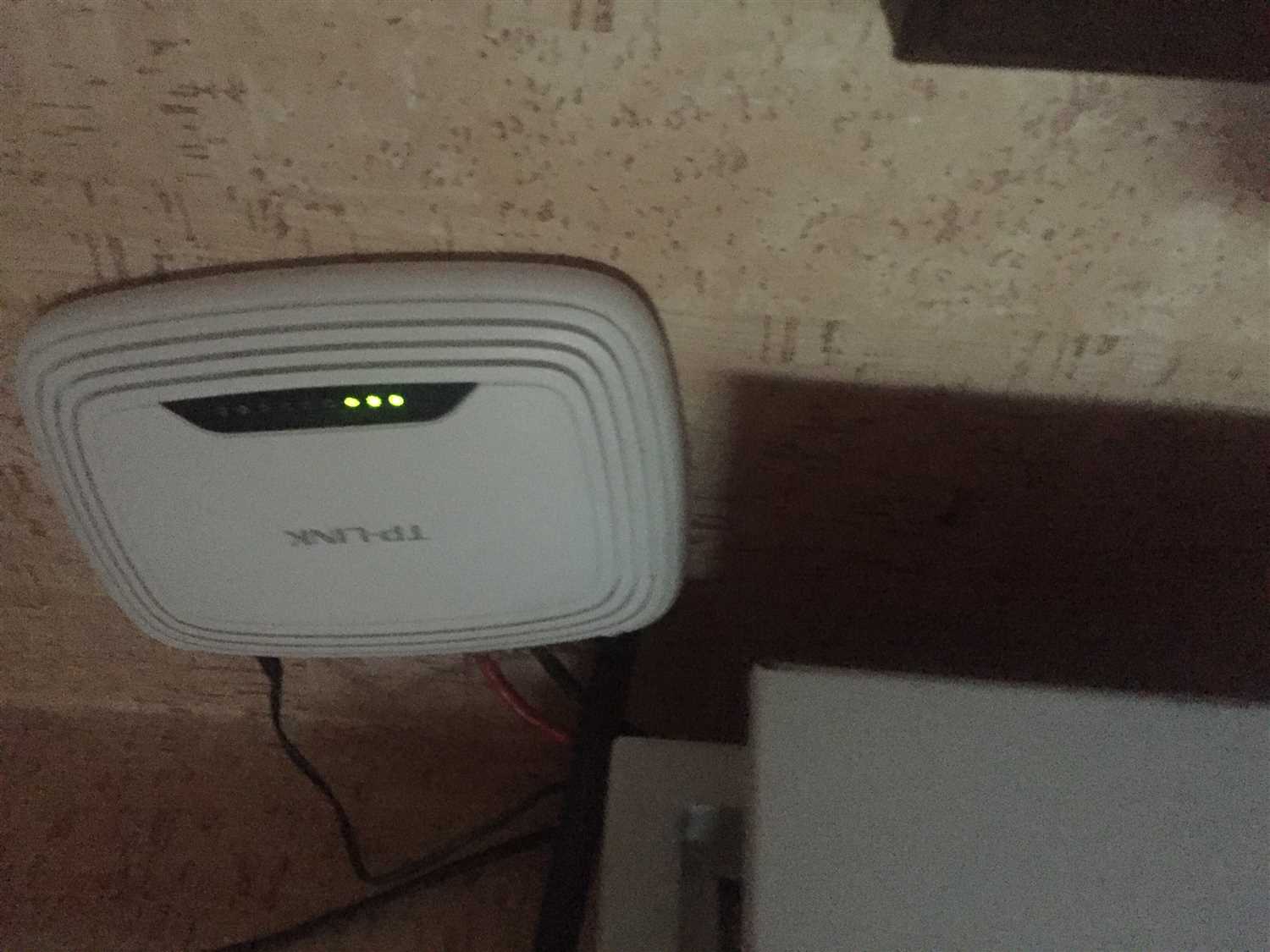
Убедитесь, что параметры TCP / IP на вашем компьютере настроены правильно. Откройте «Панель управления», выберите «Сеть и Интернет» и затем «Сеть и общий доступ». Выберите «Изменение настроек адаптера» и убедитесь, что «Локальное соединение» активно и что у вас есть соединение с Интернетом.
Проверьте подключение Wi-Fi
Если вы настроили маршрутизатор Wi-Fi, убедитесь, что вы подключены к правильной точке доступа Wi-Fi. Проверьте, что вы используете правильный SSID и пароль для подключения к сети.
- Откройте список сетей Wi-Fi на вашем устройстве.
- Найдите сеть с SSID вашего маршрутизатора и выберите её.
- Введите пароль для подключения к сети.
Если вы не можете подключиться к сети Wi-Fi, проверьте, что она включена на маршрутизаторе. Если проблема сохраняется, проверьте наличие других электронных или металлических препятствий между вашим устройством и маршрутизатором, а также расстояние между ними.
Перезагрузка роутера
Когда нужно перезагрузить роутер?
Роутер TP-Link TL-WR841ND может изредка заблокироваться, перегружаться или работать неправильно. Как правило, перезагрузка роутера помогает решить многие проблемы, включая сброс настроек и устранение неполадок в работе устройства.
Как перезагрузить роутер?
Для перезагрузки роутера необходимо выполнить следующие шаги:
- Выключите роутер, отключив его от источника питания.
- Подождите несколько секунд, чтобы роутер полностью выключился.
- Включите роутер, подключив его к источнику питания.
Дополнительные рекомендации Следует также рекомендовать пользователям хранить роутер в чистоте и не допускать накопления пыли на его поверхности, держать его на расстоянии от других электронных устройств и не перегружать его лишней нагрузкой.
Сброс настроек роутера
Когда нужен сброс настроек роутера?
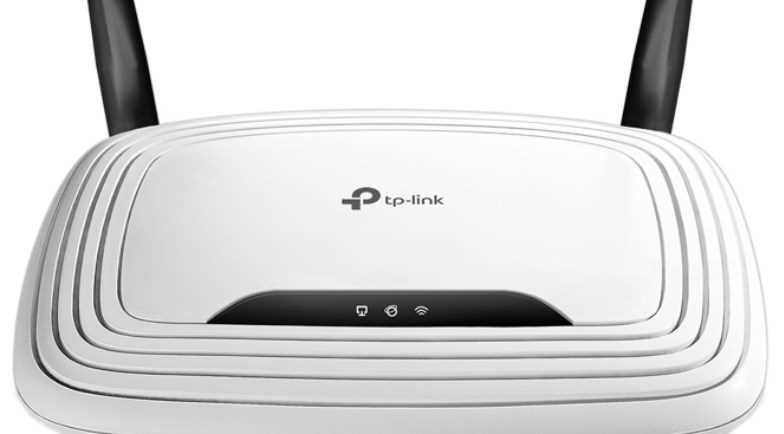
Существует несколько причин, по которым может потребоваться сброс настроек роутера:
- Забыли логин и пароль для входа в настройки роутера.
- Хотите удалить все настройки и вернуть роутер в состояние, каким он был после покупки.
- Роутер не работает должным образом, и не удается найти причину проблемы.
Как сбросить настройки роутера?
Сброс настроек роутера несложен и может быть выполнен в несколько простых шагов:
- Найдите на роутере кнопку «Reset» или «Сброс». Она находится обычно на задней панели и может быть отмечена небольшой кнопкой или отверстием.
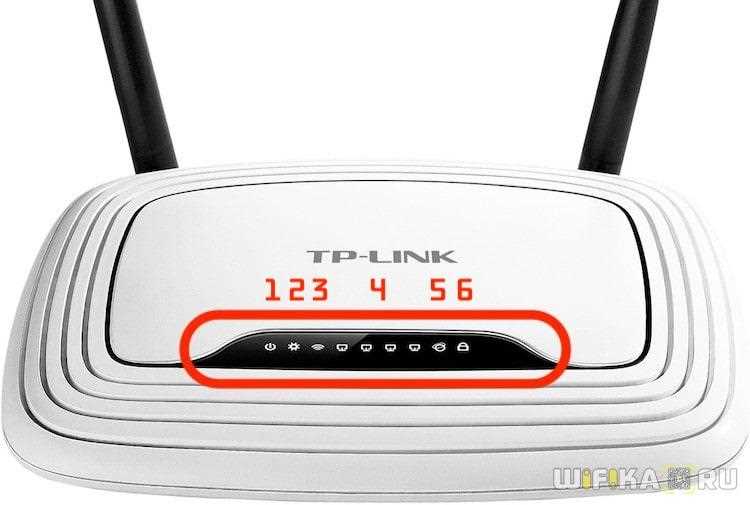
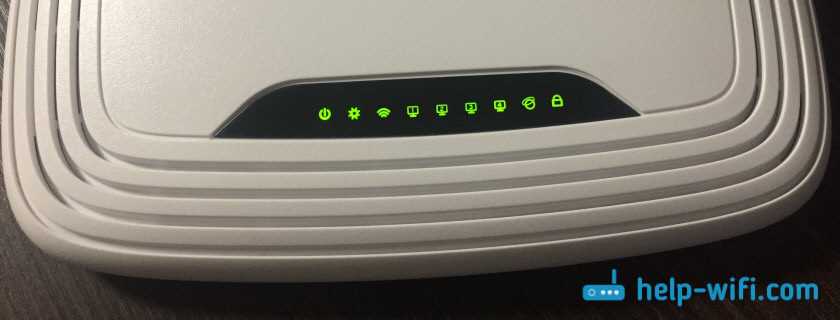
- Нажмите и удерживайте кнопку «Reset» не менее 10 секунд. Обычно необходимо дождаться, пока индикаторы на передней панели мигнут несколько раз.
- Отпустите кнопку «Reset». Роутер автоматически перезагрузится и вернется в заводские настройки. Этот процесс может занять несколько минут, не отключайте роутер во время процесса.
После сброса настроек роутера вам нужно будет настроить его заново, включая соединение с Интернетом, настройки Wi-Fi и другие параметры, если необходимо.
Вывод
Сброс настроек роутера поможет решить многие проблемы с его работой и вернуть его в состояние, каким он был после покупки. Обратите внимание, что при сбросе настроек будут удалены все сохраненные настройки, включая пароли и настройки безопасности Wi-Fi, поэтому будьте осторожны при выполнении этой процедуры.
Обновление прошивки роутера
Почему нужно обновлять прошивку роутера?
Обновление прошивки роутера необходимо для улучшения его работы и решения возможных ошибок. Кроме того, новая версия прошивки может содержать дополнительные функции, которые позволят расширить возможности вашего устройства.
Как обновить прошивку роутера TP-Link TL-WR841ND?
Для обновления прошивки необходимо:
- Скачать новую версию прошивки для вашей модели роутера с официального сайта производителя TP-Link.
- Зайти в веб-интерфейс роутера, введя в адресной строке браузера IP-адрес роутера (значение по умолчанию — 192.168.0.1).
- В меню настройки роутера выбрать пункт «Обновление прошивки».
- Нажать на кнопку «Обзор» и выбрать ранее скачанный файл с новой прошивкой.
- Нажать на кнопку «Обновить» и дождаться завершения процесса.
- После завершения обновления прошивки роутер автоматически перезагрузится.
Что нужно учитывать при обновлении прошивки?
Перед тем как обновить прошивку роутера, необходимо убедиться, что новая версия подходит для вашей модели роутера. Также рекомендуется вызвать настройки роутера, нажав на кнопку сброса на его задней панели, после чего настроить роутер заново.
Подключение через консольный порт
Что такое консольный порт
Консольный порт представляет собой интерфейс для управления устройством на уровне операционной системы. Консольный порт может использоваться для отладки, настройки и управления устройством.
Как подключиться к консольному порту TL-WR841ND
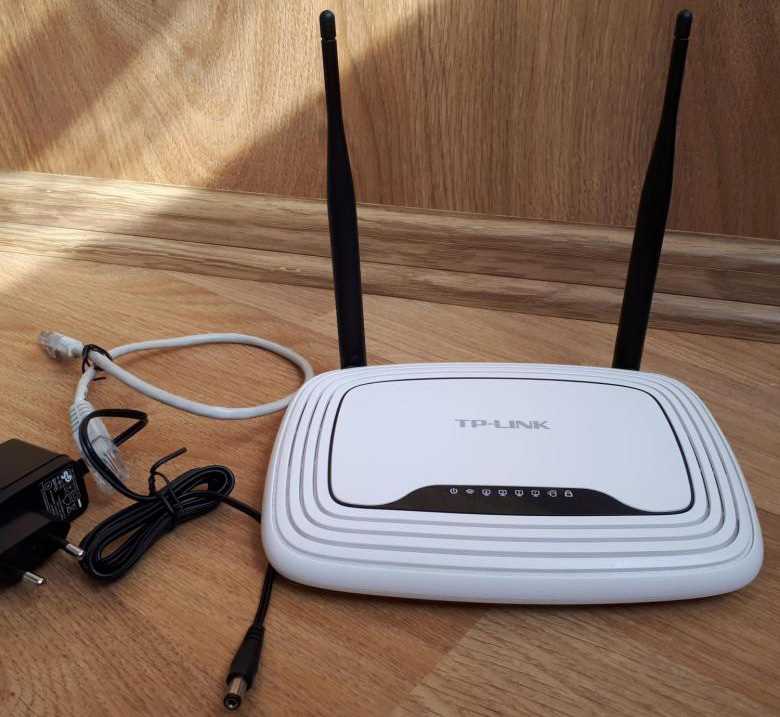
Для подключения к консольному порту TP-Link TL-WR841ND понадобится специальный кабель — консольный кабель. Он обычно представляет собой кабель с одним концом USB и другим — RJ45.
Для подключения к консольному порту нужно:
- Подключить USB-конец кабеля к компьютеру
- Подключить RJ45-конец кабеля к консольному порту роутера
- Открыть программу для работы с консольным портом — например, PuTTY или HyperTerminal
- Ввести настройки подключения — скорость передачи данных, порт, контроль четности, стоп-биты
- Нажать «Connect» и ввести логин и пароль для доступа к устройству
Зачем использовать консольный порт
Консольный порт может быть очень полезен при настройке и управлении роутером. Он позволяет получить доступ к устройству, даже если сеть не работает, и диагностировать проблемы на уровне операционной системы. Также через консольный порт можно управлять роутером и настраивать его с помощью командной строки.
Обращение к сервисному центру
Шаг 1: Проверка гарантии
Перед обращением в сервисный центр проверьте, не вышла ли срок гарантии. Если устройство находится в гарантийном периоде, обратитесь в тот магазин, в котором была приобретена точка доступа TP-Link TL-WR841ND
Шаг 2: Связь с сервисным центром
Если ваша точка доступа находится вне гарантийного периода, сначала обратитесь к инструкции, которая идет в комплекте с устройством. Если эти действия не дали положительного результата, следует связаться с сервисным центром TP-Link. Можно сделать это по телефону или через контактную форму на сайте компании.
Шаг 3: Подготовка к обращению в сервисный центр
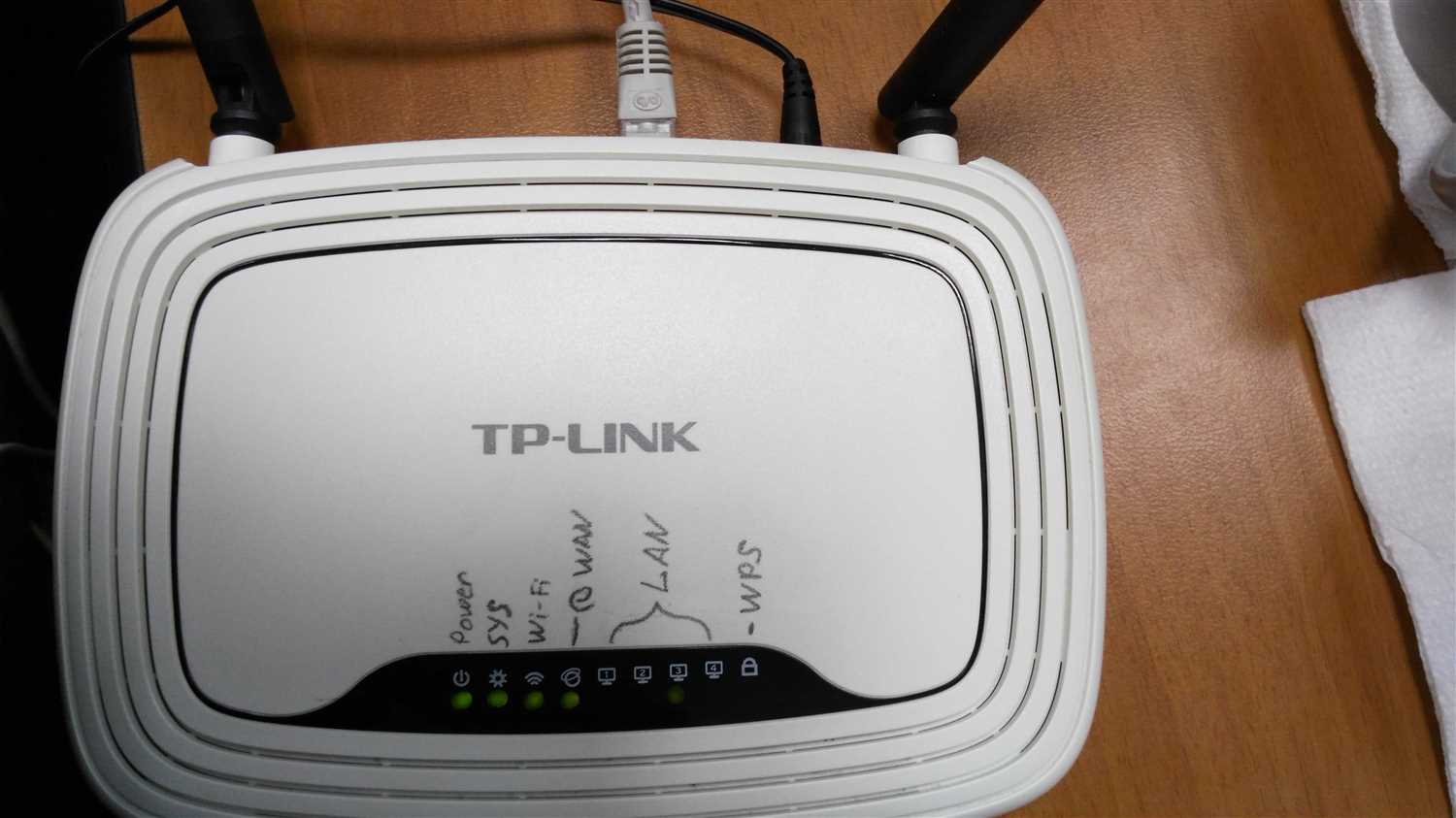
Подготовьте устройство к обращению в сервисный центр: сохраните все нужные данные и настройки устройства на компьютер или другой носитель информации, убедитесь, что все провода и кабели, связывающие точку доступа, находятся в исправном состоянии. Если устройство имеет внешние антенны, нужно убедиться, что их крепление не повреждено. При подготовке устройства используйте материалы, предоставленные сервисным центром.
Шаг 4: Обращение в сервисный центр
При обращении в сервисный центр обязательно сообщите всю необходимую информацию о вашей точке доступа TP-Link TL-WR841ND: дату покупки, серийный номер, характеристики и ошибки. После регистрации заявки сервисный центр предоставит подробную информацию о решении проблемы.
Убедитесь, что на обратной стороне устройства указан серийный номер, поскольку при обращении в сервисный центр потребуется этот номер.
Телефон: +7 (495) 258-44-22 Email: support.ru@tp-link.com Сайт сервисного центра: https://www.tp-link.com/ru/support/contact-technical-support/
Ответы на вопросы
Можно ли самостоятельно починить индикатор питания на TP-Link TL-WR841ND?
Да, в некоторых случаях можно попытаться самостоятельно решить проблему. Сначала стоит попробовать перезагрузить устройство, отключив питание на короткое время. Если это не помогает, попробуйте проверить подключение питания и переустановить прошивку роутера. Если вы не уверены в своих знаниях, лучше обратиться к специалисту.
Можно ли восстановить работу роутера TP-Link TL-WR841ND, у которого горит только индикатор питания?
Да, в большинстве случаев это возможно. Попробуйте перезагрузить устройство, отключив питание и подождав несколько минут. Если это не сработало, попробуйте прошить роутер заново. Если и это не помогает, обратитесь к специалисту.
Как узнать, в чем причина проблемы с индикатором питания на TP-Link TL-WR841ND?
Причиной может быть неправильно подключенное питание, поврежденный блок питания или неисправная плата управления. Для выявления конкретной причины рекомендуется обратиться к профессионалам.
Какие проблемы могут возникнуть, если на роутере горит только индикатор питания?
Если на роутере горит только индикатор питания, то это может указывать на проблемы с его работой. Например, на неисправность блока питания, неправильно подключенное питание или повреждение платы управления. Лучше всего обратиться к специалистам для поиска и устранения причины неисправности.
Может ли проблема с индикатором питания на TP-Link TL-WR841ND быть вызвана вирусами?
Нет, проблема с индикатором питания на роутере не связана с вирусами и другими вредоносными программами. Это может быть вызвано повреждением блока питания, неправильным подключением питания или неисправностью платы управления.
Какие действия можно предпринять, если на роутере горит только индикатор питания после обновления прошивки?
Если после обновления прошивки на роутере горит только индикатор питания, то проблема может быть связана с неправильно установленной прошивкой или неправильно выполненной процедурой обновления. Стоит сначала проверить прошивку на соответствие модели роутера, а затем обратиться к специалистам для устранения неисправности.
Можно ли самостоятельно заменить блок питания на TP-Link TL-WR841ND?
Да, блок питания можно заменить самостоятельно, если вы имеете соответствующие знания и опыт. Перед заменой блока питания необходимо отключить устройство от сети и снять крышку корпуса. Затем нужно отсоединить старый блок питания и установить новый.
Могут ли проблемы с индикатором питания на TP-Link TL-WR841ND быть вызваны перегрузкой электросети?
Да, проблемы с индикатором питания на роутере могут быть вызваны перегрузкой электросети. При перегрузке могут возникать напряженные скачки, которые могут повредить электронные компоненты роутера, включая блок питания. Лучше всего использовать стабилизатор напряжения для защиты роутера от перегрузки.
Какие действия необходимо предпринять, если на TP-Link TL-WR841ND горит только индикатор питания после замены блока питания?
Если после замены блока питания на TP-Link TL-WR841ND горит только индикатор питания, то причина может быть в неисправной плате управления. В этом случае рекомендуется обратиться к специалистам.
Может ли проблема с индикатором питания на TP-Link TL-WR841ND быть вызвана неисправной платой управления?
Да, проблема с индикатором питания на TP-Link TL-WR841ND может быть вызвана неисправной платой управления. В этом случае необходимо обратиться к профессионалам для замены или ремонта платы управления.
Следует также рекомендовать пользователям хранить роутер в чистоте и не допускать накопления пыли на его поверхности, держать его на расстоянии от других электронных устройств и не перегружать его лишней нагрузкой.
Сброс настроек роутера
Когда нужен сброс настроек роутера?
Существует несколько причин, по которым может потребоваться сброс настроек роутера:
- Забыли логин и пароль для входа в настройки роутера.
- Хотите удалить все настройки и вернуть роутер в состояние, каким он был после покупки.
- Роутер не работает должным образом, и не удается найти причину проблемы.
Как сбросить настройки роутера?
Сброс настроек роутера несложен и может быть выполнен в несколько простых шагов:
- Найдите на роутере кнопку «Reset» или «Сброс». Она находится обычно на задней панели и может быть отмечена небольшой кнопкой или отверстием.
- Нажмите и удерживайте кнопку «Reset» не менее 10 секунд. Обычно необходимо дождаться, пока индикаторы на передней панели мигнут несколько раз.
- Отпустите кнопку «Reset». Роутер автоматически перезагрузится и вернется в заводские настройки. Этот процесс может занять несколько минут, не отключайте роутер во время процесса.
После сброса настроек роутера вам нужно будет настроить его заново, включая соединение с Интернетом, настройки Wi-Fi и другие параметры, если необходимо.
Вывод
Сброс настроек роутера поможет решить многие проблемы с его работой и вернуть его в состояние, каким он был после покупки. Обратите внимание, что при сбросе настроек будут удалены все сохраненные настройки, включая пароли и настройки безопасности Wi-Fi, поэтому будьте осторожны при выполнении этой процедуры.
Обновление прошивки роутера
Почему нужно обновлять прошивку роутера?
Обновление прошивки роутера необходимо для улучшения его работы и решения возможных ошибок. Кроме того, новая версия прошивки может содержать дополнительные функции, которые позволят расширить возможности вашего устройства.
Как обновить прошивку роутера TP-Link TL-WR841ND?
Для обновления прошивки необходимо:
- Скачать новую версию прошивки для вашей модели роутера с официального сайта производителя TP-Link.
- Зайти в веб-интерфейс роутера, введя в адресной строке браузера IP-адрес роутера (значение по умолчанию — 192.168.0.1).
- В меню настройки роутера выбрать пункт «Обновление прошивки».
- Нажать на кнопку «Обзор» и выбрать ранее скачанный файл с новой прошивкой.
- Нажать на кнопку «Обновить» и дождаться завершения процесса.
- После завершения обновления прошивки роутер автоматически перезагрузится.
Что нужно учитывать при обновлении прошивки?
Перед тем как обновить прошивку роутера, необходимо убедиться, что новая версия подходит для вашей модели роутера. Также рекомендуется вызвать настройки роутера, нажав на кнопку сброса на его задней панели, после чего настроить роутер заново.
Подключение через консольный порт
Что такое консольный порт
Консольный порт представляет собой интерфейс для управления устройством на уровне операционной системы. Консольный порт может использоваться для отладки, настройки и управления устройством.
Как подключиться к консольному порту TL-WR841ND
Для подключения к консольному порту TP-Link TL-WR841ND понадобится специальный кабель — консольный кабель. Он обычно представляет собой кабель с одним концом USB и другим — RJ45.
Для подключения к консольному порту нужно:
- Подключить USB-конец кабеля к компьютеру
- Подключить RJ45-конец кабеля к консольному порту роутера
- Открыть программу для работы с консольным портом — например, PuTTY или HyperTerminal
- Ввести настройки подключения — скорость передачи данных, порт, контроль четности, стоп-биты
- Нажать «Connect» и ввести логин и пароль для доступа к устройству
Зачем использовать консольный порт
Консольный порт может быть очень полезен при настройке и управлении роутером. Он позволяет получить доступ к устройству, даже если сеть не работает, и диагностировать проблемы на уровне операционной системы. Также через консольный порт можно управлять роутером и настраивать его с помощью командной строки.
Обращение к сервисному центру
Шаг 1: Проверка гарантии
Перед обращением в сервисный центр проверьте, не вышла ли срок гарантии. Если устройство находится в гарантийном периоде, обратитесь в тот магазин, в котором была приобретена точка доступа TP-Link TL-WR841ND
Шаг 2: Связь с сервисным центром
Если ваша точка доступа находится вне гарантийного периода, сначала обратитесь к инструкции, которая идет в комплекте с устройством. Если эти действия не дали положительного результата, следует связаться с сервисным центром TP-Link. Можно сделать это по телефону или через контактную форму на сайте компании.
Шаг 3: Подготовка к обращению в сервисный центр
Подготовьте устройство к обращению в сервисный центр: сохраните все нужные данные и настройки устройства на компьютер или другой носитель информации, убедитесь, что все провода и кабели, связывающие точку доступа, находятся в исправном состоянии. Если устройство имеет внешние антенны, нужно убедиться, что их крепление не повреждено. При подготовке устройства используйте материалы, предоставленные сервисным центром.
Шаг 4: Обращение в сервисный центр
При обращении в сервисный центр обязательно сообщите всю необходимую информацию о вашей точке доступа TP-Link TL-WR841ND: дату покупки, серийный номер, характеристики и ошибки. После регистрации заявки сервисный центр предоставит подробную информацию о решении проблемы.
Убедитесь, что на обратной стороне устройства указан серийный номер, поскольку при обращении в сервисный центр потребуется этот номер.
| Телефон: | +7 (495) 258-44-22 |
| Email: | support.ru@tp-link.com |
| Сайт сервисного центра: | https://www.tp-link.com/ru/support/contact-technical-support/ |
Ответы на вопросы
Можно ли самостоятельно починить индикатор питания на TP-Link TL-WR841ND?
Да, в некоторых случаях можно попытаться самостоятельно решить проблему. Сначала стоит попробовать перезагрузить устройство, отключив питание на короткое время. Если это не помогает, попробуйте проверить подключение питания и переустановить прошивку роутера. Если вы не уверены в своих знаниях, лучше обратиться к специалисту.
Можно ли восстановить работу роутера TP-Link TL-WR841ND, у которого горит только индикатор питания?
Да, в большинстве случаев это возможно. Попробуйте перезагрузить устройство, отключив питание и подождав несколько минут. Если это не сработало, попробуйте прошить роутер заново. Если и это не помогает, обратитесь к специалисту.
Как узнать, в чем причина проблемы с индикатором питания на TP-Link TL-WR841ND?
Причиной может быть неправильно подключенное питание, поврежденный блок питания или неисправная плата управления. Для выявления конкретной причины рекомендуется обратиться к профессионалам.
Какие проблемы могут возникнуть, если на роутере горит только индикатор питания?
Если на роутере горит только индикатор питания, то это может указывать на проблемы с его работой. Например, на неисправность блока питания, неправильно подключенное питание или повреждение платы управления. Лучше всего обратиться к специалистам для поиска и устранения причины неисправности.
Может ли проблема с индикатором питания на TP-Link TL-WR841ND быть вызвана вирусами?
Нет, проблема с индикатором питания на роутере не связана с вирусами и другими вредоносными программами. Это может быть вызвано повреждением блока питания, неправильным подключением питания или неисправностью платы управления.
Какие действия можно предпринять, если на роутере горит только индикатор питания после обновления прошивки?
Если после обновления прошивки на роутере горит только индикатор питания, то проблема может быть связана с неправильно установленной прошивкой или неправильно выполненной процедурой обновления. Стоит сначала проверить прошивку на соответствие модели роутера, а затем обратиться к специалистам для устранения неисправности.
Можно ли самостоятельно заменить блок питания на TP-Link TL-WR841ND?
Да, блок питания можно заменить самостоятельно, если вы имеете соответствующие знания и опыт. Перед заменой блока питания необходимо отключить устройство от сети и снять крышку корпуса. Затем нужно отсоединить старый блок питания и установить новый.
Могут ли проблемы с индикатором питания на TP-Link TL-WR841ND быть вызваны перегрузкой электросети?
Да, проблемы с индикатором питания на роутере могут быть вызваны перегрузкой электросети. При перегрузке могут возникать напряженные скачки, которые могут повредить электронные компоненты роутера, включая блок питания. Лучше всего использовать стабилизатор напряжения для защиты роутера от перегрузки.
Какие действия необходимо предпринять, если на TP-Link TL-WR841ND горит только индикатор питания после замены блока питания?
Если после замены блока питания на TP-Link TL-WR841ND горит только индикатор питания, то причина может быть в неисправной плате управления. В этом случае рекомендуется обратиться к специалистам.
Может ли проблема с индикатором питания на TP-Link TL-WR841ND быть вызвана неисправной платой управления?
Да, проблема с индикатором питания на TP-Link TL-WR841ND может быть вызвана неисправной платой управления. В этом случае необходимо обратиться к профессионалам для замены или ремонта платы управления.