

Беспроводные маршрутизаторы TP-Link являются одними из самых популярных на рынке. Они предоставляют быстрый и надежный доступ в Интернет, позволяя подключаться к сети из разных устройств. Однако, как и любая техника, у них могут возникать проблемы.
Если вы столкнулись с пропадание подключения к Интернету на компьютере по кабелю, то вполне возможно, что причина кроется в настройках маршрутизатора. Но не стоит паниковать! В этой статье мы расскажем о возможных причинах и способах решения проблемы на примере модели TP-Link TL-WR841N.
Ниже мы покажем, как выполнить базовую настройку маршрутизатора, как проверить его работоспособность и какие дополнительные меры можно принять, чтобы решить проблему пропадания интернета на компьютере по кабелю.
- Пропадание интернета на компьютере по кабелю — как решить проблему с TP-Link TL-WR841N
- Проверьте подключение кабеля
- Перезагрузите роутер
- Проверьте настройки роутера
- Обратитесь в службу поддержки
- Проверка соединения
- 1. Проверьте кабель
- 2. Проверьте настройки маршрутизатора
- 3. Проверьте другие устройства
- Обновление прошивки роутера
- Зачем нужно обновлять прошивку роутера?
- Как обновить прошивку роутера TP-Link TL-WR841N?
- Какие могут возникнуть проблемы при обновлении прошивки?
- Выводы
- Изменение настроек сети
- 1. Проверьте наличие обновлений прошивки роутера
- 2. Настройте параметры DHCP сервера
- 3. Настройте параметры сетевого адаптера компьютера
- 4. Удалите конфликтующие программы
- 5. Сбросьте настройки роутера до заводских
- Проверка наличия вирусов
- 1. Установка антивирусного программного обеспечения
- 2. Сканирование компьютера
- 3. Обновление антивируса
- 4. Предосторожность в Интернете
- Обращение к технической поддержке TP-Link
- Как связаться с технической поддержкой
- Как подготовиться к разговору с технической поддержкой
- Ответы на вопросы
- Какую причину может иметь пропадание интернета на компьютере по кабелю?
- Какие шаги нужно выполнить, чтобы исправить пропадание интернета на компьютере по кабелю?
- Какие настройки роутера могут вызвать пропадание интернета на компьютере по кабелю?
- Что делать, если пропадание интернета на компьютере по кабелю произошло внезапно?
- Как проверить настройки DHCP на роутере?
- Как настроить беспроводной мост на роутере?
- Как проверить настройки доступа к Интернету на роутере?
- Что делать, если роутер перегружается и выключается по таймауту?
- Как проверить настройки сетевого адаптера на компьютере?
- Как настроить роутер на новый дом или офис?
Пропадание интернета на компьютере по кабелю — как решить проблему с TP-Link TL-WR841N
Проверьте подключение кабеля

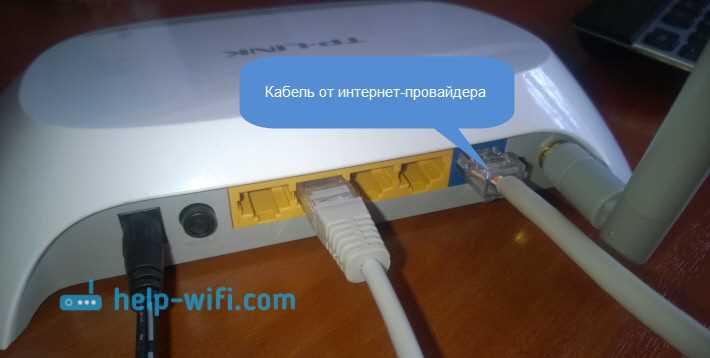
Первым делом необходимо проверить, правильно ли подключен кабель от компьютера к модему TP-Link TL-WR841N. Убедитесь, что кабель плотно и верно вставлен в соответствующие разъемы. Если подключение неправильное или ненадежное, интернет может периодически пропадать.
Перезагрузите роутер
Если подключение кабеля в порядке, попробуйте перезагрузить роутер TP-Link TL-WR841N. Для этого отключите его от сети на несколько секунд и затем вновь включите. Это поможет исправить временные сбои в работе роутера, которые могут быть причиной пропадания интернета на компьютере.
Проверьте настройки роутера
Если перезагрузка не помогла, проверьте настройки роутера TP-Link TL-WR841N. Убедитесь, что ваш провайдер интернета не менял настройки роутера и что они соответствуют рекомендациям производителя. Проверьте также настройки безопасности, чтобы исключить возможность блокировки интернета на компьютере.
Обратитесь в службу поддержки

Если проблема с пропаданием интернета на компьютере по кабелю с TP-Link TL-WR841N все еще не решена, обратитесь в службу поддержки производителя. Они помогут вам определить причину сбоев и предложат наиболее подходящее решение проблемы.
Проверка соединения

1. Проверьте кабель

Первым делом нужно убедиться, что соединительный кабель, который вы используете для подключения компьютера к маршрутизатору, не поврежден и правильно подключен. Проверьте, что кабель жестко и полностью вставлен в порты.
2. Проверьте настройки маршрутизатора
Если кабель в порядке, следующим шагом является проверка настроек маршрутизатора. Убедитесь, что ваш маршрутизатор настроен правильно — в особенности, что все настройки соответствуют вашим требованиям. Возможно, вам нужно изменить пароль или настройки Wi-Fi.
3. Проверьте другие устройства
Если ваш компьютер не подключается к Интернету, проверьте, работают ли другие устройства на этом же маршрутизаторе. Если они работают, то проблема, скорее всего, не связана с вашим маршрутизатором, а с вашим компьютером.
- Попробуйте перезагрузить компьютер
- Убедитесь, что у вас установлена самая последняя версия драйверов
- Возможно, вам нужно будет изменить настройки сетевой карты
Если же и другие устройства не могут подключиться к Интернету, возможно, проблема может быть связана с вашим провайдером или маршрутизатором. Обратитесь к технической поддержке или провайдеру интернет-услуг.
Обновление прошивки роутера
Зачем нужно обновлять прошивку роутера?
Обновление прошивки роутера — это процесс замены текущей версии программного обеспечения на более новую, что позволяет решать проблемы и улучшать функциональность устройства. В процессе эксплуатации могут возникать неверное передача данных, утечки безопасности или другие сбои, которые могут быть исправлены обновлением прошивки. Также новые версии прошивки могут содержать новые функции и оптимизации, которые улучшают работу роутера.
Как обновить прошивку роутера TP-Link TL-WR841N?
Для обновления прошивки роутера TP-Link TL-WR841N необходимо выполнить следующие шаги:
- Скачать последнюю версию прошивки с официального сайта TP-Link;
- Зайти в веб-интерфейс роутера через браузер, используя его IP-адрес;
- Перейти в раздел «System Tools» и выбрать «Firmware Upgrade»;
- Выбрать загруженный файл прошивки и нажать «Upgrade».
После обновления прошивки роутер перезагрузится и начнет работать с новой версией программного обеспечения.
Какие могут возникнуть проблемы при обновлении прошивки?
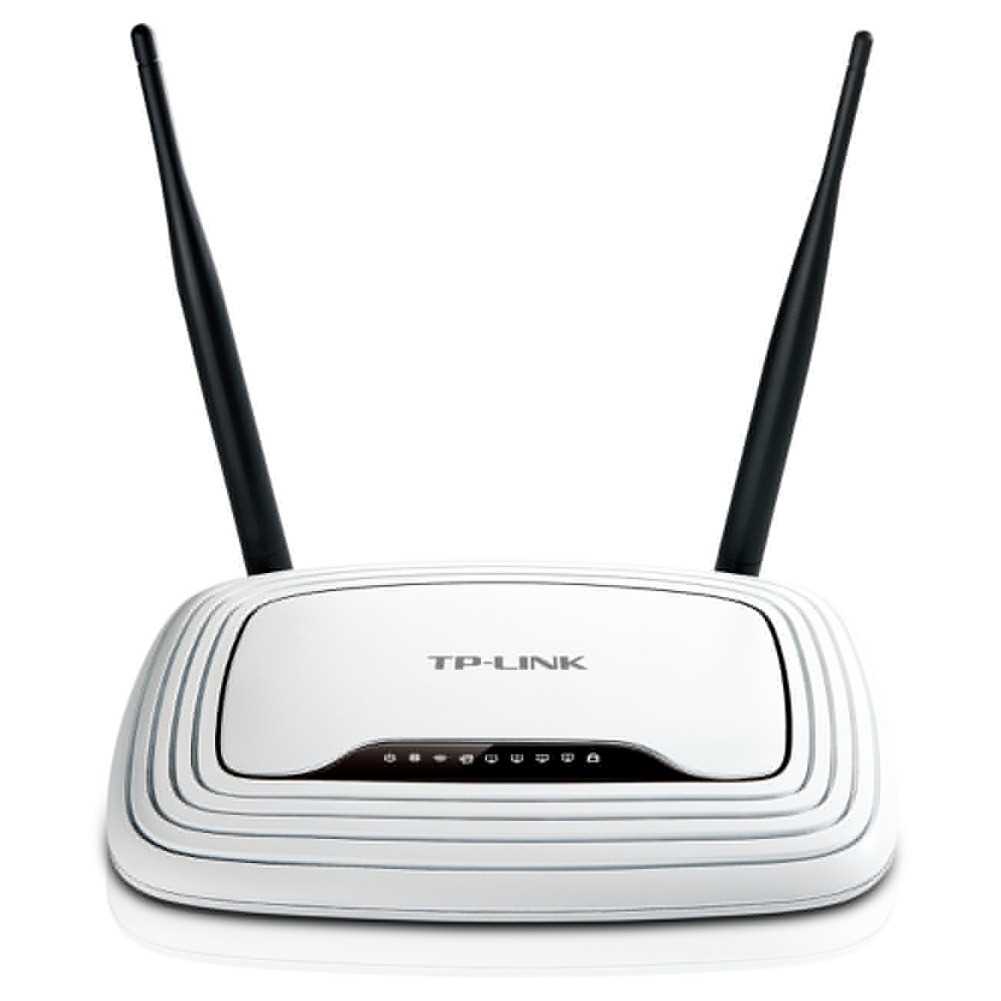
Неисправный интернет-кабель или неправильно настроенные параметры подключения могут привести к отключению устройства во время процесса обновления прошивки. Также обновление прошивки может привести к сбросу настроек на заводские, что означает, что вы должны настроить сеть снова после прошивки. Рекомендуется сохранять предыдущую версию прошивки в случае возникновения проблем после обновления.
Выводы
Обновление прошивки TP-Link TL-WR841N — это важный процесс для обеспечения более эффективной и безопасной работы роутера. Надо следовать инструкциям производителя и сохранять последнюю версию прошивки, чтобы в случае проблем вернуться к предыдущей версии.
Изменение настроек сети

1. Проверьте наличие обновлений прошивки роутера
Периодически производитель выпускает обновления прошивки для устранения различных ошибок и улучшения работы устройства. Проверьте наличие обновлений на официальном сайте производителя и, при необходимости, обновите прошивку своего роутера.
2. Настройте параметры DHCP сервера
Проверьте настройки DHCP сервера на своем роутере. DHCP — это сервис, который автоматически назначает IP адреса устройствам в сети. Убедитесь, что включен сам DHCP сервер, а также настройки Lease Time (времени аренды адреса) и IP Pool (диапазона выделяемых адресов) корректно установлены.
3. Настройте параметры сетевого адаптера компьютера
Убедитесь, что параметры сетевого адаптера компьютера правильно настроены и соответствуют настройкам роутера. Проверьте наличие драйверов на сетевой адаптер, а также IP адрес, маску подсети, шлюз по умолчанию и DNS сервера. В случае необходимости, настройте параметры сетевого адаптера вручную.
4. Удалите конфликтующие программы

Некоторые программы или антивирусы могут вызывать конфликты в работе сетевого адаптера. Попробуйте временно удалить антивирусные программы и другие конфликтующие программы и проверьте, пропадает ли интернет на компьютере по кабелю после этого.
5. Сбросьте настройки роутера до заводских
Если все предыдущие шаги не помогли, попробуйте сбросить настройки роутера до заводских настроек. Для этого найдите на корпусе роутера кнопку Reset и удерживайте ее нажатой несколько секунд, пока индикаторы не начнут мигать. После этого настройте свой роутер заново.
Проверка наличия вирусов

1. Установка антивирусного программного обеспечения
Для проверки наличия вирусов на компьютере необходимо установить антивирусное программное обеспечение. Существует много бесплатных и платных программ, которые помогают защитить ваш компьютер от вирусов. Кроме того, можно использовать онлайн-антивирусы.
2. Сканирование компьютера
После установки антивирусного программного обеспечения необходимо запустить сканирование компьютера. Антивирус находится в постоянном поиске угроз, своевременно обнаруживая их и удаляя. В результате сканирования вы сможете выявить все вирусы, имеющиеся у вас на компьютере.
3. Обновление антивируса
Для полной защиты требуется не только установить антивирусное программное обеспечение, но и регулярно обновлять его. Это необходимо для того, чтобы ваш антивирус мог защитить ваш компьютер от новых видов вирусов и закрыть уязвимости, в которых могут скрываться угрозы.
4. Предосторожность в Интернете

Помимо установки антивирусного программного обеспечения и регулярной проверки компьютера, рекомендуется соблюдать предосторожность в Интернете. Необходимо следить за посещаемыми сайтами, не открывать подозрительные ссылки и приложения, не устанавливать программное обеспечение из ненадежных источников.
Обращение к технической поддержке TP-Link

Как связаться с технической поддержкой
Если вы столкнулись с проблемами при использовании маршрутизатора TP-Link TL-WR841N, то в первую очередь советуем обратиться за помощью к технической поддержке.
Для связи с ней можно воспользоваться несколькими способами:
- Позвонить на горячую линию технической поддержки — воспользовавшись номером телефона, указанным на сайте компании.
- Написать письмо на электронную почту технической поддержки, которую также можно найти на официальном сайте TP-Link.
- Воспользоваться онлайн-чатом на сайте TP-Link.
Как подготовиться к разговору с технической поддержкой

Прежде чем обращаться к технической поддержке, необходимо подготовиться к разговору. Это поможет быстрее и эффективнее решить проблему.
Советуем сделать следующее:
- Опишите проблему как можно точнее. Уточните, когда она возникает и как именно проявляется.
- Проверьте соединения и провода. Настройки маршрутизатора и компьютера. Запишите их.
- Подготовьте инструменты, необходимые для настройки роутера, если таковые имеются.
При общении с технической поддержкой не забывайте быть вежливыми и терпеливыми. Будьте готовы к тому, что решение проблемы может занять некоторое время.
Ответы на вопросы
Какую причину может иметь пропадание интернета на компьютере по кабелю?
Пропадание интернета на компьютере по кабелю может быть вызвано различными факторами, включая проблемы с вашим интернет-провайдером, неправильные настройки на роутере, проблемы с сетевым адаптером или неполадки в локальной сети.
Какие шаги нужно выполнить, чтобы исправить пропадание интернета на компьютере по кабелю?
Во-первых, проверьте, работает ли интернет на других устройствах, подключенных к тому же роутеру. Если интернет работает нормально, попробуйте перезагрузить роутер и проверьте настройки сетевого адаптера на вашем компьютере. Если это не помогает, передайте настройки роутера и компьютера специалисту.
Какие настройки роутера могут вызвать пропадание интернета на компьютере по кабелю?
Неверные настройки DHCP, неправильно настроенный беспроводной мост, проблемы с настройками доступа к Интернету могут вызвать пропадание интернета на компьютере по кабелю. Также возможно, что роутер перегружается и выключается по таймауту.
Что делать, если пропадание интернета на компьютере по кабелю произошло внезапно?
Если проблема возникла внезапно, попробуйте перезагрузить роутер и компьютер. Если это не помогает, проверьте настройки роутера и сетевого адаптера. Если все настройки верны, попробуйте сбросить настройки роутера до заводских и установить их заново.
Как проверить настройки DHCP на роутере?
Для проверки настроек DHCP на роутере, перейдите в раздел настроек роутера, где можно найти вкладку DHCP. Проверьте, включен ли сервер DHCP, подключены ли все клиентские устройства, а также проверьте IP-адрес шлюза, который должен быть совместим с IP-адресом сетевого адаптера вашего компьютера.
Как настроить беспроводной мост на роутере?
Для настройки беспроводного моста на роутере, необходимо войти в настройки роутера и выбрать вкладку Wireless Bridge. Затем нужно выбрать точку доступа, к которой вы хотите подключиться, ввести пароль и сохранить настройки. После этого компьютер будет подключен к беспроводной сети, работая на такой же частоте, что и основной роутер.
Как проверить настройки доступа к Интернету на роутере?
Для проверки настроек доступа к Интернету на роутере, перейдите в настройки роутера, выберите вкладку WAN и проверьте настройки, такие как тип подключения (DHCP, Static IP, PPPoE), имя пользователя и пароль.
Что делать, если роутер перегружается и выключается по таймауту?
Если роутер перегружается и выключается по таймауту, попробуйте отключить все устройства, подключенные к роутеру, и проверьте настройки роутера. Возможно, некоторые настройки вызывают сбой в системе. Если это не помогает, обратитесь к специалисту для диагностики и ремонта устройства.
Как проверить настройки сетевого адаптера на компьютере?
Для проверки настроек сетевого адаптера на компьютере, перейдите в Сетевое подключение в Панели управления, нажмите правой кнопкой мыши на локальное подключение и выберите Свойства. Здесь вы можете проверить все настройки, включая IP-адрес, маску подсети, шлюз и DNS-серверы.
Как настроить роутер на новый дом или офис?
Для настройки роутера на новый дом или офис, подключите его к Интернету и включите. Затем введите IP-адрес роутера в браузере и введите свое имя пользователя и пароль. После этого перейдите в раздел настроек и настройте параметры DHCP, WAN, LAN, беспроводные настройки и безопасность. Сохраните настройки и перезагрузите роутер.