

TP-Link TL-WN851ND — это быстрый и стабильный PCI Wi-Fi адаптер, который позволяет подключить настольный компьютер к Интернету по беспроводной связи. Он обеспечивает высокую скорость передачи данных и хороший радиус действия, что делает его идеальным выбором для офисного использования и домашнего расположения.
Для использования адаптера TL-WN851ND необходима установка драйверов. В комплекте с устройством поставляется диск с драйверами и программным обеспечением, однако, необходимо проверить, что эти драйвера обновлены до последней версии на сайте производителя TP-Link. Это необходимо для обеспечения правильной работы и стабильности адаптера.
Процесс подключения и настройки адаптера TP-Link TL-WN851ND довольно простой и не требует специальных знаний. Необходимо вставить карту в один из свободных слотов PCI на материнской плате компьютера, установить драйвера и программное обеспечение, а затем настроить адаптер в соответствии с требованиями вашей сети.
В данной статье мы рассмотрим все этапы подключения и настройки адаптера TP-Link TL-WN851ND под Windows. Вы узнаете, как правильно установить драйвера, настроить адаптер и подключить его к беспроводной сети. Мы также ответим на самые популярные вопросы, связанные с использованием этого адаптера.
- TP-Link TL-WN851ND
- Описание
- Подключение
- Драйверы
- Настройка
- Что это за PCI Wi-Fi адаптер?
- Определение
- Преимущества использования PCI Wi-Fi адаптера
- Особенности TP-Link TL-WN851ND
- Как подключить адаптер к компьютеру?
- Шаг 1: Убедитесь, что ваш компьютер выключен.
- Шаг 2: Вставьте адаптер в соответствующий слот на материнской плате.
- Шаг 3: Закрепите адаптер на задней стенке компьютера.
- Шаг 4: Включите компьютер и дождитесь загрузки операционной системы.
- Шаг 5: Установите драйверы для адаптера, если это необходимо.
- Где скачать драйвера для адаптера?
- Сайт производителя
- Третьесторонние ресурсы
- Драйвера на компакт-диске
- Как установить драйвера для адаптера?
- 1. Загрузите драйвера на сайте производителя
- 2. Установите драйвера
- 3. Проверьте работу адаптера
- Как настроить адаптер для подключения к Wi-Fi сети?
- 1. Установите необходимые драйвера и програмное обеспечение
- 2. Подключите адаптер к компьютеру
- 3. Настройте сетевое подключение
- 4. Проведите тестирование подключения
- Какие возможности предоставляет адаптер в настройках?
- Настройка сетевого соединения
- Управление сигналом
- Защита данных
- Режимы работы
- Какие операционные системы поддерживают TP-Link TL-WN851ND?
- Windows
- Linux
- Mac OS X
- Другие операционные системы
- Какие проблемы могут возникнуть при использовании адаптера и как их решить?
- Проблема: Отсутствие подключения
- Проблема: Низкая скорость передачи данных
- Проблема: Неудачное обновление драйверов
- Проблема: Несовместимость с операционной системой
- Ответы на вопросы
- Как подключить TP-Link TL-WN851ND к компьютеру?
- Где скачать драйверы для TP-Link TL-WN851ND?
- Могу ли я использовать TP-Link TL-WN851ND вместо проводного подключения к Интернету?
- Как настроить TP-Link TL-WN851ND в качестве точки доступа?
- Как защитить Wi-Fi сеть, используя TP-Link TL-WN851ND?
- Какие максимальные скорости Wi-Fi можно получить с TP-Link TL-WN851ND?
- Могу ли я использовать TP-Link TL-WN851ND с Raspberry Pi?
- Можно ли использовать TP-Link TL-WN851ND вместе с другими Wi-Fi адаптерами?
- Как настроить TP-Link TL-WN851ND для работы с конкретным Интернет-провайдером?
TP-Link TL-WN851ND

Описание
TP-Link TL-WN851ND — это PCI Wi-Fi адаптер, который поддерживает стандарты 802.11b/g/n и обеспечивает скорость до 300 Мбит/с.
Подключение
Для подключения адаптера необходимо сначала выключить компьютер и вытащить шнур питания. Затем необходимо установить адаптер в свободный слот PCI внутри компьютера. После этого следует включить компьютер и дождаться, пока Windows определит адаптер и запросит драйверы.
Драйверы
Драйверы для адаптера можно скачать с официального сайта TP-Link. Необходимо выбрать модель адаптера и операционную систему, на которой он будет работать. После этого можно скачать и установить драйверы с сайта.
Настройка

После установки драйверов и подключения адаптера можно приступить к его настройке. Для этого необходимо зайти в настройки Wi-Fi адаптера и ввести данные сети, к которой необходимо подключиться. После этого можно подключиться к сети и начать использовать Wi-Fi адаптер.
Что это за PCI Wi-Fi адаптер?
Определение
PCI Wi-Fi адаптер — это беспроводной сетевой адаптер, который соединяется с PCI-Express разъемом на основной плате компьютера и используется для подключения компьютера к беспроводной сети.
Преимущества использования PCI Wi-Fi адаптера
- Стабильность: Как правило, подключение к Интернету через беспроводную сеть не слишком стабильно. Однако, PCI Wi-Fi адаптер позволяет получить более стабильное и быстрое соединение без сбоев, благодаря использованию проводника данных.
- Безопасность: Конфиденциальность данных — это ключевой вопрос при работе с Интернетом. Применение PCI Wi-Fi адаптера обеспечивает защиту вашей личной информации от взлома и злоумышленников.
- Удобство: Подключение ПК к беспроводной сети может быть осуществлено в любом месте в пределах безопасного радиуса действия адаптера. Это обеспечивает удобство использования компьютера без лишних проводов и кабелей.
Особенности TP-Link TL-WN851ND
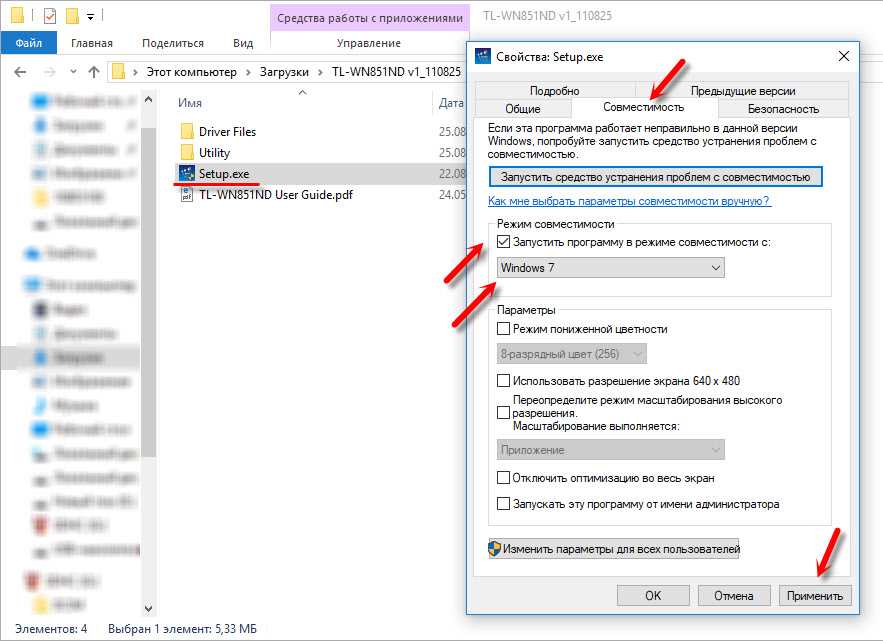
TP-Link TL-WN851ND оснащен специальными антеннами, которые обеспечивают высокую скорость передачи данных и стабильное соединение в трудных условиях. Также, адаптер поддерживает протокол 802.11n, что позволяет получить более высокую скорость передачи данных в сравнении с 802.11g, что делает его идеальным выбором для потребителей, которые много работают в Интернете.
Как подключить адаптер к компьютеру?
Шаг 1: Убедитесь, что ваш компьютер выключен.

Перед подключением адаптера убедитесь, что ваш компьютер полностью выключен и отключен от сети электропитания.
Шаг 2: Вставьте адаптер в соответствующий слот на материнской плате.
Найдите свободный слот PCI на материнской плате компьютера и вставьте адаптер в него до конца.
Шаг 3: Закрепите адаптер на задней стенке компьютера.
Закрепите адаптер на задней стенке компьютера, чтобы он был надежно зафиксирован в слоте PCI.
Шаг 4: Включите компьютер и дождитесь загрузки операционной системы.

Включите компьютер и дождитесь загрузки операционной системы. Драйверы для адаптера автоматически установятся, если ваша операционная система поддерживает этот адаптер.
Шаг 5: Установите драйверы для адаптера, если это необходимо.
Если ваша операционная система не установила драйверы для адаптера автоматически, загрузите и установите драйверы для адаптера с официального сайта TP-Link или используйте диск с драйверами, который поставляется в комплекте с адаптером.
Где скачать драйвера для адаптера?
Сайт производителя
Для загрузки драйверов для адаптера TP-Link TL-WN851ND рекомендуется обратиться на сайт производителя. На странице поддержки в разделе «Драйверы» можно выбрать нужную модель адаптера и операционную систему, для которой требуется драйвер.
Третьесторонние ресурсы
Драйверы для TP-Link TL-WN851ND можно найти и на других ресурсах, но следует быть осторожными и избегать скачивания файлов с неизвестных и ненадежных сайтов. Некоторые пользователи предпочитают обратиться к ресурсам, которые специализируются на сборе и предоставлении драйверов для различных устройств.
Драйвера на компакт-диске
Драйвера на адаптер TP-Link TL-WN851ND также можно найти на компакт-диске, который идет в комплекте с устройством. Диск можно использовать в случае, если интернет-соединение не доступно или нестабильно, что затрудняет загрузку драйверов из Интернета.
Выбор источника для скачивания драйверов для адаптера TP-Link TL-WN851ND зависит от предпочтений и удобства пользователя. Для обеспечения стабильной и безопасной работы адаптера рекомендуется использовать драйверы с сайта производителя.
Как установить драйвера для адаптера?

1. Загрузите драйвера на сайте производителя
Первым шагом необходимо загрузить драйвера для вашего адаптера на сайте производителя. Драйверы должны быть совместимы с вашей операционной системой и версией адаптера. Найдите соответствующую страницу на сайте производителя и загрузите драйвера.
2. Установите драйвера

После загрузки драйверов откройте файл установки и следуйте инструкциям на экране. Обычно процесс установки автоматически проверяет совместимость с вашей операционной системой и версией адаптера. Если установка прошла успешно, то адаптер будет готов к использованию.
3. Проверьте работу адаптера
После установки драйверов проверьте работу вашего адаптера. Для этого найдите иконку Wi-Fi в нижнем правом углу экрана (или в зоне уведомлений) и нажмите на нее. Вы должны увидеть доступные сети Wi-Fi.
Если ваш адаптер не работает после установки драйверов, попробуйте перезагрузить компьютер и проверить снова. Если это не помогло, свяжитесь с технической поддержкой производителя для получения дальнейшей помощи.
Как настроить адаптер для подключения к Wi-Fi сети?
1. Установите необходимые драйвера и програмное обеспечение
Прежде чем начинать настройку адаптера, необходимо установить соответствующие драйвера и программное обеспечение. Они обеспечат правильную работу адаптера и доступ к Wi-Fi сети. Можно найти последние версии драйверов на официальном сайте производителя.
2. Подключите адаптер к компьютеру
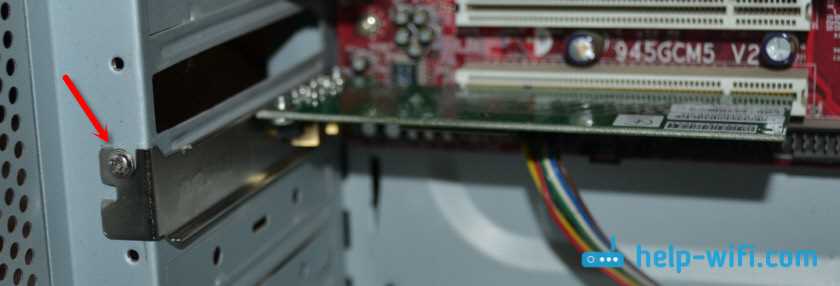
Для начала настройки, подключите адаптер к своему компьютеру через соответствующий PCI-слот. Убедитесь, что адаптер установлен и подключен правильно.
3. Настройте сетевое подключение
Откройте панель управления, ищите раздел «Сеть и Интернет» и выберите «Центр сети и общего доступа». Сделайте двойной щелчок на значке Wi-Fi и выберите «Подключится к сети». Введите логин и пароль, если они необходимы.
4. Проведите тестирование подключения
После всех настроек, проведите тестирование подключения, откройте браузер и проверьте доступность сетевых ресурсов. Если подключение прошло успешно, значок сети в панели задач покажет, что вы подключены к интернету.
В заключение, стоит отметить, если вы не уверены в своих знаниях или не можете выполнить настройку самостоятельно, обратитесь к специалисту, который поможет вам настроить адаптер TP-Link TL-WN851ND.
Какие возможности предоставляет адаптер в настройках?

Настройка сетевого соединения
С помощью TP-Link TL-WN851ND вы можете легко настроить Wi-Fi подключение в своем доме или офисе. Адаптер поддерживает стандарты 802.11b/g/n, что позволяет устанавливать соединение со многими типами роутеров.
Управление сигналом
В настройках адаптера можно задать регулятор выходной мощности сигнала, контролировать качество приема и передачи пакетов. Для удобства использования доступна функция автоматического обнаружения наилучшего канала и улучшения скорости передачи данных.
Защита данных

TP-Link TL-WN851ND обеспечивает высокий уровень безопасности за счет поддержки протоколов WEP, WPA/WPA2 и WPA-PSK/WPA2-PSK. Для более надежной защиты доступны функции автоматического выявления и блокирования вторжений и угроз.
Режимы работы
Адаптер поддерживает несколько режимов работы, такие как Ad-Hoc, Infrastructure и SoftAP, что позволяет использовать его в различных условиях и с разными устройствами. Встроенный антенный разъем позволяет использовать внешние антенны для улучшения качества сигнала.
Какие операционные системы поддерживают TP-Link TL-WN851ND?
Windows
TP-Link TL-WN851ND поддерживает все основные версии ОС Windows, включая Windows 10, Windows 8, Windows 7, Windows Vista и Windows XP.
Linux
Для работы с TP-Link TL-WN851ND на ОС Linux необходимы драйверы Realtek RTL8192CE, которые обычно поставляются вместе с ядром Linux. Однако в некоторых случаях может потребоваться установка отдельных драйверов.
Mac OS X
TP-Link TL-WN851ND поддерживает ОС Mac OS X, начиная с версии 10.7 (Lion) и выше. Однако, важно отметить, что для работы с Wi-Fi адаптером на Mac OS X могут потребоваться дополнительные драйверы и программное обеспечение.
Другие операционные системы
TP-Link TL-WN851ND не поддерживает другие операционные системы, такие как Chrome OS, Android и iOS.
В любом случае, перед использованием TP-Link TL-WN851ND необходимо проверить наличие драйверов и настройки совместимости с конкретной операционной системой.
Какие проблемы могут возникнуть при использовании адаптера и как их решить?
Проблема: Отсутствие подключения
Если устройство не может подключиться к Wi-Fi сигналу, то следует проверить правильность введения пароля и соответствие сети и адаптера. Также стоит проверить, работает ли сеть вообще и нет ли неисправности с маршрутизатором.
Проблема: Низкая скорость передачи данных
Если скорость передачи данных очень низкая, следует проверить наличие интерференции от других электронных устройств или стен между маршрутизатором и адаптером. Если все ок, то можно попробовать обновить драйвера или изменить настройки передачи данных в конфигурации адаптера.
Проблема: Неудачное обновление драйверов

Если после обновления драйверов устройство перестало работать, следует откатить драйвера обратно на предыдущую версию или восстановить систему до состояния, когда адаптер работал без проблем. Также можно попробовать обратиться в сервисный центр за помощью.
Проблема: Несовместимость с операционной системой
Если адаптер не совместим с операционной системой устройства, то нужно попробовать установить более новую или старую версию драйверов, соответствующую операционной системе. Также можно попробовать использовать специальные утилиты для работы с несовместимым оборудованием.
Ответы на вопросы
Как подключить TP-Link TL-WN851ND к компьютеру?
TP-Link TL-WN851ND подключается к свободному PCI-слоту материнской платы. Перед установкой адаптера необходимо выключить компьютер, отсоединить кабели и разрядить статическое электричество, прикасаясь к металлической поверхности корпуса. После установки адаптера компьютер нужно включить и установить драйверы.
Где скачать драйверы для TP-Link TL-WN851ND?
Драйверы для TP-Link TL-WN851ND можно скачать с официального сайта TP-Link. На сайте нужно выбрать модель адаптера, операционную систему и версию драйверов. После загрузки драйверов их нужно установить на компьютер.
Могу ли я использовать TP-Link TL-WN851ND вместо проводного подключения к Интернету?
Да, TP-Link TL-WN851ND можно использовать вместо проводного подключения к Интернету, если у вас есть Wi-Fi сеть. Для этого нужно установить адаптер, подключиться к сети и настроить соответствующие настройки, такие как IP-адрес и DNS-сервер.
Как настроить TP-Link TL-WN851ND в качестве точки доступа?
Чтобы настроить TP-Link TL-WN851ND в качестве точки доступа, нужно установить и настроить специальное программное обеспечение. Например, можно использовать утилиту TP-Link SoftAP, которую можно скачать с официального сайта TP-Link. После установки программы нужно настроить Wi-Fi сеть и безопасность.
Как защитить Wi-Fi сеть, используя TP-Link TL-WN851ND?
Для защиты Wi-Fi сети, используя TP-Link TL-WN851ND, следует использовать разнообразные методы, включая пароль, шифрование и фильтрацию MAC-адресов. Установите сложный пароль для доступа к Wi-Fi сети и используйте варианты шифрования, такие как WPA2. Также рекомендуется настроить фильтрацию MAC-адресов для предотвращения несанкционированного доступа к сети.
Какие максимальные скорости Wi-Fi можно получить с TP-Link TL-WN851ND?
TP-Link TL-WN851ND поддерживает максимальную скорость Wi-Fi 300 Мбит/сек в диапазоне частот 2,4 ГГц. Однако фактическая скорость зависит от качества сигнала и других факторов, таких как количество пользователей в сети и наличие интерференции в радиочастотном диапазоне.
Могу ли я использовать TP-Link TL-WN851ND с Raspberry Pi?
Да, TP-Link TL-WN851ND можно использовать с Raspberry Pi. Для этого нужно установить драйверы и настроить соответствующие настройки, такие как IP-адрес и DNS-сервер. Для Raspberry Pi существует несколько операционных систем, которые поддерживают TP-Link TL-WN851ND.
Можно ли использовать TP-Link TL-WN851ND вместе с другими Wi-Fi адаптерами?
Да, можно использовать TP-Link TL-WN851ND вместе с другими Wi-Fi адаптерами. Но следует помнить, что использование нескольких адаптеров может привести к слабой производительности и снижению скорости Wi-Fi сети. Рекомендуется использовать только TP-Link TL-WN851ND или только другие Wi-Fi адаптеры.
Как настроить TP-Link TL-WN851ND для работы с конкретным Интернет-провайдером?
Настройка TP-Link TL-WN851ND для работы с конкретным Интернет-провайдером зависит от типа соединения. Если вы используете проводное соединение, то вам нужно настроить соответствующие параметры, такие как IP-адрес и DNS-сервер. Если вы используете беспроводное соединение, то вам нужно настроить Wi-Fi сеть с соответствующими параметрами, такими как SSID и пароль.