
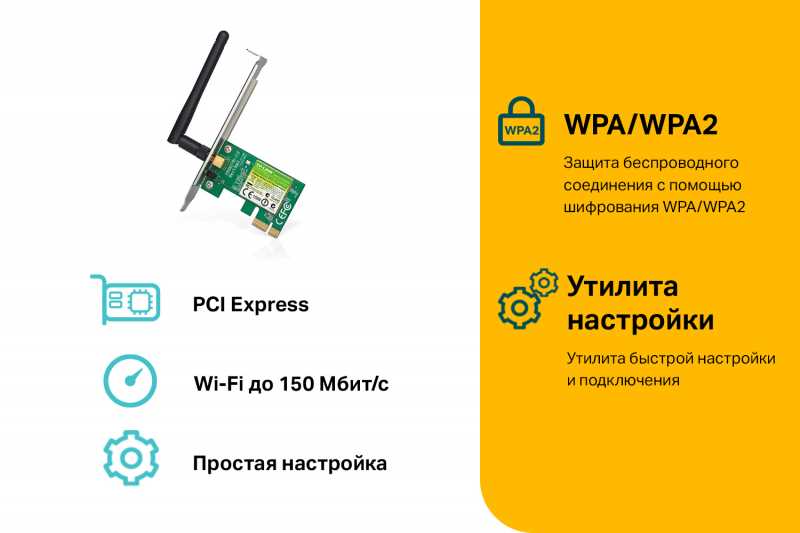
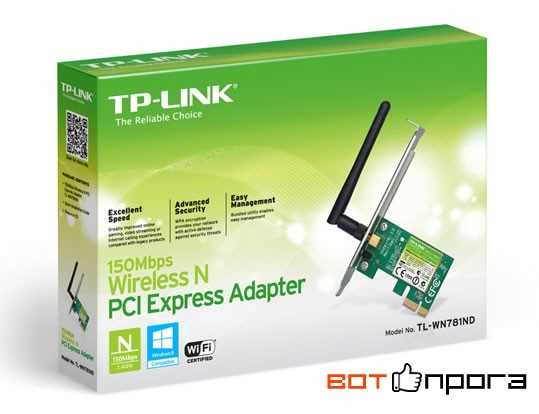
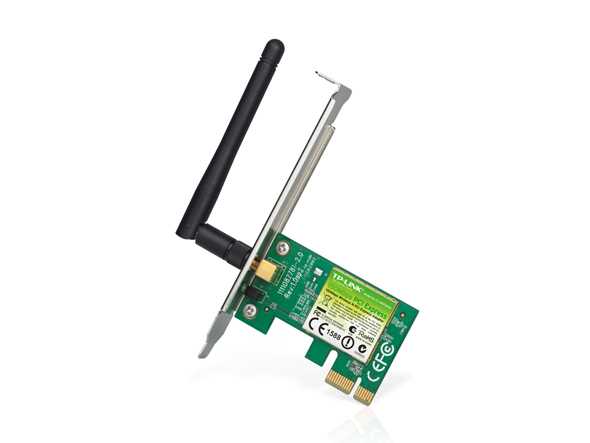
TP-Link TL-WN781ND – это недорогая и надежная беспроводная сетевая карта, которая может быть использована для создания беспроводной сети на вашем настольном компьютере. Она также подходит для обновления существующей беспроводной сетевой карты, которая уже подключена к вашему компьютеру.
Для использования TL-WN781ND необходимо правильно настроить и установить драйвер, который обеспечивает работу устройства с ОС Windows. Несмотря на то, что установка драйвера может показаться сложной для новичков, с помощью этой статьи вы сможете справиться с этой задачей.
В данной статье мы подробно рассмотрим процесс установки драйвера TP-Link TL-WN781ND и настройки беспроводной сетевой карты на компьютере с ОС Windows. Мы также ответим на основные вопросы, связанные с использованием данного устройства.
- Информация о TP-Link TL-WN781ND
- Характеристики
- Описание
- Установка драйвера
- Где скачать драйвер для TP-Link TL-WN781ND
- Скачивание драйвера с официального сайта TP-Link
- Использование сторонних источников для скачивания драйвера
- Как установить драйвер для TP-Link TL-WN781ND
- Шаг 1: Скачайте драйвер
- Шаг 2: Установите драйвер
- Шаг 3: Перезагрузите компьютер
- Настройка TP-Link TL-WN781ND в Windows
- Установка драйвера TP-Link TL-WN781ND
- Настройка беспроводной сети через TP-Link TL-WN781ND
- Проблемы с драйвером TP-Link TL-WN781ND и их решение
- 1. Отсутствие драйвера
- 2. Ошибка установки драйвера
- 3. Отключение драйвера после обновления Windows
- 4. Низкая скорость Wi-Fi соединения
- 5. Появление ошибки «No Hardware Installed»
- Ответы на вопросы
- Какой драйвер нужен для TP-Link TL-WN781ND?
- Как установить драйвер для TP-Link TL-WN781ND?
- Как проверить, установился ли драйвер для TP-Link TL-WN781ND?
- Как настроить TP-Link TL-WN781ND?
- Как узнать IP-адрес TP-Link TL-WN781ND?
- Как удалить драйвер для TP-Link TL-WN781ND?
- Должен ли я обновлять драйвер для TP-Link TL-WN781ND?
- Почему мой компьютер не видит TP-Link TL-WN781ND?
- Могу ли я использовать TP-Link TL-WN781ND на MacOS?
- Какой тип безопасности поддерживает TP-Link TL-WN781ND?
Информация о TP-Link TL-WN781ND
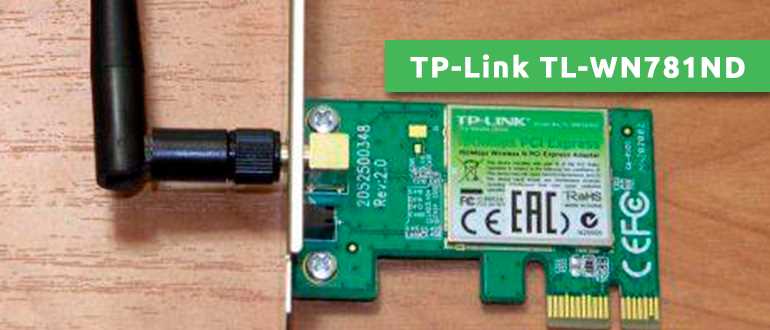
Характеристики
- Беспроводной стандарт: IEEE 802.11 b/g/n
- Скорость передачи данных: до 150 Мбит/с
- Антенна: 2 съемные антенны
- Интерфейс: PCI Express
- Поддержка операционных систем: Windows XP/7/8/8.1/10
Описание
TP-Link TL-WN781ND – это беспроводная сетевая карта, которая позволяет подсоединить компьютер к беспроводной сети. Карта соответствует стандарту IEEE 802.11 b/g/n и имеет скорость передачи данных до 150 Мбит/с.
Карта имеет 2 съемные антенны, что дает возможность улучшить качество приема сигнала и увеличить зону покрытия. Интерфейс подключения карты – PCI Express.
Установка драйвера
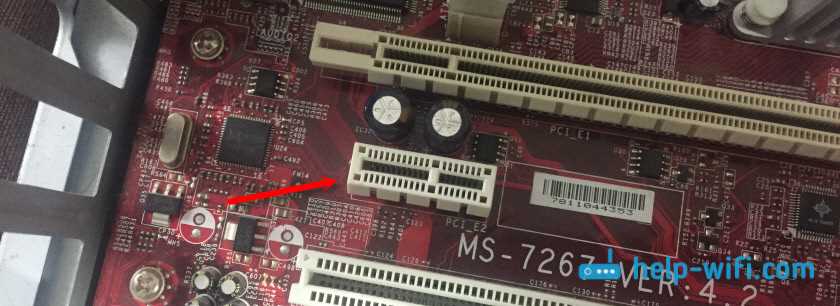
Для правильной работы TP-Link TL-WN781ND необходимо установить соответствующий драйвер. Драйвер можно скачать с официального сайта TP-Link. После скачивания драйвера нужно запустить установочный файл и следовать инструкциям, которые появятся на экране.
| Операционная система | Версия драйвера |
|---|---|
| Windows XP | 1.0.0.5 |
| Windows 7 | 3.0.0.191 |
| Windows 8/8.1 | 3.0.0.191 |
| Windows 10 | 3.0.0.191 |
После установки драйвера необходимо перезагрузить компьютер и подключить карту к компьютеру.
Где скачать драйвер для TP-Link TL-WN781ND
Скачивание драйвера с официального сайта TP-Link
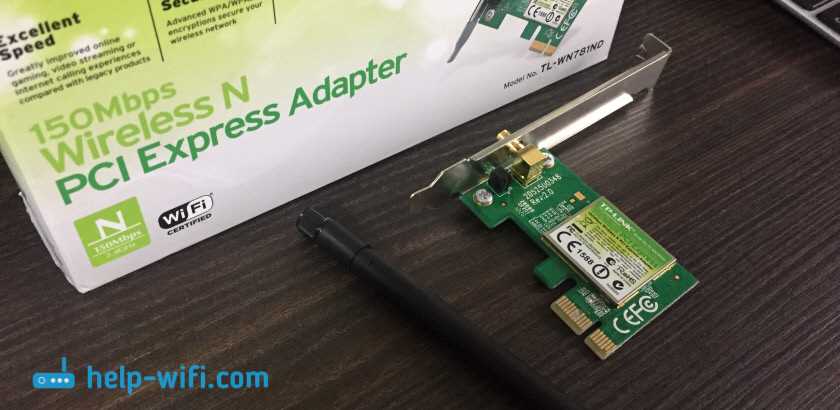
Для того, чтобы скачать драйвер для TP-Link TL-WN781ND, можно перейти на официальный сайт TP-Link.
Подраздел «Поддержка» на сайте TP-Link поможет вам быстро найти страницу устройства TL-WN781ND, на которой доступны все нужные драйверы и программное обеспечение.
Когда вы найдете страницу для TL-WN781ND, выберите нужный драйвер для вашей операционной системы и следуйте инструкциям на экране, чтобы начать загрузку драйвера.
Использование сторонних источников для скачивания драйвера
Если вы испытываете трудности с поиском на официальном сайте TP-Link, то можно воспользоваться сторонними источниками для скачивания драйвера.
Но помните, что такие источники не всегда безопасны и могут содержать вредоносное ПО. Поэтому, скачивая драйвер с стороннего сайта, будьте внимательны и проверяйте файл антивирусным программным обеспечением.
Лучше всего остановить свой выбор на проверенных сайтах, например Softpedia, DriversCollection и других.
Однако, если у вас возникли проблемы с установкой драйвера, то рекомендуется обратиться за помощью к профессионалам.
Например, к специалистам компании TP-Link или в соответствующие сервисные центры.
Как установить драйвер для TP-Link TL-WN781ND
Шаг 1: Скачайте драйвер
Первым шагом необходимо найти и скачать драйвер для вашей операционной системы с официального сайта TP-Link. Для этого введите название модели вашего устройства и найдите раздел «Драйверы и Утилиты». Скачайте драйвер для вашей операционной системы.
Шаг 2: Установите драйвер
После скачивания драйвера, запустите его установку. В процессе установки следуйте инструкциям на экране, выбрав нужные параметры для вашей конфигурации. Если вы не уверены, какие параметры выбрать, оставьте значения по умолчанию.
Шаг 3: Перезагрузите компьютер
После установки драйвера для TP-Link TL-WN781ND необходимо перезагрузить компьютер, чтобы изменения вступили в силу. Вы можете сделать это, нажав на кнопку «Пуск», затем выбрав «Выключить / Перезагрузить». После перезагрузки компьютера проверьте, работает ли ваше устройство.
Если проблема все еще сохраняется, возможно, что драйвер был установлен неправильно или устройство не настроено правильно. В этом случае рекомендуется связаться с поддержкой TP-Link, чтобы получить дополнительную помощь.
Настройка TP-Link TL-WN781ND в Windows
Установка драйвера TP-Link TL-WN781ND
Перед началом настройки беспроводного адаптера TP-Link TL-WN781ND необходимо установить драйвер на компьютер. Для этого можно воспользоваться компакт-диском, который поставляется вместе с устройством, или скачать последнюю версию драйвера с официального сайта производителя.
- Вставьте компакт-диск в дисковод и запустите установочный файл.
- Следуйте инструкциям установщика, выберите язык, прочитайте и принять лицензионное соглашение.
- Выберите необходимые параметры установки и подождите, пока процесс не завершится.
- Если драйвер был загружен с официального сайта, найдите скачанный файл на компьютере, запустите его и следуйте инструкциям установщика.
Настройка беспроводной сети через TP-Link TL-WN781ND
После установки драйвера можно начинать настройку беспроводной сети через беспроводной адаптер TP-Link TL-WN781ND.
- Нажмите на значок беспроводной сети в панели задач.
- Выберите имя вашей беспроводной сети и нажмите кнопку «Подключиться».
- Введите пароль вашей беспроводной сети и нажмите «OK».
- После успешного подключения можно начинать работу в беспроводной сети.
Проблемы с драйвером TP-Link TL-WN781ND и их решение
1. Отсутствие драйвера
Возможно, при попытке установки TP-Link TL-WN781ND вы обнаружили, что драйвер не установлен на вашем компьютере. Чтобы решить проблему, нужно скачать и установить драйвер с официального сайта производителя.
2. Ошибка установки драйвера

Если при установке драйвера появляется ошибка, стоит проверить совместимость драйвера с вашей операционной системой. Если драйвер не совместим, обратитесь к производителю устройства за помощью.
3. Отключение драйвера после обновления Windows

Если после обновления операционной системы Windows TP-Link TL-WN781ND перестал работать, может быть отключен драйвер. Чтобы решить эту проблему, нужно включить драйвер в меню управления устройствами.
4. Низкая скорость Wi-Fi соединения

Если скорость Wi-Fi соединения через TP-Link TL-WN781ND оказалась ниже ожидаемой, стоит проверить настройки устройства и обновить драйвер. Также может помочь перенос антенны в более выгодное положение или приобретение усилителя сигнала Wi-Fi.
5. Появление ошибки «No Hardware Installed»

Если при использовании TP-Link TL-WN781ND на MacBook появляется ошибка «No Hardware Installed», стоит проверить правильность установки драйвера и возможности совместимости с вашим устройством. В некоторых случаях может потребоваться замена устройства на более подходящее.
Ответы на вопросы
Какой драйвер нужен для TP-Link TL-WN781ND?
Для TP-Link TL-WN781ND нужен драйвер, подходящий для вашей операционной системы. Вы можете его скачать с сайта производителя или использовать диск, который идет в комплекте с адаптером.
Как установить драйвер для TP-Link TL-WN781ND?
Чтобы установить драйвер для TP-Link TL-WN781ND, подключите адаптер к компьютеру и запустите установочный файл драйвера. Следуйте инструкциям на экране и перезагрузите компьютер, когда установка будет завершена.
Как проверить, установился ли драйвер для TP-Link TL-WN781ND?
Чтобы проверить, установился ли драйвер для TP-Link TL-WN781ND, зайдите в меню «Управление устройствами» в свойствах компьютера. Найдите адаптер TP-Link TL-WN781ND в списке устройств и проверьте его статус. Если статус «Работает нормально», значит драйвер установлен правильно.
Как настроить TP-Link TL-WN781ND?
Чтобы настроить TP-Link TL-WN781ND, вам необходимо зайти в «Панель управления» и выбрать «Сеть и интернет». Затем выберите «Центр управления сетями и общим доступом». В появившемся окне выберите «Настройка нового подключения или сети» и следуйте инструкциям на экране.
Как узнать IP-адрес TP-Link TL-WN781ND?
Чтобы узнать IP-адрес TP-Link TL-WN781ND, откройте командную строку и введите команду «ipconfig». Найдите адаптер TP-Link TL-WN781ND в списке и узнайте его IP-адрес.
Как удалить драйвер для TP-Link TL-WN781ND?
Чтобы удалить драйвер для TP-Link TL-WN781ND, зайдите в меню «Управление устройствами» в свойствах компьютера. Найдите адаптер TP-Link TL-WN781ND в списке устройств и выберите «Удалить устройство». После этого перезагрузите компьютер.
Должен ли я обновлять драйвер для TP-Link TL-WN781ND?
Да, рекомендуется периодически обновлять драйвер для TP-Link TL-WN781ND, чтобы получить лучшую производительность и исправить возможные ошибки. Для этого можно воспользоваться сайтом производителя или обновить драйвер через меню «Управление устройствами» в свойствах компьютера.
Почему мой компьютер не видит TP-Link TL-WN781ND?
Причин могут быть разные, например, неправильно установлен драйвер, поврежден адаптер или проблемы с настройками сети. Попробуйте переустановить драйвер или проверить работоспособность адаптера на другом компьютере. Если проблема сохраняется, обратитесь в службу поддержки производителя.
Могу ли я использовать TP-Link TL-WN781ND на MacOS?
Да, TP-Link TL-WN781ND поддерживает MacOS, но для этого вам нужно установить соответствующий драйвер на свой компьютер Mac.
Какой тип безопасности поддерживает TP-Link TL-WN781ND?
TP-Link TL-WN781ND поддерживает WEP, WPA/WPA2 и WPA-PSK/WPA2-PSK безопасности.