

TP-Link TL-WN725N — это маленький, но мощный Wi-Fi адаптер, который может обеспечить высокоскоростное соединение с интернетом в любом месте, где есть Wi-Fi точка доступа. Если вы только что приобрели этот адаптер или хотите настроить его на новом устройстве, следующие инструкции помогут вам настроить его и настроить точку доступа.

В первую очередь, необходимо установить драйвер для TL-WN725N на ваш компьютер. Это можно сделать, скачав драйвер с официального сайта TP-Link, предварительно выбрав правильную версию для вашей операционной системы. После установки драйвера, вставьте адаптер в любой свободный порт USB на вашем устройстве.
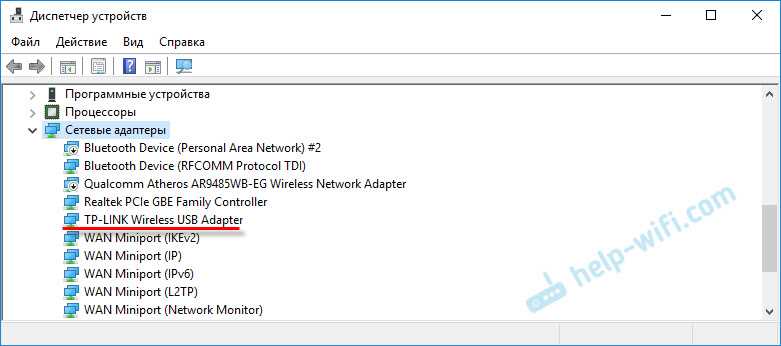
Когда устройство определит адаптер, нажмите на иконку Wi-Fi в правом верхнем углу экрана и выберите «Подключиться к сети» из выпадающего меню. Вам будет предложено выбрать Wi-Fi сеть из списка доступных сетей. Выберите нужную и введите пароль, если он требуется. Теперь вы подключены к Wi-Fi и можете начать использовать интернет.

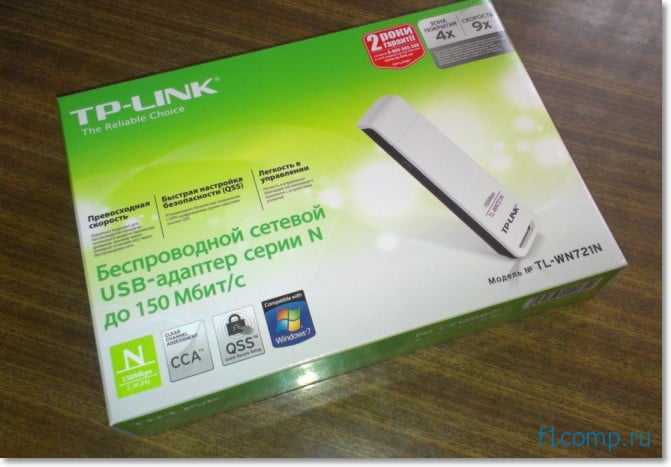
Если вы хотите настроить точку доступа для своих устройств, можно воспользоваться функцией «SoftAP» в TL-WN725N. Эта функция позволяет создать точку доступа, к которой могут подключаться другие устройства (например, смартфоны или планшеты), чтобы использовать интернет. Для настройки точки доступа необходимо установить специальное приложение «TP-Link Wireless Utility», которое поставляется с TL-WN725N.
После установки приложения, запустите его и выберите вкладку «SoftAP». Здесь вы можете настроить имя сети и пароль для своей точки доступа. После завершения настройки нажмите на кнопку «Включить» и ваша новая точка доступа будет готова к использованию.
- Ответы на вопросы
- Как подключить TP-Link TL-WN725N к компьютеру?
- Требуется ли установка драйвера для TP-Link TL-WN725N?
- Как установить драйвер для TP-Link TL-WN725N?
- Можно ли настроить TP-Link TL-WN725N как точку доступа?
- Как установить TP-Link Wireless Configuration Utility?
- Что делать, если установка драйвера не приводит к успеху?
- Как проверить, работает ли TP-Link TL-WN725N?
- Какие ОС поддерживает TP-Link TL-WN725N?
- Может ли TP-Link TL-WN725N работать в режиме Ad-Hoc?
- Могу ли я использовать TP-Link TL-WN725N для подключения к сети 5 ГГц?
Ответы на вопросы
Как подключить TP-Link TL-WN725N к компьютеру?
Подключите адаптер к свободному порту USB на компьютере. ОС сама обнаружит новое устройство.
Требуется ли установка драйвера для TP-Link TL-WN725N?
Да, для полноценной работы адаптера необходимо установить драйвер. Его можно найти на сайте производителя TP-Link.
Как установить драйвер для TP-Link TL-WN725N?
Скачайте драйвер с сайта производителя, затем запустите его и следуйте инструкции установщика.
Можно ли настроить TP-Link TL-WN725N как точку доступа?
Да, можно. Для этого необходимо использовать специальную утилиту от TP-Link — TP-Link Wireless Configuration Utility.
Как установить TP-Link Wireless Configuration Utility?
Установочный файл утилиты можно найти на сайте производителя. Скачайте его и запустите, следуйте инструкции установщика.
Что делать, если установка драйвера не приводит к успеху?
Если установка драйвера не помогла, попробуйте перезагрузить компьютер и снова подключить адаптер. Если это не поможет, обратитесь в техническую поддержку.
Как проверить, работает ли TP-Link TL-WN725N?
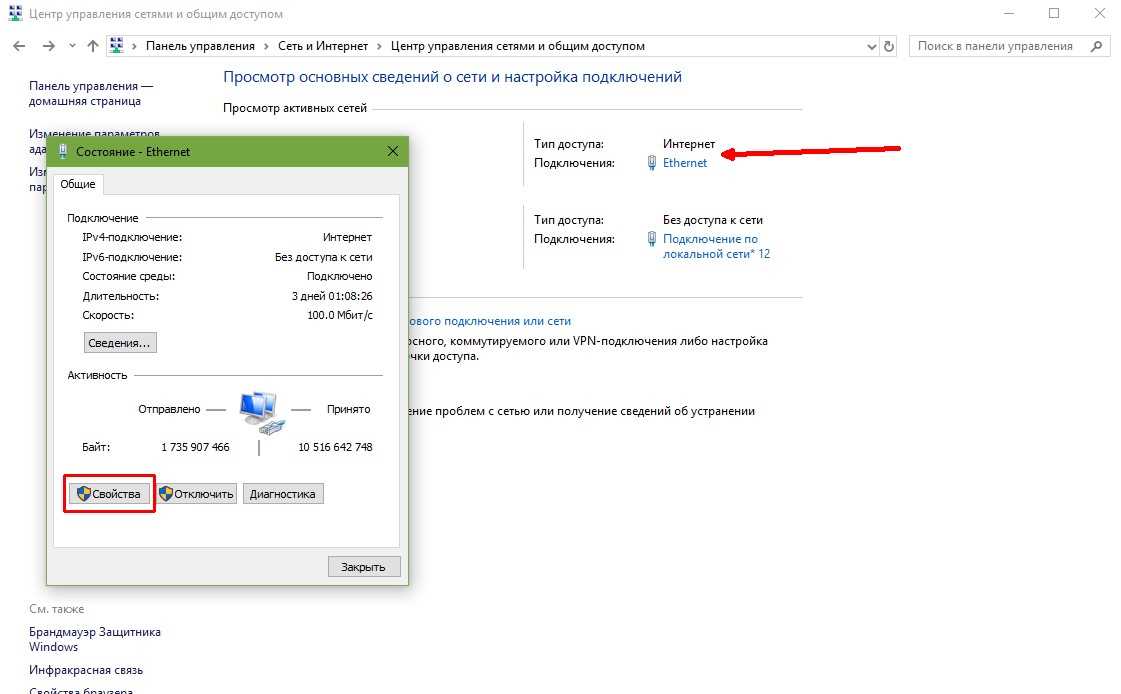
Перейдите в настройки сети на компьютере и проверьте, что адаптер появился как подключенное устройство. Также можно попробовать подключиться к Wi-Fi сети.
Какие ОС поддерживает TP-Link TL-WN725N?
Адаптер поддерживает следующие ОС: Windows XP, Windows 7, Windows 8, Windows 10, Mac OS X 10.4-10.8 и Linux.
Может ли TP-Link TL-WN725N работать в режиме Ad-Hoc?
Да, адаптер может работать и в режиме Ad-Hoc, который позволяет создавать сеть без доступа к интернету.
Могу ли я использовать TP-Link TL-WN725N для подключения к сети 5 ГГц?
Нет, адаптер поддерживает только частоту 2.4 ГГц.