

TP-Link TL-MR6400 – это универсальный маршрутизатор, который работает с Ethernet-кабелем и SIM-картой. Это идеальное решение для использования интернета в отдаленных районах, где нет доступа к проводной сети. Также TP-Link TL-MR6400 может быть использован в качестве резервного источника интернета в случае непредвиденных обстоятельств, когда проводная сеть не работает.
Для начала работы с данным маршрутизатором необходимо правильно настроить его на работу с SIM-картой и Ethernet-кабелем. Данная процедура не займет много времени и не станет проблемой даже для неопытных пользователей. В статье мы рассмотрим подробный процесс настройки маршрутизатора и раскроем все тонкости работы с данной моделью.
TP-Link TL-MR6400 – это простой в использовании маршрутизатор, который конкурирует с более дорогими моделями других производителей. Удобный интерфейс, интуитивно понятные настройки, а также доступная цена делают его очень популярным среди пользователей.
- TP-Link TL-MR6400: настройка
- Подключение к интернету через SIM-карту
- Подключение к интернету через Ethernet-кабель
- Шаг 1. Подключение
- 1.1 Проводное подключение
- 1.2 Беспроводное подключение
- Шаг 2. Настройка интернета
- Подключение к интернету через SIM-карту
- Подключение к интернету через Ethernet-кабель
- Шаг 3. Настройка беспроводного соединения
- 1. Изменение имени и пароля Wi-Fi сети
- 2. Настройка защиты Wi-Fi сети
- 3. Подключение устройств к беспроводной сети
- Шаг 4. Настройка SIM-карты
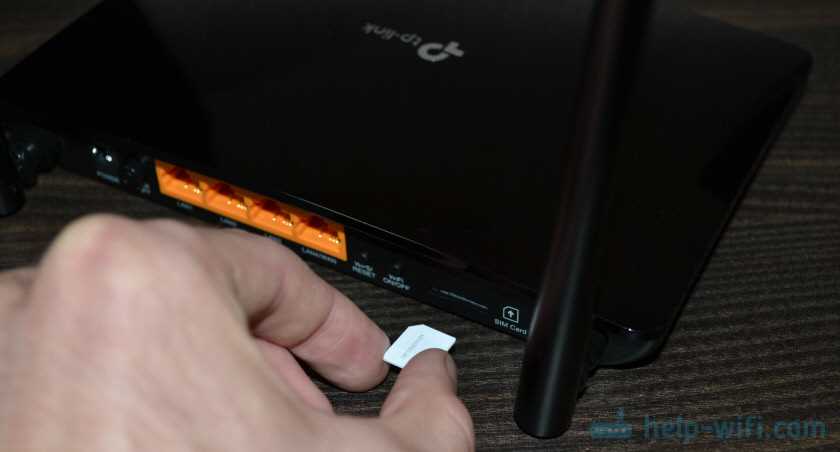
- 1. Вставьте SIM-карту в маршрутизатор
- 2. Настройка соединения с интернетом через SIM-карту
- 3. Обеспечение безопасности SIM-карты
- Шаг 5. Настройка Ethernet-кабеля
- Подключение Ethernet-кабеля
- Настройка подключения по Ethernet-кабелю
- Шаг 6. Настройка безопасности
- 1. Изменение пароля администратора
- 2. Включение защиты Wi-Fi
- 3. Ограничение доступа к интернету
- 4. Обновление прошивки роутера
- Шаг 7. Сохранение настроек
- Ответы на вопросы
- Можно ли использовать TP-Link TL-MR6400 без SIM-карты?
TP-Link TL-MR6400: настройка
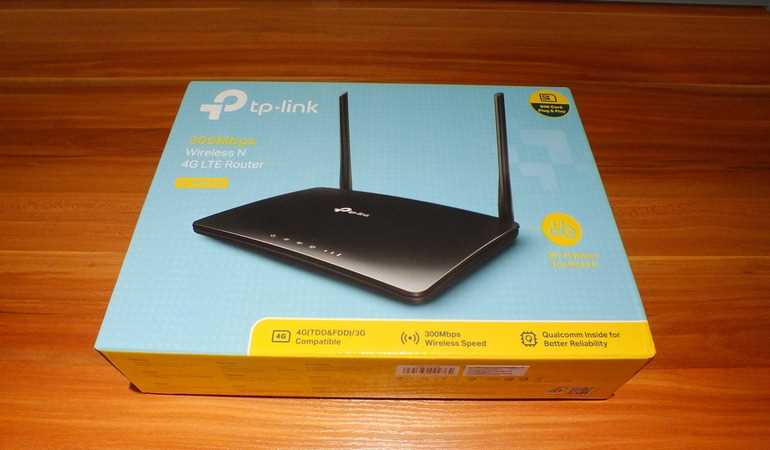
Подключение к интернету через SIM-карту
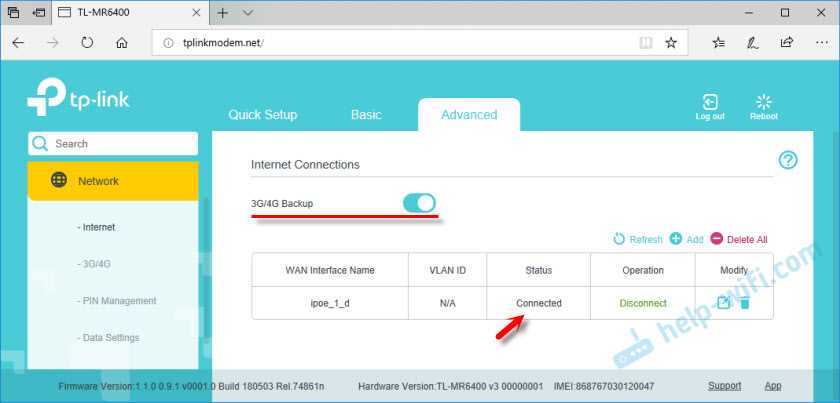
Для настройки подключения к интернету через SIM-карту необходимо сделать следующее:
- 1. Вставить SIM-карту в роутер.
- 2. Подключить к роутеру с помощью провода, вход Ethernet LAN, компьютер или ноутбук.
- 3. Открыть браузер и в адресной строке набрать адрес по умолчанию: 192.168.0.1
- 4. Ввести логин и пароль для доступа к настройкам (логин и пароль по умолчанию: admin).
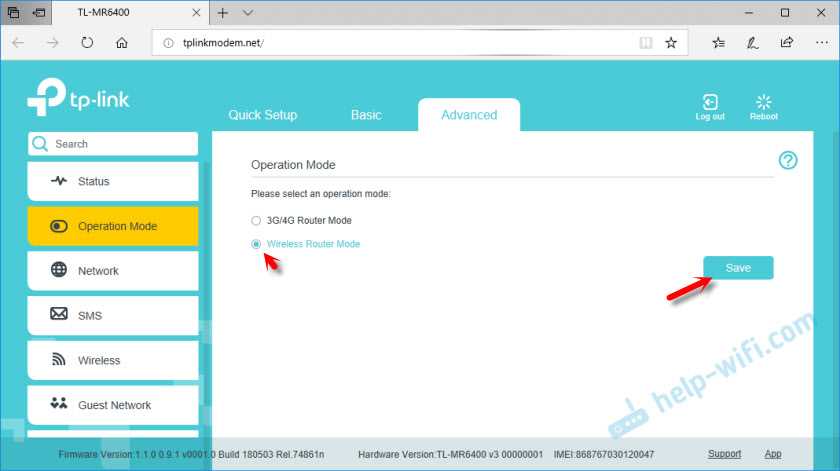
- 5. Выбрать меню «Quick Setup» в левой части меню, затем выбрать «Wireless Router Mode».
- 6. Выбрать провайдера – мобильного оператора и ввести настройки, полученные от оператора.
- 7. Нажать кнопку «Save» и дождаться перезагрузки роутера.
Подключение к интернету через Ethernet-кабель

Для подключения к интернету через Ethernet-кабель необходимо сделать следующее:
- 1. Вставить кабель, подходящий по стандарту RJ-45 в порт соответствующей категории (LAN или WAN).
- 2. Подключить другой конец кабеля в модем или роутер, предоставленный провайдером.
- 3. Открыть браузер и в адресной строке набрать адрес по умолчанию: 192.168.0.1
- 4. Ввести логин и пароль для доступа к настройкам (логин и пароль по умолчанию: admin).
- 5. Выбрать меню «Quick Setup» в левой части меню, затем выбрать «Wireless Router Mode».
- 6. Выбрать провайдера – провайдера, предоставившего кабель, и ввести настройки, полученные от него.
- 7. Нажать кнопку «Save» и дождаться перезагрузки роутера.
Шаг 1. Подключение
1.1 Проводное подключение

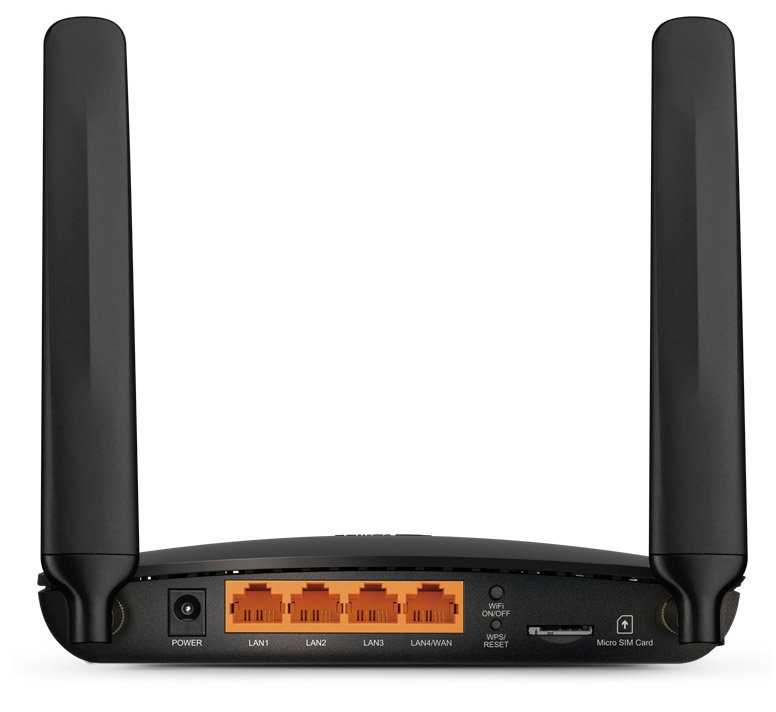
Для проводного подключения к TP-Link TL-MR6400 необходим Ethernet-кабель. Вставьте конец кабеля с разъемом RJ45 в порт LAN на задней панели маршрутизатора, а другой конец кабеля подключите к сетевой карте вашего компьютера или ноутбука.
1.2 Беспроводное подключение
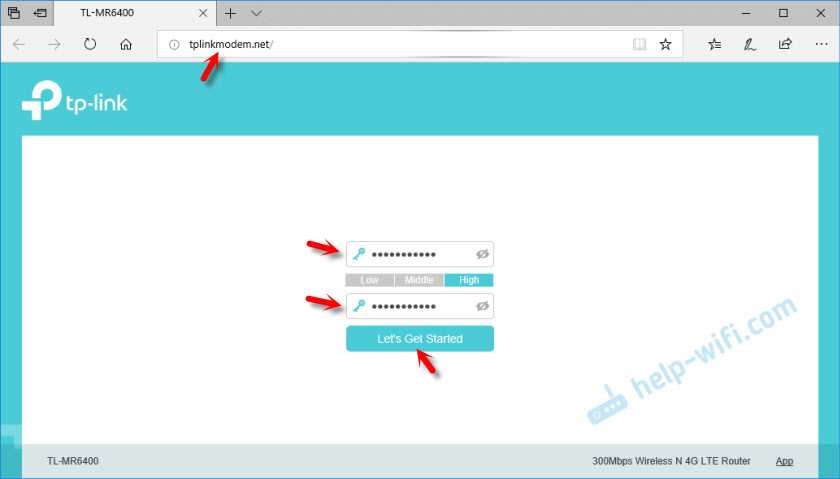
Вы можете подключиться к TP-Link TL-MR6400 через Wi-Fi, используя сеть Wi-Fi с названием, указанным на наклейке на дне маршрутизатора. Введите пароль Wi-Fi, указанный на той же наклейке для подключения.
Примечание: если вы впервые настраиваете маршрутизатор, пароль Wi-Fi также указывается в инструкции по настройке, поставляемой вместе с устройством.
Шаг 2. Настройка интернета
Подключение к интернету через SIM-карту
Для подключения к интернету через SIM-карту необходимо выполнить следующие действия:
- Войти в интерфейс управления маршрутизатором, введя IP-адрес в адресную строку браузера.
- Перейти в раздел «Quick Setup» и выбрать тип соединения — «3G/4G».
- Выбрать вашу страну и провайдера мобильной связи. Если вашего провайдера в списке нет, выберите «Other» и введите настройки вручную.
- Внести данные номера телефона и пароля для доступа к интернету, предоставленные вашим провайдером.
- Сохранить настройки и перезагрузить маршрутизатор. Затем подождать, пока устройство найдет сигнал.
После этого вы должны получить доступ к интернету через SIM-карту.
Подключение к интернету через Ethernet-кабель
Для подключения к интернету через Ethernet-кабель необходимо выполнить следующие действия:
- Подсоединить Ethernet-кабель к маршрутизатору.
- Войти в интерфейс управления маршрутизатором, введя IP-адрес в адресную строку браузера.
- Перейти в раздел «Quick Setup» и выбрать тип соединения — «Dynamic IP».
- Заполнить необходимые поля, указав имя и пароль администратора.
- Сохранить настройки и перезагрузить маршрутизатор.
После этого вы должны получить доступ к интернету через Ethernet-кабель.
Шаг 3. Настройка беспроводного соединения
1. Изменение имени и пароля Wi-Fi сети
Для того чтобы изменить имя и пароль для Wi-Fi сети, необходимо зайти в настройки беспроводной сети через веб-интерфейс роутера. Далее перейти в раздел «Wireless Settings» и внести необходимые изменения в поля «Wireless Network Name» и «Wireless Password». Не забываем сохранить изменения, нажав кнопку «Save».
2. Настройка защиты Wi-Fi сети
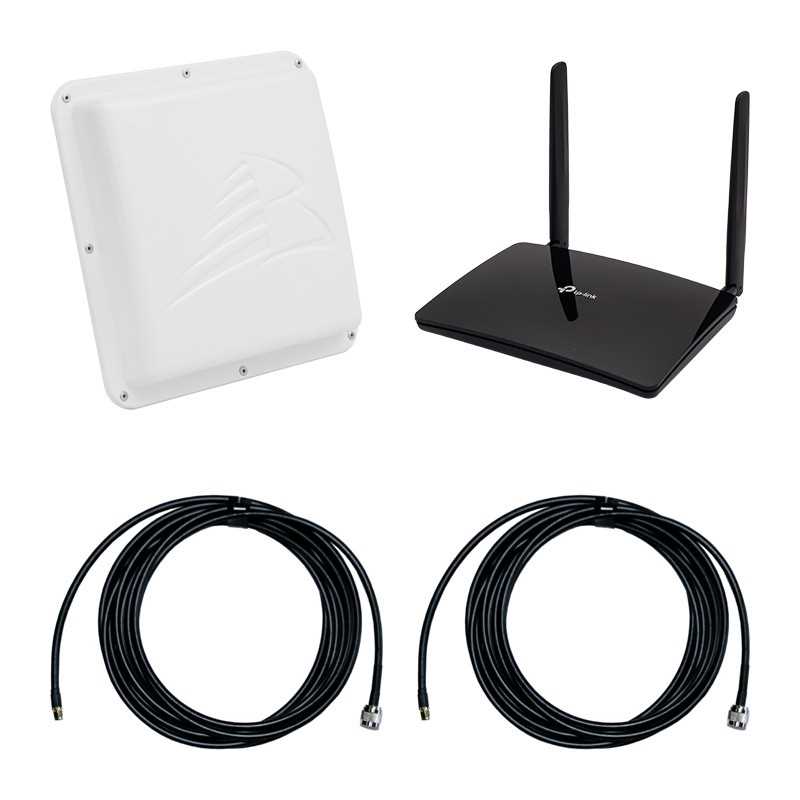
Для обеспечения безопасности беспроводной сети необходимо установить соответствующие настройки защиты. Для этого следует перейти в раздел «Wireless Security», выбрать наиболее подходящий тип шифрования, например WPA2-PSK, и ввести пароль. Затем необходимо сохранить изменения.
3. Подключение устройств к беспроводной сети
После настройки беспроводной сети, можно приступить к подключению устройств к ней. Для этого нужно на устройстве найти нашу беспроводную сеть, выбрать её и ввести пароль, который мы задали на предыдущем шаге. После этого устройство будет успешно подключено к беспроводной сети и получит доступ к Интернету.
Не забывайте, что беспроводная сеть требует более тщательного контроля и защиты, чем проводное соединение. Поэтому старайтесь использовать сложные пароли и регулярно обновлять настройки защиты Wi-Fi сети.
Шаг 4. Настройка SIM-карты
1. Вставьте SIM-карту в маршрутизатор
Перед настройкой SIM-карты убедитесь, что она вставлена в слот SIM-карты на задней панели маршрутизатора TP-Link TL-MR6400. Для этого необходимо снять заднюю крышку маршрутизатора и вставить SIM-карту в слот до щелчка.
2. Настройка соединения с интернетом через SIM-карту
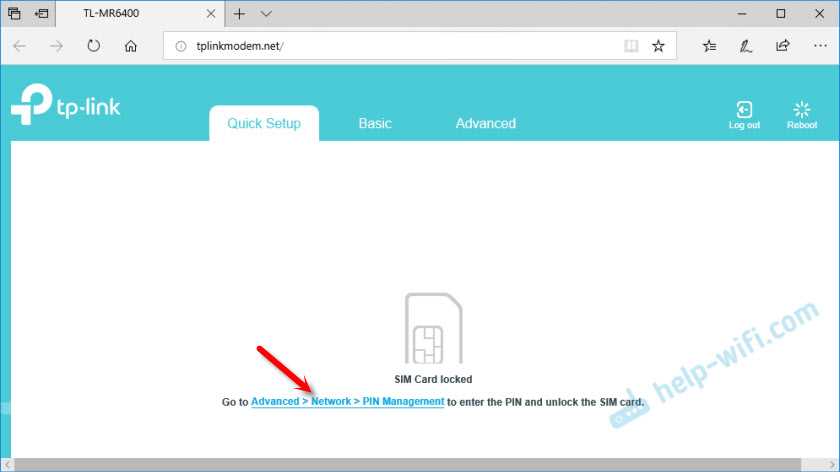
Для настройки соединения с интернетом через SIM-карту необходимо выполнить следующие действия:
- Зайдите во вкладку «Настройки Сети — WAN»
- Выберите тип подключения «Мобильная связь»
- В строке «APN» введите APN вашего мобильного оператора
- Если оператор использует другой тип аутентификации, выберите его в пункте «Аутентификация»
- Сохранив настройки, нажмите на кнопку «Подключить»
3. Обеспечение безопасности SIM-карты
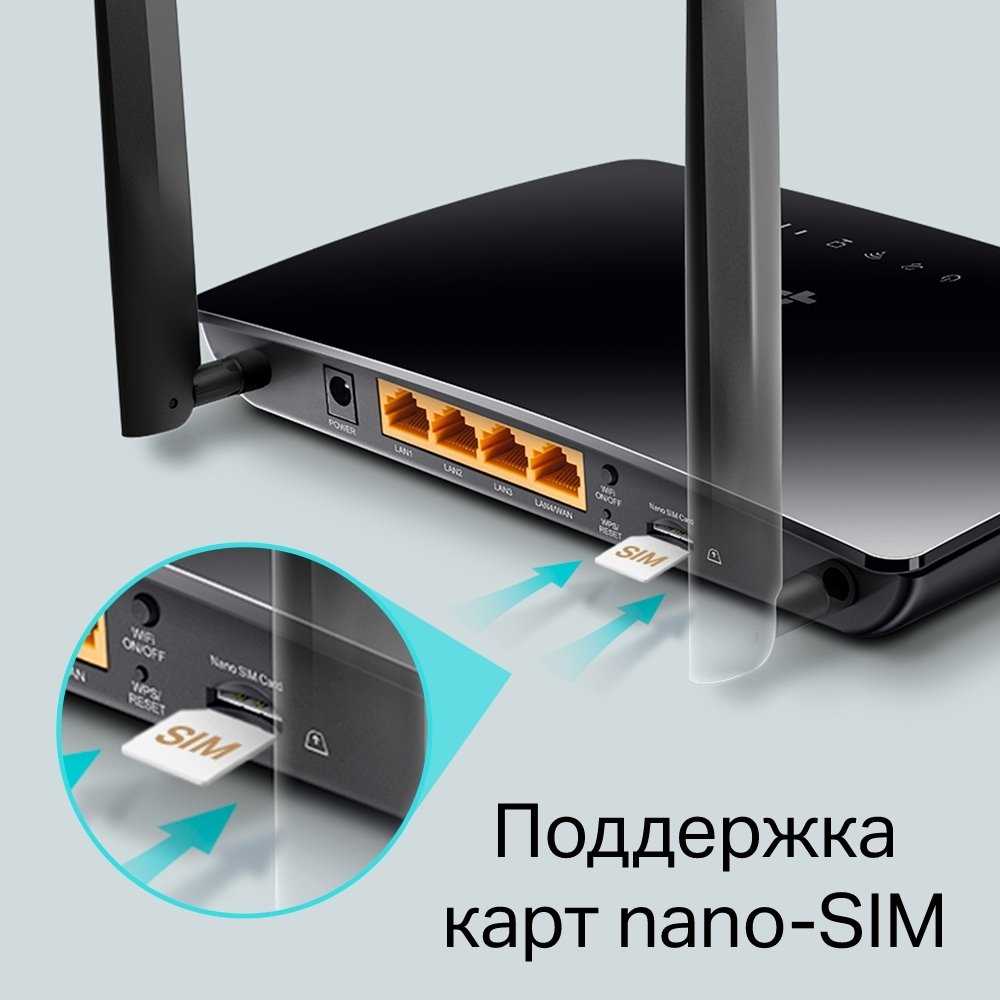
Для обеспечения безопасности SIM-карты необходимо выполнить следующие действия:
- Использовать сильный PIN-код для доступа к SIM-карте
- Изменять PIN-код периодически
- Не делиться PIN-кодом с другими лицами
- Не оставлять SIM-карту в доступном месте после использования
Шаг 5. Настройка Ethernet-кабеля
Подключение Ethernet-кабеля
Для подключения устройств через Ethernet-кабель необходимо вставить один конец кабеля в LAN-порт роутера, а другой конец в порт компьютера, телевизора или другого устройства.
Настройка подключения по Ethernet-кабелю
Для настройки подключения через Ethernet-кабель необходимо войти в панель управления роутером и настроить параметры соединения. Некоторые настройки, которые можно изменить:
- Название сети
- Тип шифрования
- Пароль доступа
- IP-адрес устройства
Для удобства подключения нескольких устройств через Ethernet-кабель можно использовать коммутатор (switch), который позволит расширить количество портов для подключения устройств.
Шаг 6. Настройка безопасности
1. Изменение пароля администратора
Для защиты роутера от несанкционированного доступа к его административным настройкам, необходимо изменить пароль. Для этого войдите в меню «Настройки» и выберите «Система» -> «Администрирование». Затем в поле «Старый пароль» введите стандартный пароль администратора «admin», и в поля «Новый пароль» и «Подтвердите пароль» введите новый пароль. Нажмите кнопку «Сохранить», чтобы сохранить изменения.
2. Включение защиты Wi-Fi
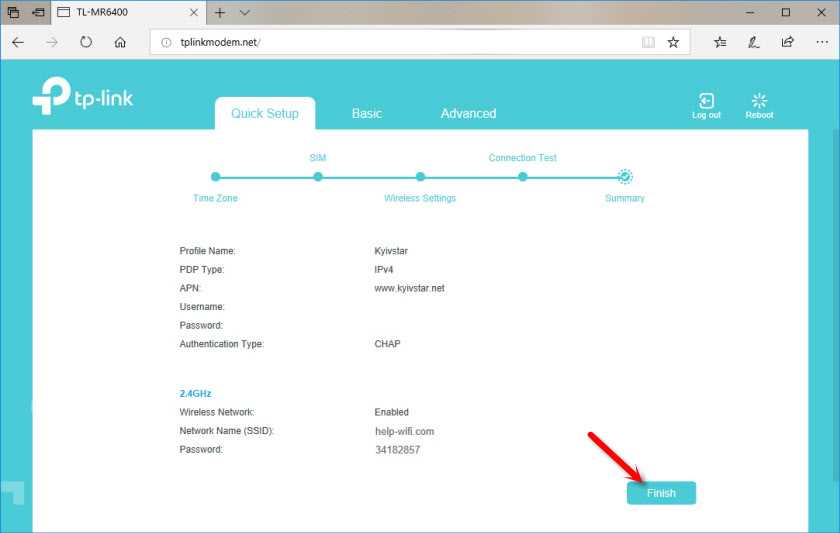
Для обеспечения безопасности беспроводной сети необходимо включить защиту Wi-Fi. В меню «Настройки» выберите «Беспроводной интерфейс», затем выберите вкладку «Безопасность». В поле «Шифрование» выберите значение «WPA/WPA2-PSK», затем введите пароль в соответствующее поле. Нажмите кнопку «Сохранить», чтобы сохранить изменения.
3. Ограничение доступа к интернету
Для защиты от несанкционированного доступа к сети необходимо ограничить доступ к интернету. В меню «Настройки» выберите «Интернет» -> «ACLS (список контроля доступа)». Включите опцию «Включить ACL» и добавьте адреса MAC устройств, которым разрешен доступ к интернету. Нажмите кнопку «Сохранить», чтобы сохранить изменения.
4. Обновление прошивки роутера
Для обеспечения безопасности важно регулярно обновлять прошивку роутера. Новые версии прошивки содержат исправления уязвимостей и улучшения безопасности. В меню «Настройки» выберите «Система» -> «Обновление прошивки». Нажмите кнопку «Проверить», чтобы проверить наличие новой версии прошивки. Если новая версия доступна, нажмите кнопку «Обновить», чтобы обновить прошивку.
Шаг 7. Сохранение настроек
После того, как вы произвели все необходимые настройки, не забудьте их сохранить. Для этого на странице «System Tools» выберите вкладку «Backup & Restore».
Здесь вы можете создать бэкап текущей конфигурации, а также восстановить ее в будущем, если потребуется. Чтобы сохранить текущие настройки, нажмите кнопку «Save».
После этого возможно потребуется выполнить перезагрузку маршрутизатора, чтобы изменения вступили в силу. Для этого перейдите на вкладку «System Tools» и выберите пункт «Reboot». Нажмите кнопку «Reboot» и подождите несколько секунд.
Теперь настройки, которые вы произвели, сохранены и готовы к использованию. Если что-то пойдет не так, вы всегда сможете вернуться к ранее сохраненной конфигурации.
Ответы на вопросы
Можно ли использовать TP-Link TL-MR6400 без SIM-карты?
Да, можно. Вы можете использовать маршрутизатор как обычный Wi-Fi роутер, подключив его к интернету через Ethernet-кабель.