

TP-Link TL-MR3420 — это роутер, который может использоваться для доступа в Интернет с помощью различных модемов, включая 3G и 4G. В этой статье мы рассмотрим список совместимых модемов и процесс настройки роутера.
Одним из преимуществ использования роутера TP-Link TL-MR3420 является возможность установки в него любого модема, который подходит под определенные параметры. Список совместимых модемов можно найти на официальном сайте TP-Link.
Чтобы настроить TP-Link TL-MR3420 с 3G или 4G модемом, нужно выполнить несколько шагов. Сначала подключите модем к порту USB на роутере. Затем войдите в интерфейс управления роутером, настройте соединение и проверьте его работу.
В этой статье мы рассмотрим подробно каждый шаг настройки и предоставим полезную информацию по настройке и использованию роутера TP-Link TL-MR3420 с 3G/4G модемом.
- TP-Link TL-MR3420: список совместимых модемов и настройка
- Совместимые модемы
- Настройка с USB-модемом
- Предисловие
- О теме
- О бренде TP-Link
- О TL-MR3420
- Подбор подходящего модема
- Как выбрать совместимый модем для TL-MR3420?
- Как проверить совместимость модема с TL-MR3420?
- На что обратить внимание при выборе модема для TL-MR3420?
- Где купить подходящий модем для TL-MR3420?
- Совместимые модемы для TP-Link TL-MR3420
- 3G модемы
- 4G модемы
- Настройка подключения
- Как подключить 3G/4G модем к TP-Link TL-MR3420
- Шаг 1: Вставьте SIM-карту в модем
- Шаг 2: Подключите модем к роутеру
- Шаг 3: Настройте соединение
- Шаг 4: Проверьте подключение
- Настройка интернет-соединения
- Шаг 1: Подключение модема к роутеру
- Шаг 2: Настройка роутера
- Шаг 3: Проверка соединения
- Ответы на вопросы
- Как настроить роутер TP-Link TL-MR3420 с 3G/4G модемом?
- Какой список совместимых модемов рекомендуется для использования с TP-Link TL-MR3420?
- Могу ли я использовать 3G/4G модем, который не указан в списке совместимых модемов, с TP-Link TL-MR3420?
- Какой тип SIM-карты нужен для использования с 3G/4G модемом и TP-Link TL-MR3420?
- Как подключить 3G/4G модем к роутеру TP-Link TL-MR3420?
- Как изменить настройки соединения с 3G/4G модемом на TP-Link TL-MR3420?
- Как узнать, работает ли мой 3G/4G модем с TP-Link TL-MR3420?
- Могу ли я использовать роутер TP-Link TL-MR3420 без 3G/4G модема?
- Как проверить скорость интернета на роутере TP-Link TL-MR3420?
- Как защитить свою беспроводную сеть на роутере TP-Link TL-MR3420?
TP-Link TL-MR3420: список совместимых модемов и настройка
Совместимые модемы
TP-Link TL-MR3420 совместим с большим количеством USB-модемов для 3G/4G-сетей. Некоторые из наиболее популярных моделей:
- Huawei E1550
- ZTE MF821D
- Samsung GT-B3740
- Alcatel OneTouch X200
Настройка с USB-модемом

Для настройки роутера с USB-модемом необходимо выполнить следующие действия:
- Подключите модем к роутеру с помощью USB-кабеля.
- Войдите в веб-интерфейс настроек роутера, используя адрес 192.168.0.1 и соответствующие учетные данные.
- Выберите раздел «Настройки сетевых соединений».
- Нажмите на кнопку «Добавить новое соединение» и выберите тип соединения (3G или 4G) в зависимости от типа модема.
- Введите настройки для доступа к сети (имя пользователя, пароль, APN).
- Нажмите на кнопку «Сохранить» и подождите пока роутер подключится к интернету через USB-модем.
Важно: Перед настройкой роутера с модемом необходимо проверить совместимость модема с роутером и убедиться, что модем поддерживается последней прошивкой роутера.
Предисловие
О теме
В данном материале мы расскажем об одном из наиболее популярных роутерах производства TP-Link — TL-MR3420. Мы рассмотрим список совместимых модемов с данной моделью, а также дадим подробную инструкцию по настройке роутера с 3G/4G модемом.
О бренде TP-Link

Компания TP-Link является одним из лидеров рынка сетевых устройств для дома и бизнеса. Более 25 лет она выпускает качественное, надежное и доступное оборудование для создания локальных сетей, доступа в интернет, видеонаблюдения и других задач.
TP-Link занимает первое место в мире среди производителей роутеров и имеет широкое представительство в более чем 120 странах мира.
О TL-MR3420
TP-Link TL-MR3420 — это многофункциональный роутер, поддерживающий работу с сотовыми модемами. Он поддерживает передачу данных по технологиям 3G/4G, а также подключение к интернету по проводным каналам.
Роутер имеет простой и интуитивно понятный интерфейс, что позволяет быстро и без труда настроить его под нужды пользователя. Также в комплекте идет подробная инструкция, которая поможет вам разобраться во всех нюансах работы данной модели.
Подбор подходящего модема
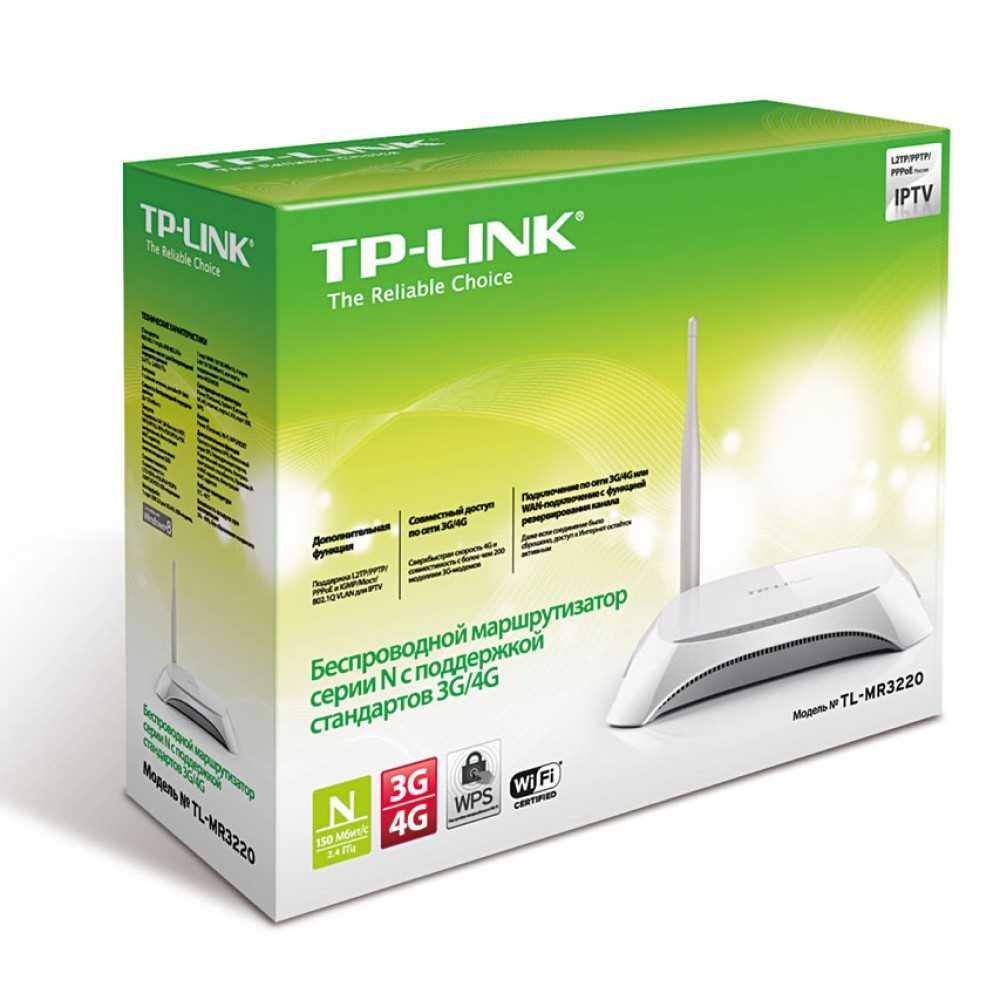
Как выбрать совместимый модем для TL-MR3420?
Перед покупкой модема для TL-MR3420 необходимо убедиться, что он поддерживает нужные стандарты сетей и протокол работает с вашим оператором мобильной связи. Список совместимых модемов может быть посмотрен на сайте производителя.
Также, вы можете обратиться в службу поддержки вашего оператора и узнать о моделях модемов, которые рекомендованы для использования со своей сетью.
Как проверить совместимость модема с TL-MR3420?
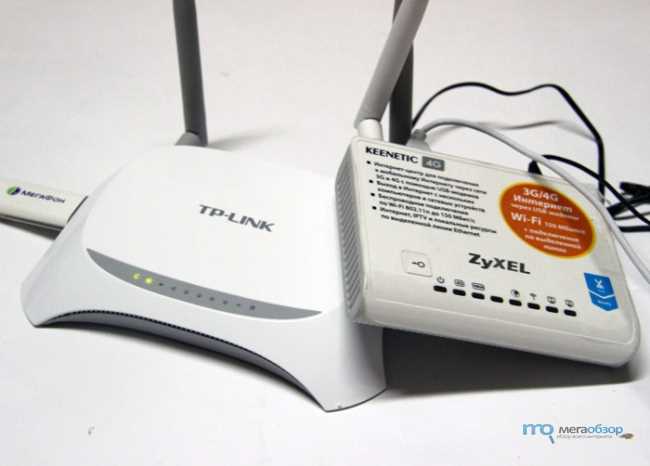
Для проверки совместимости модема с TL-MR3420 необходимо вставить SIM-карту в модем и подключить его к роутеру. Затем нужно зайти в настройки роутера и выбрать пункт «Интернет» в меню. Нажмите «Настройки соединения 3G/4G», выберите нужный оператор и нажмите кнопку «Обновить». Если модем настроен верно, в статусной строке должно появиться сообщение «Успешно подключено».
На что обратить внимание при выборе модема для TL-MR3420?
- Поддерживаемые частоты – модем должен поддерживать нужные частоты для работы с вашим оператором мобильной связи;
- Скорость передачи данных – модем должен обладать достаточной скоростью передачи данных для обеспечения стабильной и быстрой работы сети;
- Функциональные возможности – модем может обладать дополнительными функциями, такими как поддержка GPS, Wi-Fi или возможность подключения внешней антенны, которые могут быть необходимы для решения ваших задач.
Где купить подходящий модем для TL-MR3420?
Модемы совместимые с TL-MR3420 можно купить в магазинах, специализирующихся на продаже компьютерной техники и сетевого оборудования, а также на сайтах интернет-магазинов. Перед покупкой стоит убедиться, что продавец предоставит гарантию на товар и имеет положительные отзывы от покупателей.
Совместимые модемы для TP-Link TL-MR3420

3G модемы
TP-Link TL-MR3420 совместим со следующими 3G модемами:
- Huawei E1550
- Huawei E156G
- Huawei E160
- Huawei E160E
- Huawei E160G
- Huawei E169
- Huawei E1750
- Huawei E1752
Для подключения модемов необходимо вставить SIM-карту в модем и подключить его к USB-порту маршрутизатора TP-Link TL-MR3420.
4G модемы

TP-Link TL-MR3420 совместим со следующими 4G модемами:
- Huawei E3276
- Huawei E3372
- ZTE MF820D
- ZTE MF821D
- ZTE MF821
Для подключения модемов необходимо вставить SIM-карту в модем и подключить его к USB-порту маршрутизатора TP-Link TL-MR3420.
Настройка подключения
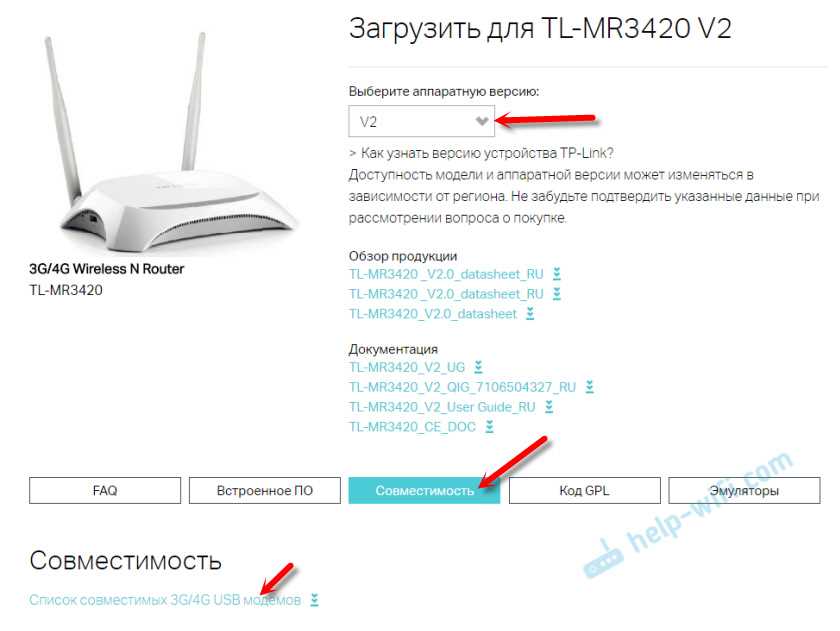
Для настройки подключения к Интернету необходимо войти в веб-интерфейс маршрутизатора и выбрать раздел «Настройки сети». Здесь необходимо выбрать тип подключения (3G или 4G), указать данные для доступа к сети оператора и сохранить настройки. После этого маршрутизатор подключится к Интернету через выбранный модем.
Как подключить 3G/4G модем к TP-Link TL-MR3420
Шаг 1: Вставьте SIM-карту в модем
Перед тем, как начать подключение, убедитесь, что в вашем 3G/4G модеме вставлена SIM-карта. Вставьте ее в соответствующее отверстие на модеме.
Шаг 2: Подключите модем к роутеру
Подключите ваш 3G/4G модем к одному из портов USB на задней панели TP-Link TL-MR3420 роутера. После этого роутер должен распознать модем.
Шаг 3: Настройте соединение
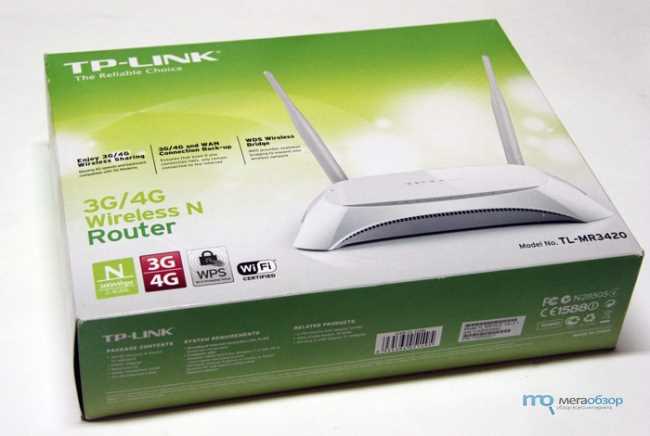
Зайдите в настройки роутера. В разделе «Quick Setup Wizard» выберите «3G/4G», затем выберите страну и оператора мобильной связи. Если вашего оператора нет в списке, выберите «Другое». Далее введите необходимые данные для подключения, такие как имя пользователя, пароль и APN, которые можно получить у вашего провайдера. После того как введены все данные, сохраните изменения и перезагрузите роутер.
Шаг 4: Проверьте подключение
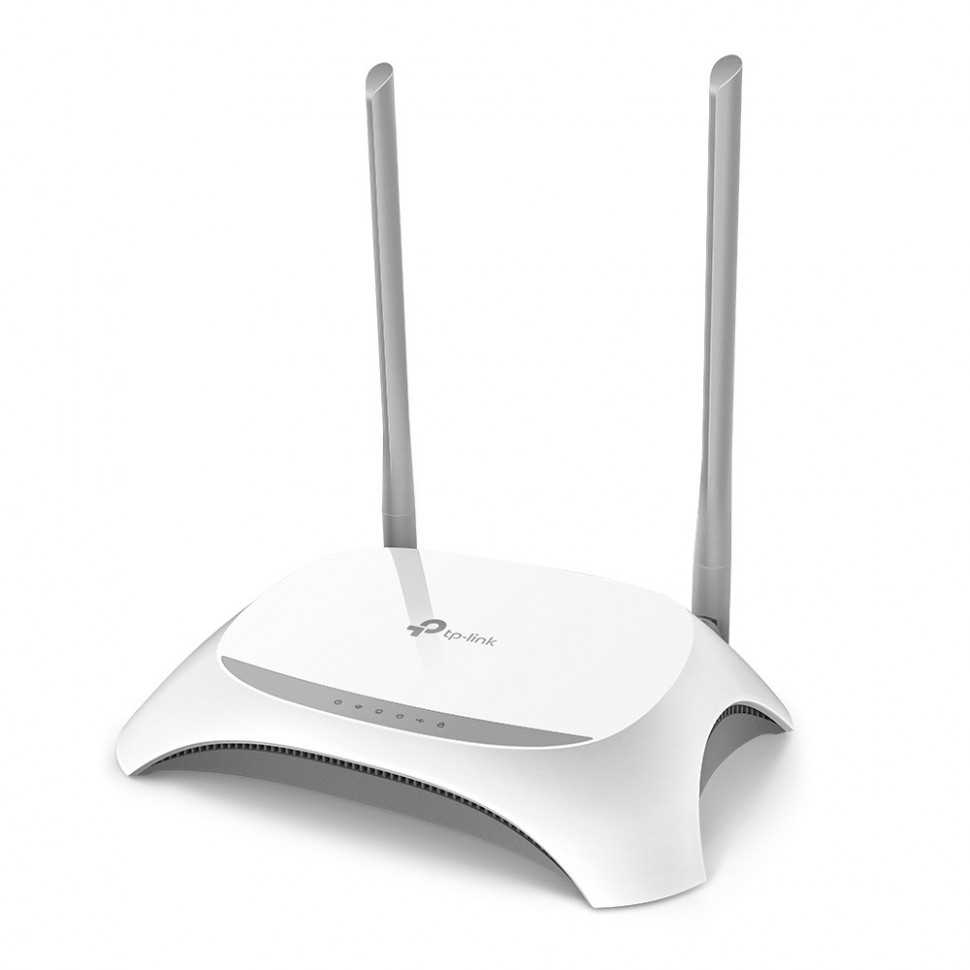
После перезагрузки роутера проверьте соединение. Если все настройки верны, то на передней панели роутера должен загореться индикатор 3G/4G.
Теперь вы можете пользоваться высокоскоростным интернетом посредством 3G/4G модема в TP-Link TL-MR3420.
Настройка интернет-соединения

Шаг 1: Подключение модема к роутеру

Подключите модем к порту USB роутера TP-Link TL-MR3420. Убедитесь, что модем правильно работает и подключен к сети 3G/4G.
После подключения модема, подключите роутер к компьютеру с помощью Ethernet-кабеля.
Шаг 2: Настройка роутера
Войдите в конфигурационную панель роутера TP-Link TL-MR3420 через браузер, введя адрес 192.168.0.1 в строку адреса. Введите имя пользователя и пароль для входа в систему. По умолчанию оно равно «admin».
На странице настроек выберите «Quick Setup Wizard» и следуйте инструкциям. Укажите тип соединения, который подходит для вашего модема СДМА, EVDO и т.д.
После завершения настройки, сохраните изменения и перезапустите роутер.
Шаг 3: Проверка соединения

Убедитесь, что роутер правильно работает, проверив статус подключения в разделе «System Tools» на странице настроек. Если возникли проблемы, проверьте настройки соединения и перезагрузите роутер.
Подключайтесь к Wi-Fi и пользуйтесь интернетом!
Ответы на вопросы
Как настроить роутер TP-Link TL-MR3420 с 3G/4G модемом?
Чтобы настроить роутер TP-Link TL-MR3420 с 3G/4G модемом, следуйте инструкции на официальном сайте производителя.
Какой список совместимых модемов рекомендуется для использования с TP-Link TL-MR3420?
Список совместимых модемов для использования с TP-Link TL-MR3420 можно найти на официальном сайте производителя роутера.
Могу ли я использовать 3G/4G модем, который не указан в списке совместимых модемов, с TP-Link TL-MR3420?
Да, вы можете использовать 3G/4G модем, который не указан в списке совместимых модемов, с TP-Link TL-MR3420, если он поддерживает протокол PPP. Однако, производитель не гарантирует полную работоспособность.
Какой тип SIM-карты нужен для использования с 3G/4G модемом и TP-Link TL-MR3420?
Для использования с 3G/4G модемом и TP-Link TL-MR3420 нужна SIM-карта 3G/4G с поддержкой передачи данных.
Как подключить 3G/4G модем к роутеру TP-Link TL-MR3420?
Чтобы подключить 3G/4G модем к роутеру TP-Link TL-MR3420, вставьте SIM-карту в модем, подключите модем к роутеру с помощью USB-кабеля и следуйте инструкции на официальном сайте производителя для настройки соединения.
Как изменить настройки соединения с 3G/4G модемом на TP-Link TL-MR3420?
Чтобы изменить настройки соединения с 3G/4G модемом на TP-Link TL-MR3420, зайдите на страницу настроек роутера веб-браузером, выберите пункт меню «Настройки сети» и следуйте инструкции на официальном сайте производителя.
Как узнать, работает ли мой 3G/4G модем с TP-Link TL-MR3420?
Чтобы узнать, работает ли ваш 3G/4G модем с TP-Link TL-MR3420, зайдите на страницу настроек роутера веб-браузером и проверьте статус подключения модема.
Могу ли я использовать роутер TP-Link TL-MR3420 без 3G/4G модема?
Да, вы можете использовать роутер TP-Link TL-MR3420 без 3G/4G модема, если у вас есть подключение к проводной сети.
Как проверить скорость интернета на роутере TP-Link TL-MR3420?
Чтобы проверить скорость интернета на роутере TP-Link TL-MR3420, используйте онлайн-сервисы для тестирования скорости интернета.
Как защитить свою беспроводную сеть на роутере TP-Link TL-MR3420?
Чтобы защитить свою беспроводную сеть на роутере TP-Link TL-MR3420, измените имя и пароль по умолчанию, используйте защищенное соединение и включите файрволл на роутере.