

TP-Link Tl-mr3420 — это надежный и функциональный маршрутизатор, который используется многими пользователями для подключения к интернету. Но в некоторых случаях возникает проблема, когда маршрутизатор не открывает веб-интерфейс по Ethernet. Эта проблема может возникнуть из-за множества факторов, и, что бы понять, как её решить, нужно распознать её корень.
Если вы не можете получить доступ к веб-интерфейсу вашего маршрутизатора, то есть несколько вещей, которые стоит проверить. Сначала нужно убедиться, что ваш компьютер подключен правильно по Ethernet кабелю к маршрутизатору. Если подключение работает исправно, значит, нужно перейти к дальнейшей диагностике проблемы в браузере.
Для того, чтобы решить проблему с недоступностью веб-интерфейса маршрутизатора TP-Link Tl-mr3420, некоторые настройки могут потребоваться, такие как сброс настроек, обновление прошивки или изменение параметров в сетевых настройках. В этой статье мы подробно рассмотрим ряд проблем, которые могут быть причиной недоступности веб-интерфейса, и научим вас, как решить их шаг за шагом.
- Проблема с открытием веб-интерфейса TP-Link TL-MR3420 по Ethernet
- Причины проблемы:
- Решения проблемы:
- Полезная информация:
- Причины проблемы
- Неправильное подключение Ethernet-кабеля
- Проблема с Ethernet-портом маршрутизатора
- Проблема с настройками TCP/IP
- Как убедиться в наличии проблемы
- 1. Проверьте подключение кабеля Ethernet
- 2. Пингуйте устройство
- 3. Попробуйте открыть интерфейс через другой браузер или устройство
- 4. Обратитесь в техническую поддержку
- Решение №1: Проверка подключения и IP-адреса
- Проверка подключения к устройству
- Проверка IP-адреса
- Решение №2: Изменение IP-адреса роутера
- Шаг 1: Подключение к роутеру
- Шаг 2: Открытие веб-интерфейса роутера
- Шаг 3: Вход в настройки роутера
- Шаг 4: Изменение IP-адреса роутера
- Шаг 5: Перезагрузка роутера
- Решение №3: Сброс настроек до заводских
- Шаг 1:
- Шаг 2:
- Шаг 3:
- Шаг 4:
- Решение №4: Обновление прошивки роутера
- Шаг 1. Загрузка прошивки
- Шаг 2. Обновление прошивки
- Шаг 3. Проверка работы роутера
- Решение №5: Обращение к технической поддержке TP-Link
- Узнайте информацию об услуге поддержки клиентов
- Соберите необходимую информацию
- Обратитесь в техническую поддержку TP-Link
- Ответы на вопросы
- Не могу зайти на страницу настройки TP-Link Tl-mr3420 через Ethernet. Что делать?
- Я не могу зайти на страницу управления маршрутизатором с помощью адреса в браузере. Что делать?
- Какие дополнительные шаги мне следует предпринять, если я не могу зайти на страницу настройки маршрутизатора из-за проблем с защитой сети?
- Что мне следует делать, так как у меня нет доступа к настройкам моего маршрутизатора через Ethernet?
- Я не могу зайти на главную страницу маршрутизатора из-за проблем с паролем. Как его вернуть к заводским установкам?
- Почему мой компьютер не видит маршрутизатор TP-Link Tl-mr3420?
- Как я могу перезагрузить мой маршрутизатор TP-Link Tl-mr3420?
- Что делать, если маршрутизатор TP-Link Tl-mr3420 вдруг перестал работать?
- Что делать, если маршрутизатор TP-Link Tl-mr3420 работает гораздо медленнее, чем должен?
- Что делать, если маршрутизатор TP-Link Tl-mr3420 вдруг начал перегружаться?
Проблема с открытием веб-интерфейса TP-Link TL-MR3420 по Ethernet
Причины проблемы:
- Неправильно настроенные сетевые настройки
- Неисправность Ethernet кабеля или порта на роутере
- Конфликт IP-адресов
- Несовместимость браузера с веб-интерфейсом
Решения проблемы:
- Перепроверьте настройки сети, убедитесь, что компьютер подключен к порту LAN роутера и имеет доступ к Интернету.
- Проверьте кабель и порт Ethernet, возможно, нужно заменить один или другой.
- Измените IP-адрес роутера, чтобы избежать конфликта адресов.
- Попробуйте открыть веб-интерфейс в другом браузере.
- Сбросьте настройки роутера до заводских установок и повторите настройку сети.
Полезная информация:
Если проблема не устраняется, обратитесь в сервисный центр поставщика оборудования.
Причины проблемы
Неправильное подключение Ethernet-кабеля
Одной из основных причин, почему веб-интерфейс TP-Link Tl-mr3420 не открывается по Ethernet, может быть неправильное подключение Ethernet-кабеля. Если кабель не подключен к маршрутизатору или компьютеру правильно, он не сможет обмениваться данными между ними. Это может привести к тому, что веб-интерфейс не открывается.
Проблема с Ethernet-портом маршрутизатора

Еще одна причина, по которой веб-интерфейс TP-Link Tl-mr3420 не открывается, может быть связана с Ethernet-портом маршрутизатора. Если порт не работает должным образом или полностью вышел из строя, это может привести к тому, что веб-интерфейс не открывается.
Проблема с настройками TCP/IP

Также возможно, что причина проблемы с веб-интерфейсом TP-Link Tl-mr3420 может быть связана с настройками TCP/IP (Transmission Control Protocol/Internet Protocol). Некоторые настройки TCP/IP могут неправильно настроены, что может приводить к тому, что веб-интерфейс не открывается.
Как убедиться в наличии проблемы
1. Проверьте подключение кабеля Ethernet
В первую очередь, убедитесь, что кабель Ethernet подключен к TP-Link Tl-mr3420 и компьютеру. Проверьте, что кабель не поврежден и правильно вставлен в разъемы.
2. Пингуйте устройство
Откройте командную строку на вашем компьютере и выполните команду ping, указав IP-адрес устройства. Если устройство периодически теряет пакеты, значит, есть проблема с сетевыми настройками.
3. Попробуйте открыть интерфейс через другой браузер или устройство
Если после проверки подключения и выполнения команды ping проблема не была решена, попробуйте открыть веб-интерфейс через другой браузер или устройство. Это поможет выяснить, проблема в устройстве или в компьютере, который вы используете для подключения.
4. Обратитесь в техническую поддержку
Если все вышеперечисленные действия не помогли, скорее всего, проблема с настройками устройства. Обратитесь в техническую поддержку TP-Link или квалифицированному специалисту.
Решение №1: Проверка подключения и IP-адреса
Проверка подключения к устройству
Перед тем, как начинать решать проблему с открытием веб-интерфейса устройства TP-Link Tl-mr3420, нужно убедиться, что устройство правильно подключено к компьютеру.
- Проверьте, что кабель Ethernet подключен к устройству и компьютеру.
- Убедитесь, что указатели светодиодов на устройстве горят.
- Попробуйте использовать другой кабель Ethernet, чтобы убедиться в его исправности.
Проверка IP-адреса
Если устройство TP-Link Tl-mr3420 не открывается веб-интерфейс по Ethernet, то возможно, проблема кроется в адресации.
- Откройте командную строку на компьютере.
- Введите команду ipconfig и нажмите клавишу Enter.
- Найдите в выводе команды IP-адрес шлюза по умолчанию, который соответствует адресу устройства TP-Link Tl-mr3420.
- Введите этот адрес в строку браузера и попробуйте открыть веб-интерфейс устройства.
Если эти решения не помогли решить проблему с открытием веб-интерфейса устройства TP-Link Tl-mr3420 по Ethernet, то стоит перейти к следующему решению.
Решение №2: Изменение IP-адреса роутера

Шаг 1: Подключение к роутеру
Для начала необходимо подключиться к роутеру с помощью Ethernet-кабеля. Проверьте, что кабель правильно подключен как к роутеру, так и к компьютеру.
Шаг 2: Открытие веб-интерфейса роутера
Откройте веб-браузер и введите в адресной строке IP-адрес вашего роутера (обычно это 192.168.0.1 или 192.168.1.1). Если это не сработает, попробуйте найти IP-адрес вашего роутера в руководстве пользователя или на его корпусе.
Шаг 3: Вход в настройки роутера
Обычно при первом входе в настройки роутера требуется ввести логин и пароль. Для устройств TP-Link по умолчанию имя пользователя и пароль «admin». Если они не работают, попробуйте проверить руководство пользователя.
Шаг 4: Изменение IP-адреса роутера
После входа в настройки роутера найдите вкладку с названием «LAN» или «Network». Здесь вы сможете изменить IP-адрес роутера. Установите новый IP-адрес и сохраните изменения.
Шаг 5: Перезагрузка роутера
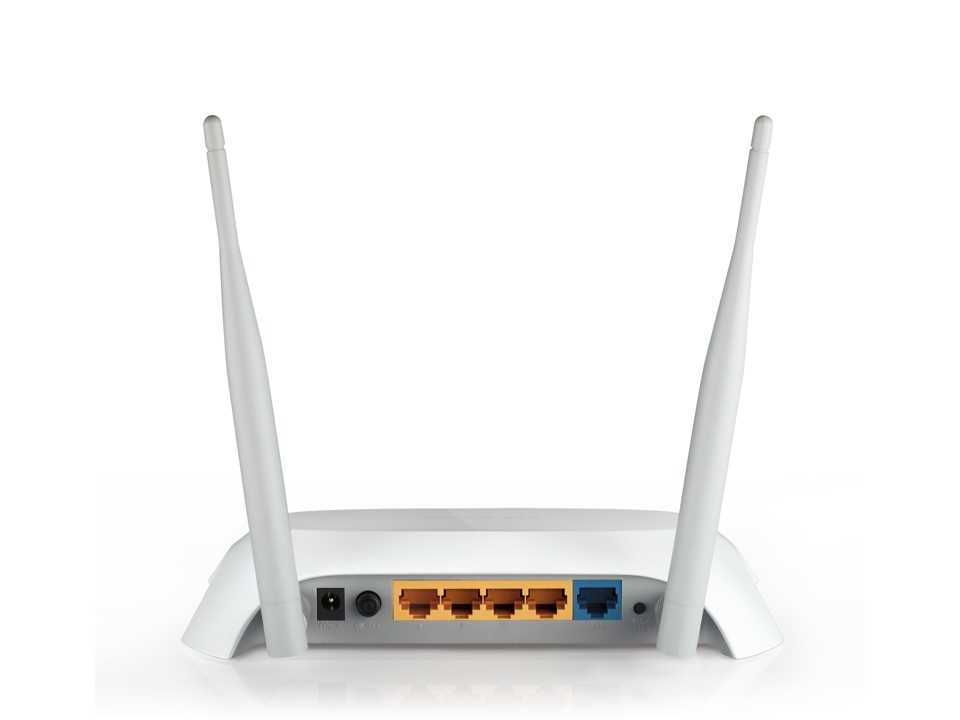
После сохранения изменений необходимо перезагрузить роутер для их вступления в силу. Для этого можно воспользоваться соответствующей опцией в настройках роутера.
После выполнения этих шагов вы сможете подключаться к роутеру по новому IP-адресу и пользоваться его функциями. Однако не забывайте сохранять новый IP-адрес в своих записях, чтобы не забыть его в будущем.
Решение №3: Сброс настроек до заводских
Шаг 1:

Для сброса настроек до заводских необходимо найти на задней панели роутера кнопку RESET.
Шаг 2:
Нажмите кнопку RESET и удерживайте ее около 10 секунд. Во время удерживания кнопки индикаторы светятся красным цветом, потом загораются зеленым. После этого отпустите кнопку.
Шаг 3:

Дождитесь, пока индикаторы значений выключатся. Они могут медленно мигать, переключаться между цветами или мигать одновременно. Это нормально.
Шаг 4:

Верните настройки до заводских. Они будут идентичны тем, которые были заданы при первоначальном включении роутера.
Совет: После сброса рекомендуется настроить настройки сети заново. Это позволит избежать возможных ошибок и ускорит работу роутера.
Решение №4: Обновление прошивки роутера
Если первые три решения не помогли, можно попробовать обновить прошивку роутера.
Шаг 1. Загрузка прошивки
Перед тем, как начинать, нужно загрузить новую версию прошивки с официального сайта TP-Link. При этом необходимо выбрать правильную модель роутера и номер версии прошивки. Обратите внимание, что при неудачной загрузке прошивки роутер может перестать работать вообще, поэтому необходимо тщательно выбирать версию прошивки и следовать инструкциям производителя.
Шаг 2. Обновление прошивки

После загрузки прошивки необходимо ее установить на роутер. Для этого зайдите в веб-интерфейс роутера, выберите в меню «System Tools» пункт «Firmware Upgrade» и нажмите кнопку «Browse» для выбора файла с прошивкой. После этого нажмите кнопку «Upgrade», чтобы начать процесс обновления прошивки. Подождите несколько минут до окончания процесса, не выключайте роутер и не подключайте к нему другие устройства.
Шаг 3. Проверка работы роутера
После обновления прошивки роутер автоматически перезапустится. Если все прошло успешно, веб-интерфейс роутера должен заработать и вы сможете зайти в него через браузер. Если же что-то пошло не так, необходимо повторить обновление прошивки или обратиться в сервисный центр производителя.
Решение №5: Обращение к технической поддержке TP-Link

Узнайте информацию об услуге поддержки клиентов
Если вы не можете решить проблему самостоятельно, обратитесь в техническую поддержку TP-Link. Чтобы узнать контактную информацию и расписание работы отдела поддержки клиентов, перейдите на официальный сайт компании TP-Link и выберите свою страну/регион.
Соберите необходимую информацию
Прежде чем обратиться в техподдержку, соберите всю необходимую информацию о вашем устройстве TP-Link Tl-mr3420, такую как серийный номер, версия прошивки и другие данные. Это позволит вам быстрее получить помощь от специалистов.
Важно: Подготовьте детальное описание проблемы, возникшей при использовании устройства TP-Link Tl-mr3420. Специалисты технической поддержки могут быстрее определить причину и предложить эффективное решение.
Обратитесь в техническую поддержку TP-Link
Если у вас возникли проблемы с устройством TP-Link Tl-mr3420 и вы не можете их решить самостоятельно, обратитесь в техподдержку с помощью контактных данных на официальном сайте компании TP-Link. Опишите ситуацию, следуя указаниям оператора. Специалисты техподдержки помогут вам быстро решить проблему и продолжить пользоваться вашим устройством без проблем.
Ответы на вопросы
Не могу зайти на страницу настройки TP-Link Tl-mr3420 через Ethernet. Что делать?
Попробуйте проверить подключение и настройки кабеля Ethernet, убедитесь, что ваш компьютер и маршрутизатор находятся в одной сети. Также попробуйте перезагрузить маршрутизатор. Если эти шаги не помогли, попробуйте воспользоваться Wi-Fi модулем, чтобы зайти на страницу настроек через беспроводное подключение. Если проблема все еще остается, может понадобиться сброс настроек маршрутизатора до заводских.
Я не могу зайти на страницу управления маршрутизатором с помощью адреса в браузере. Что делать?
Попробуйте выполнить сброс настроек маршрутизатора и попробуйте зайти на страницу управления с помощью IP-адреса, указанного в документации. Если это не помогает, проверьте, не заблокирован ли доступ к странице управления странными настройками брандмауэра или антивируса.
Какие дополнительные шаги мне следует предпринять, если я не могу зайти на страницу настройки маршрутизатора из-за проблем с защитой сети?
Если проблема связана с защитой сети, попробуйте временно выключить такую защиту и проверить, помогает ли это зайти на страницу управления маршрутизатором. Если проблема была решена, тщательно проверьте настройки защиты и убедитесь, что они не блокируют доступ к странице управления.
Что мне следует делать, так как у меня нет доступа к настройкам моего маршрутизатора через Ethernet?
Попробуйте использовать другой компьютер или устройство, чтобы зайти на страницу управления маршрутизатором. Если это не подходит или не работает, попробуйте использовать беспроводное подключение через Wi-Fi. Если ничто из перечисленного не помогает, рекомендуется связаться с технической поддержкой производителя маршрутизатора.
Я не могу зайти на главную страницу маршрутизатора из-за проблем с паролем. Как его вернуть к заводским установкам?
Чтобы сбросить пароль на заводские настройки, нажмите и держите кнопку «Reset» на задней стороне маршрутизатора в течение 10 секунд, пока не загорится индикатор Power LED. После этого маршрутизатор будет сброшен до заводских настроек, включая пароль.
Почему мой компьютер не видит маршрутизатор TP-Link Tl-mr3420?
Проверьте, что ваш компьютер и маршрутизатор подключены к сети Ethernet и находятся в одной подсети. Если это не работает, попробуйте проверить настройки маршрутизатора, чтобы убедиться, что он настроен на распространение Wi-Fi-сигнала. Если и это не помогает, попробуйте убедиться в работоспособности сетевых адаптеров на компьютере.
Как я могу перезагрузить мой маршрутизатор TP-Link Tl-mr3420?
Чтобы перезагрузить маршрутизатор TP-Link Tl-mr3420, просто выключите его из розетки, подождите несколько секунд, а затем включите его снова. Также можно перезагрузить маршрутизатор вручную, нажав кнопку «Reset».
Что делать, если маршрутизатор TP-Link Tl-mr3420 вдруг перестал работать?
Если маршрутизатор TP-Link Tl-mr3420 не работает, попробуйте выполнить перезагрузку или сброс настроек до заводских. Также можно проверить настройки Wi-Fi, чтобы убедиться, что они не являются причиной возникновения проблем. Если ничто из перечисленного не решает проблему, попробуйте обратиться за технической поддержкой производителя.
Что делать, если маршрутизатор TP-Link Tl-mr3420 работает гораздо медленнее, чем должен?
Из-за отсутствия стабильного сигнала Wi-Fi маршрутизатор может работать медлено или нерегулярно. Попробуйте проверить местоположение маршрутизатора, чтобы убедиться, что он находится на расстоянии от металлических предметов и других источников переноса сигнала. Также может помочь проверка настроек маршрутизатора, чтобы убедиться, что он работает на нужных ему частотах и быстрой скорости передачи данных.
Что делать, если маршрутизатор TP-Link Tl-mr3420 вдруг начал перегружаться?
Перегрузка маршрутизатора TP-Link Tl-mr3420 может быть вызвана недостаточной памятью или нехваткой мощности. Убедитесь, что вы не подключаете слишком много устройств одновременно, что маршрутизатор не перегружен и что у вас достаточно свободной памяти на вашем компьютере. Если это не работает, попробуйте обратиться за технической поддержкой или связаться с производителем.