

Роутер TP-Link TL-MR3220 — это надежное устройство для создания Wi-Fi сети в любом месте с использованием 3G USB модема. Он является отличным выбором для тех, кто желает иметь бесперебойный доступ в интернет везде, где есть сигнал мобильного оператора. Устройство обладает широким диапазоном поддерживаемых модемов и имеет полезные функции, такие как совместное использование файла, печать и управление пропускной способностью.
TP-Link TL-MR3220 совместим со всеми 3G USB модемами, которые поддерживают стандарты 3G/4G. Это позволяет использовать роутер с любым оператором связи в любой точке мира, где есть мобильная связь. Кроме того, роутер имеет защиту от вирусов и спама, что делает его надежным устройством для защиты сети от внешних атак.
Данный роутер снабжен функцией Quality of Service (QoS), позволяющей управлять пропускной способностью ваших приложений. С помощью QoS можно установить приоритет для различных типов трафика и контролировать скорость передачи данных. Кроме того, устройство позволяет совместно использовать файлы и принтеры в сети, что представляет большую удобство для пользователей.
В целом, TP-Link TL-MR3220 представляет собой отличный выбор для тех, кто желает быстро и просто настроить надежную беспроводную сеть в любой точке мира. Роутер обладает широким диапазоном совместимых модемов и полезными функциями, давая пользователям возможность наслаждаться бесперебойным доступом в интернет.
- Tp-Link TL-MR3220: отзывы и совместимость 3G USB модемов
- Отзывы
- Совместимость 3G USB модемов
- Характеристики роутера
- Общие характеристики
- Сеть и подключение
- Безопасность
- Дополнительно
- Как подключиться к Интернету через 3G модем
- Шаг 1: Подключение 3G модема к роутеру
- Шаг 2: Настройка параметров соединения
- Шаг 3: Подключение к Интернету
- Совместимые 3G USB модемы
- Huawei E1550
- ZTE MF667
- Alcatel Onetouch X220D
- MegaFon E173
- Beeline ZTE MF180
- Преимущества использования роутера
- Расширение географии доступа к сети
- Обеспечение безопасности подключений
- Подключение множества устройств к одному Интернет соединению
- Удобство и гибкость
- Экономия времени и денег
- Лучшее качество сигнала Wi-Fi
- Работа с сетевыми принтерами и другими устройствами
- Экологичность использования
- Простота настройки и управления
- Увеличение производительности существующих устройств
- Как настроить Wi-Fi
- Шаг 1. Подключение к роутеру
- Шаг 2. Настройка пароля
- Шаг 3. Настройка частоты
- Шаг 4. Дополнительные настройки
- Насколько надежен Tp-Link TL-MR3220
- Качество:
- Функциональность:
- Безопасность:
- Вывод:
- Подведение итогов
- Преимущества роутера TP-Link TL-MR3220
- Отзывы пользователей о роутере TP-Link TL-MR3220
- Выбор для надежного Wi-Fi в любом месте
- Ответы на вопросы
- Какие 3G USB модемы совместимы с роутером TP-Link TL-MR3220?
- Можно ли использовать этот роутер не только с 3G модемом, но и со стационарным интернетом?
- Как настроить сеть Wi-Fi на роутере TP-Link TL-MR3220?
- Какая радиочастота используется для Wi-Fi на роутере TP-Link TL-MR3220?
- Можно ли с помощью роутера TP-Link TL-MR3220 создать VPN-соединение?
- Можно ли на роутере TP-Link TL-MR3220 настроить родительский контроль?
- Как настроить роутер TP-Link TL-MR3220 на работу с SIM-картой?
- Какой дальность действия у роутера TP-Link TL-MR3220?
- Какие особенности управления имеет роутер TP-Link TL-MR3220?
- Как обновить прошивку роутера TP-Link TL-MR3220?
Tp-Link TL-MR3220: отзывы и совместимость 3G USB модемов
Отзывы
Пользователи роутера Tp-Link TL-MR3220 высоко оценивают его надежность и удобство использования. Многие пишут, что роутер позволяет настроить доступ к интернету в любом месте, где есть 3G-сигнал. Устройство работает стабильно и не требует частых перезагрузок, что особенно важно для использования вне города или на природе.
Еще одним преимуществом роутера является возможность подключения к нему нескольких устройств, что особенно удобно для семейных или рабочих поездок. Пользователи отмечают, что настройка роутера не вызвала у них трудностей, а сам процесс подключения к интернету происходит быстро и без проблем.
Совместимость 3G USB модемов

Список совместимых с роутером 3G USB модемов достаточно обширен. Среди них можно найти модели от таких производителей, как Huawei, ZTE, Novatel и другие. Важно отметить, что перед покупкой 3G USB модема необходимо обратить внимание на параметры совместимости с роутером Tp-Link TL-MR3220.
| Производитель | Модель | Совместимость со роутером |
|---|---|---|
| Huawei | E173, E220, E1550, E303, E3131, E3276 | Совместимы |
| ZTE | MF190, MF626, MF193, MF827, MF833V | Совместимы |
| Novatel | MiFi 2352, MiFi 2372 | Совместимы |
В целом, роутер Tp-Link TL-MR3220 является надежным и удобным устройством для создания Wi-Fi сети в любом месте, где есть доступ к интернету через 3G-модем. Важно выбирать совместимые модели 3G USB модемов, чтобы не возникало проблем при подключении к интернету и обеспечить стабильную работу устройства.
Характеристики роутера
Общие характеристики
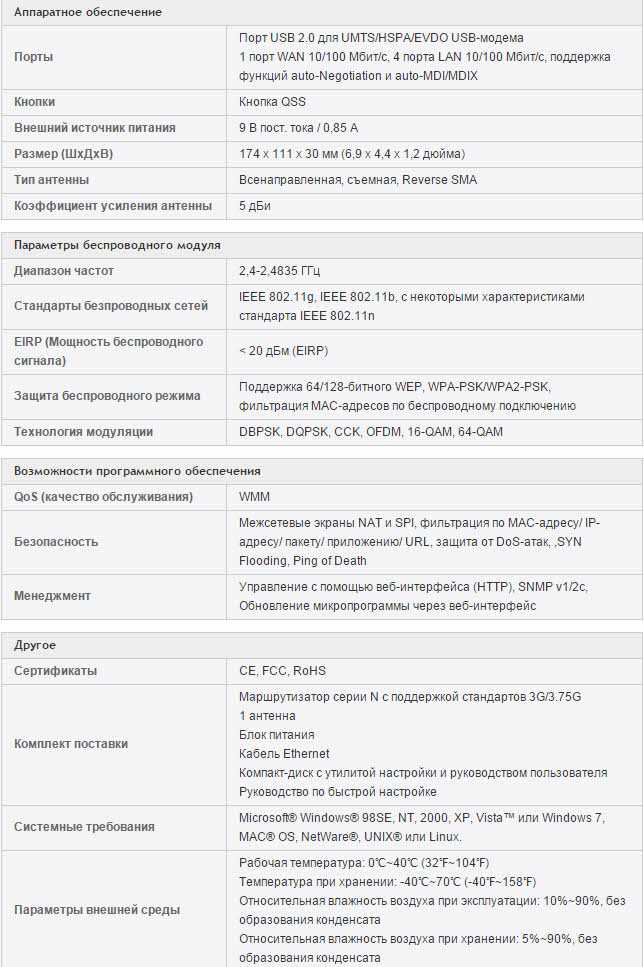
Модель: Tp-Link TL-MR3220
Стандарты беспроводной связи: IEEE 802.11n, IEEE 802.11g, IEEE 802.11b
Частотный диапазон: 2.4 ГГц
Максимальная скорость передачи данных по Wi-Fi: 150 Мбит/с
Сеть и подключение
Подключение: 3G/4G USB модем, WAN-порт, Ethernet-порты
WAN-порт: 1 порт 10/100 Мбит/с
Ethernet-порты: 4 порта 10/100 Мбит/с
Поддержка протоколов: IPv4, IPv6, PPPoE, DHCP, Static IP, PPTP, L2TP
Поддержка VPN: PPTP, L2TP, IPSec (ESP Head)
Безопасность
Безопасность Wi-Fi: 64/128/152-битное шифрование WEP, WPA/WPA2, WPA-PSK/WPA2-PSK
Поддержка Firewall: DoS, SPI Firewall, IP/MAC Address Filtering, Child Protection
Дополнительно
Размеры: 174 x 111 x 30 мм
Вес: 135 г
Покрытие: Пластик
Питание: DC 9 В/0,85 А
Как подключиться к Интернету через 3G модем
Шаг 1: Подключение 3G модема к роутеру
Первым шагом необходимо убедиться, что 3G модем совместим с вашим роутером. Затем нужно вставить модем в USB-порт роутера и дождаться, пока роутер определит устройство. Можно проверить статус подключения 3G модема в настройках роутера.
Шаг 2: Настройка параметров соединения
После того, как роутер обнаружил 3G модем, необходимо настроить параметры соединения для подключения к Интернету. В этом случае следует выбрать параметры для 3G соединения и ввести данные оператора мобильной связи.
Шаг 3: Подключение к Интернету
Когда параметры соединения настроены, можно подключиться к Интернету. После этого роутер автоматически подключится к вашему провайдеру мобильной связи. Убедитесь, что светодиод на роутере горит зеленым, что указывает на активное соединение.
Примечание: Если у вас возникли проблемы с подключением, попробуйте перезагрузить роутер и проверить свои настройки соединения. Также можно проверить совместимость своего устройства и вашего роутера в списке совместимых 3G модемов.
Теперь вы готовы пользоваться Интернетом, не завися от проводной линии. Работая через 3G модем, вы можете получать высокую скорость и доступ к Интернету в любом удобном для вас месте.
Совместимые 3G USB модемы
Huawei E1550
Этот модем является одним из наиболее популярных среди владельцев роутера TP-Link TL-MR3220. Он стабильно работает с устройством, позволяет осуществлять высокоскоростной доступ в Интернет и имеет широкую совместимость с многими операторами связи.
ZTE MF667
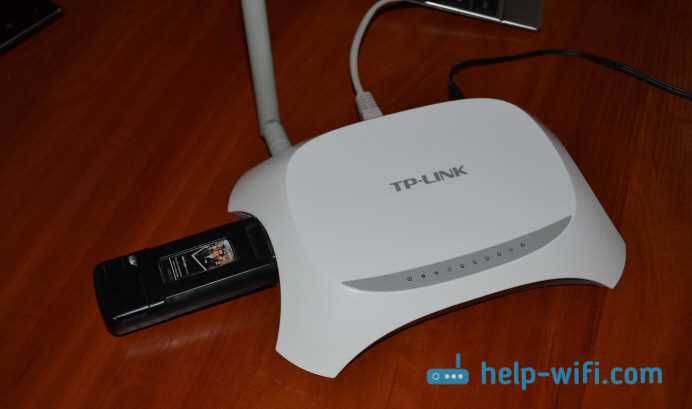
Данный модем также подходит для работы с роутером TP-Link TL-MR3220 и имеет отличную производительность. Он поддерживает скорости до 21 Мбит/с и имеет компактный размер, что делает его очень удобным в использовании.
Alcatel Onetouch X220D
Этот модем отличается высокой надежностью и хорошей совместимостью с роутером TP-Link TL-MR3220. Работает с большинством операторов связи и поддерживает скорости до 7,2 Мбит/с.
MegaFon E173

Данный модем позволяет осуществлять высокоскоростной доступ в Интернет и хорошо совместим с роутером TP-Link TL-MR3220. Он имеет простой и интуитивно понятный интерфейс, что делает его очень удобным в использовании.
Beeline ZTE MF180
Этот модем отличается стабильностью и высокой скоростью передачи данных. Он имеет широкую совместимость с многими операторами связи и позволяет осуществлять высокоскоростной доступ в Интернет.
Преимущества использования роутера
Расширение географии доступа к сети
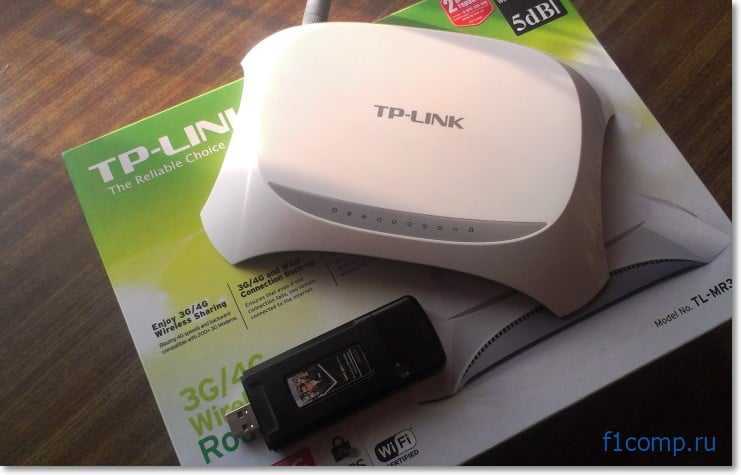
Роутер позволяет расширить географию доступа к сети, предоставляя возможность подключения к Интернету в любом месте с доступом к сети провайдера и электричеству.
Обеспечение безопасности подключений
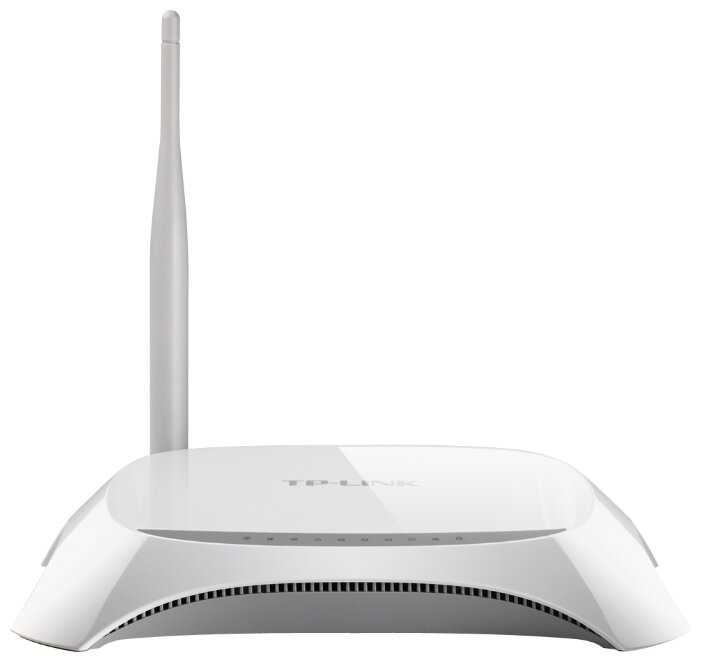
Роутеры обычно содержат встроенные фаерволы, настройки шифрования и защиту паролем для обеспечения безопасного подключения к Интернету. Это особенно важно, когда вы подключаетесь к публичной Wi-Fi сети.
Подключение множества устройств к одному Интернет соединению
Роутер позволяет подключить к одному сетевому соединению множество устройств, таких как ноутбуки, смартфоны, планшеты и телевизоры. Это делает возможным использование Интернета на всех устройствах в домашней сети, не перегружая их и не снижая скорость Интернета.
Удобство и гибкость
Роутеры облегчают использование сети и обеспечивают гибкость при настройке и управлении настройками сети. Они также обычно предоставляют дополнительные функции, такие как QoS (Quality of Service), предоставляющие возможность управлять приоритетом трафика на сети, а также настройки сетевого хранилища, что делает возможным доступ к файлам в любой точке сети.
Экономия времени и денег
Использование роутера может сэкономить время и деньги, поскольку пользователь может подключаться к Интернету в любое время и в любом месте без необходимости искать бесплатную Wi-Fi точку доступа или тратить деньги на мобильный Интернет. По сравнению с подключением к Интернету на неподдерживаемых вещах, установка роутера может быть одним из наиболее экономически выгодных вариантов.
Лучшее качество сигнала Wi-Fi

Использование роутера может улучшить качество Wi-Fi сигнала в сравнении с использованием встроенных в устройства точек доступа. Это может обеспечить более быстрый и надежный доступ к Интернету, а также улучшить качество видео и звука при потоковом просмотре.
Работа с сетевыми принтерами и другими устройствами
Роутер также позволяет подключать к сети различные устройства, такие как сетевые принтеры и NAS (сетевые хранилища). Это облегчает использование сетевых ресурсов на всех устройствах и их беспрепятственный общий доступ.
Экологичность использования
При использовании роутера возможно сузить список используемых сетевых устройств, что позволяет снизить потребление электроэнергии, сократить расходы на электроэнергию и сделать свое повседневное использование более экологически приемлемым.
Простота настройки и управления
Роутер можно легко настроить и управлять им через любой браузер, что делает его использование простым даже для новичков в области компьютерных технологий.
Увеличение производительности существующих устройств
Роутеры могут значительно увеличить производительность существующих устройств в вашей домашней сети, таких как смартфоны и ноутбуки, позволяя им получать доступ к быстрому и надежному Интернет соединению.
- Использование роутера имеет множество преимуществ, таких как:
- Расширение географии доступа к сети;
- Обеспечение безопасности подключений;
- Подключение множества устройств к одному Интернет соединению;
- Удобство и гибкость;
- Экономия времени и денег;
- Лучшее качество сигнала Wi-Fi;
- Работа с сетевыми принтерами и другими устройствами;
- Экологичность использования;
- Простота настройки и управления;
- Увеличение производительности существующих устройств.
Как настроить Wi-Fi
Шаг 1. Подключение к роутеру

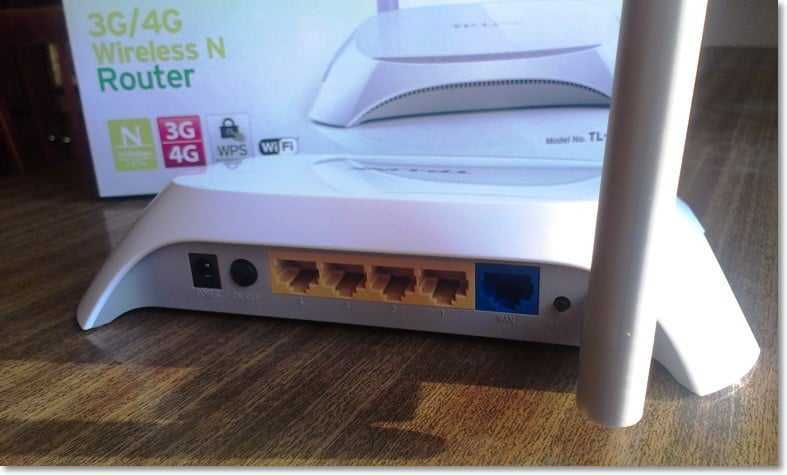
Для начала настройки Wi-Fi, необходимо подключиться к роутеру. Для этого введите в адресную строку браузера IP-адрес своего роутера и введите логин и пароль для входа в административную панель.
Шаг 2. Настройка пароля
После того, как вы вошли в административную панель, перейдите в раздел «Wi-Fi настройки». Здесь вы можете задать имя сети и пароль для подключения. Не забудьте использовать надежный пароль для защиты от несанкционированного доступа.
Шаг 3. Настройка частоты
Для настройки частоты Wi-Fi необходимо выбрать соответствующий режим работы беспроводной сети. Выберите нужную частоту с учетом того, какие устройства будут подключаться к сети.
Шаг 4. Дополнительные настройки
В разделе «Дополнительные настройки» вы можете настроить множество параметров для оптимизации работы Wi-Fi сети. Например, можно задать IP-адрес, включить фильтрацию MAC-адресов, изменить диапазон IP-адресов и т.д.
Важно помнить о том, что настройка Wi-Fi сети должна быть произведена с особой тщательностью, чтобы обеспечить максимальную защищенность и качество соединения.
Насколько надежен Tp-Link TL-MR3220
Качество:
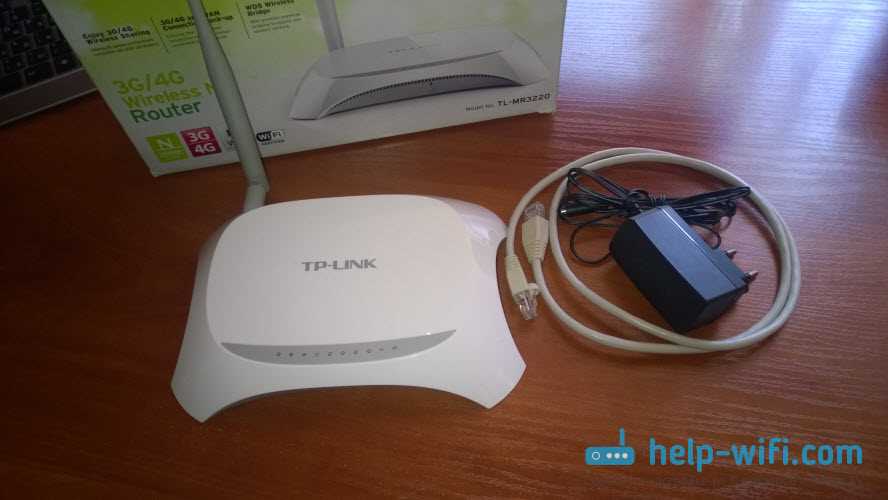
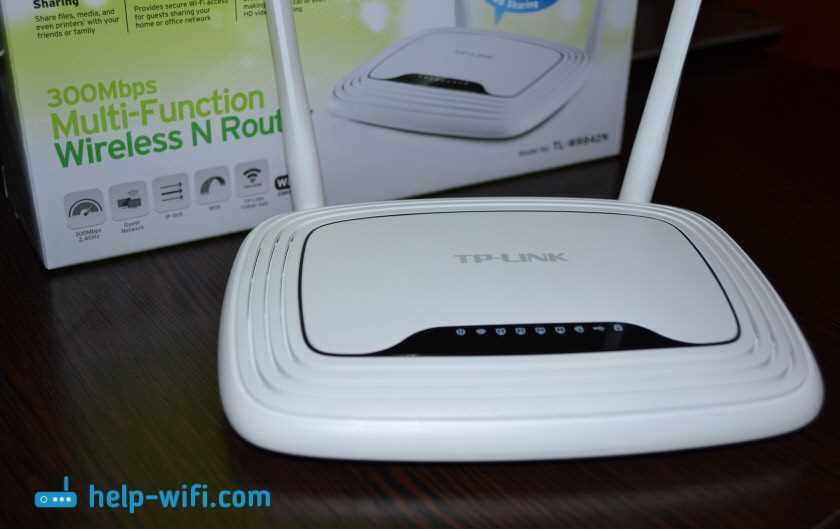
На мой взгляд, качество Tp-Link TL-MR3220 очень высокое. Роутер производится из качественных материалов и имеет прочный, надежный корпус. Он продуман до мелочей, что позволяет ему работать без перебоев и обеспечивает стабильный Wi-Fi сигнал. Кроме того, роутер Tp-Link TL-MR3220 имеет компактный размер и стильный дизайн, который позволяет его использовать как дома, так и на улице.
Функциональность:
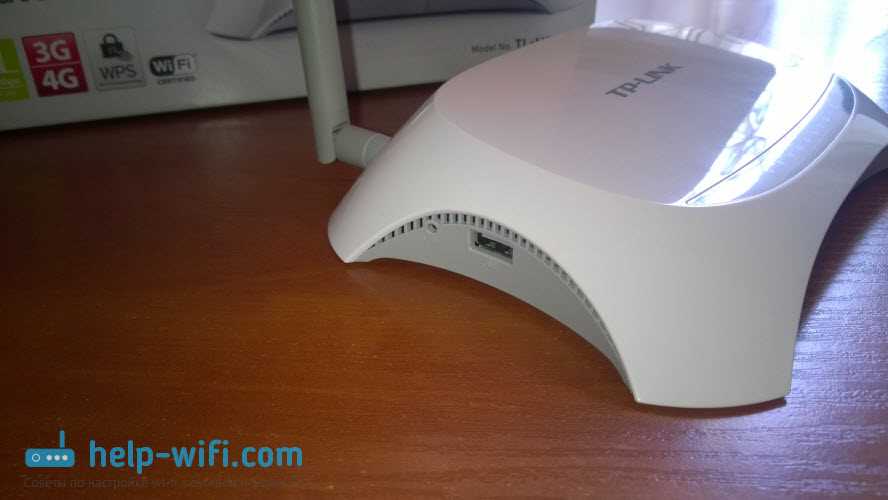
Tp-Link TL-MR3220 имеет множество полезных функций, которые позволяют использовать его в различных сферах жизни. Он оснащен несколькими портами LAN/WAN и позволяет подключать к нему несколько устройств одновременно. Кроме того, роутер способен работать с большим количеством 3G USB модемов, что обеспечивает надежный интернет на больших расстояниях.
Безопасность:

Bezopasnost — один из самых важных аспектов при выборе роутера. В этом заблокированном режиме несколько портов. Он имеет встроенные средства защиты от взлома, например, механизмы WPA/WPA2 шифрования Wi-Fi сигнала. Кроме того, Tp-Link TL-MR3220 оснащен механизмом контроля доступа и умеет скрывать сеть, что обеспечивает дополнительную безопасность.
Вывод:
В итоге, я могу с уверенностью сказать, что Tp-Link TL-MR3220 – это надежный и функциональный роутер, который позволяет получать высокоскоростной интернет в любом месте. Он оснащен полезными функциями и средствами защиты, которые делают его идеальным выбором для дома или для работы, а также для путешествий и поездок. Спасибо разработчикам Tp-Link за создание такого замечательного устройства!
Подведение итогов
Преимущества роутера TP-Link TL-MR3220

Роутер TP-Link TL-MR3220 имеет несколько преимуществ перед другими моделями:
- Совместимость с многими 3G USB модемами;
- Отличная скорость передачи данных;
- Возможность использования в любом месте, где есть сеть 3G.
Пользователи высоко оценивают данный роутер за его удобство и надежность в работе.
Отзывы пользователей о роутере TP-Link TL-MR3220
Отзывы пользователей о роутере TP-Link TL-MR3220 в целом положительные. Многие отмечают его быструю скорость передачи данных, стабильную работу и простоту в использовании. Вместе с тем, некоторые пользователи отмечают проблемы в работе с некоторыми моделями 3G USB модемов.
Выбор для надежного Wi-Fi в любом месте
TP-Link TL-MR3220 – это отличный выбор для тех, кто ищет надежный роутер для использования в любом месте, где есть сеть 3G. Благодаря широкой совместимости с 3G USB модемами, данный роутер позволяет быстро и удобно подключиться к интернету в любом месте, где есть необходимость. Кроме того, стабильная работа роутера, хорошая скорость передачи данных и простота в использовании делают его одним из самых популярных среди пользователей.
Ответы на вопросы
Какие 3G USB модемы совместимы с роутером TP-Link TL-MR3220?
Роутер TP-Link TL-MR3220 совместим со многими 3G USB модемами, такими как Huawei E220, E1550, E173, E303, ZTE MF190 и многими другими. Перед покупкой модема необходимо проверить его совместимость с роутером на официальном сайте TP-Link.
Можно ли использовать этот роутер не только с 3G модемом, но и со стационарным интернетом?
Да, это возможно. Роутер TP-Link TL-MR3220 имеет один WAN-порт, который можно использовать для подключения кабельного или DSL-модема или к локальной сети.
Как настроить сеть Wi-Fi на роутере TP-Link TL-MR3220?
Для настройки Wi-Fi на роутере нужно зайти в его web-интерфейс через браузер, зайти в раздел «Wireless» и настроить параметры сети Wi-Fi: название сети, пароль, режим работы, частоту и т.д.
Какая радиочастота используется для Wi-Fi на роутере TP-Link TL-MR3220?
Роутер TP-Link TL-MR3220 использует две радиочастоты: 2,4 ГГц и 5 ГГц. Пользователь может выбрать нужную частоту в настройках Wi-Fi, в зависимости от поддерживаемой частоты устройств, которые будут подключаться к сети.
Можно ли с помощью роутера TP-Link TL-MR3220 создать VPN-соединение?
Да, это возможно. Роутер поддерживает несколько протоколов VPN, включая PPTP, L2TP и IPSec. Настройки VPN можно настроить в web-интерфейсе роутера, в разделе «VPN».
Можно ли на роутере TP-Link TL-MR3220 настроить родительский контроль?
Да, роутер имеет функцию родительского контроля. Его настройки можно настроить в web-интерфейсе роутера, в разделе «Parental Control». С помощью этой функции можно ограничить доступ детей к определенным сайтам в определенное время.
Как настроить роутер TP-Link TL-MR3220 на работу с SIM-картой?
Для работы с SIM-картой необходимо вставить ее в 3G USB модем, который подключается к роутеру. Прежде чем подключать модем, нужно настроить профиль соединения в web-интерфейсе роутера, в разделе «3G/4G». Это позволит роутеру определять настройки 3G-соединения и подключаться к сети Интернет.
Какой дальность действия у роутера TP-Link TL-MR3220?
Дальность действия сигнала Wi-Fi зависит от многих факторов, таких как наличие преград, тип строения и т.д. В среднем, роутер TP-Link TL-MR3220 имеет дальность действия около 30 метров внутри помещения и около 100 метров на открытой местности.
Какие особенности управления имеет роутер TP-Link TL-MR3220?
Управление роутером осуществляется через web-интерфейс с помощью любого браузера. В этом интерфейсе доступны все настройки роутера: настройки сети Wi-Fi, сетевые настройки, настройки безопасности и т.д. Роутер имеет также кнопки включения/выключения Wi-Fi и установки настройки по умолчанию.
Как обновить прошивку роутера TP-Link TL-MR3220?
Для обновления прошивки роутера нужно скачать файл с официального сайта TP-Link, зайти в web-интерфейс роутера и выбрать раздел «System Tools» и «Firmware Upgrade». Здесь нужно выбрать загруженный файл прошивки и загрузить его на роутер. После этого роутер перезагрузится с новой прошивкой.