
Для подключения к сети Интернет большинство пользователей используют роутеры от различных производителей. Один из таких производителей – компания TP-LINK, основным направлением которой является производство сетевого оборудования высокого качества.
TP-LINK Tether – это удобное приложение, которое позволяет вам настроить и управлять роутером через свое мобильное устройство. Сегодня мы рассмотрим, как использовать данное приложение для настройки и управления роутером Tp-Link.
TP-LINK Tether позволяет легко управлять роутером без использования компьютера или ноутбука. Приложение позволяет настроить безопасность, управлять гостевой сетью и многое другое.
TP-LINK Tether доступен для скачивания в App Store или Google Play. После установки приложения на свое мобильное устройство, вы сможете легко настроить и управлять роутером Tp-Link, не используя компьютер.
- Установка приложения TP-LINK Tether
- Шаг 1: Скачайте приложение
- Шаг 2: Подключение к роутеру
- Шаг 3: Откройте приложение
- Шаг 4: Настройка роутера
- Заключение
- Подключение к роутеру через TP-LINK Tether
- Шаг 1: Скачайте приложение
- Шаг 2: Подключите устройство к роутеру
- Шаг 3: Откройте приложение
- Шаг 4: Настройте роутер
- Шаг 5: Сохраните настройки
- Редактирование основных настроек роутера
- Общие настройки
- Сеть
- Wi-Fi
- Как настроить Wi-Fi в TP-LINK Tether
- Шаг 1: Вход в приложение TP-LINK Tether
- Шаг 2: Настройка Wi-Fi соединения
- Шаг 3: Подключение устройств к Wi-Fi сети
- Работа с гостевым доступом в TP-LINK Tether
- Настройка гостевой сети
- Как использовать гостевую сеть
- Преимущества гостевого доступа
- Заключение
- Как настроить блокировку устройств в TP-LINK Tether
- Шаг 1: Войдите в TP-LINK Tether
- Шаг 2: Выберите устройство для блокировки
- Шаг 3: Настройте блокировку устройства
- Шаг 4: Просмотрите список заблокированных устройств
- Обновление и управление прошивкой в TP-LINK Tether
- Как узнать версию прошивки
- Как обновить прошивку
- Как управлять прошивкой
- Ответы на вопросы
- Что такое TP-LINK Tether и зачем он нужен?
- Как установить приложение TP-LINK Tether?
- Как подключиться к роутеру через TP-LINK Tether?
- Могу ли я изменять настройки роутера через TP-LINK Tether?
- Как проверить состояние сети через TP-LINK Tether?
- Как установить родительский контроль через TP-LINK Tether?
- Как установить гостевую сеть через TP-LINK Tether?
- Как установить VPN-соединение через TP-LINK Tether?
- Можно ли удаленно управлять роутером через TP-LINK Tether?
- Как настроить обновление программного обеспечения роутера через TP-LINK Tether?
Установка приложения TP-LINK Tether
Шаг 1: Скачайте приложение
Перед установкой приложения убедитесь, что ваше устройство поддерживает работу с TP-LINK Tether. После этого перейдите в магазин приложений вашего устройства и найдите TP-LINK Tether. Скачайте приложение и установите его на ваше устройство.
Шаг 2: Подключение к роутеру
Перед тем, как начать использовать приложение, убедитесь, что ваше устройство подключено к роутеру TP-LINK. Для этого войдите в настройки Wi-Fi на вашем устройстве и выберите сеть, которая соответствует названию вашего роутера.
Шаг 3: Откройте приложение
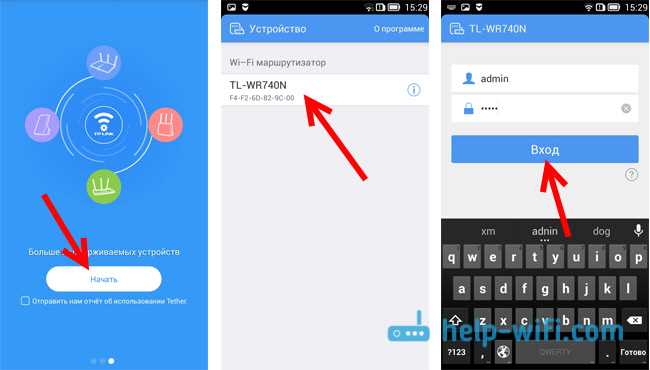
После установки приложения TP-LINK Tether на ваше устройство, найдите его на экране и запустите. При запуске приложение автоматически обнаружит ваш роутер TP-LINK и подключится к нему.
Шаг 4: Настройка роутера
После подключения к роутеру вы сможете управлять настройками роутера TP-LINK через приложение TP-LINK Tether. В меню приложения вы можете настроить Wi-Fi, обновить прошивку роутера, настроить гостевой доступ и многое другое.
Заключение
TP-LINK Tether – это удобное приложение для управления роутером TP-LINK. Установка и использование этого приложения довольно просто, но если у вас возникнут проблемы, вы можете обратиться к инструкции пользователя, которая поставляется в комплекте с роутером.
Подключение к роутеру через TP-LINK Tether
Шаг 1: Скачайте приложение
Первым шагом для управления вашим роутером через TP-LINK Tether является скачивание приложения на ваш мобильный устройство. Вы можете сделать это через App Store (если вы используете iOS), или Google Play (если вы используете Android).
Шаг 2: Подключите устройство к роутеру
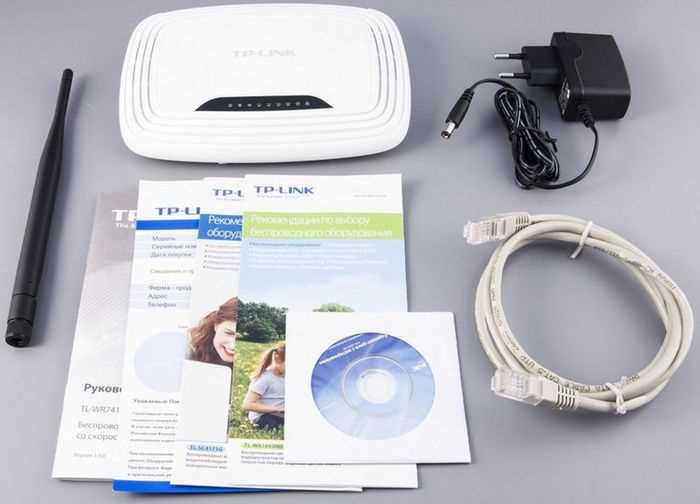
После того, как вы скачали TP-LINK Tether на ваше мобильное устройство, подключите его к вашему роутеру. Если вы управляете локально, подключите устройство к Wi-Fi вашей сети. Если вы управляете удаленно, убедитесь, что вы подключены к Интернету.
Шаг 3: Откройте приложение
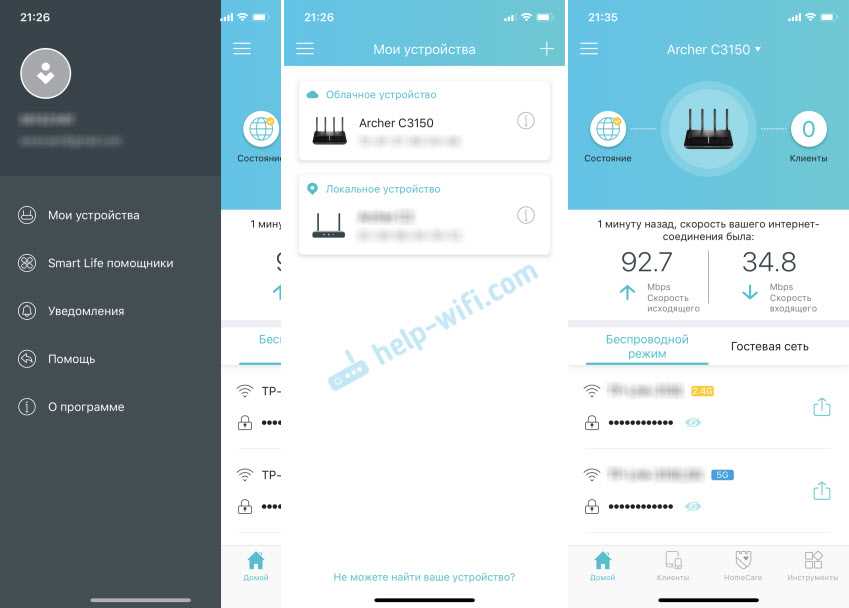
После подключения устройства к роутеру, откройте приложение TP-LINK Tether. Вы должны увидеть список подключенных устройств, вместе с информацией о состоянии вашего роутера и других сетевых параметрах.
Шаг 4: Настройте роутер
Чтобы настроить роутер с помощью TP-LINK Tether, щелкните на нем в списке устройств. Вы можете настроить такие параметры, как пароль Wi-Fi, настройки безопасности, гостевой доступ, родительский контроль и многое другое.
Шаг 5: Сохраните настройки
После того, как вы настроили свой роутер, убедитесь, что вы сохраняете изменения, нажав кнопку «Применить». После этого ваш роутер будет перезагружен, чтобы изменения вступили в силу.
TP-LINK Tether предоставляет удобный способ управления вашим роутером, не покидая дома или офиса. Используйте эту простую настройку, чтобы быстро настроить и управлять своей сетью.
Редактирование основных настроек роутера
Общие настройки
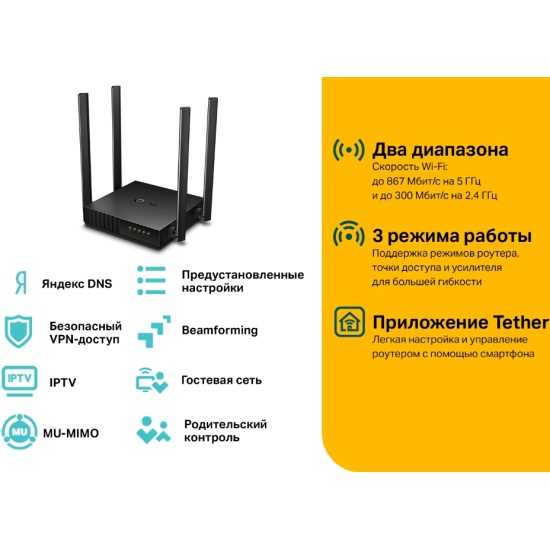
Для редактирования основных настроек роутера в приложении TP-LINK Tether необходимо перейти в раздел «Общие настройки». В данном разделе можно задать имя роутера, а также установить пароль для входа в его настройки.
Также в разделе «Общие настройки» можно выставить часовой пояс и задать режим работы роутера — режим маршрутизации или точки доступа. В последнем случае роутер будет использоваться только для распределения сети Wi-Fi без доступа к интернету.
Сеть
В разделе «Сеть» можно редактировать настройки подключения к интернету. Здесь необходимо выбрать тип соединения (статический IP, динамический IP, PPPoE и другие) и ввести соответствующие параметры, предоставленные интернет-провайдером.
Кроме того, здесь можно задать IP-адрес роутера и параметры сети, такие как маска подсети и адрес шлюза.
Wi-Fi
В разделе «Wi-Fi» можно настроить параметры беспроводной сети роутера. Здесь можно задать имя Wi-Fi-сети (SSID), выбрать тип шифрования и установить пароль для доступа к сети Wi-Fi.
Также здесь можно настроить гостевую сеть, чтобы позволить посетителям подключаться к интернету без доступа к личной сети.
После внесения изменений в основные настройки роутера, необходимо сохранить их и перезагрузить устройство для вступления изменений в силу.
Как настроить Wi-Fi в TP-LINK Tether
Шаг 1: Вход в приложение TP-LINK Tether
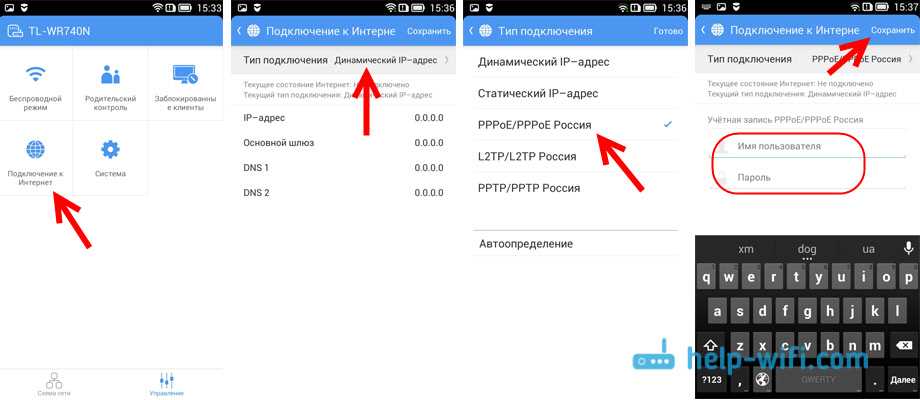
Для начала настройки Wi-Fi, необходимо зайти в приложение TP-LINK Tether на вашем мобильном устройстве. Если приложения еще нет, загрузите его из App Store или Google Play.
Примечание:
- Перед входом в приложение, убедитесь, что ваш смартфон подключен к Wi-Fi роутеру TP-LINK.
- Вы также можете войти в приложение через учетную запись TP-LINK Cloud Account.
Шаг 2: Настройка Wi-Fi соединения

Для настройки Wi-Fi соединения, выберите ваш роутер на главном экране приложения. Затем выберите опцию «Wireless».
Вы можете изменить имя сети Wi-Fi (SSID), настройки безопасности и пароль. Настройте желаемые параметры и нажмите кнопку «Save».
Шаг 3: Подключение устройств к Wi-Fi сети
Теперь, сеть Wi-Fi готова к использованию. Вы можете подключить свои устройства к сети Wi-Fi, используя новый пароль.
Чтобы подключить устройство к Wi-Fi сети, найдите доступную сеть в списке доступных сетей Wi-Fi на вашем устройстве и введите пароль, который вы установили на предыдущем шаге.
Примечание: Если вы хотите жестко настроить Wi-Fi в роутере, используйте веб-интерфейс роутера, введя 192.168.0.1 в браузере.
Работа с гостевым доступом в TP-LINK Tether
Настройка гостевой сети
Для настройки гостевой сети в TP-LINK Tether необходимо зайти в раздел «Guest Network» (Гостевая сеть) в меню роутера. Здесь вы можете выбрать параметры гостевой сети, включая имя сети, режим работы Wi-Fi, безопасность и пароль.
Как использовать гостевую сеть
После настройки гостевой сети, вы можете предоставлять гостевой доступ вашим друзьям и родственникам без необходимости предоставлять им доступ к вашей основной сети. Они могут подключаться к гостевой сети с помощью пароля, который вы установили в настройках гостевой сети.
Преимущества гостевого доступа
Гостевой доступ является безопасной альтернативой предоставлению доступа к основной домашней сети вашим гостям, так как они не имеют доступа к вашим личным файлам или настройкам роутера. Также гостевой доступ может предоставить большую пропускную способность, так как он не нагружен активным использованием вашей основной сети.
Заключение
Настройка и использование гостевой сети в TP-LINK Tether может предоставить удобство безопасного доступа к интернету вашим гостям и сделать вашу основную сеть более защищенной. Будьте внимательны при установке пароля гостевой сети и не раскрывайте его незнакомым лицам.
Как настроить блокировку устройств в TP-LINK Tether
Шаг 1: Войдите в TP-LINK Tether
Перейдите к приложению TP-LINK Tether на своем устройстве и войдите в него, используя свои учетные данные.
Шаг 2: Выберите устройство для блокировки
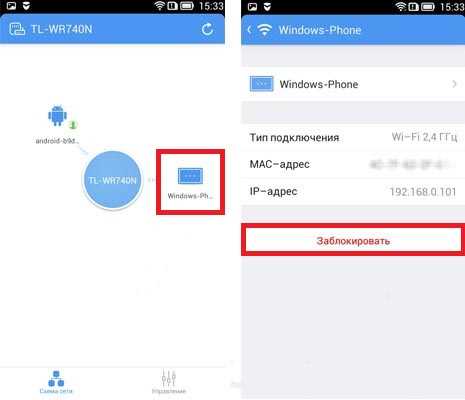
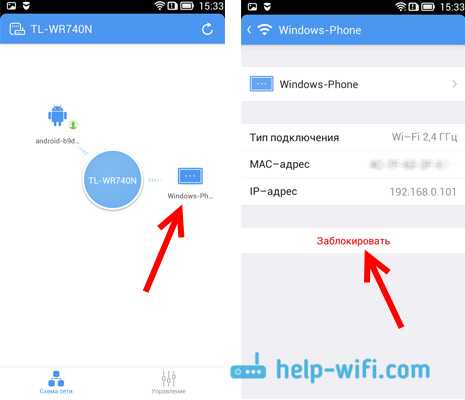
Выберите устройство, которое вы хотите заблокировать. В списке устройств нажмите на нужное и удерживайте его для вызова контекстного меню.
Шаг 3: Настройте блокировку устройства
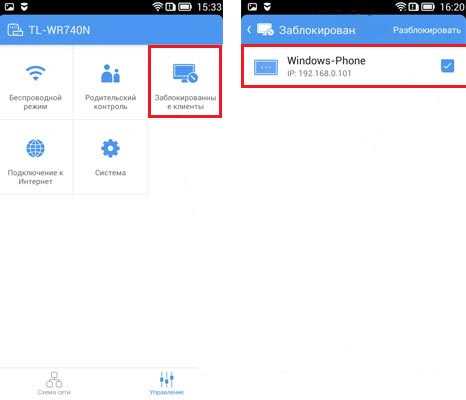
Нажмите на «Заблокировать» в контекстном меню. Устройство будет заблокировано и не сможет получить доступ к интернету через роутер.
Вы также можете выбрать определенное время блокировки. Для этого нажмите на «Настроить время блокировки» в контекстном меню и введите время блокировки.
Если вы хотите разблокировать устройство, просто нажмите на «Разблокировать» в контекстном меню.
Шаг 4: Просмотрите список заблокированных устройств
Чтобы просмотреть список заблокированных устройств, перейдите в меню «Устройства» и выберите «Заблокированные устройства». Вы увидите список всех устройств, которые были заблокированы и время блокировки (если было установлено).
Теперь вы можете легко настроить блокировку устройств в TP-LINK Tether и защитить свою сеть от нежелательного использования.
Обновление и управление прошивкой в TP-LINK Tether
Как узнать версию прошивки
Чтобы узнать текущую версию прошивки вашего роутера TP-LINK Tether, необходимо зайти в настройки устройства. Для этого подключитесь к сети Wi-Fi от вашего роутера и перейдите по адресу 192.168.0.1 в браузере. После ввода логина и пароля на странице настроек найдите информацию о версии прошивки.
Как обновить прошивку
Один из важных аспектов работы с роутером TP-LINK Tether — поддержание актуальной версии прошивки. Для обновления прошивки необходимо зайти в настройки роутера, перейти в раздел «Обновление программного обеспечения» и загрузить новую версию прошивки на роутер.
Как управлять прошивкой
После обновления прошивки доступны новые функции и улучшения в работе роутера. Чтобы включить необходимые параметры, следует зайти в настройки роутера и активировать их в соответствующих разделах. Обновляйте прошивку и следите за улучшениями работы вашего роутера TP-LINK Tether.
Ответы на вопросы
Что такое TP-LINK Tether и зачем он нужен?
TP-LINK Tether — это приложение для управления роутером Tp-Link с помощью смартфона или планшета. Оно позволяет управлять настройками роутера, проверять состояние сети, контролировать использование трафика, управлять родительским контролем и многое другое.
Как установить приложение TP-LINK Tether?
Для установки приложения TP-LINK Tether необходимо скачать его из App Store или Google Play, в зависимости от операционной системы вашего устройства. Установка происходит автоматически, и после установки приложение готово к работе.
Как подключиться к роутеру через TP-LINK Tether?
Чтобы подключиться к роутеру через TP-LINK Tether, необходимо запустить приложение и нажать на кнопку «Подключиться». Приложение автоматически найдет доступные роутеры в вашей сети. Выберите нужный роутер и введите пароль доступа к нему.
Могу ли я изменять настройки роутера через TP-LINK Tether?
Да, с помощью приложения TP-LINK Tether вы можете изменять настройки роутера. В приложении доступен полный список настроек роутера, который включает в себя настройки Wi-Fi, настройки безопасности, настройки родительского контроля, настройки сетевой диагностики и многое другое.
Как проверить состояние сети через TP-LINK Tether?
Чтобы проверить состояние сети через TP-LINK Tether, нужно запустить приложение и перейти на вкладку «Домашняя сеть». Здесь вы можете просмотреть список подключенных устройств, их IP-адреса, MAC-адреса, а также статус соединения.
Как установить родительский контроль через TP-LINK Tether?
Чтобы установить родительский контроль через TP-LINK Tether, нужно перейти в раздел «Контроль доступа». Здесь вы можете установить ограничения на время использования интернета, банить определенные сайты и приложения, установить ограничения на использование интернета по расписанию.
Как установить гостевую сеть через TP-LINK Tether?
Чтобы установить гостевую сеть через TP-LINK Tether, нужно перейти в раздел «Гостевая сеть». Здесь вы можете создать новое имя и пароль для гостевой сети, установить временные ограничения на использование гостевой сети и т.д.
Как установить VPN-соединение через TP-LINK Tether?
Чтобы установить VPN-соединение через TP-LINK Tether, нужно перейти в раздел «VPN-соединение». Здесь вы можете ввести данные для подключения к VPN-серверу, выбрать тип VPN-соединения и настроить другие параметры соединения.
Можно ли удаленно управлять роутером через TP-LINK Tether?
Да, TP-LINK Tether позволяет удаленно управлять роутером. Для этого необходимо включить функцию удаленного управления в настройках роутера и установить пароль доступа. После этого вы можете управлять роутером из любой точки мира через приложение TP-LINK Tether.
Как настроить обновление программного обеспечения роутера через TP-LINK Tether?
Чтобы настроить обновление программного обеспечения роутера через TP-LINK Tether, нужно перейти в раздел «Настройки системы». Здесь вы можете проверить наличие новых версий программного обеспечения, скачать и установить обновления.