

TP-LINK TD-W8951ND является одним из наиболее популярных маршрутизаторов, используемых домашними пользователями. Он обеспечивает высокоскоростную передачу данных и широкий охват зоны действия, что делает его идеальным решением для домашней сети. Однако, как и любое другое электронное устройство, этот маршрутизатор может столкнуться с различными проблемами, которые могут привести к отключению интернета.
Такие причины отключения интернета как настройка, подключение сетевых кабелей, сбой системы или ошибки в ПО могут быть максимально устранены через простую диагностику и исправление. Однако, если индикатор не горит, это предупреждает о серьезной проблеме.
В данной статье мы обсудим основные причины отключения интернета, которые могут возникнуть при использовании TP-LINK TD-W8951ND. Мы также предоставим рекомендации о том, как устранить эти проблемы и как восстановить нормальное соединение.
- TP-LINK TD-W8951ND: причины отключения интернета и исправление не горит индикатора
- Причины отключения интернета
- Исправление не горит индикатора
- Отключение интернета: причины и решения
- Причины отключения интернета
- Как решить проблему отключения интернета
- Не горит индикатор ADSL: что делать?
- Причины отключения индикатора ADSL
- Как исправить проблему?
- Отключение интернета при подключенных устройствах
- Причины отключения интернета при подключенных устройствах
- Как восстановить соединение?
- Ошибка DHCP: возможные причины и решения
- Что такое DHCP?
- Причины ошибки DHCP
- Как исправить ошибку DHCP
- Проблемы с кабелем линии связи: как исправить
- Потеря связи или шум в линии
- Кабельные разъемы и коннекторы
- Качество кабеля
- Не стабильное соединение: как решить проблему
- Причины нестабильного соединения
- Как решить проблему нестабильного соединения
- Причины перегрузки роутера и решение проблем
- Перегрузка роутера: что это значит?
- Причины перегрузки роутера
- Решение проблем перегрузки роутера
- Обновление прошивки роутера: зачем это нужно и как сделать
- Зачем нужно обновлять прошивку?
- Как обновить прошивку?
- Ответы на вопросы
- Что делать, если у меня не горит индикатор на роутере TP-LINK TD-W8951ND?
- Какие могут быть причины отключения интернета на TP-LINK TD-W8951ND?
- Как проверить, что причина отключения интернета – неисправность TP-LINK TD-W8951ND?
- Какие настройки могут вызывать отключение интернета на TP-LINK TD-W8951ND?
- Что делать, если настройки Wi-Fi на TP-LINK TD-W8951ND вызывают отключение интернета?
- Как проверить наличие проблем с провайдером интернета на TP-LINK TD-W8951ND?
- Какие могут быть причины проблем с DNS-сервером на TP-LINK TD-W8951ND?
- Как исправить проблемы с DNS-сервером на TP-LINK TD-W8951ND?
- Как изменить DNS-сервер на TP-LINK TD-W8951ND?
- Что делать, если все вышеперечисленные методы не исправляют проблему?
TP-LINK TD-W8951ND: причины отключения интернета и исправление не горит индикатора

Причины отключения интернета

Существует несколько причин, по которым ваш интернет может отключаться при использовании роутера TP-LINK TD-W8951ND:
- Проблемы с провайдером. Проверьте, есть ли у провайдера какие-либо проблемы на его сайте или позвонив в поддержку.
- Проблемы с настройками роутера. Попробуйте перезапустить роутер и проверьте настройки.
- Перегрузка сети. Если в вашей сети слишком много устройств, то может произойти перегрузка сети, что может привести к отключению интернета.
- Интерференция сигнала. Если ваш роутер находится рядом с другими устройствами, которые могут влиять на сигнал, то это может привести к отключению интернета.
Исправление не горит индикатора
Если индикатор на вашем роутере TP-LINK TD-W8951ND перестал гореть, то есть несколько действий, которые вы можете предпринять:
- Проверьте, правильно ли подключен роутер к источнику питания. Убедитесь, что шнур питания подключен к розетке и к самому роутеру верно.
- Проверьте кабель Ethernet. Если кабель не подключен или неисправен, то индикатор может не загораться.
- Перезагрузите роутер. Попробуйте выключить роутер, подождать несколько секунд, а затем снова включить его. Это может решить проблему.
- Сбросьте настройки роутера. Если проблема не решается, то попробуйте сбросить настройки роутера до заводских настроек и настроить роутер заново.
| Команда | Описание |
|---|---|
| ipconfig | Отображает информацию о сетевой конфигурации компьютера. |
| ping | Отправляет запрос на выбранный IP-адрес и отображает результаты. |
| tracert | Отображает маршрут, который проходит данный пакет для доставки до указанного IP-адреса. |
Если никакие из этих действий не помогли, то возможно, что проблема лежит внутри роутера, и вам следует обратиться к специалистам для дополнительной помощи.
Отключение интернета: причины и решения
Причины отключения интернета
Отключение интернета может произойти по множеству причин, некоторые из них:
- Отсутствие связи с провайдером. Иногда причина проста — провайдер проводит технические работы, что приводит к временному отключению интернета. В других случаях может возникнуть серьезная проблема с сетью провайдера.
- Неисправность оборудования. Отключение интернета может быть вызвано неисправностью роутера, модема или сетевой карты на компьютере.
- Проблемы с кабелем или проводами. Отключение интернета также может быть связано с проблемами кабеля или проводов, которые соединяют роутер с провайдером.
- Вирусы и малварь. Наличие вирусов может серьезно повлиять на работу интернета и привести к его отключению.
Как решить проблему отключения интернета
Если у вас возникли проблемы с интернетом, есть несколько действий, которые помогут по возможности быстро и эффективно решить проблему.
- Перезагрузите роутер, модем или компьютер. Начните проверку с простых действий — перезагрузка может решить проблему, если это связано с малым сбоем в устройстве.
- Проверьте, что все провода и кабели в порядке. Проверьте физическое соединение всех устройств, чтобы убедиться в их правильной работе.
- Проверьте настройки IP-адреса на своем компьютере. Введите в командную строку команду «ipconfig /all» и посмотрите, корректно ли настроен адрес вашего компьютера.
- Проверьте наличие вредоносных программ. Часто отключение интернета связано с наличием вирусов или малвари. Сканируйте свой компьютер антивирусом.
- Обратитесь к своему провайдеру. Если вы уже попробовали все вышеперечисленные способы, и интернет все еще не работает, свяжитесь с вашим провайдером для получения помощи и уточнения причины проблемы.
Не горит индикатор ADSL: что делать?
Причины отключения индикатора ADSL
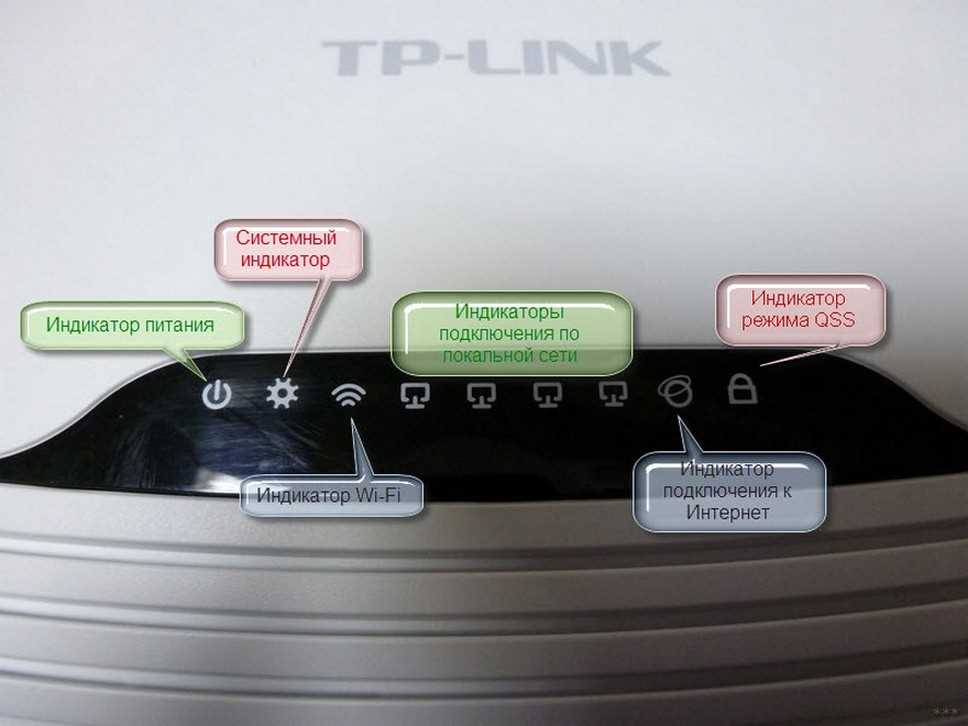
Если индикатор ADSL на маршрутизаторе TP-LINK TD-W8951ND не горит, это может быть связано с различными причинами:
- Проблемы с проводом ADSL, кабелем или разъемами;
- Проблемы с настройками маршрутизатора или провайдера Интернета;
- Неисправность модема или маршрутизатора.
Как исправить проблему?
Для решения проблемы с отключенным индикатором ADSL рекомендуется выполнить следующие действия:
- Проверить провод ADSL. Убедиться, что провод целый, разъемы и кабель связаны надежно.
- Проверить настройки маршрутизатора. Убедиться, что в инструменте управления маршрутизатора заданы правильные настройки для соединения ADSL.
- Проверить работу провайдера Интернета. В случае сбоев на стороне провайдера необходимо связаться с ним и запросить помощи в восстановлении соединения ADSL.
- В случае неисправности модема или маршрутизатора TP-LINK TD-W8951ND обратиться в сервисный центр для ремонта или замены.
Если проблема по-прежнему не решена, необходимо обратиться к специалисту для более подробной диагностики и исправления неполадок.
Отключение интернета при подключенных устройствах
Причины отключения интернета при подключенных устройствах
Отключение интернета при подключенных устройствах может быть вызвано различными причинами:
- Сбой в работе провайдера
- Перегрузка сети
- Проблемы с проводами и оборудованием
- Программные ошибки в настройках роутера
Если вдруг у вас прекращается работа сети, то в первую очередь следует убедиться, что все провода подключены верно, а также проверить настройки модема.
Как восстановить соединение?
Для возобновления работы интернета при отключении, могут понадобиться следующие меры:
- Перезагрузка роутера. Начинайте действия с этой, очень часто проблемы возникают именно из-за сбоя в работе оборудования.
- Проверьте работу провайдера. Если перезагрузка роутера не помогает, то виной может быть сбой в работе поставщика услуг интернета. Проверьте, есть ли проблемы с оплатой, может быть просто закончился трафик по вашему тарифному плану.
- Измените DNS-сервера. В случае проблем с коннектом, дополнительным шагом становится изменение DNS-серверов в настройках роутера. Наладьте на своей работе шлюз DNS-адресов.
- Настройте сплиттер или замените провод. Также периодически причиной отключения бывает некачественное звено: сетевой кабель или плохой разъем. В этом случае лучше заменить провод на новый.
Если при применении данных мер у вас не получается вернуть работу интернета, то предлагается обратиться к специалисту центра поддержки в своей компании. Они смогут помочь быстро выявить и устранить сбои, заменив комплектующие, настроив оборудование или выявив неполадки в настройках.
Ошибка DHCP: возможные причины и решения
Что такое DHCP?
DHCP (Dynamic Host Configuration Protocol) — это протокол автоматической настройки сетевых параметров, который используется для выдачи IP-адресов, масок подсети, шлюзов и других параметров компьютерам в сети.
Причины ошибки DHCP
- Проблемы с сетевыми настройками оборудования.
- Повреждение кабелей или портов.
- Проблемы с роутером.
- Проблемы с поставщиком интернет-услуг.
- Некорректная настройка сетевых параметров на ПК.
Как исправить ошибку DHCP
1. Проверьте настройки сетевого оборудования и корректность подключения кабелей.
2. Перезагрузите роутер и подключите его заново.
3. Убедитесь, что у вас есть доступ к интернету и провайдер не проводит технические работы.
4. Попробуйте сбросить настройки DHCP на роутере и на ПК.
5. Если вы используете статический IP-адрес, убедитесь в правильности его настройки.
6. Обратитесь к специалисту, если вы не можете самостоятельно решить проблему.
Проблемы с кабелем линии связи: как исправить
Потеря связи или шум в линии
Если у вас возникли проблемы со связью, то причина может быть в кабеле линии связи, который соединяет ваш роутер с провайдером. Проверьте, не поврежден ли кабель, не перекручен ли он или не смещен ли в коннекторах.
Также могут быть причины связанные с некачественной изоляцией кабеля или внешними повреждениями проводников. Если вы заметили наличие шума в линии или потерю связи, обязательно свяжитесь с провайдером связи
Кабельные разъемы и коннекторы
Если вы заметили, что связь не работает при движении кабеля, проверьте разъемы и коннекторы. Иногда они могут привести к нестабильности соединения и отсутствию связи.
Если коннектор поврежден, то его нужно заменить. Отсутствие связи может быть вызвано и при несоответствии типа коннектора проводу в линии связи. Необходимо проверить тип коннектора и тип провода, который он поддерживает.
Качество кабеля
Если вы используете кабель длиной более 100 метров, то качество его соединения с роутером может быть низким, что приведет к нестабильной связи. Рекомендуется использовать кабели не длиннее 100 метров, а при наличии необходимости установки большего длинного кабеля — обратиться за консультацией к специалистам.
Также необходимо убедиться, что кабель линии связи соответствует стандартам Ethernet. Нестандартный кабель может привести к нестабильной связи, снижению скорости и другим проблемам. Используйте только качественный и сертифицированный кабель
Не стабильное соединение: как решить проблему
Причины нестабильного соединения

Неустойчивое соединение может быть вызвано различными факторами. Одной из причин может быть низкая скорость интернета, что может быть связано со слабым сигналом Wi-Fi или с недостаточной скоростью интернет-провайдера.
Другой причиной может быть неисправность роутера. Если роутер не горит индикатор или мигает красный, это может означать неисправность устройства или проблему с его подключением.
Также стоит учитывать, что нестабильное соединение может быть вызвано большим количеством подключенных устройств. Если слишком много устройств одновременно используют интернет, это может привести к падению скорости и ухудшению соединения.
Как решить проблему нестабильного соединения

Если проблема связана со слабым сигналом Wi-Fi, стоит попробовать переместить роутер ближе к устройству или использовать усилитель сигнала. Также можно попробовать изменить настройки канала Wi-Fi или установить более современный роутер с лучшим сигналом.
Если проблема связана с низкой скоростью интернета, стоит обратиться к интернет-провайдеру и проверить качество и скорость подключения.
Если роутер не горит индикатор или мигает красный, стоит проверить подключение роутера к сети и попробовать перезагрузить устройство. Если это не помогает, возможно, придется заменить роутер на новый.
Чтобы избежать проблем с большим количеством подключенных устройств, следует ограничить количество устройств, использующих интернет одновременно. Также можно попробовать использовать маршрутизаторы с поддержкой большего количества подключаемых устройств.
Следует также убедиться, что на устройствах используется актуальная версия программного обеспечения для Wi-Fi соединения.
В целом, чтобы избежать проблем с нестабильным соединением, следует регулярно обновлять программное обеспечение роутера и устройств, использовать современное оборудование и избегать перегрузки сети большим количеством подключенных устройств.
Причины перегрузки роутера и решение проблем
Перегрузка роутера: что это значит?
Перегрузка роутера происходит, когда количество запросов и подключений превышает возможности устройства. В этом случае интернет становится нестабильным, появляются проблемы с обработкой данных и медленная скорость соединения.
Причины перегрузки роутера
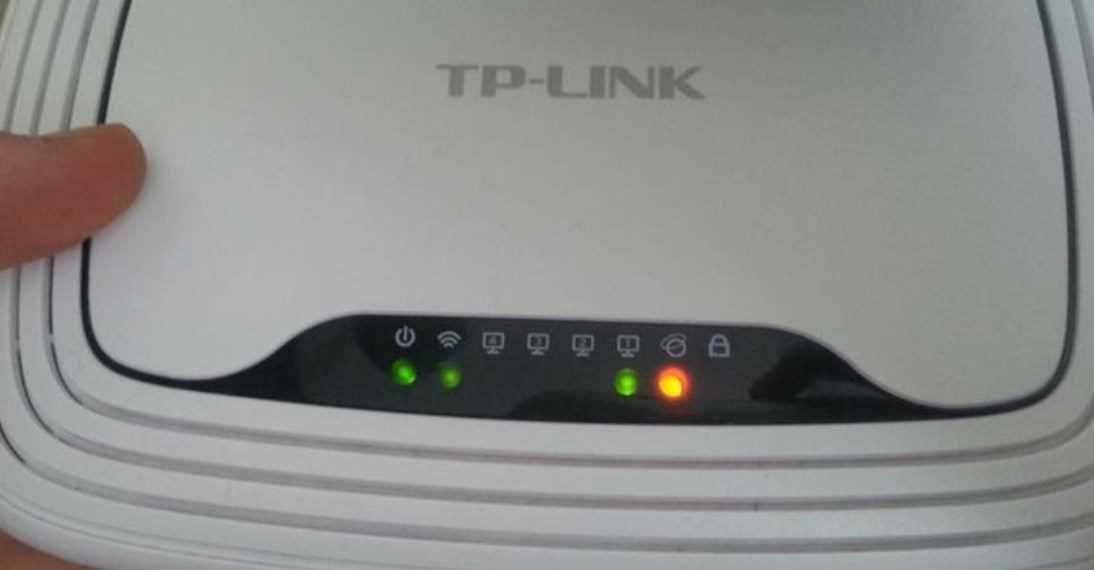
- Слишком много подключенных устройств, которые постоянно используют интернет.
- Слишком много открытых окон в браузере.
- Скачивание большого количества файлов или потоковое воспроизведение видео.
- Необновленное программное обеспечение роутера.
- Низкая скорость интернет-соединения.
Решение проблем перегрузки роутера

- Перезагрузите роутер и проверьте, правильно ли подключены все устройства.
- Закройте все окна браузера, которые не используются.
- Уменьшите скорость загрузки файлов и отключите потоковое воспроизведение видео.
- Обновите программное обеспечение роутера.
- Скорректируйте настройки скорости интернет-соединения.
- Купите роутер с более высокой производительностью, если количество устройств и нагрузка на интернет слишком высоки.
Обновление прошивки роутера: зачем это нужно и как сделать

Зачем нужно обновлять прошивку?
Обновление прошивки роутера — это последовательность изменений или дополнений, которые улучшат функциональность устройства и исправят ошибки, которые могут привести к сбоям в работе.
Без регулярного обновления прошивки могут появиться проблемы с работой роутера, такие как:
- Возможные нарушения стабильной работы;
- Падение скорости подключения к Интернету;
- Различные системные ошибки и баги.
Обновление прошивки поможет устранить эти недостатки и улучшить работу роутера.
Как обновить прошивку?

Процедура обновления прошивки для каждой модели роутера может незначительно отличаться, но в целом, она проста и легко выполнима.
- В первую очередь, следует скачать файл прошивки с официального сайта производителя роутера.
- Затем, откройте интерфейс управления роутером набрав в адресной строке браузера IP-адрес вашего роутера.
- На главной странице управления найдите пункт «Обновление прошивки» и выберите файл, которой вы закачали.
- Нажмите на кнопку «Обновить» и дождитесь окончания установки новой прошивки.
После успешного обновления прошивки устройство должно автоматически перезагрузиться и вы сможете наслаждаться работой устройства с обновленной и улучшенной функциональностью.
Вот и все, что нужно знать об обновлении прошивки роутера!
Ответы на вопросы
Что делать, если у меня не горит индикатор на роутере TP-LINK TD-W8951ND?
Если на вашем роутере не горит индикатор, сначала проверьте наличие электропитания. Если питание в порядке, попробуйте перезагрузить роутер и, если это не помогло, проверьте настройки сети.
Какие могут быть причины отключения интернета на TP-LINK TD-W8951ND?
Отключение интернета на роутере TP-LINK TD-W8951ND может быть вызвано неправильными настройками, проблемами с провайдером интернета или неисправным роутером.
Как проверить, что причина отключения интернета – неисправность TP-LINK TD-W8951ND?
Для проверки неисправности роутера вам необходимо подключить другое устройство к интернету и проверить, работает ли соединение. Если другое устройство успешно подключается к интернету, то проблема, скорее всего, в настройках роутера.
Какие настройки могут вызывать отключение интернета на TP-LINK TD-W8951ND?
Отключение интернета на TP-LINK TD-W8951ND может быть вызвано неправильными настройками Wi-Fi, неправильными настройками IP-адреса или неисправностью DNS-сервера.
Что делать, если настройки Wi-Fi на TP-LINK TD-W8951ND вызывают отключение интернета?
Если настройки Wi-Fi вызывают отключение интернета, необходимо отключить беспроводное соединение и перенастроить соединение. Для этого зайдите на страницу настроек роутера и выберите вкладку «Wi-Fi».
Как проверить наличие проблем с провайдером интернета на TP-LINK TD-W8951ND?
Для проверки проблем с провайдером интернета вам необходимо связаться с провайдером интернета и узнать, есть ли у них проблемы со своей сетью. Если уже известно, что провайдер имеет проблемы, то нужно просто дождаться, пока они будут решены.
Какие могут быть причины проблем с DNS-сервером на TP-LINK TD-W8951ND?
Отключение интернета на TP-LINK TD-W8951ND может быть вызвано неисправностью DNS-сервера, проблемами с настройкой DNS-сервера или настройками вашего провайдера.
Как исправить проблемы с DNS-сервером на TP-LINK TD-W8951ND?
Для исправления проблем с DNS-сервером на TP-LINK TD-W8951ND необходимо проверить настройки DNS-сервера и, если необходимо, изменить их. Также можно попробовать изменить DNS-сервер на другой, например, на DNS-сервер Google.
Как изменить DNS-сервер на TP-LINK TD-W8951ND?
Для изменения DNS-сервера на TP-LINK TD-W8951ND необходимо зайти в раздел «Сеть» на странице настроек роутера и выбрать вкладку «LAN». Здесь необходимо изменить адрес DNS-сервера на нужный вам адрес.
Что делать, если все вышеперечисленные методы не исправляют проблему?
В случае, если все методы не исправляют проблему, необходимо связаться с технической поддержкой TP-LINK для дополнительной помощи в решении проблемы.