
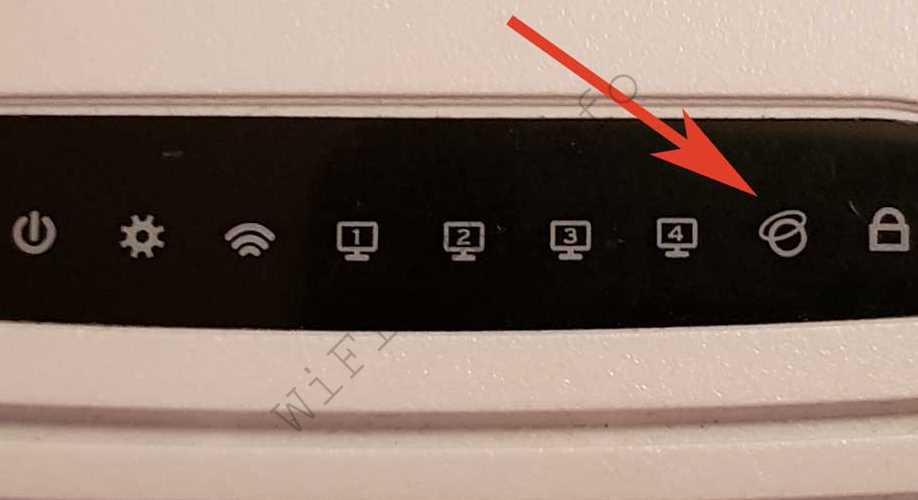
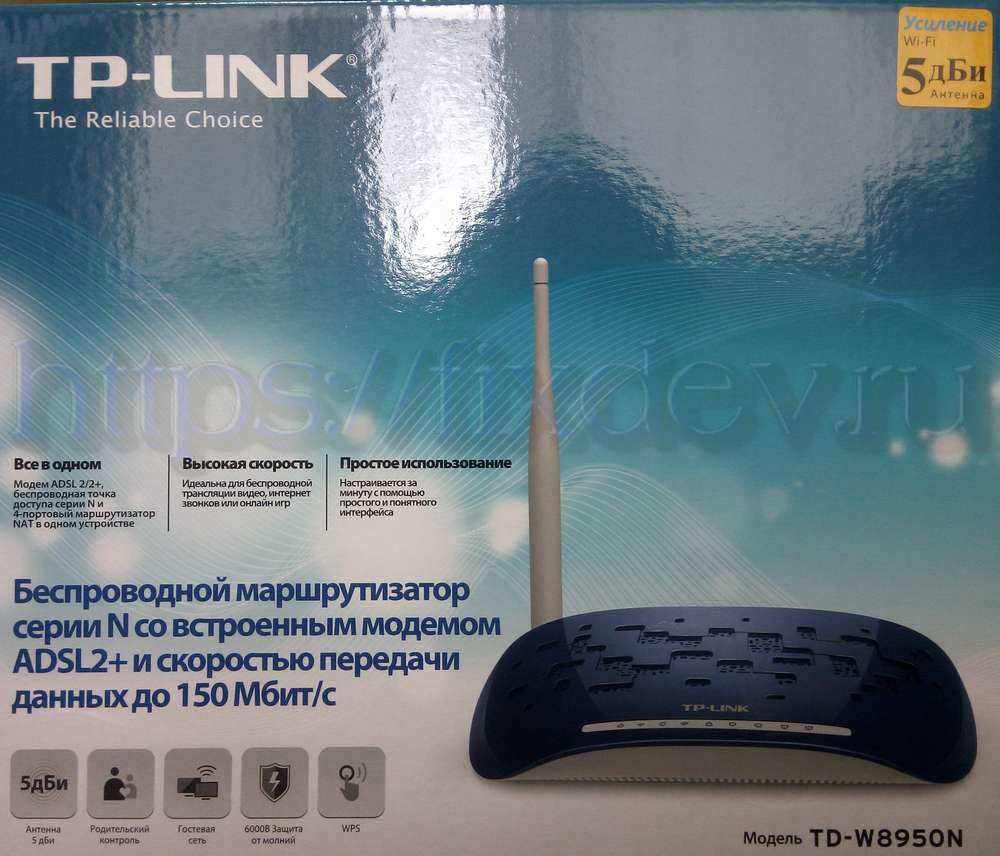
TP-LINK TD-W8950N – это маршрутизатор, который широко используется как дома, так и в небольших офисах. Он позволяет пользователям подключаться к интернету с помощью кабеля Ethernet или беспроводной сети Wi-Fi. Однако, во время использования многие пользователи столкнулись с проблемой, когда индикатор интернета на маршрутизаторе не горит. В этой статье мы рассмотрим причины этой проблемы и как ее можно решить.
Первой причиной отсутствия горения индикатора интернета может быть проблема с провайдером услуг интернета. Если провайдер перестал предоставлять услуги, маршрутизатор не сможет подключиться к интернету, соответственно, индикатор не будет гореть. В таком случае, необходимо связаться с представителями провайдера и выяснить, есть ли у них проблемы с сетью.
Второй причиной может быть конфигурационная ошибка в маршрутизаторе. Если настроить маршрутизатор неправильно, он не сможет установить соединение с интернетом и индикатор не будет гореть. Если вы не знаете, как настроить маршрутизатор правильно, вам необходимо обратиться к специалисту в этой области или следовать инструкциям, которые поставляются вместе с маршрутизатором.
- Неисправность модема
- Причины неисправности:
- Меры решения проблемы:
- Неполадки соединения
- Отключение кабеля
- Неправильные настройки
- Проблемы с провайдером
- Проблемы со сигналом
- Ошибки в настройках
- 1. Неправильно введен IP-адрес
- 2. Неверно указанный тип соединения
- 3. Неправильные данные для авторизации
- 4. Неправильная MTU-значение
- 5. Неправильная настройка DNS
- Интерференция
- Что такое интерференция
- Как интерференция влияет на работу роутера
- Как избежать интерференции
- Проблемы с провайдером
- 1. Неисправности на стороне провайдера
- 2. Проблемы с настройками подключения
- 3. Обновление программного обеспечения роутера
- Необходимость обновления ПО
- Что такое ПО?
- Почему важно обновлять ПО?
- Как обновить ПО на TP-LINK TD-W8950N?
- Неправильное подключение
- Отсутствие подключения Ethernet кабеля
- Неправильное подключение ADSL кабеля
- Неправильные настройки роутера
- Повреждение кабеля
- Причины повреждения
- Влияние на горение индикатора интернета
- Ответы на вопросы
- Какая причина может быть у отсутствия горения индикатора интернета на TP-LINK TD-W8950N?
- Можно ли самостоятельно решить проблему отсутствия горения индикатора интернета на маршрутизаторе TP-LINK TD-W8950N?
- Как проверить, работает ли провайдер интернет-услуг?
- Может ли проблема с отсутствием горения индикатора интернета быть связана с отсутствием сигнала Wi-Fi?
- Как проверить, есть ли доступ к интернету у маршрутизатора TP-LINK TD-W8950N?
- Каким образом происходит соединение между провайдером интернета и маршрутизатором TP-LINK TD-W8950N?
- Что означает, когда индикатор интернета на маршрутизаторе TP-LINK TD-W8950N не горит?
- Как производится настройка маршрутизатора TP-LINK TD-W8950N?
- Может ли проблема с отсутствием горения индикатора интернета быть связана с обрывом кабеля Ethernet?
- Может ли проблема с отсутствием горения индикатора интернета быть связана с настройками маршрутизатора?
Неисправность модема
Причины неисправности:
- Неисправность блока питания;
- Неисправность штекера питания;
- Ошибки в настройках модема;
- Перегрузка модема;
- Повреждение модема.
Меры решения проблемы:
Проверка блока питания и штекера
- Проверьте, правильно ли подключен блок питания, и включен ли он в розетку;
- Если блок питания исправен, проверьте штекер питания на наличие повреждений.
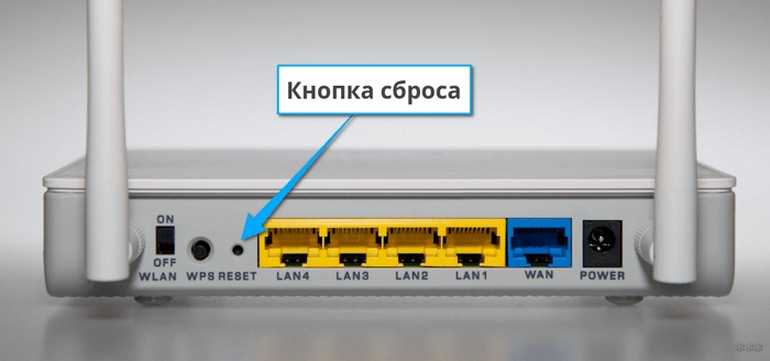
Сброс настроек модема
- Войдите в настройки модема через браузер с помощью IP-адреса модема;
- Найдите раздел «сброс настроек» и выполните сброс.
Перезагрузка модема
- Просто перезапустите модем, выключив его на несколько секунд и затем включив снова.
Обращение в сервисный центр
- Если предыдущие меры не помогли, то необходимо обратиться в сервисный центр для диагностики и возможного ремонта модема.
Неполадки соединения
Отключение кабеля
В случае если индикатор «Интернет» не горит, первым делом следует проверить физическое соединение между роутером и компьютером. Возможно кабель не подключен или щелка соединения не закреплена достаточно плотно.
Неправильные настройки
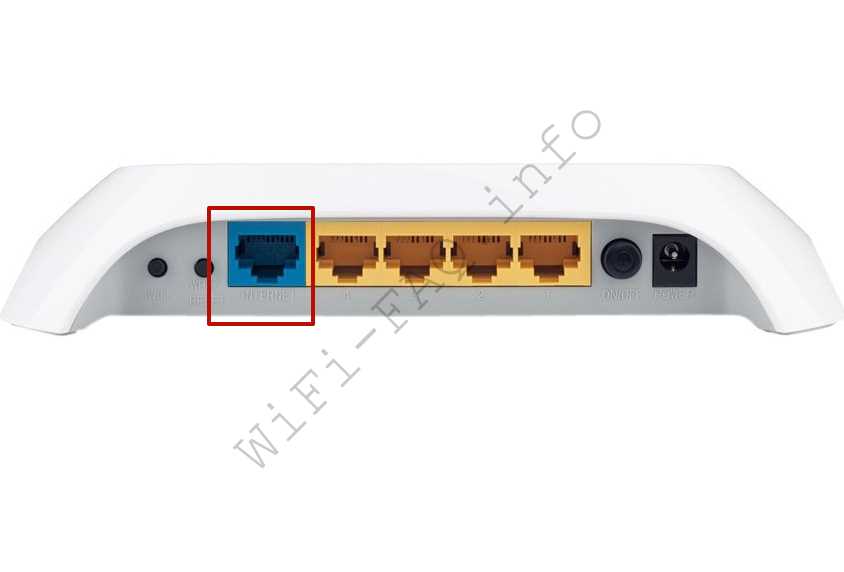
Если предыдущая проверка прошла успешно, то стоит обратить внимание на настройки роутера. Неправильные параметры подключения могут привести к отсутствию интернета. Убедитесь, что вы используете правильный тип подключения, выбранный интернет-провайдером.
Проблемы с провайдером

Далее следует позвонить своему интернет-провайдеру и узнать необходимую информацию о доступе и настройках сети. Если у провайдера возникли какие-либо проблемы с технической стороной, то подключение может быть нарушено.
Проблемы со сигналом
Если никакие из вышеуказанных действий не помогли, то вероятно дело в проблемах со сигналом. Если ваш провайдер использует беспроводное соединение, то возможно сигнал находится вне зоны покрытия. Также проблемы с сигналом могут возникнуть из-за наличия других радиоустройств поблизости.
- Проверьте физическое соединение между устройствами;
- Проверьте правильность настроек роутера;
- Свяжитесь с интернет-провайдером;
- Проверьте сигнал и подключение других устройств в зоне покрытия.
Ошибки в настройках
1. Неправильно введен IP-адрес

Если вы ошиблись при вводе IP-адреса интернет-провайдера, то может возникнуть проблема с соединением и индикатор интернета будет не гореть. Проверьте, правильно ли вы ввели IP-адрес в настройках роутера.
2. Неверно указанный тип соединения
Если вы выбрали неправильный тип соединения в настройках роутера, то это может привести к проблемам с подключением к интернету. Убедитесь, что вы выбрали правильный тип соединения в настройках роутера, например, PPPoE или DHCP.
3. Неправильные данные для авторизации
Если вы ввели неправильные данные для авторизации на сервере интернет-провайдера, то это может привести к проблеме с подключением и отсутствию горения индикатора интернета. Убедитесь, что вы ввели правильные данные для авторизации, такие как логин и пароль.
4. Неправильная MTU-значение
MTU-значение отвечает за количество данных, которые могут быть переданы через соединение за один раз. Если вы установили неправильное значение MTU в настройках роутера, то это может привести к проблемам соединения и отсутствию горения индикатора интернета. Попробуйте изменить значение MTU в настройках роутера, чтобы решить проблему.
5. Неправильная настройка DNS

Неправильная настройка сервера DNS также может привести к проблемам с подключением и отсутствию горения индикатора интернета. Проверьте настройки DNS в настройках роутера и убедитесь, что они правильно сконфигурированы.
Интерференция

Что такое интерференция
Интерференция — это явление, при котором две и более волн, распространяющихся в одном и том же пространстве, взаимодействуют друг с другом, приводя к усилению или ослаблению их амплитуды.
Как интерференция влияет на работу роутера

Интерференция может влиять на работу роутера, так как он использует радиоволны для передачи данных. Если в пространстве рядом с роутером находятся другие устройства, которые также используют радиоволны, это может привести к интерференции и, соответственно, проблемам с подключением к интернету.
Как избежать интерференции
- Установите роутер вдалеке от других устройств, работающих через радиоволны, таких как микроволновые печи или беспроводные телефоны.
- Используйте каналы с наименьшим количеством других сетей Wi-Fi.
- Установите роутер на более высокой точке, чтобы уменьшить влияние препятствий на его сигнал.
- Используйте настройки роутера для настройки мощности сигнала и установки более коротких расстояний между устройствами.
При соблюдении указанных мер можно значительно снизить вероятность возникновения интерференции и обеспечить более стабильную работу роутера.
Проблемы с провайдером
1. Неисправности на стороне провайдера
В некоторых случаях отсутствие горения индикатора интернета может быть вызвано техническими сбоями на стороне вашего провайдера. Это может произойти из-за перегрузки сети, проблем с оборудованием или в связи с проводимыми работами. В этом случае, для решения проблемы, необходимо обратиться в службу технической поддержки провайдера.
2. Проблемы с настройками подключения
Если настройки подключения не верны, то роутер не сможет подключиться к сети интернет. Убедитесь, что у вас правильно настроены все параметры подключения, включая имя пользователя и пароль. Также, обратите внимание на тип подключения (PPPoE или DHCP) и настройки WAN соединения.
Совет: Если вы не уверены, что правильно настроили параметры подключения, попробуйте перезапустить роутер и воспользоваться мастер-настройками, которые автоматически установят все необходимые параметры.
3. Обновление программного обеспечения роутера
Если у вас установлена устаревшая версия программного обеспечения роутера, это может привести к проблемам с подключением к сети интернет. Проверьте, что у вас установлена последняя версия ПО роутера и обновите ее, если это необходимо.
| Важно: | Перед обновлением программного обеспечения роутера, обязательно сделайте бэкап настроек, чтобы восстановить их после обновления. |
|---|
Необходимость обновления ПО
Что такое ПО?
ПО (программное обеспечение) — это набор программных компонентов, которые управляют работой компьютера или другого устройства. Оно нужно для того, чтобы устройство могло выполнять задачи пользователя.
Почему важно обновлять ПО?
Обновление ПО регулярно выпускается производителями устройств. Это продиктовано тем, что устройство может содержать ошибки или уязвимости, которые могут быть использованы хакерами для взлома устройства или для получения неправомерного доступа к сети.
В случае с TP-LINK TD-W8950N, отсутствие горения индикатора интернета может быть связано с необходимостью обновления ПО. Если производитель выпустил обновление, которое исправляет подобные ошибки, установка новой версии ПО может решить проблему с неработающим индикатором.
Как обновить ПО на TP-LINK TD-W8950N?
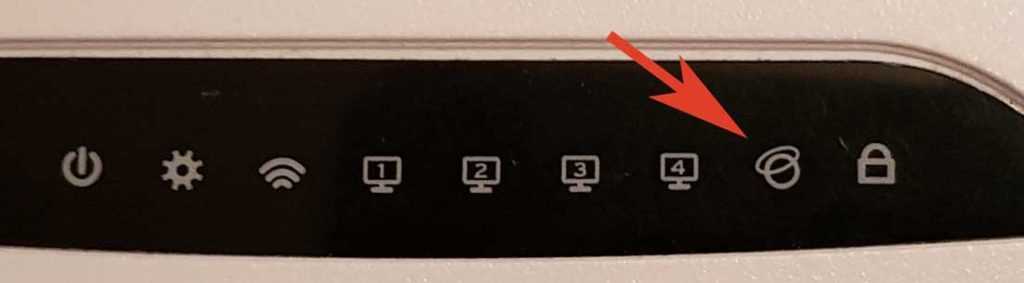
Для обновления ПО на TP-LINK TD-W8950N необходимо загрузить новую версию ПО с сайта производителя и установить ее на устройство. Обычно процедура обновления ПО проходит автоматически, но иногда может потребоваться ручная установка.
- Скачайте новую версию ПО с сайта производителя
- Зайдите в настройки модема через веб-интерфейс
- Перейдите в раздел «Настройки» или «Обновление ПО»
- Выберите файл с новой версией ПО и нажмите «Обновить»
- Дождитесь окончания процесса
После обновления ПО необходимо будет перезагрузить устройство. Если после обновления проблемы с индикатором интернета не исчезли, возможно, проблема связана с другой причиной и требуется дополнительная диагностика.
Неправильное подключение
Отсутствие подключения Ethernet кабеля
Горение индикатора интернета на TP-LINK TD-W8950N может зависеть от правильности подключения Ethernet кабеля между роутером и модемом. Если кабель не подключен или подключен неправильно, индикатор интернета не будет гореть.
Неправильное подключение ADSL кабеля
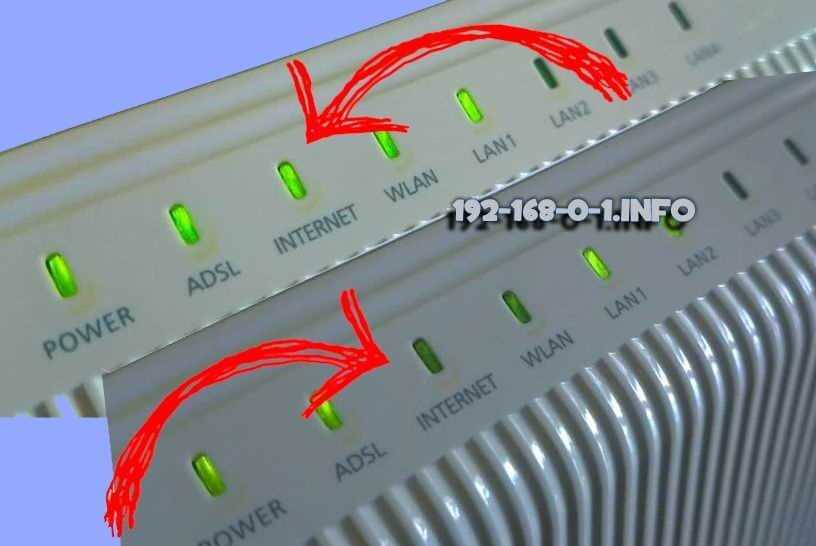
Еще одной причиной отсутствия горения индикатора интернета может являться неправильное подключение ADSL кабеля между роутером и телефонной линией. Необходимо убедиться в правильном подключении ADSL кабеля, иначе сигнал интернета не будет проходить и индикатор также не будет гореть.
Неправильные настройки роутера
Если устройство подключено корректно, но индикатор интернета не горит, необходимо проверить настройки роутера. Убедитесь, что все параметры настроены правильно, а именно: тип соединения, логин и пароль для доступа в интернет и др.
В случае возникновения проблем с настройкой роутера или подключением к интернету, необходимо обратиться за помощью к специалистам.
Повреждение кабеля
Причины повреждения

Одной из наиболее распространенных причин повреждения кабеля, который соединяет модем с провайдером, могут быть сильные механические воздействия, например, перегибы или качели кабеля. Кроме того, повреждение может возникнуть, если он был неправильно установлен и растянут.
Другой причиной можно назвать появление трещин и порезов на изоляции кабеля, которые могут возникнуть из-за различных условий эксплуатации. Например, если кабель находится в зоне высокой влажности или подвергается воздействию высоких температур.
Влияние на горение индикатора интернета
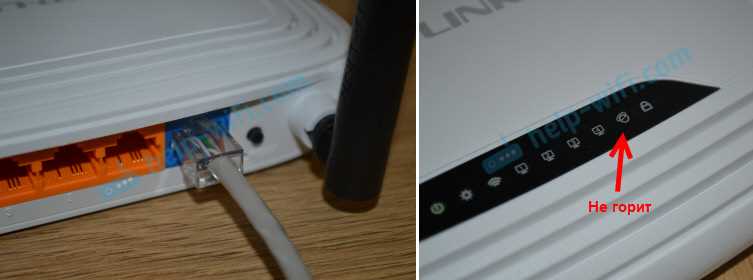
Если кабель поврежден, он может перестать передавать сигнал, что приведет к тому, что индикатор интернета на модеме перестанет гореть. Иногда может произойти частичный сбой и индикатор будет мигать, а не гореть постоянно.
Чтобы устранить подобные проблемы, необходимо заменить поврежденный кабель на новый. Важно следить за состоянием кабеля и периодически проверять его на наличие повреждений, чтобы избежать других неприятных ситуаций.
Ответы на вопросы
Какая причина может быть у отсутствия горения индикатора интернета на TP-LINK TD-W8950N?
Причин может быть несколько: отсутствие соединения с провайдером интернета, проблемы с настройками маршрутизатора, неисправность сетевых настроек устройства и т.д.
Можно ли самостоятельно решить проблему отсутствия горения индикатора интернета на маршрутизаторе TP-LINK TD-W8950N?
Да, в большинстве случаев проблему можно решить самостоятельно, зная причину ее возникновения и используя рекомендации, указанные в данной статье или от производителя устройства.
Как проверить, работает ли провайдер интернет-услуг?
Для проверки работы провайдера можно проверить соединение по кабелю, подключенному к маршрутизатору, настройки сетевой карты, либо связаться с технической поддержкой провайдера для выяснения возможных проблем.
Может ли проблема с отсутствием горения индикатора интернета быть связана с отсутствием сигнала Wi-Fi?
Нет, проблема с горением/негорением индикатора интернета не связана с отсутствием сигнала Wi-Fi, это разные проблемы и решаются они разными способами.
Как проверить, есть ли доступ к интернету у маршрутизатора TP-LINK TD-W8950N?
Для проверки доступности интернета можно выполнить тест-пинг, воспользоваться онлайн-сервисами, проверить конфигурацию маршрутизатора и т.д. Однако, если есть проблемы с настройками сети, проверка доступности интернета может не дать ответа на возникшие проблемы.
Каким образом происходит соединение между провайдером интернета и маршрутизатором TP-LINK TD-W8950N?
Провайдер интернета поставляет сигнал находящуюся у пользователя кабельную линию, которую пользователь подключает к маршрутизатору TP-LINK TD-W8950N. Соединение между устройствами происходит посредством кабеля Ethernet или через Wi-Fi.
Что означает, когда индикатор интернета на маршрутизаторе TP-LINK TD-W8950N не горит?
Это означает, что маршрутизатор не может подключиться к интернету. Обычно это связано с ошибками в настройках маршрутизатора, неправильной конфигурацией сетевого соединения, проблемами с провайдером интернет-услуг или наличием неисправностей устройства.
Как производится настройка маршрутизатора TP-LINK TD-W8950N?
Настройка маршрутизатора может быть произведена через web-интерфейс. Для этого нужно подключить к маршрутизатору компьютер, ввести адрес 192.168.1.1 в браузере и войти в настройки устройства при помощи логина и пароля, указанных в документации. Затем, нужно выбрать нужные настройки и сохранить их.
Может ли проблема с отсутствием горения индикатора интернета быть связана с обрывом кабеля Ethernet?
Да, проблема с обрывом кабеля Ethernet может быть одной из причин отсутствия соединения и, соответственно, горения индикатора интернета на маршрутизаторе TP-LINK TD-W8950N.
Может ли проблема с отсутствием горения индикатора интернета быть связана с настройками маршрутизатора?
Да, неправильная настройка маршрутизатора может быть одной из причин чего не горит индикатор интернета на TP-LINK TD-W8950N. Проверьте настройки маршрутизатора, чтобы убедиться, что они корректны.