

В мире современных технологий системы видеонаблюдения стали незаменимой частью защиты дома, офиса или склада. Одним из самых популярных устройств для этого является камера TP-Link NC220. Однако пользователи могут столкнуться с различными проблемами, связанными с работой данной камеры. В данной статье мы рассмотрим самые распространенные проблемы и как их исправить.
Одним из основных недостатков камеры может быть устаревшая прошивка. Она может снизить качество изображения, повысить уровень шума и даже стать причиной сбоев в работе. Но не стоит переживать, подробное руководство по обновлению прошивки TP-Link NC220 мы также рассмотрим в данной статье.
Если же у вас возникли проблемы с камерой, которые не связаны с прошивкой, мы также поможем вам найти правильное решение. Наши советы и рекомендации помогут вам настроить камеру на высшем уровне и наслаждаться ее работой без проблем.
- Понимание проблемы с камерой
- Некорректно отображается изображение
- Не удается получить доступ к камере
- Проверка подключения камеры
- Шаг 1: Проверьте, включена ли камера
- Шаг 2: Убедитесь, что камера подключена к сети
- Шаг 3: Проверьте, удалось ли установить соединение
- Шаг 4: Убедитесь, что вы используете последнюю версию прошивки
- Сброс камеры в заводские настройки
- Почему может понадобиться сброс камеры?
- Как сбросить камеру?
- Обновление прошивки камеры
- Почему обновление прошивки камеры важно?
- Как обновить прошивку камеры?
- Что нужно сделать перед обновлением прошивки камеры?
- Использование утилиты для обновления прошивки
- 1. Скачивание утилиты
- 2. Подключение камеры к компьютеру
- 3. Запуск утилиты
- 4. Ожидание окончания процесса
- 5. Проверка результатов
- Проверка работоспособности камеры после обновления прошивки
- Шаг 1: Проверьте подключение камеры
- Шаг 2: Проверьте наличие обновлений в приложении
- Шаг 3: Проверьте работоспособность камеры
Понимание проблемы с камерой

Некорректно отображается изображение

Если на экране отображается некачественное изображение или вообще отсутствует, то первой причиной может быть проблемы с подключением сетевого кабеля. Проверьте, правильно ли кабель подключен к серверу и камере. Также, возможно, проблема в локальной сети, поэтому проверьте соединение других устройств в сети, с которыми все в порядке.
Если проблема сохраняется, то необходимо проверить настройки камеры: возможно, параметры яркости или контраста были установлены некорректно. Используйте официальное приложение NC220 для корректной настройки изображения.
Не удается получить доступ к камере
Обнаруживается, что кто-то подключился к вашей камере? Возможно, кто-то получил доступ к локальной сети и теперь может контролировать вашу камеру. Если это произошло, то срочно измените пароль доступа к камере и сетевые настройки.
Если вы не можете получить доступ к камере, то возможно, что Vi-Fi настроек были установлены некорректно или интерфейс был изменен из-за неконтролируемой ситуации в локальной сети. Проверьте настройки сети и подключите тестовый сервер для тестирования IP и Wi-Fi настроек.
Проверка подключения камеры
Шаг 1: Проверьте, включена ли камера

Если камера не подключена к источнику питания, она не работает. Убедитесь, что камера подключена к электрической розетке или USB-порту компьютера, если она используется в качестве веб-камеры.
Шаг 2: Убедитесь, что камера подключена к сети

Если устройство не подключено к сети, оно не может быть обнаружено на компьютере. Убедитесь, что камера подключена к вашему маршрутизатору с помощью Ethernet-кабеля. Если вы используете беспроводное подключение, убедитесь, что Wi-Fi-сеть настроена и включена.
Шаг 3: Проверьте, удалось ли установить соединение
Зайдите на сайт управления камерой и проверьте, удалось ли установить соединение. Введите IP-адрес камеры в браузере и нажмите Enter. Если вы не знаете адрес, используйте утилиту TP-Link Camera Control для поиска камеры в сети. Если соединение было установлено, вы увидите изображение с камеры.
Шаг 4: Убедитесь, что вы используете последнюю версию прошивки
Если установленная прошивка устарела, эта проблема может привести к сбою камеры. Посетите сайт TP-Link и загрузите последнюю версию прошивки. Следуйте инструкциям по установке на сайте. После обновления прошивки проверьте работу камеры, чтобы убедиться, что проблема была решена.
Сброс камеры в заводские настройки

Почему может понадобиться сброс камеры?
Если у вас возникли проблемы с использованием камеры TP-Link NC220, одним из способов решения проблемы является сброс камеры в заводские настройки. Это может помочь при проблемах с настройками Wi-Fi, сбоях в работе приложения TP-Link или других проблемах.
Как сбросить камеру?
Для сброса камеры в заводские настройки нужно выполнить следующие шаги:
- Подключите камеру к питанию и подождите, пока она запустится и светодиод начнет мигать зеленым цветом.
- Нажмите и удерживайте кнопку Reset на задней панели камеры, пока светодиод не начнет мигать красным цветом. Это займет около 10 секунд.
- Отпустите кнопку Reset и дождитесь, пока светодиод начнет мигать зеленым цветом. Это означает, что камера была успешно сброшена в настройки по умолчанию.
Обратите внимание, что после сброса камеры необходимо настроить ее заново в соответствии с вашими требованиями.
Обновление прошивки камеры
Почему обновление прошивки камеры важно?
Обновление прошивки камеры необходимо для исправления ошибок и устранения проблем, связанных с работой устройства. Новые версии прошивок могут улучшать функциональность камеры, расширять возможности и даже повышать безопасность.
Как обновить прошивку камеры?
Для обновления прошивки камеры TP-Link NC220 требуется скачать последнюю версию прошивки с официального сайта производителя. Затем необходимо зайти в настройки камеры (через приложение или веб-интерфейс) и выбрать пункт «Обновить прошивку».
Далее нужно нажать на кнопку «Обзор», выбрать загруженный файл прошивки и нажать кнопку «Обновить». Обновление прошивки может занять несколько минут.
Что нужно сделать перед обновлением прошивки камеры?
Перед обновлением прошивки необходимо сохранить все настройки и конфигурации камеры на компьютер или на облачный сервер, так как обновление может сбросить настройки до заводских значений.
Также перед обновлением прошивки рекомендуется отключить все подключенные камере устройства (например, микрофоны или динамики) и не закрывать страницу обновления прошивки до завершения процесса.
- Сохраните настройки камеры перед обновлением прошивки.
- Отключите все подключенные к камере устройства.
- Не закрывайте страницу обновления прошивки до завершения процесса.
Использование утилиты для обновления прошивки
1. Скачивание утилиты
Для обновления прошивки камеры TP-Link NC220 необходимо скачать утилиту на сайте производителя. Утилита доступна для загрузки бесплатно и может быть загружена в разделе поддержки на странице продукта.
2. Подключение камеры к компьютеру
Для обновления прошивки камеры необходимо подключить ее к компьютеру с помощью кабеля Ethernet. Убедитесь, что камера и компьютер подключены к одной локальной сети.
3. Запуск утилиты

После установки утилиты на компьютер откройте ее и выберите опцию «Обновление прошивки». Укажите IP-адрес камеры и нажмите кнопку «Обновить».
4. Ожидание окончания процесса

Процесс обновления может занять несколько минут. Не отключайте камеру и не закрывайте программу утилиты в процессе обновления. После завершения процесса обновления камера автоматически перезагрузится.
5. Проверка результатов
После перезагрузки камеры проверьте работу устройства, чтобы убедиться, что обновление прошивки прошло успешно.
Проверка работоспособности камеры после обновления прошивки
Шаг 1: Проверьте подключение камеры

Перед началом проверки необходимо убедиться, что камера подключена к электросети и к вашей локальной сети.
Для этого проверьте, горит ли индикатор на камере, подключена ли она к тому же роутеру, что и компьютер, и доступна ли она в локальной сети.
Шаг 2: Проверьте наличие обновлений в приложении

Для проверки работоспособности камеры может быть необходимо проверить наличие обновлений в приложении, через которое вы управляете камерой.
Откройте приложение, перейдите в меню настроек и проверьте наличие обновлений прошивки. Если обновления есть, установите их.
Шаг 3: Проверьте работоспособность камеры
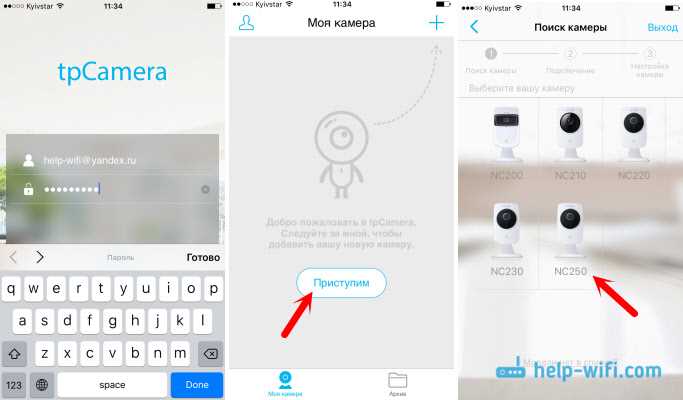
После выполнения предыдущих шагов проверьте работоспособность камеры.
Откройте приложение и проверьте, отображается ли изображение с камеры. Если да, проверьте качество изображения.
Также проверьте функциональность камеры, такую как вращение, зум и возможность записи видео.
Если при проверке работоспособности камеры возникнут проблемы, повторите шаги 1-3 и свяжитесь с технической поддержкой.