
Для использования высокоскоростного интернета возможен выбор из нескольких вариантов: проводной интернет и беспроводной интернет. Беспроводной интернет позволяет соединяться в сеть из разных точек, но для этого необходимо настроить беспроводной роутер. Однако не всегда качество сигнала беспроводной связи оставляет желать лучшего, что может привести к неудобству и сбоям в связи. В данном случае можно воспользоваться мобильным интернетом, настроив модем на подключение к компьютеру или на беспроводной роутер.
В статье будет рассмотрен процесс настройки TP-Link MR3420 и модема Sprint Sierra 598 на подключение мобильного интернета. Этот процесс может показаться сложным, но при корректном выполнении инструкций будет достигнуто устойчивое подключение к интернету с высокой скоростью. Далее будут рассмотрены необходимые шаги для установки и настройки оборудования, а также решения возможных проблем, которые могут возникнуть в процессе настройки.
- Обзор устройств
- TP-Link MR3420
- Sprint Sierra 598
- Взаимодействие устройств
- Подключение модема Sierra 598
- Шаг 1: Подключите модем к TP-Link MR3420
- Шаг 2: Настройте подключение модема
- Настройка MR3420 для работы с модемом
- Совместимость модема и маршрутизатора
- Настройка параметров интернет-соединения
- Проверка работоспособности соединения
- Настройка Wi-Fi и защиты сети
- Выбор имени и пароля Wi-Fi сети
- Защищенное соединение
- Фильтрация MAC-адресов
- Регулярное обновление паролей
- Работа с интернетом через MR3420 и модем Sierra 598
- Настройка модема Sierra 598
- Подключение к интернету через TP-Link MR3420
- Преимущества использования TP-Link MR3420 и модема Sierra 598
- Решение проблем при настройке и подключении
- 1. Не удается подключиться к интернету
- 2. Медленный интернет
- Ответы на вопросы
- Что такое TP-Link MR3420?
- Как подключить модем Sprint Sierra 598 к TP-Link MR3420?
- Как настроить TP-Link MR3420?
- Как подключить устройства к TP-Link MR3420?
- Как изменить имя и пароль Wi-Fi на TP-Link MR3420?
- Как узнать IP-адрес маршрутизатора TP-Link MR3420?
- Как настроить безопасность на TP-Link MR3420?
- Как проверить скорость Интернета на TP-Link MR3420?
- Как настроить порты на TP-Link MR3420?
- Как осуществить удаленный доступ к TP-Link MR3420?
Обзор устройств
TP-Link MR3420
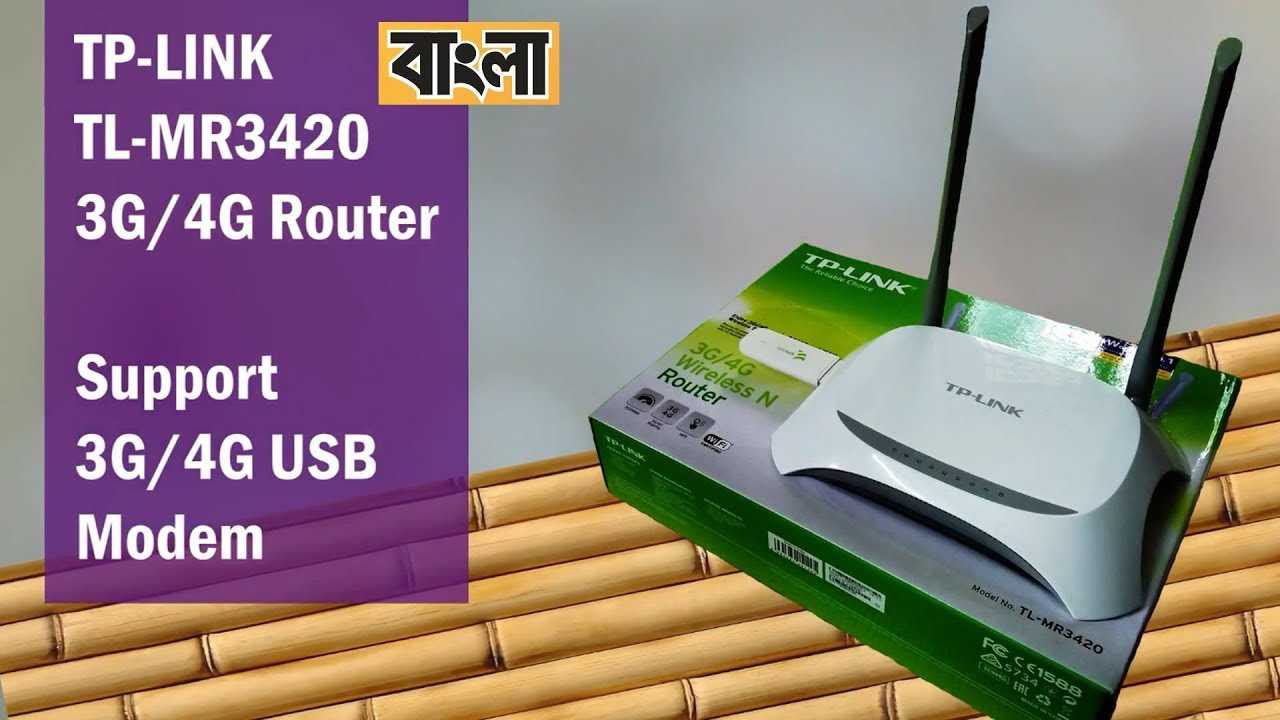
TP-Link MR3420 – это беспроводной маршрутизатор, способный работать с четвертым поколением мобильной связи – LTE. Он поддерживает скорость до 300 Мбит/с на 2,4 ГГц и 433 Мбит/с на 5 ГГц. В нем имеется 4 порта Fast Ethernet и разъем для SIM-карты. У устройства есть функция гостевого доступа, блокировка детского контента и мощные настройки безопасности.
Sprint Sierra 598
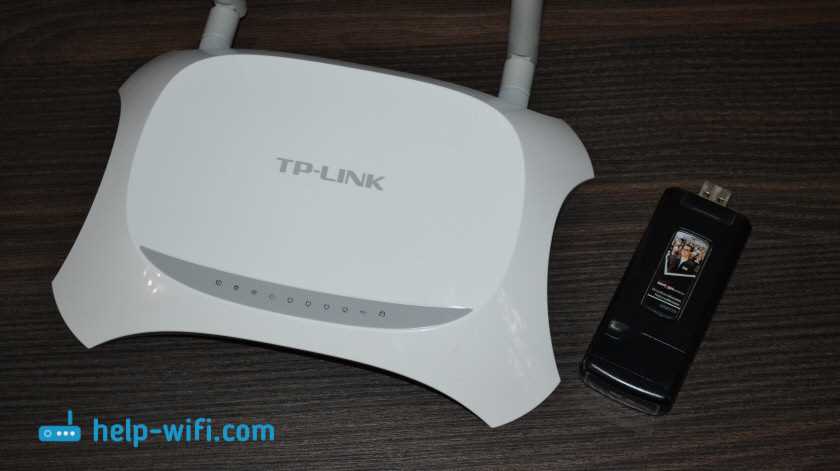
Sprint Sierra 598 – это USB модем для беспроводной передачи данных через мобильную сеть протокола LTE. Он поддерживает скорость до 10 Мбит/с в интернете и может быть подключен к любому устройству с портом USB — ноутбукам, компьютерам, мобильным телефонам и т.д. Модем имеет съемную крышку, под которой располагаются SIM-карта и разъем для подключения антенны. Внутри устройства установлено программное обеспечение для настройки соединения и работы с маршрутизаторами.
Взаимодействие устройств
TP-Link MR3420 и Sprint Sierra 598 взаимодействуют между собой через USB-порт и WiFi. Модем легко подключается к маршрутизатору, и после этого может использоваться не только на одном устройстве, а на всех подключенных к беспроводной сети. MR3420 автоматически настраивает модем и, при необходимости, можно вручную поменять режим работы на 3G или другой. С помощью настройки приоритета доступа можно заставить маршрутизатор использовать только каналы 4G/LTE и переключаться на 3G в случае пропадания сигнала.
Подключение модема Sierra 598
Шаг 1: Подключите модем к TP-Link MR3420
Для начала нужно соединить модем Sprint Sierra 598 с роутером TP-Link MR3420. Для этого используйте USB-кабель, который был в комплекте с модемом. Вставьте один конец кабеля в разъём модема, а другой конец — в USB-порт роутера TP-Link MR3420, помеченный знаком «3G/4G».
Шаг 2: Настройте подключение модема

После того, как модем был успешно подключен, настройте его подключение веб-интерфейсом роутера TP-Link MR3420. Для этого:
- Зайдите в веб-интерфейс роутера, набрав в адресной строке браузера адрес 192.168.0.1 и введя логин и пароль, указанные на наклейке на роутере.
- Выберите в меню пункт «Настройки соединения» и выберите «3G/4G USB-модем» в качестве источника интернет-соединения.
- Нажмите на кнопку «Настроить» и выберите «Sierra Wireless» в списке производителей модемов. Затем выберите «598» в списке моделей и введите логин и пароль для доступа к интернету (обычно они указываются в инструкции к модему).
- Нажмите на кнопку «Сохранить» и перезапустите роутер.
В результате модем Sierra 598 будет успешно подключен к роутеру TP-Link MR3420 и вы сможете пользоваться интернетом через 3G/4G-соединение.
Настройка MR3420 для работы с модемом
Совместимость модема и маршрутизатора
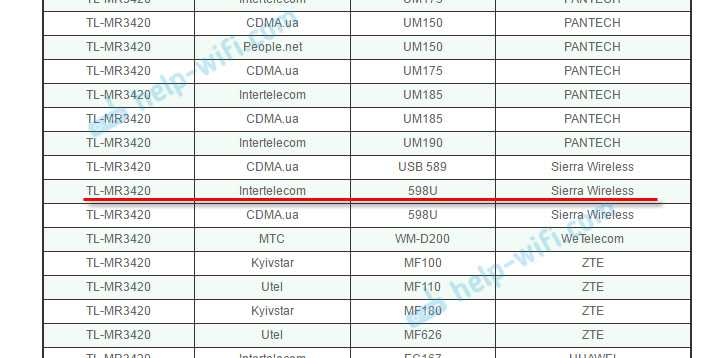
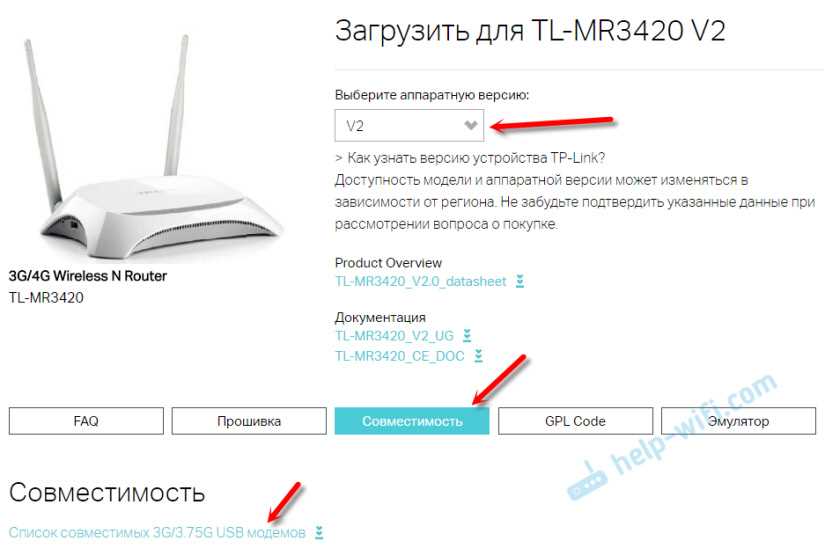
Перед началом настройки убедитесь, что ваш модем Sprint Sierra 598 совместим с маршрутизатором TP-Link MR3420. Оба устройства должны поддерживать те же стандарты связи: 3G/4G LTE. Если вы не уверены, проверьте документацию или обратитесь к производителям.
Настройка параметров интернет-соединения
Для настройки MR3420 для работы с модемом выполните следующие шаги:
- Подключите модем Sprint Sierra 598 к USB-порту маршрутизатора TP-Link MR3420
- Откройте веб-интерфейс маршрутизатора, перейдя по ссылке http://192.168.0.1/
- Войдите в систему, используя логин и пароль, указанные на обратной стороне маршрутизатора
- Перейдите на вкладку «Настройки соединения» и выберите «3G/4G USB-модем» в качестве режима соединения
- Выберите вашего провайдера мобильного интернета из списка, либо введите настройки вручную, если провайдер отсутствует в списке
- Настройте APN провайдера, если это необходимо
- Нажмите кнопку «Сохранить», чтобы применить все настройки
Проверка работоспособности соединения
После настройки маршрутизатора проверьте, работает ли интернет-соединение. Для этого подключите какое-либо устройство к маршрутизатору по Wi-Fi или проводной сети и откройте любую страницу в браузере. Если все настройки выполнены верно, вы должны получить доступ к интернету. Если же соединение не работает, проверьте, правильно ли выполнены настройки и возможно, обратитесь к производителю устройства.
Настройка Wi-Fi и защиты сети
Выбор имени и пароля Wi-Fi сети
Для начала необходимо задать имя и пароль Wi-Fi сети. Имя сети должно быть легко запоминающимся и не содержать чужих личных данных. Пароль должен быть сложным и длинным, состоящим из букв разного регистра, цифр и специальных символов. Это обеспечит защиту от несанкционированного доступа к сети.
Защищенное соединение
Для обеспечения безопасности сети рекомендуется использовать защищенное соединение WPA2. Это обеспечит защиту от перехвата трафика и вторжения злоумышленников.
Фильтрация MAC-адресов
Дополнительным способом защиты сети является фильтрация MAC-адресов устройств, которым разрешен доступ к сети. Для этого необходимо в настройках роутера указать список разрешенных адресов. Это позволит исключить возможность подключения к сети неизвестных или нежелательных устройств.
Регулярное обновление паролей
Для повышения безопасности сети пароль от Wi-Fi должен периодически изменяться. Рекомендуется менять его не реже одного раза в полгода. Это существенно снизит риски несанкционированного доступа к сети и обеспечит ее более надежную защиту.
Работа с интернетом через MR3420 и модем Sierra 598
Настройка модема Sierra 598
Для того чтобы подключить модем Sierra 598 к TP-Link MR3420, необходимо выполнить определенные настройки. Сначала необходимо войти в настройки модема, затем выбрать тип подключения — USB. После этого нужно ввести пароль, который предоставляется поставщиком услуг. Если все настройки выполнены правильно, модем начнет работу и на экране должны появиться индикаторы сигнала и связи.
Подключение к интернету через TP-Link MR3420
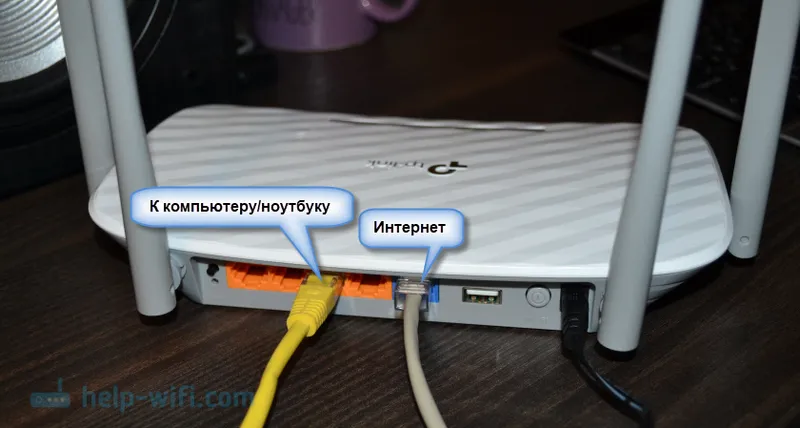
Для того чтобы подключиться к интернету через TP-Link MR3420 и модем Sierra 598, необходимо выполнить следующие шаги. Сначала войдите в настройки маршрутизатора, затем выберите тип подключения — PPPoE. Введите логин и пароль, которые вы получили от своего интернет-провайдера. Если все настройки выполнены правильно, вы сможете подключиться к интернету.
Преимущества использования TP-Link MR3420 и модема Sierra 598
Одним из главных преимуществ использования TP-Link MR3420 и модема Sierra 598 является возможность получения высокоскоростного доступа в интернет. Эти устройства обеспечивают высококачественную и стабильную связь, что особенно важно для пользователей, которые используют интернет для работы или развлечений. Кроме того, TP-Link MR3420 и модем Sierra 598 очень просты в использовании и настройке, что позволяет быстро подключиться к интернету и начать его использование.
Решение проблем при настройке и подключении
1. Не удается подключиться к интернету
Если устройство не может подключиться к интернету через модем Sierra 598, рекомендуется проверить следующие настройки:
- Убедитесь, что модем подключен к роутеру TP-Link MR3420 и правильно настроен.
- Проверьте настройки подключения к интернету в TP-Link MR3420, убедитесь, что все настройки правильны.
- Проверьте настройки сетевой безопасности в TP-Link MR3420, убедитесь, что все настройки правильны.
- Если вы все еще не можете подключиться к интернету, попробуйте перезагрузить устройства и проверьте настройки подключения снова.
2. Медленный интернет
Если скорость интернета через TP-Link MR3420 и модем Sierra 598 низкая, рекомендуется проверить следующие настройки:
- Убедитесь, что вы используете правильные настройки APN для вашего провайдера. Некоторые провайдеры могут блокировать более высокое использование скорости в зависимости от APN.
- Проверьте, является ли ваш антенный кабель хорошо защищены и находится ли он достаточно близко к сигналу. Если нет, попробуйте переместить устройство к более сильному сигналу.
- Проверьте, не используются ли другие устройства на сети, такие как торренты или другие скачивающие программы, что может замедлить ваше соединение.
Ответы на вопросы
Что такое TP-Link MR3420?
TP-Link MR3420 — это беспроводной маршрутизатор, который позволяет подключать несколько устройств к Интернету одновременно. Он работает на частоте 2,4 ГГц и поддерживает протоколы беспроводной связи Wi-Fi 802.11b/g/n.
Как подключить модем Sprint Sierra 598 к TP-Link MR3420?
Для подключения модема Sprint Sierra 598 к TP-Link MR3420 нужно использовать кабель USB. Подключите его к модему и маршрутизатору, а затем включите оба устройства. Настройте маршрутизатор в соответствии с инструкцией.
Как настроить TP-Link MR3420?
Для настройки TP-Link MR3420 нужно подключить компьютер к маршрутизатору с помощью кабеля Ethernet и зайти в веб-интерфейс маршрутизатора, введя его IP-адрес в браузере. Затем следует выполнить настройку Интернет-соединения, беспроводной сети, безопасности и других параметров.
Как подключить устройства к TP-Link MR3420?
Для подключения устройства к TP-Link MR3420 нужно выбрать беспроводную сеть, используя его имя и пароль, которые были настроены на маршрутизаторе. Если устройство не поддерживает Wi-Fi, его можно подключить к маршрутизатору с помощью кабеля Ethernet.
Как изменить имя и пароль Wi-Fi на TP-Link MR3420?
Для изменения имени и пароля Wi-Fi на TP-Link MR3420 нужно зайти в его веб-интерфейс и выбрать раздел Wi-Fi. Затем нужно ввести новое имя и пароль и сохранить настройки.
Как узнать IP-адрес маршрутизатора TP-Link MR3420?
Чтобы узнать IP-адрес маршрутизатора TP-Link MR3420, можно зайти в настройки подключения к Интернету на компьютере, подключенном к маршрутизатору. В разделе «Сетевые подключения» нужно выбрать соединение с маршрутизатором и открыть информацию о подключении, где будет указан его IP-адрес.
Как настроить безопасность на TP-Link MR3420?
Для настройки безопасности на TP-Link MR3420 нужно зайти в веб-интерфейс маршрутизатора и выбрать раздел «Безопасность». Здесь можно включить шифрование Wi-Fi, установить пароль для доступа к настройкам маршрутизатора и сменить логин и пароль администратора.
Как проверить скорость Интернета на TP-Link MR3420?
Для проверки скорости Интернета на TP-Link MR3420 можно воспользоваться онлайн-сервисами, например, Speedtest.net. Нужно подключиться к Wi-Fi или проводному соединению на компьютере или мобильном устройстве и запустить тест скорости.
Как настроить порты на TP-Link MR3420?
Для настройки портов на TP-Link MR3420 нужно зайти в веб-интерфейс маршрутизатора и выбрать раздел «Порты». Здесь можно настроить порты для Интернет-соединения, прокси-сервера, виртуальных частных сетей и других параметров.
Как осуществить удаленный доступ к TP-Link MR3420?
Для осуществления удаленного доступа к TP-Link MR3420 нужно включить настройку удаленного доступа в веб-интерфейсе маршрутизатора и задать имя пользователя и пароль. Затем нужно ввести IP-адрес маршрутизатора в браузере на другом устройстве, включить удаленный доступ и ввести имя пользователя и пароль.