

Многие пользователи сталкиваются с проблемами при настройке и использовании Wi-Fi сети дома. Одним из наиболее распространенных брендов роутеров является TP-Link. Тем не менее, даже при использовании таких известных устройств возникают некоторые сложности, в том числе проблемы с Wi-Fi соединением.
Как решить проблему, когда роутер TP-Link не раздает безопасную Wi-Fi сеть? В данной статье мы рассмотрим несколько методов решения данной проблемы.
Перед тем, как перейти к решению данной проблемы, следует убедиться, что настройки роутера TP-Link установлены правильно, чтобы обеспечить бесперебойную работу Wi-Fi сети.
- ТP-Link: что делать, если не работает Wi-Fi?
- 1. Проверьте подключения
- 2. Перезагрузите роутер
- 3. Проверьте настройки Wi-Fi сети
- 4. Сбросьте настройки роутера
- Проверьте соединение кабелями
- Проверьте подключение Ethernet-кабеля от роутера к модему
- Убедитесь, что все подключено правильно
- Безопасность и пароли Wi-Fi сети
- Зачем нужна защита Wi-Fi сети?
- Сильные пароли для Wi-Fi сети
- Другие меры для защиты Wi-Fi сети
- Перезагрузите роутер
- Почему перезагрузка поможет?
- Как правильно перезагрузить роутер?
- Обновите прошивку
- Как проверить наличие новой прошивки
- Как обновить прошивку роутера TP-Link
- Проверьте список подключенных устройств
- Проверьте подключенные к роутеру устройства
- Как проверить список подключенных устройств
- Некоторые проблемы с Wi-Fi могут быть связаны с подключенными устройствами
- Устранение интерференции сигнала
- 1. Измените частотный диапазон Wi-Fi сигнала
- 2. Переместите роутер в другое место
- 3. Используйте усилитель сигнала
- 4. Создайте гостевую сеть
- Свяжитесь с технической поддержкой
- 1. Информация о технической поддержке
- 2. Подготовьте необходимую информацию
- 3. Описание проблемы
- Ответы на вопросы
- Какие причины могут быть, если Wi-Fi не работает?
- Как узнать, в чем причина проблемы с Wi-Fi?
- Может ли недостаточный сигнал Wi-Fi быть причиной проблем?
- Может ли быть проблема в настройках сетевой безопасности?
- Может ли изменение настроек в роутере решить проблему?
- Может ли проблема быть в устройстве, на котором нужно подключиться к Wi-Fi?
- Может ли конфликт IP-адресов стать причиной проблем с Wi-Fi?
- Что делать, если Wi-Fi работает, но не распознает пароль?
- Как подключить новое устройство к Wi-Fi сети, если оно не подключается автоматически?
- Может ли проблема быть в маршрутизаторе или модеме?
ТP-Link: что делать, если не работает Wi-Fi?

1. Проверьте подключения
Первым делом нужно убедиться в правильном подключении вашего роутера TP-Link. Убедитесь, что кабель питания подключен, и световой индикатор питания горит. Если это не так, попробуйте заменить кабель питания или подключить роутер к другому розетке.
Также необходимо проверить связь между вашим ПК и роутером. Может быть, проблема не в роутере, а в компьютере или мобильном устройстве. Для этого попробуйте подключить другое устройство к Wi-Fi сети и посмотреть, работает ли она.
2. Перезагрузите роутер

Если все подключения правильные, но Wi-Fi сеть все равно не работает, попробуйте перезагрузить роутер TP-Link. Для этого просто выключите его на 10-15 секунд и затем включите снова. После перезагрузки подождите несколько минут, чтобы роутер установил все соединения и снова включил Wi-Fi сеть.
3. Проверьте настройки Wi-Fi сети
Если роутер перезагрузили, но Wi-Fi все еще не работает, нужно проверить настройки Wi-Fi сети. Войдите в панель управления роутером и убедитесь, что Wi-Fi сеть включена. Также нужно проверить правильность настроек Wi-Fi сети: имя сети (SSID), пароль, тип безопасности и диапазон частот.
4. Сбросьте настройки роутера
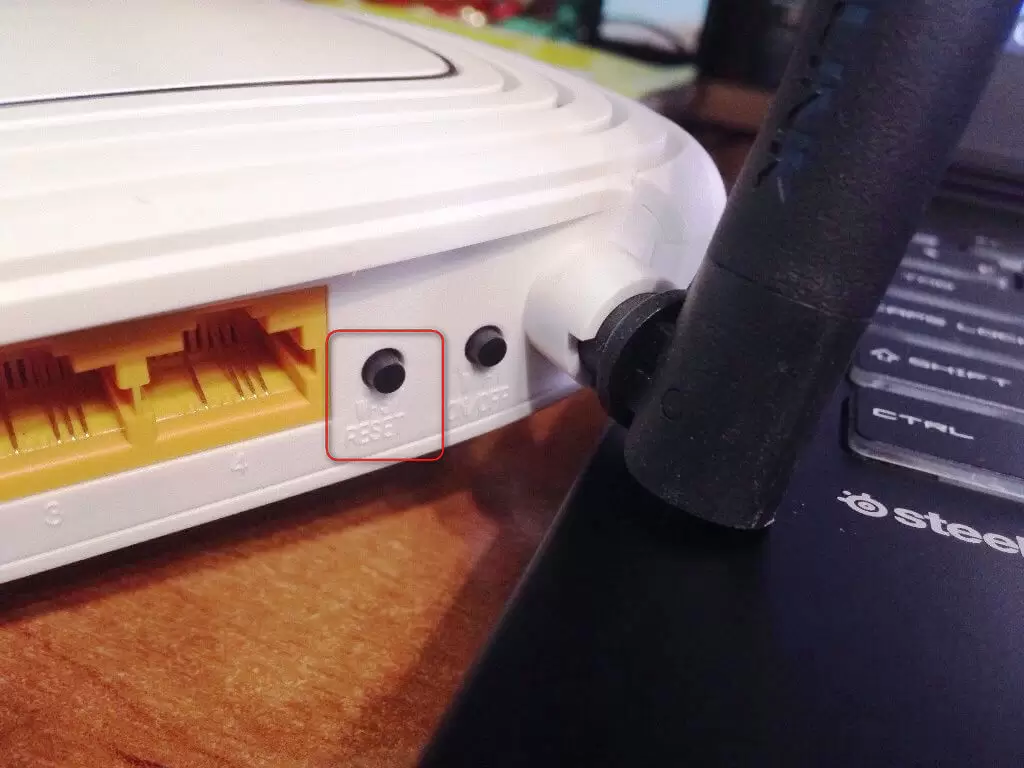
Если после всех вышеперечисленных действий Wi-Fi сеть TP-Link все еще не работает, попробуйте сбросить настройки роутера к заводским установкам. Для этого на задней панели роутера есть кнопка RESET. Нажмите ее и удерживайте 10-15 секунд, пока все индикаторы не начнут мигать быстро. Затем роутер будет перезагружен, и все настройки сбросятся до заводских.
Если даже после сброса роутера Wi-Fi сеть не работает, возможно, проблема в более серьезных проблемах с оборудованием. В этом случае лучше обратиться к специалисту в сервисный центр TP-Link.
Проверьте соединение кабелями

Проверьте подключение Ethernet-кабеля от роутера к модему
Если у вас есть модем, убедитесь, что Ethernet-кабель, подключенный к роутеру, также подключен к модему. Вы можете проверить, находится ли кабель на своем месте, если вы посмотрите на указатели на задней панели устройства.
Попробуйте отключить и снова подключить кабель, чтобы убедиться, что он плотно и надежно подключен. Если кабель по-прежнему не работает, может быть, причина в самом кабеле.
Убедитесь, что все подключено правильно
Если вы не используете модем, убедитесь, что каждый Ethernet-кабель подключен правильно. Убедитесь, что кабели надежно подключены к портам на роутере и устройствах, которые вы хотите подключить.
Также проверьте, что вы используете правильный порт на роутере для подключения. Некоторые порты могут быть заблокированы или зарезервированы для специальных задач.
Если после проверки соединения по-прежнему не работает Wi-Fi, то возможно, проблема скрыта глубже. Рекомендуется обратиться к специалистам поддержки TP-Link или вашего интернет-провайдера для диагностики и решения проблемы.
Безопасность и пароли Wi-Fi сети
Зачем нужна защита Wi-Fi сети?
Защита Wi-Fi сети — это важный аспект безопасности, который защищает вашу домашнюю сеть от несанкционированного доступа. Если ваша сеть открыта для всех, злоумышленники могут легко подключиться к вашей сети и использовать ее для разных целей. К примеру, они могут получить доступ к вашим личным данным или использовать вашу сеть для скачивания контента.
Сильные пароли для Wi-Fi сети
Создание сильного пароля для Wi-Fi сети не только обеспечит вашу собственную безопасность, но и защитит вас от других для того, чтобы нельзя было узнать ваш пароль. Как и любой пароль, он должен быть достаточно сложным, чтобы не поддасться легкому взлому. Кроме того, пароль должен регулярно обновляться, чтобы оставаться надежным со временем.
Другие меры для защиты Wi-Fi сети
Кроме создания сильного пароля для Wi-Fi сети, вы также можете использовать другие меры для ее защиты, такие как изменение названия вашей сети. Это предотвратит обнаружение вашей сети другими пользователями, если у вас более стандартное название сети. Использование функции «Гостевой доступ» также является хорошим способом защиты своей собственной сети, позволяя разрешить временный доступ к Интернету без предоставления пароля доступа к вашей основной сети.
Перезагрузите роутер
Почему перезагрузка поможет?
Если в вашем роутере возникли проблемы с Wi-Fi, то первым делом можно попробовать перезагрузить устройство. Это процедура позволяет избавиться от некоторых ошибок и сбоев, которые могут возникнуть в работе роутера.
Перезагрузка позволяет очистить память роутера, выгрузить текущие настройки и перезапустить программное обеспечение. Кроме того, перезагрузка способствует ликвидации проблем связанных с буфером пакетов и других сетевых компонентов.
Как правильно перезагрузить роутер?

Для того, чтобы перезагрузить роутер, необходимо:
- Выключить роутер кнопкой питания на задней панели устройства или отключить от сети;
- Подождать около 10 секунд, чтобы роутер выгрузил текущие настройки и отключился полностью;
- Включить роутер обратно, нажав кнопку питания на задней панели или подключив его к сети.
После перезагрузки роутера может потребоваться некоторое время, чтобы загрузиться и настроиться. Проверьте, что индикаторы на роутере горят зеленым цветом и попробуйте подключиться к Wi-Fi сети.
Обновите прошивку

Как проверить наличие новой прошивки
Перед тем как обновлять прошивку вашего роутера TP-Link, необходимо проверить наличие новой версии программного обеспечения. Для этого пройдите в вашем браузере на страницу администрирования роутера, используя стандартный IP-адрес (по умолчанию 192.168.0.1 или 192.168.1.1). Войдите в настройки роутера, используя свой логин и пароль.
После успешного входа в настройки роутера, перейдите в раздел «Настройки системы» или «Система» и найдите подраздел «Обновление ПО» или «Обновление прошивки». Нажмите на кнопку «Проверить наличие обновлений» и дождитесь результата проверки.
Как обновить прошивку роутера TP-Link
Если новая версия прошивки найдена, то скачайте ее с официального сайта TP-Link и сохраните на компьютере. Внимательно ознакомьтесь со всей доступной информацией, которая идет вместе с прошивкой. Для обновления прошивки роутера, перейдите в раздел «Обновление ПО» или «Обновление прошивки» и выберите загруженный файл.
Нажмите на кнопки «Загрузить» или «Обновить» и дождитесь завершения процесса обновления. Не рекомендуется прерывать процесс обновления ПО роутера, поскольку это может привести к непоправимым последствиям, включая поломку роутера.
После успешного обновления прошивки роутера TP-Link, рекомендуется выполнить сброс настроек к заводским значениям через раздел «Настройки системы» и «Сброс настроек».
Проверьте список подключенных устройств
Проверьте подключенные к роутеру устройства

Если вы не можете получить доступ к Wi-Fi сети, проверьте список подключенных устройств на вашем роутере. Возможно, кто-то подключился к вашей сети без вашего разрешения, и это могло привести к проблемам с безопасностью и скоростью сети.
Как проверить список подключенных устройств
Для того чтобы проверить список подключенных устройств, откройте страницу управления роутером в браузере и найдите раздел, где отображаются все подключенные устройства. Обычно это можно сделать в меню «Настройки Wi-Fi» или «Список устройств».
Если вы заметили подключенное к роутеру устройство, которого вы не узнаете или подключенное к роутеру устройство является не мобильным телефоном, компьютером или телевизором, попробуйте заблокировать устройство или изменить пароль доступа к Wi-Fi сети.
Некоторые проблемы с Wi-Fi могут быть связаны с подключенными устройствами

Некоторые проблемы с Wi-Fi могут вызваны подключенными устройствами. Чрезмерное количество подключенных устройств может привести к ослаблению сигнала и, как следствие, медленной скорости Wi-Fi в вашей домашней сети.
Проверка списка подключенных устройств является важным шагом, который позволяет вам контролировать и обеспечивать безопасность вашей домашней Wi-Fi сети.
Устранение интерференции сигнала
1. Измените частотный диапазон Wi-Fi сигнала

Если возможно, измените частотный диапазон Wi-Fi сигнала на вашем роутере. Некоторые устройства, такие как микроволновые печи, беспроводные телефоны и Bluetooth-устройства, которые работают в диапазоне 2,4 ГГц, могут создавать интерференцию с Wi-Fi сигналом. Использование диапазона 5 ГГц может помочь избежать этой проблемы.
2. Переместите роутер в другое место

Интерференция сигнала может происходить из-за препятствий между вашим устройством и роутером. Попробуйте переместить роутер в другое место, ближе к центру вашего дома и подальше от предметов, которые могут создавать интерференцию с сигналом, таких как микроволновые печи и двери холодильника.
3. Используйте усилитель сигнала
Если движение роутера не помогает улучшить Wi-Fi сигнал, вы можете попробовать использовать усилитель сигнала Wi-Fi. Усилители сигнала могут помочь улучшить сигнал и устранить интерференцию. Они работают, усиливая Wi-Fi сигнал и расширяя его дальность.
4. Создайте гостевую сеть
Если вы не хотите, чтобы другие устройства создавали интерференцию с вашим Wi-Fi сигналом, вы можете создать гостевую сеть. Гостевые сети предоставляют отдельный Wi-Fi сигнал для гостей или других устройств в вашем доме. Это может помочь улучшить качество Wi-Fi сигнала на вашем основном устройстве.
Свяжитесь с технической поддержкой
1. Информация о технической поддержке
Если у вас возникли проблемы с Wi-Fi сетью и вы не можете решить их самостоятельно, рекомендуется обратиться в службу технической поддержки TP-Link.
Оставьте свой вопрос на официальном сайте TP-Link, в разделе «Поддержка», заполнив соответствующую форму. В случае срочности проблемы позвоните по номеру телефона, указанному на официальном сайте.
Также в разделе «Поддержка» вы можете найти ответы на наиболее часто задаваемые вопросы, узнать информацию о гарантии на оборудование и получить рекомендации по использованию устройств TP-Link.
2. Подготовьте необходимую информацию
Перед тем, как связаться с технической поддержкой TP-Link, убедитесь, что у вас есть вся необходимая информация. Это могут быть данные роутера, такие как модель, версия прошивки, IP-адрес, а также информация о вашем компьютере, операционной системе и наличии антивирусного ПО.
Это поможет специалистам технической поддержки быстрее и точнее определить проблему и дать соответствующие рекомендации.
3. Описание проблемы
При обращении в техническую поддержку TP-Link необходимо описать проблему максимально детально. Укажите, какие именно функции не работают, какие ошибки появляются и что вы уже попробовали сделать для решения проблемы. Если возможно, приложите скриншоты с ошибками или сообщениями.
Также не забудьте указать контактные данные, чтобы специалисты технической поддержки могли с вами связаться и предоставить результаты решения проблемы.
Связь с технической поддержкой TP-Link позволит быстро и качественно решить проблемы с Wi-Fi сетью и продолжить работу с устройствами оборудования TP-Link.
Ответы на вопросы
Какие причины могут быть, если Wi-Fi не работает?
Причин может быть несколько: неправильно настроены параметры Wi-Fi, недостаточная мощность сигнала, проблемы с провайдером интернета, конфликт IP-адресов и другие.
Как узнать, в чем причина проблемы с Wi-Fi?
Сначала стоит проверить настройки роутера. Если они верны, то можно попробовать перезагрузить его. Если проблема не исчезнет, то можно проверить устройства, подключенные к Wi-Fi, а также обратиться за поддержкой к провайдеру или специалисту.
Может ли недостаточный сигнал Wi-Fi быть причиной проблем?
Да, если устройства находятся далеко от роутера или между ними находятся препятствия, такие как стены или мебель, то сигнал может быть слабым. Решением может быть перемещение роутера или устройства или установка усилителя сигнала.
Может ли быть проблема в настройках сетевой безопасности?
Да, возможно настройки безопасности Wi-Fi не позволяют устройствам подключаться к сети. Стоит проверить правильность настроек и возможно изменить уровень безопасности.
Может ли изменение настроек в роутере решить проблему?
Да, иногда изменение настроек роутера может помочь в решении проблемы с Wi-Fi. Но стоит помнить, что неправильные настройки могут повлечь за собой другие проблемы, включая невозможность подключения к интернету.
Может ли проблема быть в устройстве, на котором нужно подключиться к Wi-Fi?
Да, возможно проблема на стороне устройства, которое нужно подключить к Wi-Fi. Стоит попробовать подключить другое устройство и проверить, работает ли Wi-Fi на нем.
Может ли конфликт IP-адресов стать причиной проблем с Wi-Fi?
Да, если несколько устройств находятся в одной сети и имеют одинаковый IP-адрес, это может привести к проблемам в работе Wi-Fi. Стоит поменять IP-адреса устройств, чтобы избежать конфликта.
Что делать, если Wi-Fi работает, но не распознает пароль?
Стоит проверить правильность написания пароля и возможно попробовать изменить его на новый. Также проверьте настройки Wi-Fi на устройстве, которое пытаетесь подключить к сети.
Как подключить новое устройство к Wi-Fi сети, если оно не подключается автоматически?
Сначала стоит убедиться, что Wi-Fi сигнал хороший. Затем на устройстве нужно выбрать нужную Wi-Fi сеть, ввести пароль и подключиться к сети. Если устройство не видит сеть, то можно проверить настройки роутера.
Может ли проблема быть в маршрутизаторе или модеме?
Да, если Wi-Fi работает, но не подключается к интернету, проблема может быть в модеме или маршрутизаторе. Один из вариантов – проверить настройки роутера или обратиться к провайдеру интернета.