

Wi-Fi роутер — это основное устройство для обеспечения беспроводного доступа к Интернету. Существует множество моделей от разных производителей, но TP-Link Archer C64 — это один из лучших бюджетных роутеров на рынке.
TP-Link Archer C64 — это устройство высокого качества с большим количеством функций и поддержкой стандарта Wi-Fi 6 (802.11ax), который обеспечивает быстрое и стабильное соединение, даже если подключен много устройств. Это роутер идеально подходит для семейного использования, бизнеса или для геймеров, которые нуждаются в надежной и быстрой работе сети.
В этой статье мы рассмотрим, как подключить и настроить TP-Link Archer C64, чтобы обеспечить быстрый и стабильный Wi-Fi в вашем доме или офисе. Мы также расскажем о его основных функциях, которые помогут упростить управление вашей сетью.
- Что такое TP-Link Archer C64?
- Описание
- Характеристики
- Преимущества
- Заключение
- Основные характеристики TP-Link Archer C64
- Беспроводные возможности
- Процессор и память
- Порты и интерфейсы
- Защита и безопасность
- Простота настройки и управления
- Как подключить TP-Link Archer C64 к интернету?
- 1. Подключение роутера к провайдеру интернет-услуг
- 2. Подключение устройств к роутеру
- 3. Настройка роутера и интернет-подключения
- Как настроить Wi-Fi на TP-Link Archer C64?
- Шаг 1: Подключите роутер к Интернету и питанию
- Шаг 2: Зайдите в настройки роутера
- Шаг 3: Настройте Wi-Fi на роутере
- Шаг 4: Сохраните настройки и перезагрузите роутер
- Особенности настройки гостевого Wi-Fi на TP-Link Archer C64
- Что такое гостевой Wi-Fi?
- Как настроить гостевой Wi-Fi на TP-Link Archer C64?
- Как обеспечить безопасность гостевой Wi-Fi?
- Заключение
- Как настроить пароль на Wi-Fi сеть TP-Link Archer C64?
- Шаг 1: Вход в интерфейс роутера
- Шаг 2: Авторизация
- Шаг 3: Настройка пароля Wi-Fi сети
- Шаг 4: Подключение к новой Wi-Fi сети с новым паролем
- Как обновить прошивку на TP-Link Archer C64?
- Шаг 1: Загрузите последнюю версию прошивки с официальной страницы TP-Link
- Шаг 2: Загрузите файл прошивки на роутер
- Шаг 3: Обновите прошивку
- Шаг 4: Проверьте прошивку
- Проблемы и решения при работе с TP-Link Archer C64
- Проблема: Низкая скорость Wi-Fi соединения
- Проблема: Ошибка подключения к Wi-Fi сети
- Проблема: Не получается получить доступ к интернету
- Ответы на вопросы
- Какой тип связи поддерживает TP-Link Archer C64?
- Как подключить TP-Link Archer C64 к компьютеру через Ethernet-кабель?
- Как подключить TP-Link Archer C64 к Интернету через провайдерскую точку доступа?
- Какая мощность сигнала Wi-Fi у TP-Link Archer C64?
- Какое количество максимально подключенных устройств поддерживает TP-Link Archer C64?
- Какой диапазон частот поддерживает TP-Link Archer C64?
- Как настроить гостевую Wi-Fi сеть на TP-Link Archer C64?
- Какой уровень защиты Wi-Fi использует TP-Link Archer C64?
- Как настроить динамическое IP-адрес на TP-Link Archer C64?
- Как проверить скорость Интернет-соединения на TP-Link Archer C64?
Что такое TP-Link Archer C64?
Описание
TP-Link Archer C64 – это беспроводной роутер нового поколения с высокой производительностью передачи данных. Продукт обладает гибкой конфигурацией, а его технические характеристики были оптимизированы для обеспечения максимального удобства пользователей.
Характеристики
TP-Link Archer C64 работает на мощном 4-ядерном процессоре с тактовой частотой 1,5 ГГц, обеспечивая высокую скорость передачи данных и лучшую производительность. Прибор имеет три антенны и поддерживает технологии MU-MIMO и OFDMA, что позволяет связывать сетевые устройства более эффективно. Кроме того, роутер работает на частотах 2,4 и 5 ГГц, обеспечивая максимальную скорость передачи данных.
Преимущества
- Высокая производительность
- Гибкая конфигурация
- Поддержка технологий MU-MIMO и OFDMA
- Безопасность и защиту
Заключение
TP-Link Archer C64 – это идеальный роутер для пользователей, которые находятся в поиске надежного, быстрого и удобного решения для организации беспроводной сети. Продукт обладает множеством полезных функций и может прекрасно выполнять свои функции как в домашних условиях, так и на рабочем месте.
Основные характеристики TP-Link Archer C64
Беспроводные возможности
TP-Link Archer C64 поддерживает стандарт Wi-Fi 6 (802.11ax) и может достигать скорости до 3 Гбит/с на частоте 5 ГГц и до 574 Мбит/с на частоте 2,4 ГГц. Также имеется поддержка технологии OFDMA, которая позволяет увеличить количество подключенных устройств и улучшить качество связи.
Процессор и память
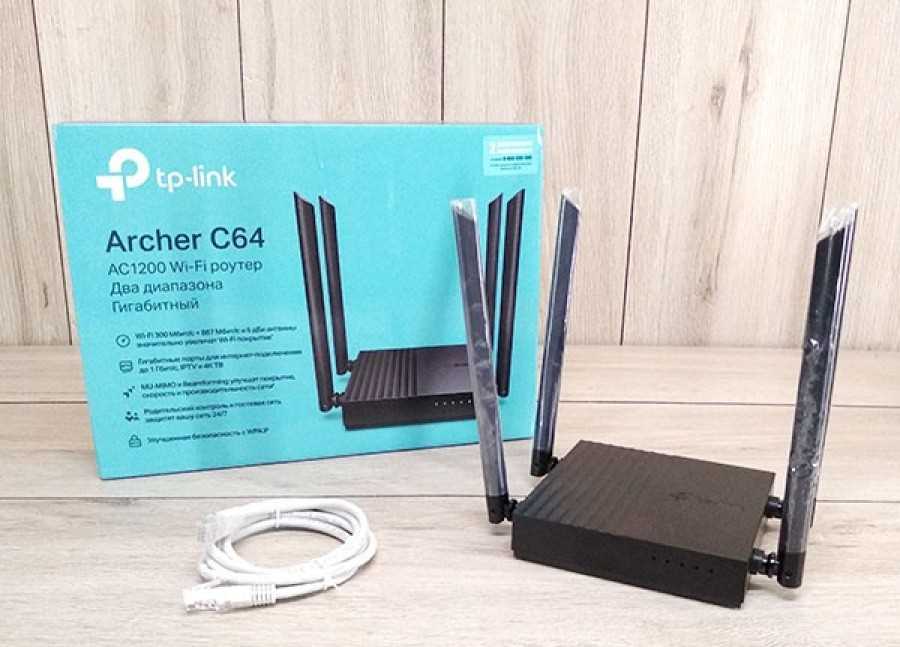
В роутере установлены двухъядерный процессор Intel Home Wi-Fi от компании Intel и 512 МБ оперативной памяти. Это обеспечивает стабильность работы и высокую скорость передачи данных.
Порты и интерфейсы
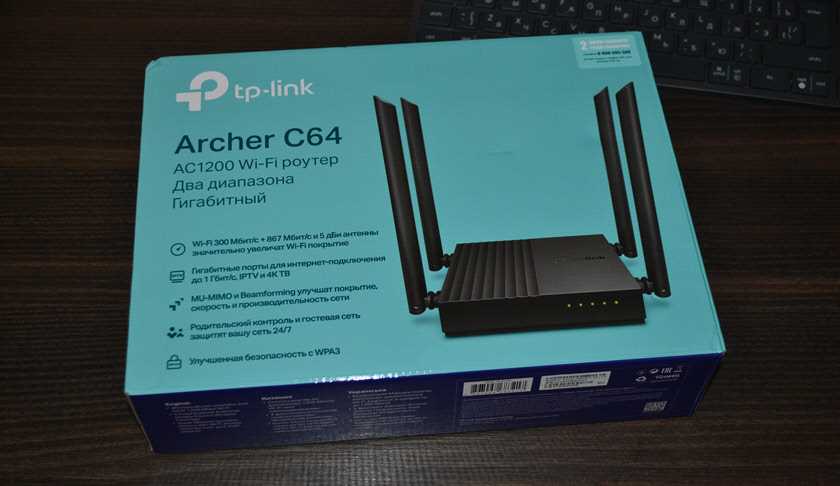
Устройство имеет 1 WAN-порт и 4 LAN-порта для подключения к интернету и проводных устройств. Также есть 2 порта USB (1x USB 3.0, 1x USB 2.0), которые позволяют подключить внешние накопители и принтеры.
Защита и безопасность
TP-Link Archer C64 поддерживает стандарты WPA3 и WPA2, а также механизм защиты Wi-Fi Protected Access (WPS). Также имеется функция Guest Network, которая позволяет создать отдельную Wi-Fi сеть для гостей и управлять ею.
Простота настройки и управления
Роутер имеет простой интерфейс управления с возможностью удаленного доступа через приложение TP-Link Tether. Также есть функция автоматической настройки и резервного копирования конфигурации.
Как подключить TP-Link Archer C64 к интернету?
1. Подключение роутера к провайдеру интернет-услуг
Прежде всего, необходимо подключить роутер к кабелю, проводящему интернет-сигнал от провайдера. Для этого подключите кабель провайдера в порт WAN на задней панели роутера. Этот порт обычно помечен специальным символом.
2. Подключение устройств к роутеру
После подключения роутера к интернету, можно подключить устройства к нему. Это можно сделать, используя как проводное, так и беспроводное соединение. Для беспроводного подключения, нажмите кнопку Wi-Fi на устройстве и найдите Wi-Fi сеть, созданную роутером. Введите пароль, если установлен, и произведите подключение. Если нужно подключить устройство проводом, воспользуйтесь свободными портами на задней панели роутера.
3. Настройка роутера и интернет-подключения

После подключения устройств к роутеру, необходимо пройти процедуру настройки интернет-подключения. Для этого, запустите веб-браузер на компьютере, подключенном к роутеру, и введите адрес роутера в адресную строку. Введите имя пользователя и пароль, если они предоставлены в документации к роутеру. Затем настройте соединение, введя параметры, указанные провайдером.
После завершения настройки, проверьте подключение путем открытия веб-страницы или выполнения проверки соединения на любом подключенном устройстве. Если соединение работает правильно, на всех устройствах должен отображаться доступ к интернету. Если возникнут проблемы, обратитесь в службу поддержки провайдера или забегите на фирменный сайт производителя.
Как настроить Wi-Fi на TP-Link Archer C64?

Шаг 1: Подключите роутер к Интернету и питанию
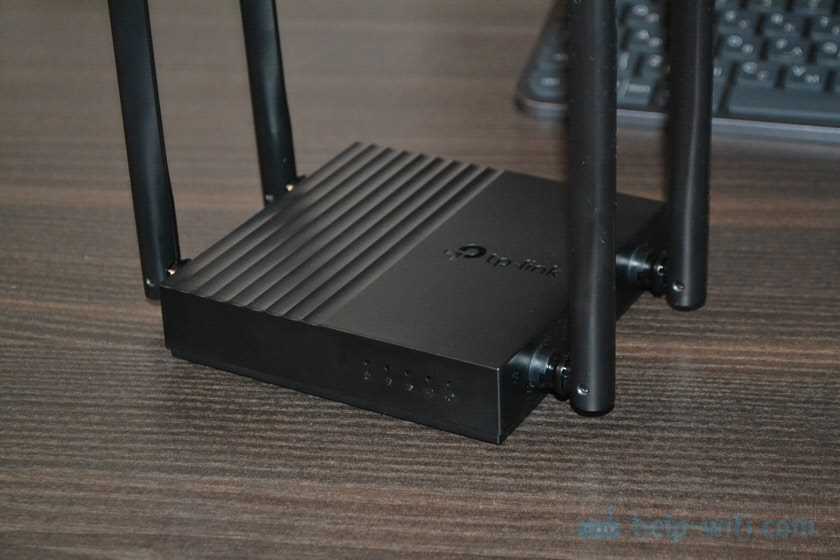
Перед настройкой Wi-Fi необходимо подключить роутер к сети Интернет и обеспечить его питанием. Для этого подключите кабель провайдера Интернета к порту WAN на задней панели роутера, а затем подключите сетевой кабель от сетевой розетки к порту питания на роутере.
Шаг 2: Зайдите в настройки роутера
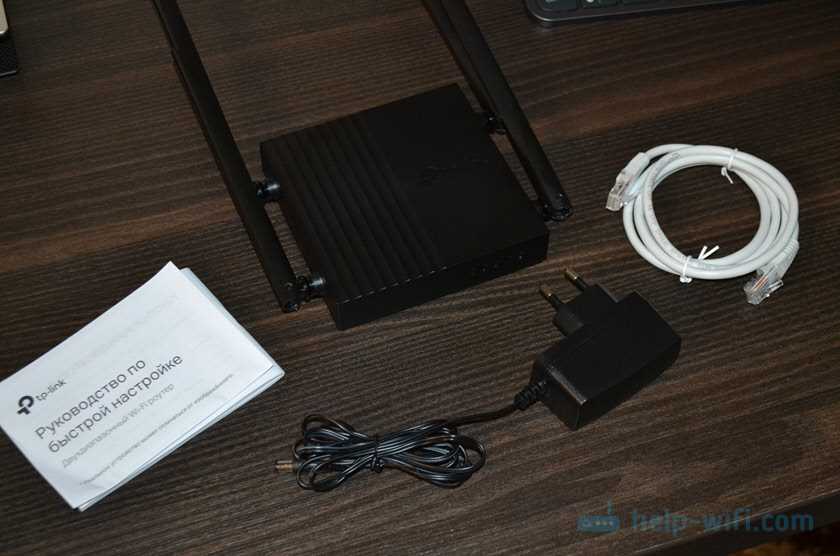
Для настройки Wi-Fi на TP-Link Archer C64 необходимо зайти в настройки роутера через веб-браузер. Для этого введите в адресной строке браузера IP-адрес роутера (например, 192.168.0.1) и нажмите Enter.
Шаг 3: Настройте Wi-Fi на роутере
После входа в настройки роутера перейдите на вкладку “Wireless Settings” или аналогичную. Здесь вы можете настроить параметры Wi-Fi, такие как название сети (SSID), тип защиты, пароль и другие настройки.
- SSID: Введите название сети Wi-Fi. Старайтесь выбирать уникальное и легко запоминающееся название.
- Защита: Рекомендуется использовать тип защиты WPA2-PSK. Для этого необходимо выбрать WPA/WPA2 и ввести пароль для доступа к сети.
- Канал: Роутер может автоматически выбрать наиболее свободный канал, но вы также можете выбрать его самостоятельно.
Шаг 4: Сохраните настройки и перезагрузите роутер
После настройки Wi-Fi сохраните изменения и перезагрузите роутер. Теперь вы можете подключаться к сети Wi-Fi с устройствами, поддерживающими Wi-Fi.
Особенности настройки гостевого Wi-Fi на TP-Link Archer C64

Что такое гостевой Wi-Fi?
Гостевой Wi-Fi – это дополнительная сеть Wi-Fi, которую вы можете создать для гостей, которые временно находятся у вас дома или в офисе. Она позволяет отделить доступ гостей от вашей основной Wi-Fi сети и уменьшает риск нарушения безопасности данных.
Как настроить гостевой Wi-Fi на TP-Link Archer C64?
Для настройки гостевой Wi-Fi на роутере TP-Link Archer C64 нужно перейти в веб-интерфейс роутера. Для этого введите в браузере адрес 192.168.0.1 и войдите в систему.
Далее выберите пункт меню «Настройки Wi-Fi» и перейдите на вкладку «Гостевая сеть». На этой странице вы можете настроить параметры гостевой Wi-Fi сети, такие как имя сети и пароль.
Как обеспечить безопасность гостевой Wi-Fi?
Чтобы обеспечить безопасность гостевой Wi-Fi, рекомендуется использовать отдельный пароль для этой сети и устанавливать ограничения на доступ к основной сети. Также можно настроить фильтрацию MAC-адресов, чтобы разрешить доступ только определенным устройствам.
Мы советуем регулярно изменять пароль гостевой Wi-Fi и удалять неактивных гостевых устройств из списка разрешенных.
Заключение
Настройка гостевой Wi-Fi на TP-Link Archer C64 не является сложной задачей и позволяет обеспечить безопасный доступ к сети для временных гостей.
Как настроить пароль на Wi-Fi сеть TP-Link Archer C64?
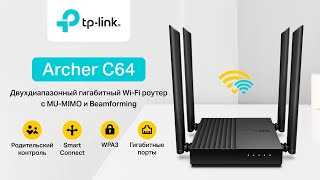
Шаг 1: Вход в интерфейс роутера
Для начала необходимо войти в интерфейс роутера. Для этого подключитесь к Wi-Fi сети TP-Link Archer C64 и откройте браузер. В адресной строке введите IP-адрес роутера (по умолчанию 192.168.0.1) и нажмите Enter.
Шаг 2: Авторизация
Введите логин и пароль для входа в интерфейс роутера. По умолчанию логин и пароль admin. Нажмите на кнопку «Войти».
Шаг 3: Настройка пароля Wi-Fi сети
Перейдите на вкладку «Настройки Wi-Fi». В разделе «Безопасность» выберите тип шифрования. Для наибольшей защиты выберите WPA2-PSK.
В поле «Пароль» введите новый пароль для Wi-Fi сети и подтвердите его. Нажмите на кнопку «Сохранить», чтобы применить изменения.
Шаг 4: Подключение к новой Wi-Fi сети с новым паролем
После настройки нового пароля, все устройства, которые были подключены к сети TP-Link Archer C64, будут отключены. Чтобы подключиться к сети с новым паролем, выберите ее из списка доступных Wi-Fi сетей и введите новый пароль.
Теперь вы знаете, как настроить пароль на Wi-Fi сеть TP-Link Archer C64.
Как обновить прошивку на TP-Link Archer C64?
Шаг 1: Загрузите последнюю версию прошивки с официальной страницы TP-Link
Перейдите на страницу TP-Link и найдите раздел «Поддержка», далее выберите модель вашего роутера — TP-Link Archer C64. Найдите похожую надпись «Firmware» и нажмите «Download”.
Шаг 2: Загрузите файл прошивки на роутер
Для того чтобы загрузить файл прошивки, подключите компьютер к роутеру по Ethernet-кабелю. Запустите ваш браузер и введите IP-адрес роутера в адресную строку. Введите логин и пароль. На странице управления роутером выберите «System Tools”, «Firmware Upgrade», и нажмите «Browse». Выберите файл прошивки, который вы скачали на компьютер в предыдущем шаге.
Шаг 3: Обновите прошивку
После загрузки файла прошивки на роутер, нажмите кнопку «Upgrade». Не выключайте роутер и не отключайте подключение во время процесса обновления. Обновление займет несколько минут. Когда процесс обновления завершится, роутер автоматически перезагрузится.
Шаг 4: Проверьте прошивку
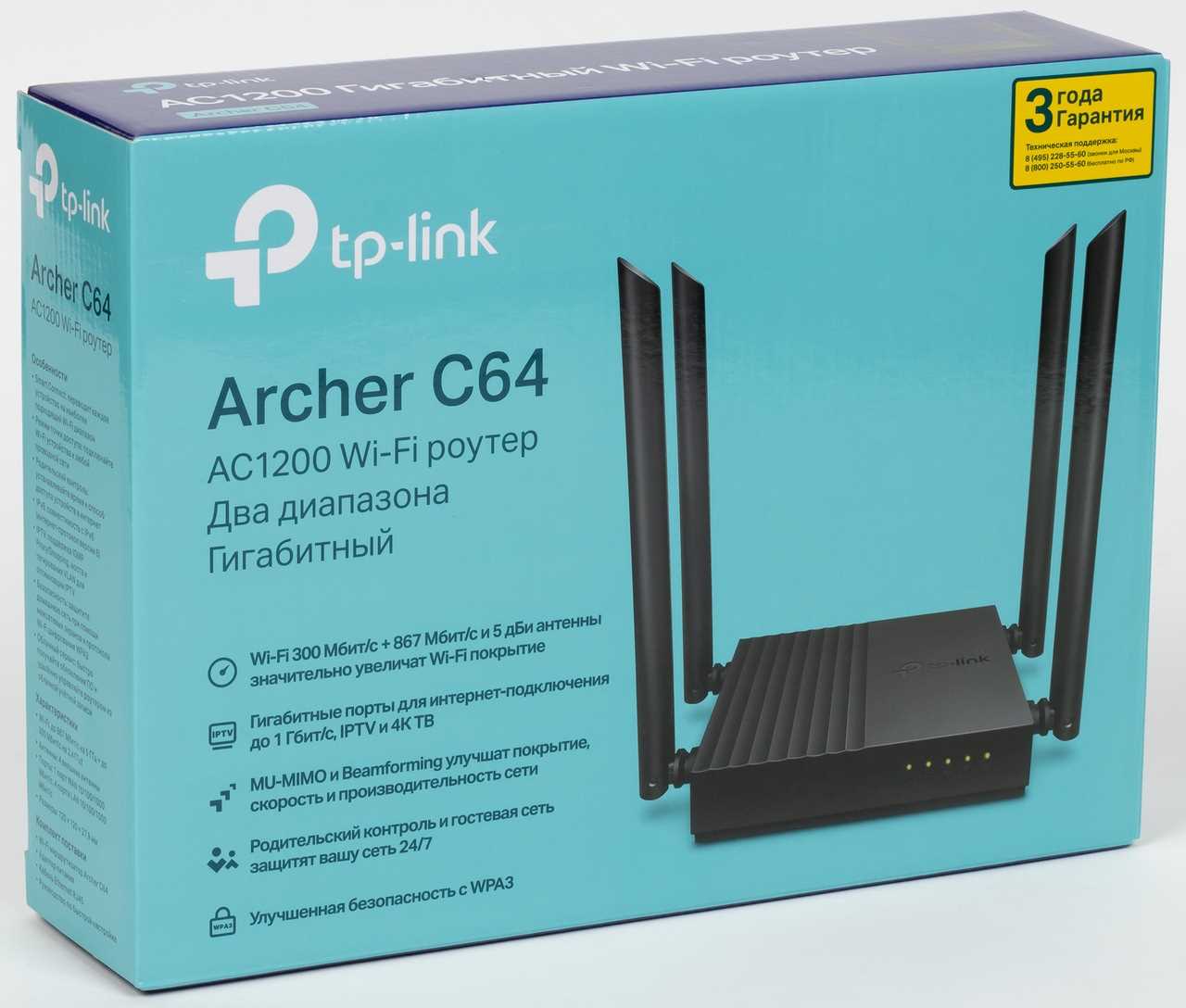
Чтобы проверить, была ли прошивка установлена успешно, зайдите на страницу управления роутером. На главной странице увидите версию прошивки. Если это новая версия, значит прошивка была установлена успешно.
Проблемы и решения при работе с TP-Link Archer C64
Проблема: Низкая скорость Wi-Fi соединения
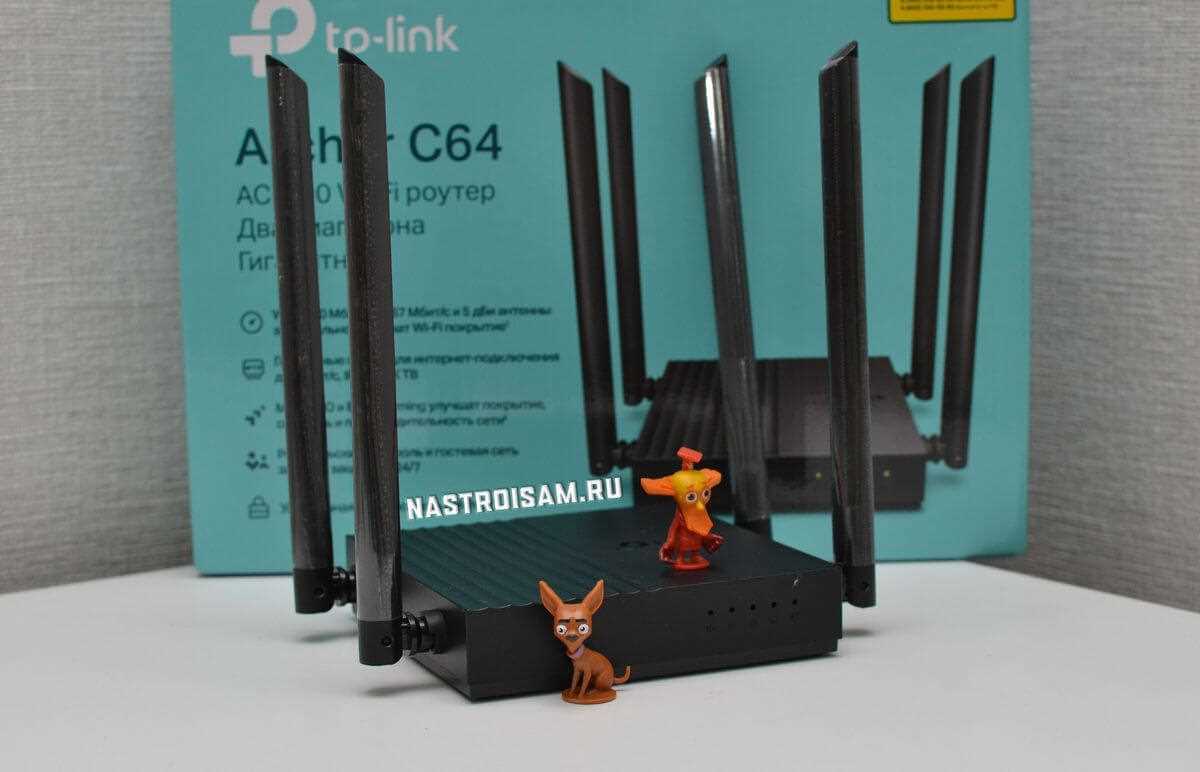
Если у вас имеется низкая скорость Wi-Fi соединения с TP-Link Archer C64, вероятно, это связано с необходимостью добавления устройств в списки контроля доступа или настройки стандартных каналов частоты Wi-Fi роутера.
Решение:
- Добавьте все доступные устройства в список контроля доступа. Это позволит роутеру управлять выделенной полосой пропускания для каждого устройства, что улучшает производительность Wi-Fi.
- Измените частотные настройки Wi-Fi роутера. Попробуйте изменить стандартные настройки в соответствие с потребностями вашей сети и устройств.
Проблема: Ошибка подключения к Wi-Fi сети
Ошибки подключения к Wi-Fi сети могут быть вызваны неправильным вводом пароля или отсутствием сигнала Wi-Fi.
Решение:
- Проверьте правильность ввода пароля Wi-Fi сети и попробуйте снова подключиться.
- Переместите устройство поближе к роутеру, чтобы убедиться, что сигнал Wi-Fi достаточно сильный для подключения.
Проблема: Не получается получить доступ к интернету
Если устройство не может получить доступ к интернету, это может быть связано с проблемами сетевой конфигурации или сетевого оборудования.
Решение:
- Перезагрузите TP-Link Archer C64 и модем интернет-провайдера, чтобы попытаться решить проблему.
- Убедитесь, что все сетевые кабели подключены должным образом и не повреждены.
- Проверьте, доступен ли доступ к интернет-узлу интернет-провайдера или нет.
| Проблема | Решение |
|---|---|
| Нет интернет-соединения | Перезагрузите роутер и модем, проверьте подключения кабелей. |
| Невозможно получить доступ к телевидению | Проверьте, что все кабели подключены должным образом и не повреждены. |
| Подключение к Wi-Fi медленное или перебои | Попробуйте изменить частотные настройки вашей Wi-Fi сети. |
Ответы на вопросы
Какой тип связи поддерживает TP-Link Archer C64?
TP-Link Archer C64 поддерживает два типа связи: подключение Ethernet-кабелем и Wi-Fi.
Как подключить TP-Link Archer C64 к компьютеру через Ethernet-кабель?
Чтобы подключить TP-Link Archer C64 к компьютеру через Ethernet-кабель, необходимо подключить один конец кабеля к порту WAN на роутере, а другой — к компьютеру.
Как подключить TP-Link Archer C64 к Интернету через провайдерскую точку доступа?
Для подключения TP-Link Archer C64 к Интернету через провайдерскую точку доступа нужно перейти в настройки роутера и ввести данные для подключения, предоставленные провайдером.
Какая мощность сигнала Wi-Fi у TP-Link Archer C64?
Мощность сигнала Wi-Fi у TP-Link Archer C64 составляет 28 dBm.
Какое количество максимально подключенных устройств поддерживает TP-Link Archer C64?
TP-Link Archer C64 поддерживает до 64 одновременно подключенных устройств.
Какой диапазон частот поддерживает TP-Link Archer C64?
TP-Link Archer C64 поддерживает частотный диапазон 2,4 ГГц и 5 ГГц.
Как настроить гостевую Wi-Fi сеть на TP-Link Archer C64?
Для настройки гостевой Wi-Fi сети на TP-Link Archer C64 нужно зайти в настройки роутера, выбрать раздел «Гость» и ввести настройки сети.
Какой уровень защиты Wi-Fi использует TP-Link Archer C64?
TP-Link Archer C64 поддерживает защиту Wi-Fi WPA/WPA2.
Как настроить динамическое IP-адрес на TP-Link Archer C64?
Для настройки динамического IP-адреса на TP-Link Archer C64 нужно зайти в настройки роутера, выбрать раздел «Динамический IP-адрес» и ввести настройки провайдера.
Как проверить скорость Интернет-соединения на TP-Link Archer C64?
Для проверки скорости Интернет-соединения на TP-Link Archer C64 нужно зайти в настройки роутера и выбрать раздел «Скорость Интернета». Там можно провести тест скорости.