
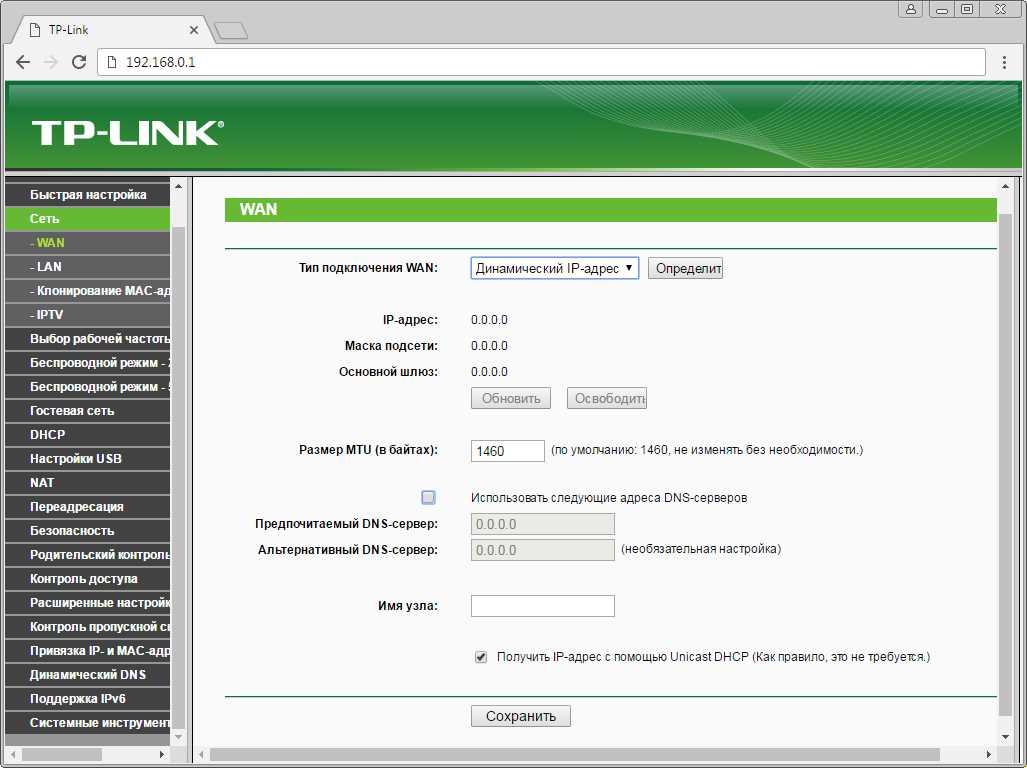
Маршрутизатор является важным компонентом в современной домашней сети. TP-Link Archer C3200 представляет собой высокоскоростной маршрутизатор, обладающий мощным процессором и тремя сетевыми интерфейсами.
Для того чтобы получить оптимальную производительность, маршрутизатор должен быть настроен правильно. В этой статье мы рассмотрим, как подключить и настроить TP-Link Archer C3200, чтобы достичь максимально возможной скорости и стабильности соединения.
Мы рассмотрим все этапы настройки, включая подключение к интернету, настройку беспроводной сети, настройку доступа к сетевым устройствам и настройку безопасности.
- TP-Link Archer C3200
- Описание
- Настройка
- Преимущества
- Недостатки
- Вывод
- Подключение
- Шаг 1: Подключение к питанию
- Шаг 2: Подключение к модему
- Шаг 3: Подключение компьютера
- Web-интерфейс и его настройка
- Подключение к маршрутизатору
- Настройка сети
- Дополнительные настройки
- Сохранение настроек
- Настройка Wi-Fi
- Название сети и пароль
- Частотный канал и режим работы
- Разграничение доступа к сети
- Расширенные настройки Wi-Fi
- Настройка сети
- Установка пароля
- Настройка WiFi
- Другие настройки
- Гостевой доступ
- Что такое гостевой доступ?
- Как настроить гостевой доступ?
- Как включить/выключить гостевой доступ?
- Обновление прошивки
- Почему следует обновлять прошивку маршрутизатора?
- Какие шаги нужно выполнить для обновления прошивки маршрутизатора?
- Как убедиться, что прошивка маршрутизатора успешно обновилась?
- Ответы на вопросы
- Как подключить TP-Link Archer C3200 к интернету?
- Как изменить имя и пароль Wi-Fi?
- Можно ли использовать маршрутизатор для создания гостевой беспроводной сети?
- Как включить родительский контроль?
- Как настроить VPN-сервер на маршрутизаторе TP-Link Archer C3200?
- Как проверить скорость интернета, используя маршрутизатор TP-Link Archer C3200?
- Как настроить QoS на маршрутизаторе?
- Как настроить маршрутизатор TP-Link Archer C3200 для работы с IPTV?
- Могу ли я удаленно управлять маршрутизатором TP-Link Archer C3200?
- Как настроить маршрутизатор TP-Link Archer C3200 для работы с DDNS?
TP-Link Archer C3200
Описание
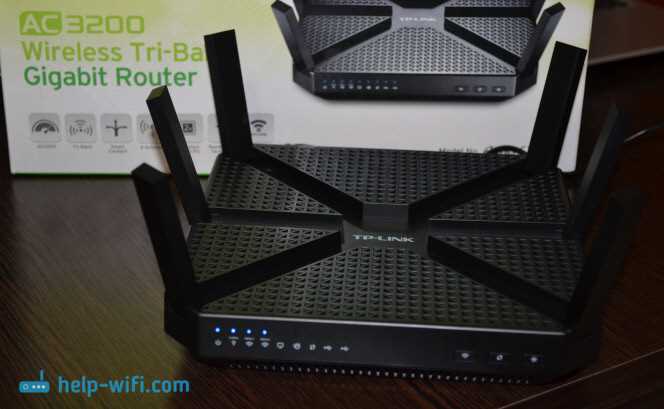
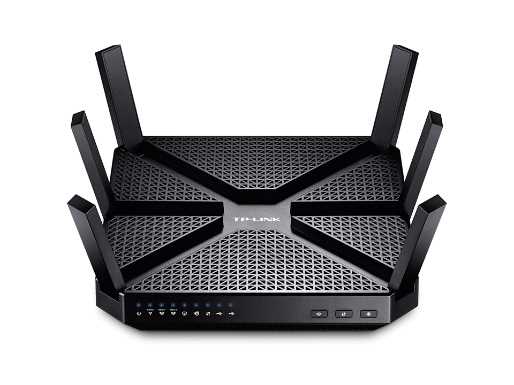
TP-Link Archer C3200 – это мощный маршрутизатор, который поддерживает технологию Tri-Band, позволяющую работать на трех частотах одновременно и достичь скорости до 3200 Мбит/с. Устройство также имеет 4 гигабитных порта Ethernet для подключения проводных устройств и 2 порта USB для подключения внешних устройств.
Настройка
Для корректной настройки маршрутизатора необходимо подключить его к провайдерскому модулю через WAN-порт и подать питание. Затем нужно войти в панель управления, введя адрес 192.168.0.1 в браузере и ввести логин и пароль. После этого можно настроить Wi-Fi настройки, установить пароль для администраторского доступа и настроить другие параметры сети.
Преимущества
TP-Link Archer C3200 имеет множество преимуществ, таких как:
- Высокая скорость передачи данных до 3200 Мбит/с
- Три частотные ленты для обеспечения более стабильной работы
- 4 гигабитных порта Ethernet для подключения проводных устройств
- 2 порта USB для подключения внешних устройств
- Простая настройка веб-интерфейса
Недостатки
Несмотря на преимущества, TP-Link Archer C3200 имеет несколько недостатков:
- Высокая цена
- Большой размер
- Некоторые проблемы с совместимостью с некоторыми устройствами
- Не всегда стабильная работа
Вывод
TP-Link Archer C3200 является одним из лучших маршрутизаторов на рынке благодаря своим множественным частотным лентам и высокой скорости передачи данных. Он также имеет множество интересных функций, таких как настройка сетевых параметров и возможность подключения внешних устройств. Однако, стоит учитывать недостатки, такие как незначительные проблемы с совместимостью и относительно высокая цена.
Подключение
Шаг 1: Подключение к питанию
Первым шагом необходимо подключить маршрутизатор к электросети при помощи кабеля питания. Вставьте один конец кабеля в разъем питания на маршрутизаторе, а другой – в розетку.
Шаг 2: Подключение к модему
Чтобы маршрутизатор был подключен к Интернету, необходимо подключить его к модему провайдера интернет-услуг. Чтобы это сделать, введите кабель LAN в один из четырех портов на задней панели маршрутизатора и введите другой конец кабеля в WAN-порт на модеме.
Примечание: Если ранее вы использовали другой маршрутизатор, который был подключен к этому модему, необходимо сперва отключить кабель от старого маршрутизатора.
Шаг 3: Подключение компьютера
Чтобы настроить маршрутизатор, необходимо подключить компьютер к нему. Введите один конец кабеля LAN в порт на задней панели маршрутизатора, а другой – в сетевую карту компьютера.
Примечание: Если вы используете беспроводное подключение, то не нужно проводов, вам нужно просто подключиться к беспроводной сети маршрутизатора.
Web-интерфейс и его настройка
Подключение к маршрутизатору
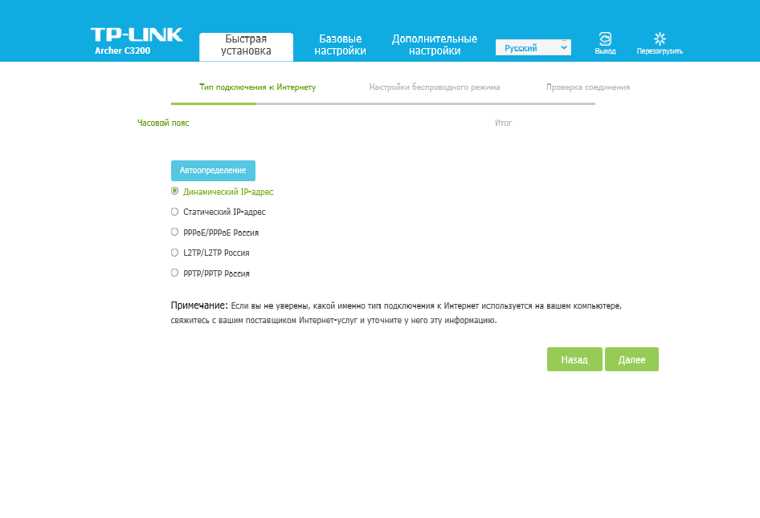
Чтобы настроить маршрутизатор TP-Link Archer C3200, нужно подключиться к нему через веб-интерфейс. Для этого необходимо подключить один из портов LAN к компьютеру с помощью Ethernet кабеля. Затем, в адресной строке браузера введите IP-адрес маршрутизатора, который можно найти в документации.
Настройка сети
Веб-интерфейс TP-Link Archer C3200 позволяет настроить основные параметры вашей сети. Чтобы настроить Wi-Fi, выберите секцию «Wireless» и установите SSID (имя сети) и пароль. Здесь также можно настроить различные параметры беспроводной сети, например, частоту передачи и каналы.
Дополнительные настройки
Чтобы настроить дополнительные параметры маршрутизатора TP-Link Archer C3200, выберите соответствующую секцию, например, «Parental Controls» или «Advanced». В разделе «Parental Controls» можно установить ограничения на доступ в Интернет для определенных устройств. Раздел «Advanced» позволяет настроить такие параметры как фильтрация MAC-адресов, настройки NAT и многое другое.
Сохранение настроек
После настройки маршрутизатора TP-Link Archer C3200, необходимо сохранить все изменения, чтобы они применились. Для этого выберите опцию «Save». Рекомендуется регулярно сохранять настройки, чтобы избежать потери данных.
Настройка Wi-Fi
Название сети и пароль
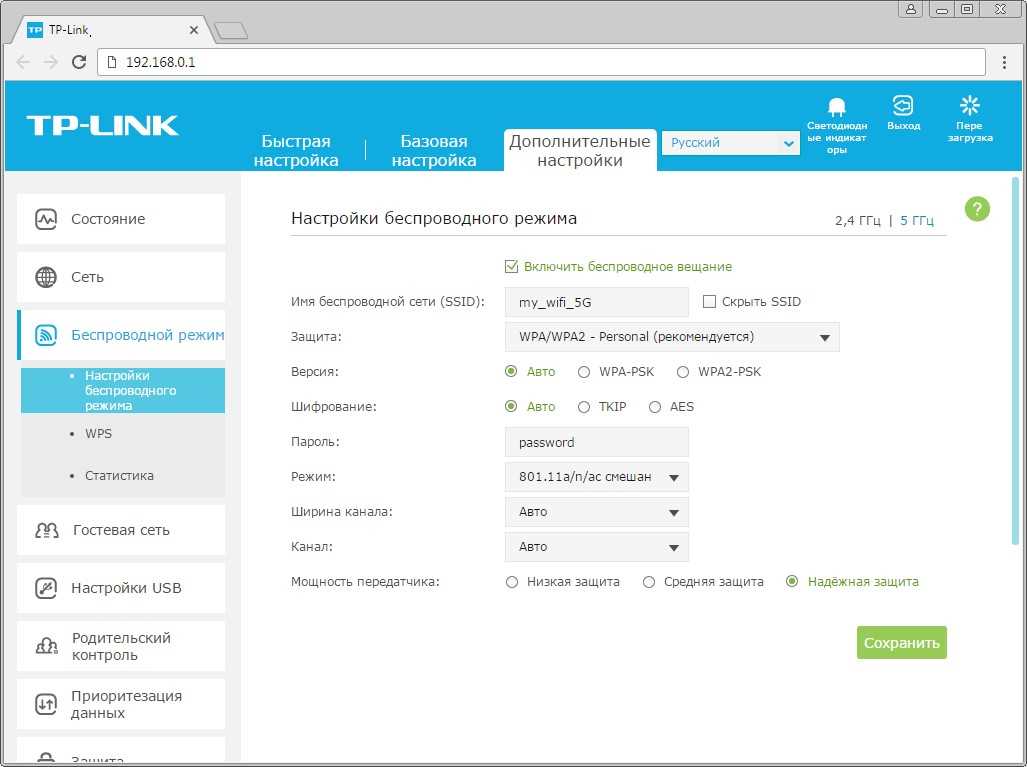
Для корректной работы Wi-Fi необходимо задать название сети (SSID) и пароль. В меню настроек маршрутизатора выберите Wi-Fi на вкладке «Беспроводной режим». В поле «Название беспроводной сети» укажите желаемое название сети. В поле «Пароль» установите надежный пароль для защиты от несанкционированного доступа.
Частотный канал и режим работы
Для получения максимальной скорости и стабильности соединения, настройте частотный канал. Частотный канал можно выбрать в разделе настроек Wi-Fi. Также рекомендуется установить режим работы сети – 2,4 или 5 ГГц – в зависимости от подключаемых устройств.
Разграничение доступа к сети
Для обеспечения безопасности и предотвращения несанкционированного доступа к вашей Wi-Fi сети, рекомендуется настроить разграничение доступа. В меню настроек маршрутизатора выберите раздел «Безопасность». Здесь вы можете создать список доступа, указав IP-адреса и MAC-адреса устройств, которые имеют право подключаться к сети.
Расширенные настройки Wi-Fi

TP-Link Archer C3200 позволяет настроить другие параметры Wi-Fi, такие как мощность передатчика, ширину канала, режим распространения сигнала. Эти параметры рекомендуется изменять только в случае проблем со скоростью и стабильностью Wi-Fi соединения, и только после консультации с технической поддержкой.
| Параметр | Рекомендуемое значение |
|---|---|
| Частотный канал | Авто |
| Режим передачи | 11bgn mixed |
| Ширина канала | 20 MHz |
| Режим распространения сигнала | Auto |
Настройка сети
Установка пароля
Первоначальной задачей при настройке сети является установка пароля на маршрутизатор. Это необходимо для обеспечения безопасности и защиты вашей сети от возможных атак со стороны злоумышленников.
Для установки пароля необходимо зайти в настройки маршрутизатора, выбрать вкладку «Security» и задать новый пароль. При этом не рекомендуется использовать простые пароли, такие как «123456» или «qwerty». Рекомендуем создать пароль длинной не менее 8 символов, состоящий из букв, цифр и специальных символов.
Настройка WiFi
Настройка беспроводной сети — это еще один важный шаг при установке сети. Для начала необходимо задать SSID (имя сети) и пароль для подключения к ней. При этом не следует использовать стандартные настройки вроде «Netgear» или «Linksys», поскольку это может привести к конфликтам с другими устройствами и угрозе безопасности.
Для настройки WiFi необходимо зайти в настройки маршрутизатора, выбрать вкладку «Wireless» и изложить необходимые параметры. Рекомендуем использовать WPA2-PSK шифрование, чтобы обеспечить высокий уровень безопасности. Кроме того, не забудьте задать канал WiFi, чтобы избежать пересечения сигнала с другими устройствами на одном канале.
Другие настройки
Дополнительные настройки могут варьироваться в зависимости от вашей ситуации. Например, если у вас есть печать, которую вы хотите подключить к маршрутизатору, вы можете сконфигурировать его для общего доступа к принтеру.
Многие маршрутизаторы также имеют функции контроля доступа и родительского контроля. С их помощью вы можете настроить ограничения на время использования Интернета для детей и отслеживать, какие сайты они посещают. Кроме того, можно настроить VPN соединений, поскольку это улучшает уровень безопасности.
В целом, правильная настройка сети является важной задачей, позволяющей обеспечить надежность и безопасность посредством защиты вашей сети от возможных угроз.
Гостевой доступ
Что такое гостевой доступ?
Гостевой доступ на маршрутизаторе TP-Link Archer C3200 — это функция, позволяющая создавать отдельный Wi-Fi сеть для гостей, не давая им доступ к основной сети. Это обеспечивает дополнительный уровень защиты для вашей домашней сети, а также удобство для гостей, которые смогут свободно пользоваться интернетом, не зная пароль от основной сети.
Как настроить гостевой доступ?
Настройка гостевого доступа на маршрутизаторе TP-Link Archer C3200 довольно проста:
- Войдите в административный интерфейс маршрутизатора, открыв браузер и введя адрес http://192.168.0.1 в адресной строке.
- Войдите в систему, используя свой логин и пароль администратора.
- Выберите вкладку «Гостевая сеть» на главной странице административного интерфейса.
- Настройте параметры гостевой сети, например, имя и пароль для гостевой сети, и нажмите кнопку «Сохранить».
После настройки гостевой сети, гости могут подключаться к этой сети, используя указанное вами имя и пароль. Они не смогут получить доступ к основной сети и другим устройствам в ней.
Как включить/выключить гостевой доступ?
Вы можете включить или выключить гостевой доступ в любой момент:
- Войдите в административный интерфейс маршрутизатора.
- Выберите вкладку «Гостевая сеть».
- Нажмите кнопку «Включить» или «Выключить», в зависимости от того, что вы хотите сделать.
- Нажмите кнопку «Сохранить», чтобы применить изменения.
После выключения гостевого доступа, гости не смогут подключиться к гостевой сети, пока вы не включите его снова.
Обновление прошивки
Почему следует обновлять прошивку маршрутизатора?
Обновление прошивки маршрутизатора позволяет улучшить его работу: исправить ошибки и уязвимости, улучшить стабильность работы устройства и добавить новый функционал. Это помогает маршрутизатору справляться с изменяющимися требованиями к интернет-соединению и обеспечивает более безопасную работу сети.
Какие шаги нужно выполнить для обновления прошивки маршрутизатора?
Процесс обновления прошивки маршрутизатора обычно выглядит следующим образом:
- Скачайте последнюю версию прошивки со страницы поддержки производителя.
- Откройте страницу настроек маршрутизатора в браузере, используя его IP-адрес.
- Перейдите в раздел «Обновление прошивки» и выберите скачанный файл с прошивкой.
- Начните процесс обновления. Он может занять от нескольких минут до нескольких часов в зависимости от скорости интернет-соединения и размера прошивки.
Важно не прерывать процесс обновления прошивки маршрутизатора, так как это может привести к его поломке и потере настроек.
Как убедиться, что прошивка маршрутизатора успешно обновилась?
После завершения процесса обновления прошивки маршрутизатора, рекомендуется проверить его работу на наличие ошибок и убедиться в правильной работе новых функций. Вы также можете проверить версию прошивки в настройках маршрутизатора, чтобы убедиться, что она соответствует последней версии, доступной на сайте производителя.
Ответы на вопросы
Как подключить TP-Link Archer C3200 к интернету?
Существует несколько способов подключения маршрутизатора к интернету: через проводной интернет-кабель, через модем или через спутниковый ресивер. Выберите себе подходящий способ и следуйте инструкциям, которые приводятся в руководстве пользователя.
Как изменить имя и пароль Wi-Fi?
Для этого зайдите в веб-интерфейс маршрутизатора, выберите меню «Wireless», затем «Wireless Settings». Здесь вы можете изменить имя и пароль для своей беспроводной сети.
Можно ли использовать маршрутизатор для создания гостевой беспроводной сети?
Да, для этого зайдите в веб-интерфейс маршрутизатора, выберите меню «Wireless», затем «Guest Network», где вы сможете настроить отдельную беспроводную сеть для гостей.
Как включить родительский контроль?
Зайдите в веб-интерфейс маршрутизатора, выберите меню «Advanced», затем «Parental Controls». Здесь вы можете задать ограничения на доступ к определенным сайтам и серверам, установить расписание доступа в интернет, а также настроить отдельные ограничения для каждого устройства.
Как настроить VPN-сервер на маршрутизаторе TP-Link Archer C3200?
Зайдите в веб-интерфейс маршрутизатора, выберите меню «Advanced», затем «VPN Server». Здесь вы можете выбрать подходящий протокол (PPTP, OpenVPN), настроить параметры подключения и задать пользователей, которые смогут использовать VPN-сервер.
Как проверить скорость интернета, используя маршрутизатор TP-Link Archer C3200?
Для этого зайдите в веб-интерфейс маршрутизатора, выберите меню «Advanced», затем «System Tools», затем «Speed Test». Здесь вы можете проверить скорость интернета, а также узнать текущую загрузку маршрутизатора.
Как настроить QoS на маршрутизаторе?
Зайдите в веб-интерфейс маршрутизатора, выберите меню «Advanced», затем «QoS». Здесь вы можете настроить приоритеты для разных типов трафика (видео, голос, игры), чтобы обеспечить оптимальную скорость и качество соединения для каждого приложения.
Как настроить маршрутизатор TP-Link Archer C3200 для работы с IPTV?
Для этого зайдите в веб-интерфейс маршрутизатора, выберите меню «Advanced», затем «IPTV». Здесь вы можете выбрать подходящий протокол (IGMP Proxy или IGMP Snooping), настроить параметры подключения и задать режим работы маршрутизатора с IPTV-приставками.
Могу ли я удаленно управлять маршрутизатором TP-Link Archer C3200?
Да, для этого зайдите в веб-интерфейс маршрутизатора, выберите меню «Advanced», затем «Remote Management». Здесь вы можете задать IP-адресы, с которых можно управлять маршрутизатором, а также задать параметры безопасности для удаленного доступа.
Как настроить маршрутизатор TP-Link Archer C3200 для работы с DDNS?
Для этого зайдите в веб-интерфейс маршрутизатора, выберите меню «Advanced», затем «Dynamic DNS». Здесь вы можете выбрать подходящий DDNS-сервис (например, no-ip.com), настроить параметры подключения и зарегистрировать свой домен для удаленного доступа к маршрутизатору.