

TP-Link Archer AX10 — это мощная беспроводная маршрутизаторная система, которая может улучшить связь в вашем домашнем офисе или доме. Она оснащена новым Wi-Fi стандартом 802.11ax, который увеличивает производительность и обеспечивает более высокую скорость передачи данных в сравнении с предыдущими стандартами.
В этой статье мы рассмотрим весь процесс для успешной настройки TP-Link Archer AX10, начиная с подключения до прошивки и решения проблем. Вы узнаете как с легкостью настроить устройство и как получить доступ к роутеру, чтобы управлять настройками. Сделаем так, чтобы маршрутизатор стал работать максимально эффективно и надежно.
TP-Link Archer AX10, предназначенный для использования в домашнем офисе и домашних условиях, имеет привлекательный внешний вид, удобную конфигурацию и поддерживает гигабитную скорость беспроводного интернета. Долговечность, скорость, эффективность и доступность — этот роутер станет прекрасным выбором для всех пользователей, которые нуждаются в надежном и быстром сетевом подключении.
- TP-Link Archer AX10: полное руководство
- Подключение роутера TP-Link Archer AX10
- Настройка роутера TP-Link Archer AX10
- Прошивка роутера TP-Link Archer AX10
- Решение проблем с роутером TP-Link Archer AX10
- Подключение
- Шаг 1: Распакуйте контент упаковки
- Шаг 2: Подключение вашего роутера к интернету
- Шаг 3: Подключение кабеля питания
- Шаг 4: Подключение к сети и вход в административный интерфейс
- Настройка
- Подключение к интернету
- Настройка Wi-Fi
- Другие настройки
- Обновление прошивки
- Почему необходимо обновлять прошивку?
- Как обновить прошивку?
- Какие проблемы могут возникнуть?
- Решение проблем
- Нет интернет-соединения
- Не работает Wi-Fi
- Медленная скорость интернета
- Часто задаваемые вопросы
- 1. Как подключить TP-Link Archer AX10 к Интернету?
- 2. Как настроить беспроводную сеть на моем TP-Link Archer AX10?
- 3. Как проверить скорость Интернета на моем TP-Link Archer AX10?
- Ответы на вопросы
- Какой тип интернет-соединения поддерживает TP-Link Archer AX10?
- Как подключиться к роутеру TP-Link Archer AX10?
- Как изменить SSID и пароль Wi-Fi на TP-Link Archer AX10?
- Как добавить новый устройство в сеть Wi-Fi TP-Link Archer AX10?
- Как настроить гостевую сеть на TP-Link Archer AX10?
- Как настроить доступ к Интернету на TP-Link Archer AX10?
- Как обновить прошивку на TP-Link Archer AX10?
- Как настроить VPN-сервер на TP-Link Archer AX10?
- Как настроить QoS на TP-Link Archer AX10?
- Как решить проблемы с подключением Wi-Fi на TP-Link Archer AX10?
TP-Link Archer AX10: полное руководство
Подключение роутера TP-Link Archer AX10

Для подключения роутера TP-Link Archer AX10 необходимо выполнить следующие шаги:
- Подсоедините роутер к источнику питания с помощью прилагаемого адаптера.
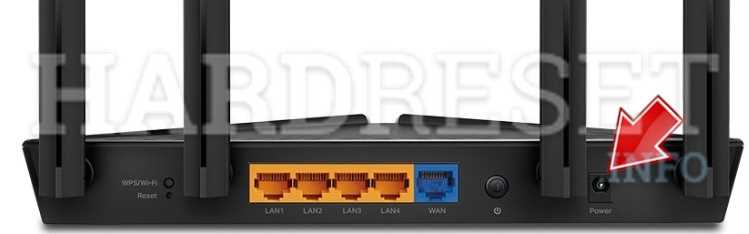
- Подключите Ethernet-кабель от модема к WAN-порту на задней панели роутера.
- Подключите компьютер или устройство к одному из LAN-портов на задней панели роутера.
- Включите роутер нажатием кнопки питания на задней панели.
Настройка роутера TP-Link Archer AX10

После подключения роутера TP-Link Archer AX10 необходимо выполнить настройку, чтобы приступить к его использованию. Для этого необходимо выполнить следующие шаги:
- Откройте браузер и введите адрес 192.168.0.1 в адресной строке.
- Введите логин и пароль для входа в систему администрирования роутера (по умолчанию логин и пароль — admin).
- Перейдите в раздел «Quick Setup» и следуйте инструкциям на экране, введя необходимые данные для настройки роутера.
- После завершения настройки сохраните изменения и перезагрузите роутер.
Прошивка роутера TP-Link Archer AX10
Периодически TP-Link выпускает новые версии прошивок для своих роутеров, которые улучшают работу устройства и расширяют его функциональность. Чтобы обновить прошивку роутера TP-Link Archer AX10, выполните следующие шаги:
- Зайдите в систему администрирования роутера (см. раздел «Настройка роутера TP-Link Archer AX10»).
- Перейдите в раздел «System Tools» и выберите «Firmware Upgrade».
- Нажмите на кнопку «Browse» и выберите загруженный файл прошивки.
- Нажмите на кнопку «Upgrade» и дождитесь завершения процесса обновления.
Решение проблем с роутером TP-Link Archer AX10

Если у вас возникли проблемы с роутером TP-Link Archer AX10, выполните следующие действия:
- Перезагрузите роутер и проверьте, устранена ли проблема.
- Проверьте настройки роутера на предмет ошибок или некорректных значений.
- Обновите прошивку роутера (см. раздел «Прошивка роутера TP-Link Archer AX10»).
- Свяжитесь с технической поддержкой TP-Link, если проблема не удается устранить.
Подключение
Шаг 1: Распакуйте контент упаковки

Перед настройкой маршрутизатора ТР-Линк Archer AX10, убедитесь, что у вас есть все необходимое оборудование, подключите его к сети электропитания и установите антенны. Затем, распакуйте контент упаковки: найдите роутер, кабель питания, руководство по началу работы и Ethernet кабель.
Шаг 2: Подключение вашего роутера к интернету

Вам необходимо подключить свой маршрутизатор ТП-Линк Archer AX10 к интернету. Для этого используйте кабель Ethernet: один конец кабеля должен быть подключен к интернет-модему, а другой к сетевому разъему «WAN» на задней панели роутера.
Если вы используете модем с поддержкой технологии PPPoE, вам нужно будет ввести учетные данные своего аккаунта в поля соответствующего раздела на странице «Quick Setup Wizard» или же на странице «Advanced > Network > Internet».
Шаг 3: Подключение кабеля питания

После того, как вы подключили кабель Ethernet, подключите кабель питания к маршрутизатору и включите его. После включения, индикатор питания на устройстве должен загореться синим светом.
Шаг 4: Подключение к сети и вход в административный интерфейс
Откройте ваш браузер и введите в адресную строку IP-адрес вашего маршрутизатора (например, «192.168.1.1»), чтобы получить доступ к административному интерфейсу маршрутизатора. Вы можете также воспользоваться приложением Tether на вашем мобильном устройстве для настройки роутера.
Если вы впервые входите в административный интерфейс, необходимо произвести настройки подключения и создать нового пользователя с паролем для защиты вашей сети.
Настройка
Подключение к интернету
Для начала необходимо подключить модем или роутер к интернет-провайдеру и получить настройки для подключения к сети. Эту информацию можно получить у провайдера или проверить на сайте компании.
После этого необходимо подключить LAN-кабель к WAN-порту на задней панели роутера. Если у вас имеется роутер-модем, то здесь нужно использовать порт LAN1. После этого можно подключить питание и включить роутер.
Настройка Wi-Fi
Для настройки Wi-Fi необходимо зайти в веб-интерфейс роутера, набрав адрес веб-страницы в браузере. По умолчанию адресом является http://192.168.0.1 , но это может отличаться в зависимости от модели роутера.
После входа в интерфейс выберите вкладку Wireless и настройте параметры Wi-Fi, такие как SSID, пароль, канал и тип шифрования. Не забудьте сохранить настройки после завершения.
Другие настройки
В интерфейсе роутера можно настроить множество других параметров, таких как настройки безопасности, пересылки портов, DMZ-зоны и т.д. Важно запомнить, что любые изменения могут повлиять на работу роутера, поэтому следует быть осторожным при настройке.
Если возникают проблемы с настройкой или в процессе работы, можно обратиться в службу технической поддержки производителя или провайдера интернет-услуг.
Обновление прошивки
Почему необходимо обновлять прошивку?

Обновление прошивки маршрутизатора TP-Link Archer AX10 — это важный процесс, который включает в себя установку последних исправлений и улучшений операционной системы устройства. Обновление прошивки может решить проблемы с безопасностью, улучшить стабильность работы маршрутизатора, а также добавить новые функциональные возможности.
Как обновить прошивку?
Для обновления прошивки маршрутизатора TP-Link Archer AX10 необходимо выполнить следующие действия:
- Загрузить последнюю версию прошивки с официального сайта TP-Link.
- Запустить веб-интерфейс маршрутизатора, введя в адресной строке браузера IP-адрес маршрутизатора.
- Перейти в раздел «Настройки системы».
- Выбрать пункт «Обновление ПО».
- Выбрать загруженный файл прошивки и нажать на кнопку «Обновить».
- Дождаться завершения процесса обновления. Не выключайте маршрутизатор во время выполнения этого процесса.
Какие проблемы могут возникнуть?
В процессе обновления прошивки TP-Link Archer AX10 могут возникнуть различные ошибки, такие как потеря соединения с Интернетом, невозможность получения доступа к маршрутизатору или ошибки в процессе установки. Чтобы избежать возможных проблем, рекомендуется следовать инструкциям обновления прошивки точно.
Если в процессе обновления прошивки возникли проблемы, то необходимо обратиться к специалисту по получению дополнительной помощи в технической поддержке TP-Link.
Решение проблем
Нет интернет-соединения

Если у вас возникла проблема с интернет-соединением, первым делом проверьте подключение кабелей. Убедитесь, что все кабели подключены правильно и надежно. Если проблема остается, попробуйте перезагрузить маршрутизатор и модем.
Еще одним решением может быть попытка подключения к маршрутизатору через другое устройство. Если вы попытаетесь подключиться к другому устройству, и соединение установится, возможно, проблема на вашем первоначальном устройстве.
Не работает Wi-Fi

Если ваш Wi-Fi не работает, первым делом убедитесь, что он включен на маршрутизаторе. Проверьте настройки Wi-Fi на устройстве и убедитесь, что он подключен к правильной сети.
Если проблема не решена, попробуйте перезапустить маршрутизатор и перезагрузить устройство. Если проблема все еще не решена, проверьте настройки брандмауэра на устройстве и на маршрутизаторе.
Медленная скорость интернета
Медленная скорость интернета может быть вызвана многими факторами. Например, электронные устройства, которые находятся рядом с вашим маршрутизатором, могут повредить его работу.
Если проблему вызывает это, попробуйте переместить маршрутизатор в другое место. Вы также можете проверить скорость интернета на вашем устройстве и убедиться, что ваш провайдер предоставляет необходимую скорость. Кроме того, попробуйте перезапустить маршрутизатор и устройство.
Часто задаваемые вопросы

1. Как подключить TP-Link Archer AX10 к Интернету?

Для подключения вашего роутера TP-Link Archer AX10 к Интернету нужно выполнить несколько простых шагов:
- Подключите провод Ethernet к порту WAN на задней панели роутера и к вашему модему;
- Включите роутер и модем и дождитесь, пока их индикаторы покажут, что они работают;
- Откройте любой веб-браузер на вашем компьютере и введите «tplinkwifi.net» в адресной строке;
- Введите логин и пароль для входа в настройки роутера;
- Выберите тип соединения, WAN настройки и введите данные, предоставленные вашим интернет провайдером;
- Сохраните изменения и перезагрузите роутер. После этого он должен работать и быть готов к использованию.
2. Как настроить беспроводную сеть на моем TP-Link Archer AX10?
Чтобы настроить беспроводную сеть на вашем роутере TP-Link Archer AX10, выполните следующие действия:
- Войдите в настройки роутера, введя в адресной строке вашего веб-браузера «tplinkwifi.net»;
- Найдите раздел беспроводной сети;
- Выберите имя сети, которое вы хотите использовать. Рекомендуется использовать сильный пароль;
- Выберите режим защиты WPA2-PSK и введите пароль для вашей сети;
- Сохраните настройки и перезагрузите роутер. Теперь вы должны быть подключены к беспроводной сети.
3. Как проверить скорость Интернета на моем TP-Link Archer AX10?
Чтобы проверить скорость Интернета на вашем роутере TP-Link Archer AX10, выполните следующие шаги:
- Подключите свой компьютер к роутеру TP-Link Archer AX10 через провод Ethernet;
- Откройте любой веб-браузер и перейдите на любой сайт, который предоставляет тест скорости Интернета;
- Следуйте инструкциям для выполнения теста скорости;
- После завершения теста вы увидите скорость загрузки и выгрузки данных.
Ответы на вопросы
Какой тип интернет-соединения поддерживает TP-Link Archer AX10?
Роутер поддерживает подключение к интернету через WAN порт с использованием кабельного модема, а также PPPoE и L2TP протоколы.
Как подключиться к роутеру TP-Link Archer AX10?
Вы можете подключиться к роутеру через Wi-Fi или Ethernet-кабель.
Как изменить SSID и пароль Wi-Fi на TP-Link Archer AX10?
Вы можете изменить SSID и пароль Wi-Fi через веб-интерфейс роутера. Зайдите во вкладку «Wireless» и настройте соответствующие параметры.
Как добавить новый устройство в сеть Wi-Fi TP-Link Archer AX10?
Вы можете добавить новое устройство в сеть Wi-Fi через веб-интерфейс роутера или нажав на кнопку WPS на роутере и на устройстве, которое вы хотите подключить.
Как настроить гостевую сеть на TP-Link Archer AX10?
Вы можете настроить гостевую сеть через веб-интерфейс роутера. Зайдите во вкладку «Guest Network» и настройте соответствующие параметры.
Как настроить доступ к Интернету на TP-Link Archer AX10?
Вы можете настроить доступ к Интернету через веб-интерфейс роутера. Зайдите во вкладку «Network» и настройте соответствующие параметры.
Как обновить прошивку на TP-Link Archer AX10?
Вы можете обновить прошивку через веб-интерфейс роутера. Зайдите во вкладку «System Tools» и выберите «Firmware Upgrade».
Как настроить VPN-сервер на TP-Link Archer AX10?
Вы можете настроить VPN-сервер через веб-интерфейс роутера. Зайдите во вкладку «VPN» и настройте соответствующие параметры.
Как настроить QoS на TP-Link Archer AX10?
Вы можете настроить QoS через веб-интерфейс роутера. Зайдите во вкладку «Advanced» и выберите «QoS».
Как решить проблемы с подключением Wi-Fi на TP-Link Archer AX10?
Вы можете решить проблемы с подключением Wi-Fi, перезагрузив роутер, проверив настройки беспроводной сети и убедившись в том, что устройство подходит для работы с выбранным диапазоном частот.