
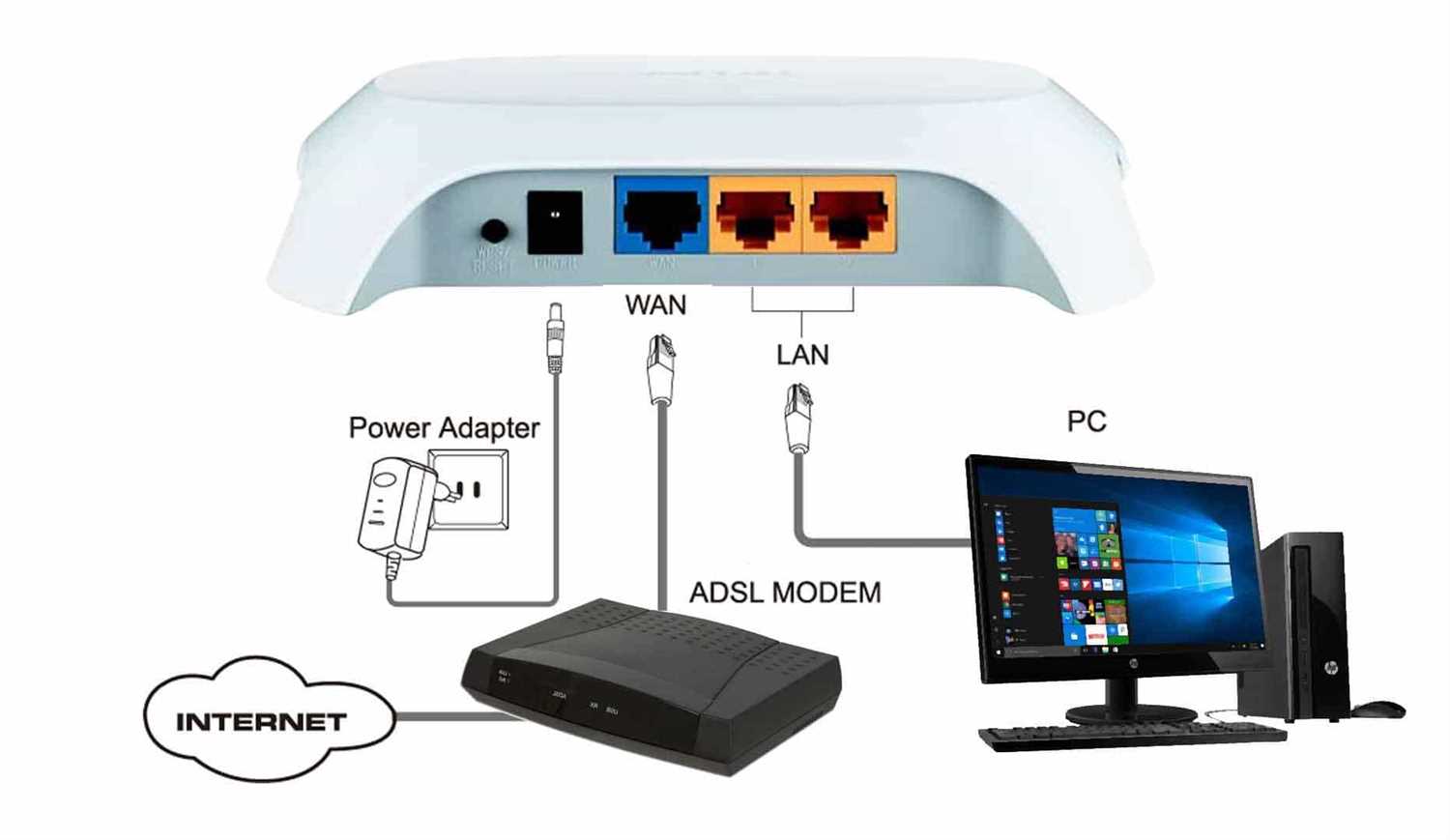
Владельцы маршрутизатора TP-Link TL-WR720N иногда сталкиваются с проблемой зависания устройства после подключения Wi-Fi адаптера TP-Link TL-WN781ND к ПК. Эта проблема может вызывать множество неприятных последствий, таких как перебои в интернет-соединении, потерю данных и необходимость перезагрузки оборудования.
Существует несколько причин, по которым может возникнуть данная проблема: баги в прошивке маршрутизатора, конфликт между устройствами Wi-Fi или проблемы с настройками адаптера и маршрутизатора. Однако, не стоит волноваться — существует несколько простых способов решения данной проблемы.
В данной статье мы рассмотрим основные причины возникновения проблемы, а также предоставим инструкцию по ее решению, которая поможет вам продолжать использовать ваш Wi-Fi адаптер без проблем.
- Проблема с TL-WR720N и Wi-Fi адаптером TP-Link TL-WN781ND
- Описание проблемы
- Причина проблемы
- Решение проблемы
- Заключение
- Обзор проблемы
- Причины проблемы
- Решение проблемы
- Почему происходит зависание
- Недостаточная мощность роутера
- Проблемы совместимости
- Конфликты с настройками устройств
- Нехватка оперативной памяти
- Низкое качество сигнала
- Проверка драйверов
- Шаг 1: Проверьте, что драйвера Wi-Fi адаптера установлены корректно
- Шаг 2: Проверьте, что драйвера Wi-Fi адаптера не конфликтуют с драйверами TL-WR720N
- Шаг 3: Измените канал Wi-Fi для устранения конфликтов сигналов
- Обновление драйверов
- Что такое драйвер?
- Почему важно обновлять драйверы?
- Как обновить драйверы?
- Проверка конфликтующих устройств
- Шаг 1: Проверьте совместимость Wi-Fi адаптера TP-Link TL-WN781ND с маршрутизатором TL-WR720N
- Шаг 2: Проверьте наличие драйверов для Wi-Fi адаптера
- Шаг 3: Отключите другие Wi-Fi устройства
- Шаг 4: Проверьте наличие конфликтующих программ
- Шаг 5: Сбросьте настройки маршрутизатора
- Шаг 6: Обратитесь в службу поддержки
- Использование утилиты для устранения конфликтов
- Шаг 1: Скачивание и установка утилиты
- Шаг 2: Открытие утилиты и настройки
- Шаг 3: Проверка результата
- Контакт с технической поддержкой TP-Link
- Как связаться с технической поддержкой TP-Link?
- Что делать перед обращением в техническую поддержку TP-Link?
- Что нужно сообщить оператору технической поддержки TP-Link?
- Ответы на вопросы
- Что я могу сделать, если мой TL-WR720N зависает после подключения Wi-Fi адаптера TP-Link TL-WN781ND?
- Каким образом я могу обновить прошивку своего маршрутизатора TL-WR720N?
- Как я могу проверить наличие конфликта IP-адресов в моей домашней сети?
- Я могу подключить мой Wi-Fi адаптер к другому маршрутизатору без каких-либо проблем?
- Каким образом изменение канала Wi-Fi сигнала поможет мне решить проблему зависания моего маршрутизатора?
- Как я могу проверить наличие вредоносного ПО на моем компьютере?
- Может ли проблема с зависанием моего маршрутизатора быть вызвана неисправностью Wi-Fi адаптера TP-Link TL-WN781ND?
- Что я могу сделать, если после выполнения всех перечисленных выше действий проблема с зависанием маршрутизатора остается?
- Может ли моя операционная система быть причиной проблемы с зависанием маршрутизатора?
- Я могу лишиться гарантийных обязательств, если попытаюсь решить проблему с зависанием моего маршрутизатора самостоятельно?
Проблема с TL-WR720N и Wi-Fi адаптером TP-Link TL-WN781ND
Описание проблемы
После подключения Wi-Fi адаптера TP-Link TL-WN781ND к ПК, роутер TL-WR720N начинает зависать. Интернет перестает работать и все устройства, подключенные к роутеру, теряют сетевое соединение.
Причина проблемы
Причиной данной проблемы является конфликт между драйверами Wi-Fi адаптера и роутера. Оба устройства используют драйверы, которые конфликтуют между собой и вызывают зависание роутера.
Решение проблемы
Для решения данной проблемы необходимо обновить прошивку роутера до последней версии. После обновления прошивки роутера необходимо обновить драйвера для Wi-Fi адаптера TP-Link TL-WN781ND. После обновления драйверов и прошивки роутера проблема должна быть устранена.
Если обновление прошивки не удается выполнить, то можно попробовать временно отключить беспроводное соединение на роутере. Для этого нужно зайти в настройки роутера, отключить беспроводное соединение и сохранить изменения. Затем подключить Wi-Fi адаптер к ПК и проверить, работает ли соединение.
Если же все вышеперечисленные решения не помогли, то можно попробовать заменить Wi-Fi адаптер на другую модель, которая не будет конфликтовать с драйверами роутера.
Заключение
Проблема с зависанием роутера TL-WR720N после подключения Wi-Fi адаптера TP-Link TL-WN781ND к ПК доставляет множество неудобств, но ее можно решить, следуя вышеуказанным рекомендациям. Важно обновлять прошивки и драйверы устройств, чтобы избежать подобных ситуаций в будущем.
Обзор проблемы
После подключения Wi-Fi адаптера TP-Link TL-WN781ND к ПК, маршрутизатор TP-Link TL-WR720N начинает зависать и перезагружаться. Это может произойти из-за несовместимости адаптера с маршрутизатором, неисправности Wi-Fi адаптера или нарушения правил настройки сети. Для решения проблемы, необходимо выявить и исправить причину зависания маршрутизатора.
Причины проблемы
- Несовместимость Wi-Fi адаптера TP-Link TL-WN781ND с маршрутизатором TP-Link TL-WR720N.
- Несоответствие версий драйверов Wi-Fi адаптера и маршрутизатора.
- Неисправность Wi-Fi адаптера, вызывающая нестабильную работу сети.
- Нарушение правил настройки и конфигурации сети.
Решение проблемы
- Установите последнюю версию драйвера Wi-Fi адаптера TP-Link TL-WN781ND и обновите прошивку маршрутизатора TP-Link TL-WR720N.
- Проверьте соответствие версий драйверов Wi-Fi адаптера и маршрутизатора.
- Подключите другой Wi-Fi адаптер, чтобы проверить его работу и выявить неисправность исходного Wi-Fi адаптера.
- Проверьте правильность настройки сети и убедитесь в соответствии настроек маршрутизатора и Wi-Fi адаптера.
Почему происходит зависание
Недостаточная мощность роутера
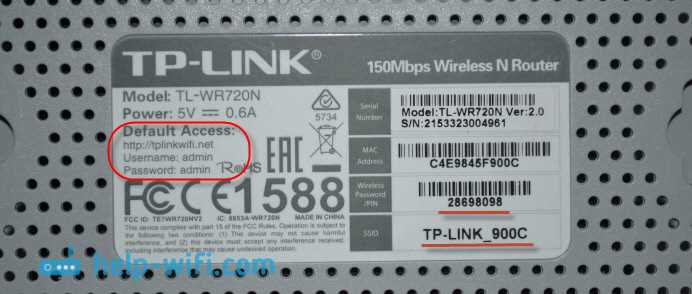
TL-WR720N считается одним из бюджетных роутеров, который имеет ограниченные возможности. Подключение к нему большого количества устройств может вызвать перегрузку и снижение производительности.
Проблемы совместимости
Wi-Fi адаптер TP-Link TL-WN781ND и TL-WR720N могут быть не совместимы друг с другом. Это может привести к нестабильной работе всей сети и зависанию роутера.
Конфликты с настройками устройств
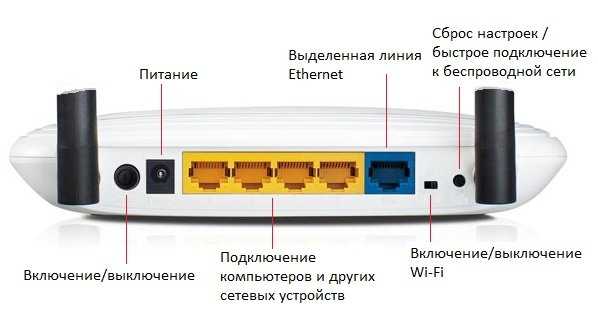
Множество факторов, таких как настройки IP-адресов, DNS-серверов или же других настроек Wi-Fi могут вызвать конфликты с устройствами, что приведет к их зависанию и выходу из строя.
Нехватка оперативной памяти
Большое количество подключенных устройств требует большого объема оперативной памяти, что в свою очередь может привести к нехватке ресурсов и зависанию роутера.
Низкое качество сигнала

Подключение устройств с низким качеством сигнала может вызвать большую нагрузку на роутер, что приводит к зависанию устройства.
Проверка драйверов
Шаг 1: Проверьте, что драйвера Wi-Fi адаптера установлены корректно
Перед тем, как начать поиск причины зависания роутера TL-WR720N, нужно проверить, что драйвера на Wi-Fi адаптер установлены правильно. Это можно сделать, перейдя в меню «Управление устройствами» в Windows, посмотреть на наличие каких-либо ошибок с драйверами на устройстве. Если устройство не опознано компьютером или является неизвестным, значит, драйвер не установлен. В этом случае, установите драйвер из диска, предоставленного вашим Wi-Fi адаптером или скачайте последнюю версию драйвера с официального сайта производителя.
Шаг 2: Проверьте, что драйвера Wi-Fi адаптера не конфликтуют с драйверами TL-WR720N
Если появляются проблемы при обнаружении сети со стороны TL-WR720N, то, возможно, некоторые драйверы не совместимы. Чтобы проверить совместимость драйверов, Вы можете попытаться выключить Wi-Fi адаптер и перезагрузить роутер. Если роутер работает без проблем, значит, связь между драйверами Wi-Fi адаптера и роутера может приводить к временным нарушениям работы. В этом случае, рекомендуется обновить драйвера Wi-Fi адаптера и попробовать подключиться к роутеру снова.
Шаг 3: Измените канал Wi-Fi для устранения конфликтов сигналов
Если устройства все еще зависают после проверки драйверов, возможно, проблема связана с перегрузкой сети или конфликтами сигналов. Чтобы решить эту проблему, рекомендуется изменить канал Wi-Fi на роутере. Для этого, необходимо зайти в настройки роутера, выбрать раздел, связанный с настройками Wi-Fi, и выбрать канал, который менее занят другими устройствами на окружающих вас Wi-Fi сетях. После этого, сохраните настройки и перезагрузите роутер. Это поможет избежать конфликтов между сигналами и улучшит стабильность подключения.
Обновление драйверов
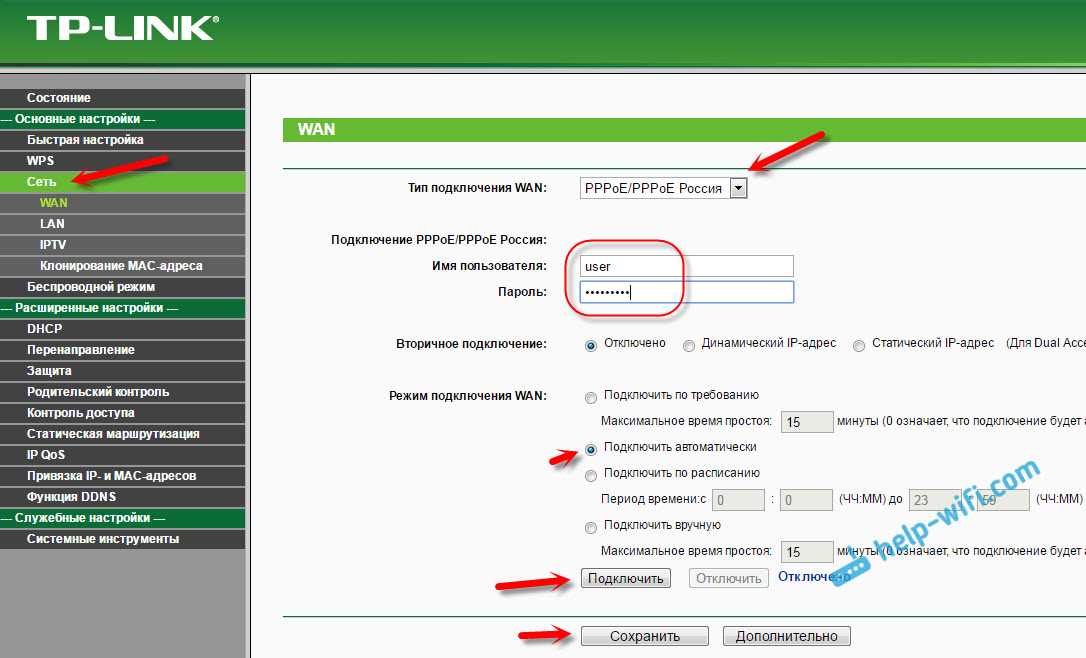
Что такое драйвер?
Драйвер – это специальный программный компонент, который позволяет операционной системе взаимодействовать с различными устройствами компьютера, такими как сетевые адаптеры, видеокарты и звуковые карты.
Почему важно обновлять драйверы?
Обновление драйверов может улучшить работу устройств, устранить ошибки, увеличить их производительность и совместимость с другими устройствами. Важно обновлять драйверы для предотвращения возможных проблем, которые могут нарушить работу компьютера или устройства.
Как обновить драйверы?
Для обновления драйверов можно использовать специальную утилиту – менеджер драйверов, который может быть интегрирован в операционную систему. Также можно обновить драйверы вручную, загрузив их с официального сайта производителя. Важно выбирать драйверы, соответствующие конкретной модели устройства.
Помимо этого, после установки новых драйверов, рекомендуется перезагрузить компьютер для того, чтобы изменения вступили в силу.
Проверка конфликтующих устройств
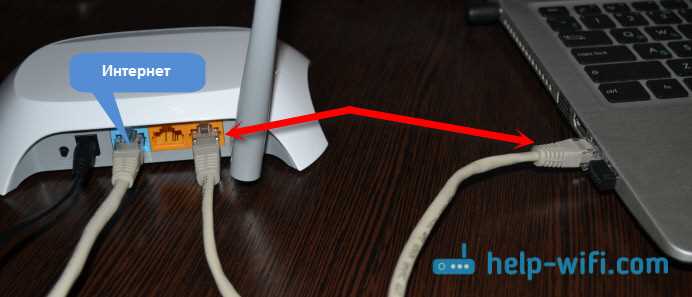
Шаг 1: Проверьте совместимость Wi-Fi адаптера TP-Link TL-WN781ND с маршрутизатором TL-WR720N
Перед тем, как подключать адаптер к ПК, убедитесь, что он совместим с маршрутизатором. Проверьте список поддерживаемых адаптеров на сайте производителя.
Шаг 2: Проверьте наличие драйверов для Wi-Fi адаптера
Если драйверы не установлены на ПК, убедитесь, что вы загрузили последние версии драйверов для адаптера с сайта производителя и установили их.
Шаг 3: Отключите другие Wi-Fi устройства
Если на маршрутизаторе подключено другое устройство через Wi-Fi, отключите его, чтобы убедиться, что конфликтующих устройств нет.
Шаг 4: Проверьте наличие конфликтующих программ
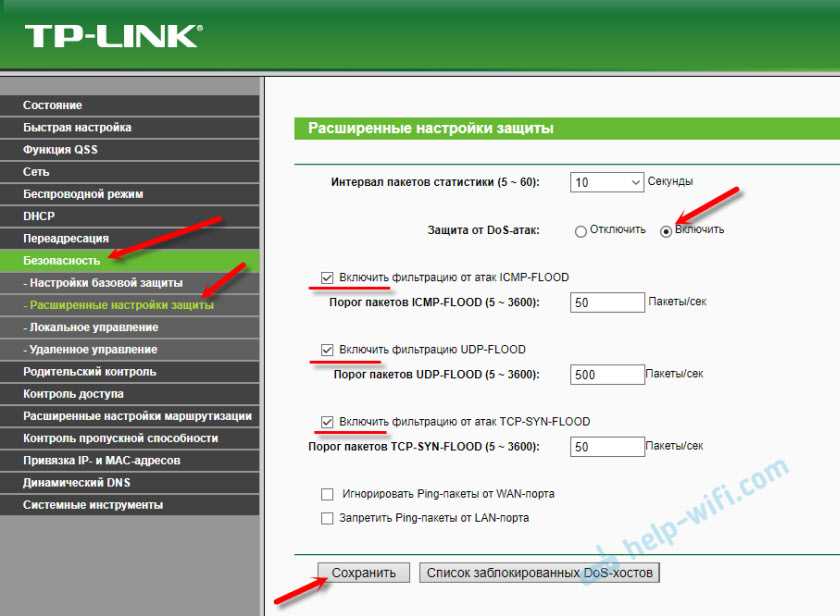
Если после выполнения первых трех шагов проблема не решена, проверьте наличие конфликтующих программ на ПК. Убедитесь, что не установлены программы, которые могут помешать работе Wi-Fi адаптера и маршрутизатора.
Шаг 5: Сбросьте настройки маршрутизатора
Если после выполнения первых четырех шагов проблема не решена, попробуйте сбросить настройки маршрутизатора к заводским. Для этого нужно нажать и удерживать кнопку Reset на задней панели маршрутизатора в течение 10 секунд.
Шаг 6: Обратитесь в службу поддержки
Если проблема возникает и после выполнения всех описанных выше шагов, обратитесь в службу поддержки TP-Link для получения дополнительной помощи.
Использование утилиты для устранения конфликтов
Шаг 1: Скачивание и установка утилиты
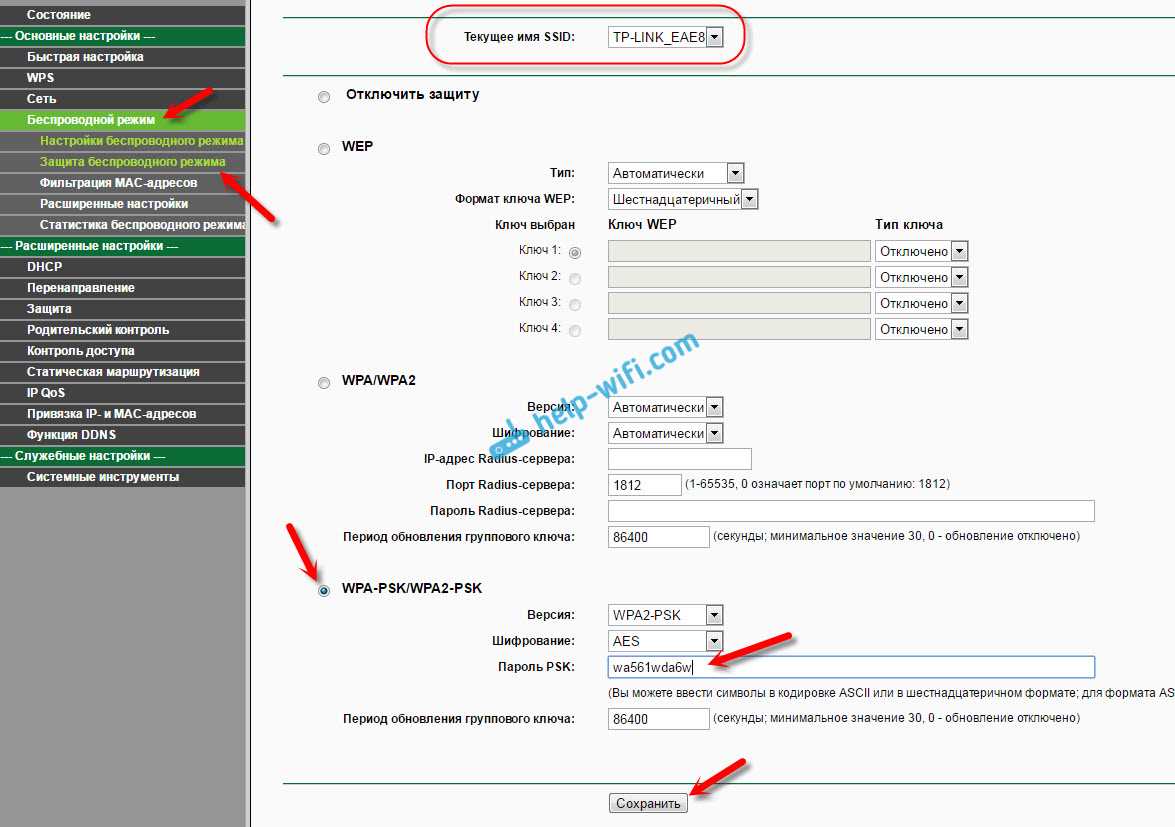
Первым шагом в решении проблемы с зависанием Wi-Fi роутера при подключении адаптера TP-Link TL-WN781ND является скачивание и установка утилиты TP-Link Wireless Configuration Utility.
Эта утилита поможет определить существующие проблемы и устранить их, что позволит вам использовать адаптер без проблем с перезагрузкой роутера.
Шаг 2: Открытие утилиты и настройки
После установки утилиты, откройте ее и выберите ваш адаптер TL-WN781ND из списка доступных устройств.
Затем нажмите на кнопку «Scan» для обнаружения сетевых устройств, которые могут быть в конфликте с вашим адаптером.
После завершения сканирования, выберите любые конфликтующие устройства и нажмите на кнопку «Resolve» для устранения проблем.
Шаг 3: Проверка результата
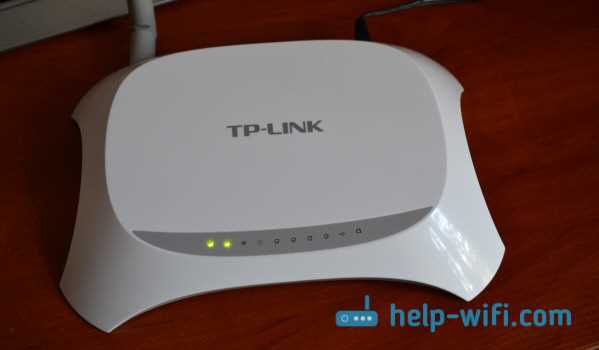
После устранения всех конфликтующих устройств, перезагрузите свой роутер и проверьте, насколько хорошо работает ваш адаптер.
Если проблема всё ещё существует, повторите шаги 2 и 3, чтобы убедиться, что создание конфликтующих устройств было устранено полностью.
Использование утилиты TP-Link Wireless Configuration Utility может помочь значительно уменьшить проблемы с зависанием роутера после подключения адаптера Wi-Fi, что позволит получить наилучший результат при работе с вашим устройством.
Контакт с технической поддержкой TP-Link
Как связаться с технической поддержкой TP-Link?
Если у вас возникла проблема с оборудованием TP-Link, вы можете обратиться за помощью к технической поддержке компании. Сделать это можно несколькими способами:
- Позвонить на телефонную горячую линию. Номер телефона указан на сайте компании;
- Написать на официальный электронный адрес технической поддержки. Электронный адрес также указан на сайте.
В любом случае, вам нужно будет сообщить следующую информацию:
- Модель устройства;
- Серийный номер устройства;
- Описание проблемы;
- Желательно — скриншоты сообщений об ошибках.
Что делать перед обращением в техническую поддержку TP-Link?
Перед тем, как обращаться в техническую поддержку, попробуйте решить проблему самостоятельно. Для этого:
- Проверьте, правильно ли подключены все кабели и устройства;
- Перезагрузите роутер и компьютер;
- Обновите прошивку роутера и драйвера адаптера;
- Попробуйте использовать другой Wi-Fi адаптер;
- Проверьте наличие вирусов на компьютере.
Что нужно сообщить оператору технической поддержки TP-Link?
Операторы технической поддержки TP-Link готовы помочь вам решить проблему, но для этого им нужно знать о ней как можно больше. При обращении сообщите:
- Страну и город проживания;
- Модель роутера и адаптера Wi-Fi;
- Версию прошивки роутера и драйвера адаптера;
- Опишите конкретную проблему и ее симптомы;
- Сообщите о попытках решения проблемы с вашей стороны.
Если вы предоставите оператору всю необходимую информацию, то он сможет быстрее и точнее определить причину проблемы и предоставить эффективное решение.
Ответы на вопросы
Что я могу сделать, если мой TL-WR720N зависает после подключения Wi-Fi адаптера TP-Link TL-WN781ND?
Вы можете попробовать выполнить несколько действий, таких как обновление прошивки маршрутизатора, проверка наличия конфликта IP-адресов, изменение канала Wi-Fi сигнала и проверка наличия вредоносного ПО на вашем компьютере.
Каким образом я могу обновить прошивку своего маршрутизатора TL-WR720N?
Вы можете загрузить последнюю версию прошивки с сайта TP-Link, зайти в настройки маршрутизатора, выбрать «Обновление прошивки» и выбрать загруженный файл прошивки для обновления.
Как я могу проверить наличие конфликта IP-адресов в моей домашней сети?
Вы можете зайти в настройки маршрутизатора и проверить, не назначен ли двум устройствам один и тот же IP-адрес. Также вы можете выполнить команду «ipconfig» в командной строке вашего компьютера, чтобы узнать IP-адреса всех подключенных устройств.
Я могу подключить мой Wi-Fi адаптер к другому маршрутизатору без каких-либо проблем?
Да, Wi-Fi адаптер TP-Link TL-WN781ND может быть подключен к любому маршрутизатору, который поддерживает соответствующие Wi-Fi стандарты.
Каким образом изменение канала Wi-Fi сигнала поможет мне решить проблему зависания моего маршрутизатора?
Изменение канала Wi-Fi сигнала может помочь избежать интерференции с другими устройствами в вашей домашней сети, такими как Bluetooth устройства, микроволновки и т.д., что может вызывать проблемы с вашим маршрутизатором.
Как я могу проверить наличие вредоносного ПО на моем компьютере?
Вы можете запустить антивирусное ПО и выполнить полное сканирование вашего компьютера для обнаружения и удаления вредоносных программ.
Может ли проблема с зависанием моего маршрутизатора быть вызвана неисправностью Wi-Fi адаптера TP-Link TL-WN781ND?
Да, неисправность Wi-Fi адаптера также может вызвать проблемы со стабильностью сети, что может привести к зависанию маршрутизатора.
Что я могу сделать, если после выполнения всех перечисленных выше действий проблема с зависанием маршрутизатора остается?
Если вы выполнили все перечисленные выше действия и проблема все еще остается, то следует обратиться за технической поддержкой TP-Link для получения дополнительной помощи.
Может ли моя операционная система быть причиной проблемы с зависанием маршрутизатора?
Да, некоторые операционные системы могут вызывать проблемы с сетью, что может привести к зависанию маршрутизатора. Вы можете попробовать обновить драйверы сетевой карты или обновить операционную систему, чтобы решить эту проблему.
Я могу лишиться гарантийных обязательств, если попытаюсь решить проблему с зависанием моего маршрутизатора самостоятельно?
Нет, не существует риска потери гарантийных обязательств, если вы попытаетесь решить проблему самостоятельно, но вы должны быть осторожны, чтобы не повредить маршрутизатор в процессе.