
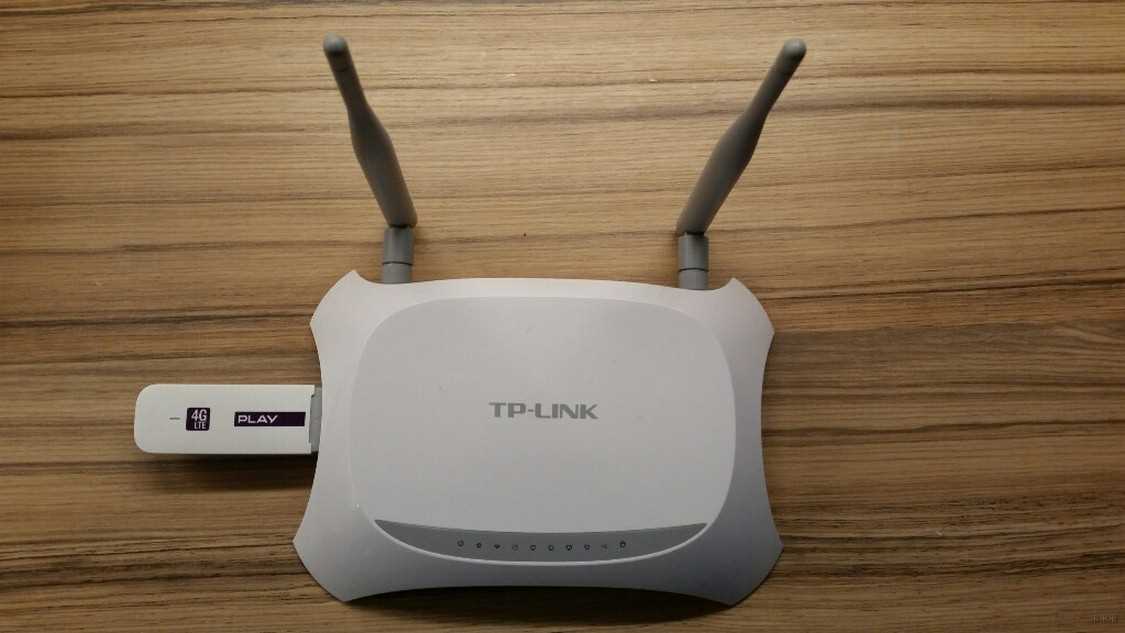
Роутер TP-LINK TL-MR3420 является одним из самых популярных моделей маршрутизаторов в мире. Он обеспечивает стабильное подключение к Интернету, а также позволяет объединить несколько устройств в одну сеть. Однако, многие пользователи сталкиваются с проблемой, когда роутер перестает работать после подключения приставки Nexus Player.
Nexus Player – это мультимедийный устройство, позволяющее просматривать видео, слушать музыку и играть в игры на телевизоре. Однако, многие пользователи отмечают, что после подключения Nexus Player к роутеру, маршрутизатор перестает работать. IPv6-адреса не присваиваются, IP адрес делегируется. В результате возникают серьезные проблемы с подключением к Интернету.
В этой статье мы расскажем о причинах возникновения данной проблемы и дадим рекомендации по ее решению. Если вы столкнулись с данной проблемой, то этот материал поможет вам быстро ее решить.
- Проблема с маршрутизатором TP-LINK TL-MR3420
- Причины возникновения проблемы
- Возможные решения проблемы
- Симптомы проблемы
- 1. Отсутствие доступа в Интернет
- 2. Нестабильная работа сети
- 3. Ошибка при подключении Nexus Player
- 4. Проблемы с Wi-Fi
- 5. Работа только с одним устройством
- Решения проблемы
- 1. Обновите прошивку роутера
- 2. Ограничьте скорость Wi-Fi
- 3. Отключите функцию автоматического обновления Android
- 4. Установите статический IP-адрес
- 5. Свяжитесь с технической поддержкой TP-LINK
- Подключение приставки Nexus Player
- Шаг 1. Проверьте совместимость
- Шаг 2. Подключите Nexus Player к роутеру
- Шаг 3. Настройте сеть
- Возможные переключения в настройках маршрутизатора
- 1. Настройка локальной сети
- 2. Настройка беспроводной сети
- 3. Настройка интернет-подключения
- Метод решения проблемы
- Step 1: Изменение DNS-серверов
- Step 2: Обновление прошивки
- Как убедиться, что проблема действительно решена
- Проверьте соединение между Nexus Player и роутером
- Проверьте настройки роутера
- Проверьте работу Nexus Player
- Вывод
- TP-LINK TL-MR3420 и Nexus Player
- Решение проблем с сетью
- Ответы на вопросы
- Что такое роутер TP-LINK TL-MR3420?
- Как подключить приставку Nexus Player к роутеру TP-LINK TL-MR3420?
- Почему роутер TP-LINK TL-MR3420 перестает работать после подключения приставки Nexus Player?
- Как изменить настройки Wi-Fi-канала на роутере TP-LINK TL-MR3420?
- Как изменить настройки беспроводной сети на роутере TP-LINK TL-MR3420?
- Как изменить настройки безопасности на роутере TP-LINK TL-MR3420?
- Как сбросить настройки роутера TP-LINK TL-MR3420?
- Как проверить скорость Интернета на роутере TP-LINK TL-MR3420?
- Как настроить порты на роутере TP-LINK TL-MR3420?
- Как настроить VPN на роутере TP-LINK TL-MR3420?
Проблема с маршрутизатором TP-LINK TL-MR3420
Причины возникновения проблемы
Маршрутизатор TP-LINK TL-MR3420 отличается хорошей производительностью и широкими возможностями. Однако, при использовании данной модели приставки Nexus Player, возникают проблемы с интернет-подключением.
Основной причиной возникновения проблемы является конфликт IP-адресов между маршрутизатором и приставкой. Надо отметить, что данная проблема возникает не только у маршрутизаторов TP-LINK TL-MR3420, но и у некоторых других моделей.
Возможные решения проблемы
В первую очередь, необходимо отключить функцию автоматического присвоения IP-адреса на приставке Nexus Player. Для этого необходимо перейти в настройки подключения и вручную настроить IP-адрес приставки, выбрав адрес в сети маршрутизатора, который еще никем не используется.
Если первый способ не помог, можно попробовать изменить настройки DHCP сервера маршрутизатора. Для этого необходимо зайти в настройки маршрутизатора, отключить DHCP сервер и включить его заново с новыми настройками.
Также можно попробовать обновить прошивку маршрутизатора до последней версии. Это может решить проблему совместимости с приставкой.
Если ни один из перечисленных способов не поможет, то можно попробовать связаться с технической поддержкой производителя маршрутизатора.
Симптомы проблемы
1. Отсутствие доступа в Интернет
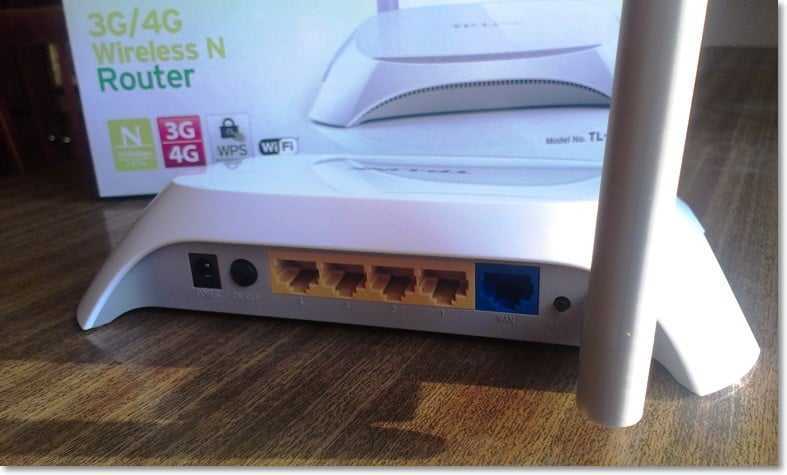
Один из основных симптомов проблемы — отсутствие доступа в Интернет на всех устройствах, подключенных к роутеру. Даже после перезагрузки роутера и приставки Nexus Player, доступ в Интернет не восстанавливается.
2. Нестабильная работа сети
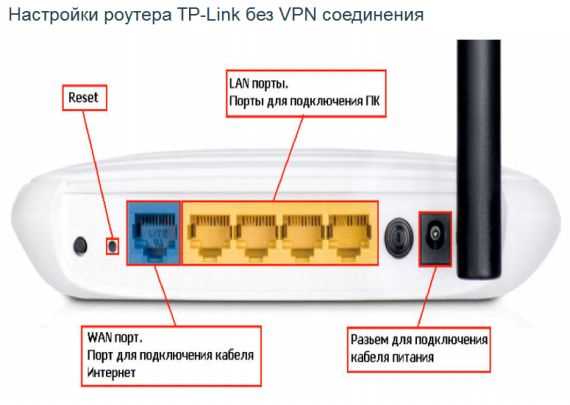
При работе с подключенными устройствами наблюдается возникновение ошибок и проблем с передачей данных. Скорость медленная, сайты загружаются с задержкой или вообще не открываются.
3. Ошибка при подключении Nexus Player
При подключении приставки к роутеру, появляется ошибка, что устройство не имеет доступа к Интернету или возникают проблемы с подключением к сети.
4. Проблемы с Wi-Fi
Еще одним возможным симптомом проблемы является неработающий Wi-Fi на устройствах или невозможность подключиться к Wi-Fi на роутере.
5. Работа только с одним устройством
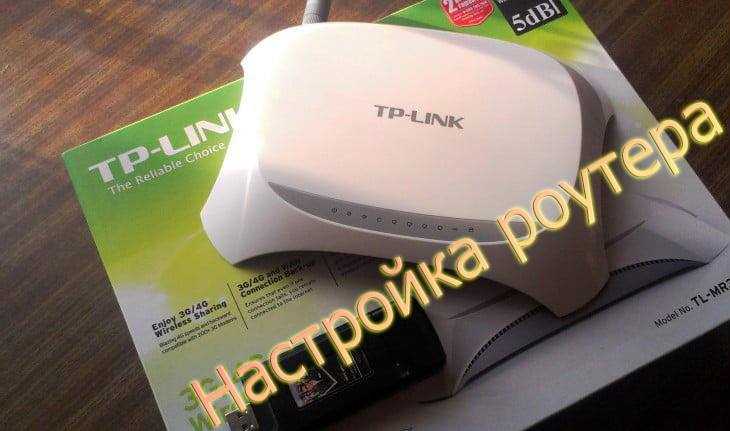
Если приставка Nexus Player подключена к роутеру TP-LINK TL-MR3420, многие пользователи жалуются, что на других устройствах, как то смартфонах или планшетах, нет доступа в Интернет. Иногда ситуация может быть наоборот: доступ есть только на одном устройстве, а на других — нет.
Решения проблемы
1. Обновите прошивку роутера
TP-LINK рекомендует регулярно обновлять прошивку роутера, чтобы устранять возможные программные ошибки и улучшать работу устройства. Проверьте доступность на официальном сайте TP-LINK последней версии прошивки для вашего роутера и установите ее согласно инструкции.
2. Ограничьте скорость Wi-Fi
Некоторые пользователи отмечают, что проблема с отключением роутера возникает из-за высокой скорости Wi-Fi, которая не поддерживается некоторыми устройствами. Попробуйте установить ограничение скорости передачи данных в настройках роутера.
3. Отключите функцию автоматического обновления Android
Некоторые пользователи отмечают, что проблема проявляется после обновления Android на устройстве. Попробуйте отключить функцию автоматического обновления в настройках устройства Nexus Player, чтобы предотвратить нежелательные изменения системы.
4. Установите статический IP-адрес
Попробуйте установить статический IP-адрес для Nexus Player и прописать его в настройках роутера. Это может помочь избежать конфликтов IP-адресов и улучшить стабильность работы устройств.
5. Свяжитесь с технической поддержкой TP-LINK
Если ничто из перечисленного выше не помогло, свяжитесь с технической поддержкой TP-LINK. Они могут предоставить индивидуальную помощь в решении проблемы и, при необходимости, заменить устройство на новое.
Подключение приставки Nexus Player
Шаг 1. Проверьте совместимость
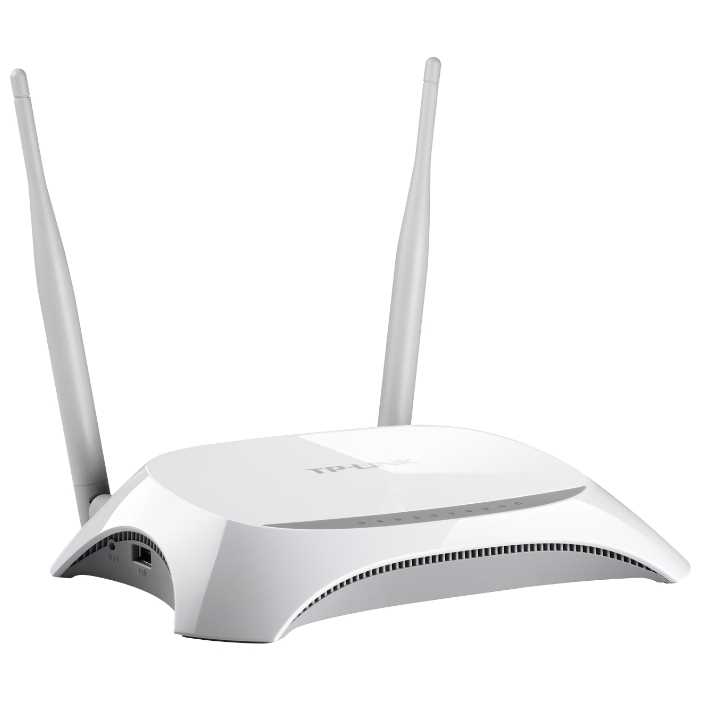
Перед подключением приставки Nexus Player к роутеру TP-LINK TL-MR3420 необходимо убедиться в их совместимости. Обрушения работы роутера после подключения устройства могут произойти, если они несовместимы между собой. Для этого проверьте на официальном сайте TP-LINK списки совместимости данного роутера с приставками.
Шаг 2. Подключите Nexus Player к роутеру
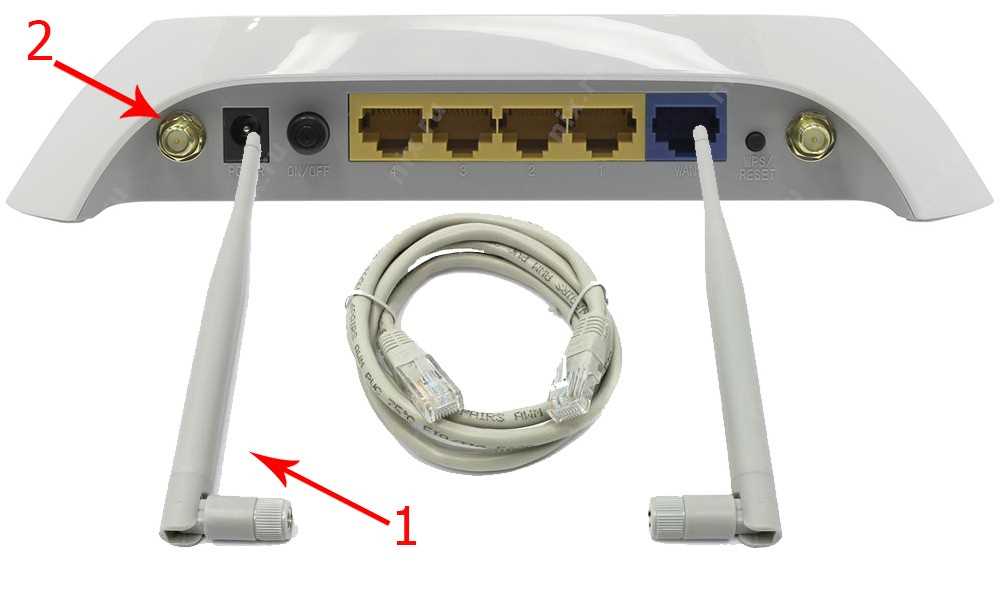
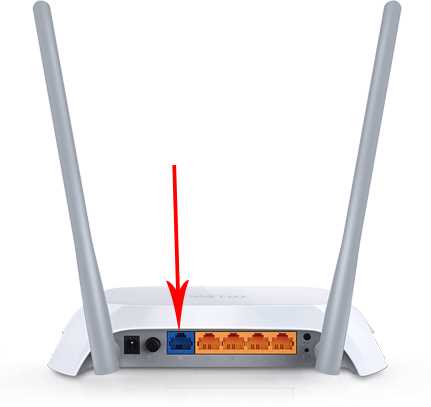
Подключение приставки Nexus Player к роутеру TP-LINK TL-MR3420 довольно просто. Для этого нужно использовать кабель Ethernet – подключите один конец к приставке, а другой – к роутеру.
Шаг 3. Настройте сеть

После подключения приставки Nexus Player к роутеру TP-LINK TL-MR3420 необходимо внести настройки в сеть. Для этого в меню приставки перейдите в настройки сети, выберите режим «статический IP-адрес» и укажите значения IP-адреса, маски подсети и шлюза перехода, которые соответствуют вашей сети. Рекомендуется использовать адреса в пределах вашей домашней сети.
Обратите внимание, что при неправильной настройке сети могут возникнуть проблемы в работе роутера и приставки Nexus Player. Если вы не уверены в своих действиях, обратитесь за помощью к специалисту.
Возможные переключения в настройках маршрутизатора
1. Настройка локальной сети
Переключение режима маршрутизатора на «Мост» может решить проблему с подключением Nexus Player. Этот режим отключает функции маршрутизации и NAT, и позволяет настройкам приставки получать доступ напрямую к интернету. В режиме «Роутер» маршрутизатор выполняет NAT, преобразуя IP-адреса локальной сети к публичному IP-адресу, что может вызвать конфликты с устройствами, подключенными к маршрутизатору через Wi-Fi.
2. Настройка беспроводной сети
Переключение канала беспроводной сети или установка оптимальных параметров передачи данных может помочь избежать интерференций и обеспечить более стабильное соединение с приставкой.
Также рекомендуется отключить защиту от скрытия имени сети, чтобы Nexus Player мог видеть SSID маршрутизатора и подключаться к нему напрямую без проблем.
- Измените настройки частоты и ширины канала, чтобы снизить уровень шума и повысить устойчивость сигнала.
- Установите шифрование беспроводной сети WPA-PSK или WPA2-PSK и введите сильный пароль, чтобы защитить сеть от несанкционированного доступа.
3. Настройка интернет-подключения
Проверьте правильность введенных настроек интернет-подключения и параметров DHCP. Убедитесь, что маршрутизатор подключен к правильному порту модема, и внесите необходимые изменения в настройки WAN, если требуется.
Также может помочь перезагрузка маршрутизатора и обновление прошивки до последней версии, чтобы устранить возможные проблемы программного обеспечения.
Метод решения проблемы
Step 1: Изменение DNS-серверов
Первым шагом решения проблемы является изменение DNS-серверов на вашем TP-LINK TL-MR3420. Для этого выполните следующие шаги:
- Зайдите в настройки вашего роутера, для этого введите адрес 192.168.0.1 в адресную строку браузера.
- Введите логин и пароль, если вы их настраивали ранее, или оставьте поля пустыми, если вы не настраивали пароль. По умолчанию, логин — admin, а пароль — admin
- Выберите «Настройки сети»
- Нажмите на «Изменить» рядом с «Тип сетевого подключения»
- Выберите «Статический IP-адрес»
- Введите DNS-адреса от Google: 8.8.8.8 и 8.8.4.4
- Сохраните изменения и перезапустите роутер
Step 2: Обновление прошивки
Если изменение DNS-серверов не помогло, то следующим шагом является обновление прошивки на вашем TP-LINK TL-MR3420. Для этого выполните следующие действия:
- Зайдите в настройки вашего роутера, для этого введите адрес 192.168.0.1 в адресную строку браузера.
- Введите логин и пароль, если вы их настраивали ранее, или оставьте поля пустыми, если вы не настраивали пароль. По умолчанию, логин — admin, пароль — admin
- Выберите «Настройки системы»
- Нажмите на «Обновить прошивку»
- Найдите последнюю версию прошивки на официальном сайте TP-LINK для вашей модели TP-LINK TL-MR3420 и скачайте ее
- Нажмите на кнопку «Обзор» и выберите скачанный файл прошивки, затем нажмите «Обновить»
- Дождитесь окончания обновления и перезапустите роутер
Если после выполнения этих шагов проблема сохраняется, свяжитесь с технической поддержкой TP-LINK для получения дополнительной помощи.
Как убедиться, что проблема действительно решена
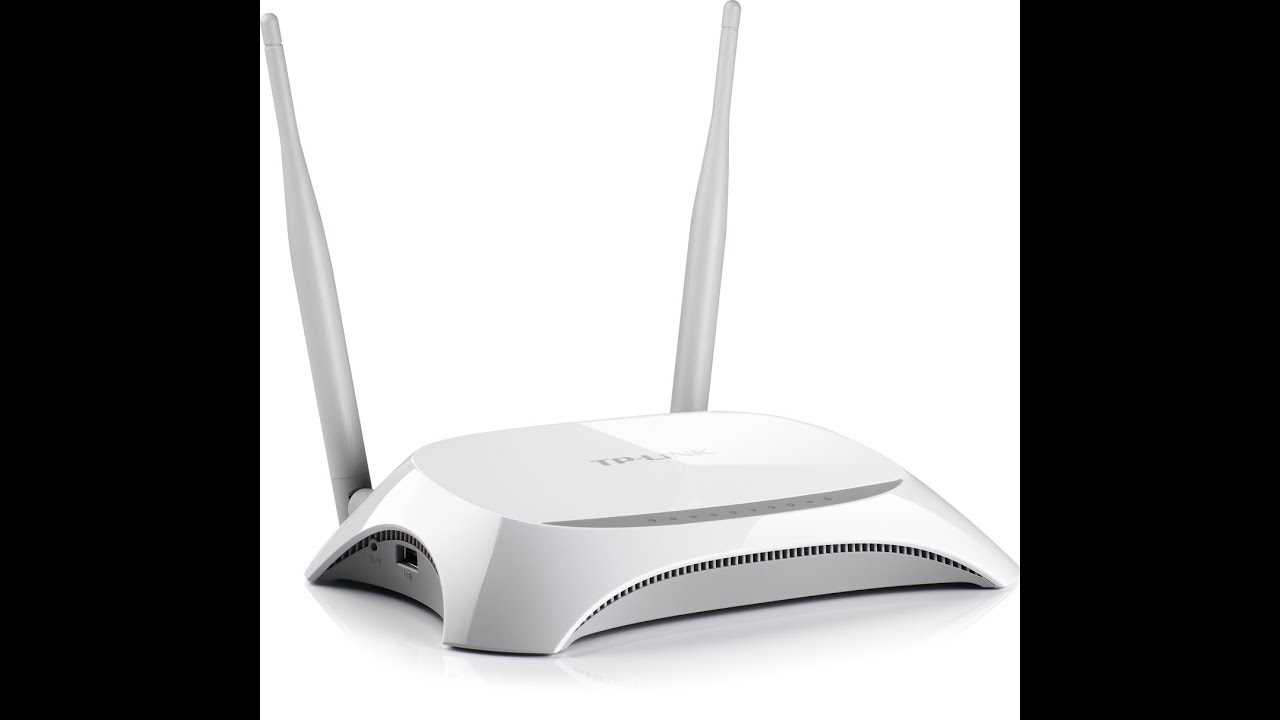
Проверьте соединение между Nexus Player и роутером
Для начала, проверьте, что Nexus Player и роутер соединены правильно и активно взаимодействуют друг с другом. Убедитесь, что желтый светодиод на роутере, указывающий на соединение с устройством, горит ярко и постоянно.
Проверьте настройки роутера
Если соединение между роутером и Nexus Player в порядке, то необходимо проверить настройки роутера. Проверьте наличие обновлений прошивки роутера и убедитесь, что они установлены. Также проверьте настройки сети и убедитесь, что роутер работает в нужном режиме.
Проверьте работу Nexus Player
Если всё же после проверки соединения и настроек роутера, проблема не решена, то необходимо проверить Nexus Player. Попробуйте подключить другое устройство к роутеру и проверить его работу. Если всё работает без проблем, то проблема скорее всего в Nexus Player.
Важно: Если проблема остаётся нерешенной, обратитесь за помощью к специалисту или в техническую поддержку производителя обоих устройств.
Вывод
TP-LINK TL-MR3420 и Nexus Player
При использовании роутера TP-LINK TL-MR3420 и приставки Nexus Player могут возникать проблемы с подключением и работой сети. В частности, многие пользователи жалуются на то, что после подключения Nexus Player к роутеру, они теряют возможность выходить в Интернет.
Однако эта проблема не является уникальной для данного модели роутера или приставки. Другие устройства также могут вызывать сбои в работе сети, поэтому важно следить за состоянием роутера и настраивать его правильно.
Решение проблем с сетью
- Обновите прошивку роутера.
- Перезагрузите устройства.
- Перед подключением Nexus Player к роутеру убедитесь, что устройство работает корректно и не оказывает влияния на работу сети.
- Настройте роутер с помощью специальной программы, которая идет в комплекте с устройством или доступна на сайте производителя. В процессе настройки можно регулировать частоту работы сети, управлять доступом к Интернету, устанавливать пароль и другие параметры.
Большинство проблем с сетью можно решить без помощи специалистов. Если же проблемы персистентны, следует обратиться к производителю роутера или приставки за дополнительной поддержкой и консультацией.
Ответы на вопросы
Что такое роутер TP-LINK TL-MR3420?
Это беспроводной маршрутизатор, который может использоваться для создания сетей Wi-Fi и для обеспечения подключения к Интернету. Он также может быть использован для подключения различных устройств, таких как компьютеры, ноутбуки и приставки для потокового видео.
Как подключить приставку Nexus Player к роутеру TP-LINK TL-MR3420?
Приставку можно подключить к роутеру с помощью провода Ethernet или через беспроводную сеть Wi-Fi. Для подключения по проводу нужно использовать кабель Ethernet, который подключается к порту на задней панели роутера и к порту на задней панели приставки. Для подключения по Wi-Fi нужно нажать кнопку «Подключиться к Wi-Fi» на приставке и выбрать имя сети Wi-Fi роутера TP-LINK TL-MR3420.
Почему роутер TP-LINK TL-MR3420 перестает работать после подключения приставки Nexus Player?
Могут быть различные причины. Например, неправильные настройки в роутере или несовместимость между роутером и приставкой. Также может быть проблема с настройками Wi-Fi-канала, которую можно решить путем выбора другого канала. Рекомендуется проверить настройки роутера и приставки, а также перезагрузить оба устройства.
Как изменить настройки Wi-Fi-канала на роутере TP-LINK TL-MR3420?
Для изменения настройки Wi-Fi-канала необходимо зайти в настройки роутера TP-LINK TL-MR3420 и выбрать раздел Wi-Fi. Затем нужно выбрать параметр «Канал» и выбрать другой канал из списка доступных каналов. Рекомендуется выбрать канал, который не используется другими устройствами в окружении.
Как изменить настройки беспроводной сети на роутере TP-LINK TL-MR3420?
Для изменения настроек беспроводной сети на роутере TP-LINK TL-MR3420 нужно зайти в настройки роутера и выбрать раздел Wi-Fi. Здесь можно изменить имя сети и пароль доступа к ней. Также можно настроить защиту Wi-Fi-сети и выбрать различные параметры, такие как скорость передачи данных и качество сигнала.
Как изменить настройки безопасности на роутере TP-LINK TL-MR3420?
Для изменения настроек безопасности на роутере TP-LINK TL-MR3420 нужно зайти в настройки роутера и выбрать соответствующий раздел. В этом разделе можно выбрать различные параметры безопасности, такие как настройки пароля и защиту от взлома.
Как сбросить настройки роутера TP-LINK TL-MR3420?
Для сброса настроек роутера TP-LINK TL-MR3420 к заводским настройкам нужно нажать и удерживать кнопку сброса, расположенную на задней панели роутера, в течение 10 секунд. После этого роутер будет перезагружен и все настройки будут восстановлены к заводским установкам.
Как проверить скорость Интернета на роутере TP-LINK TL-MR3420?
Для проверки скорости Интернета на роутере TP-LINK TL-MR3420 можно использовать специальные онлайн-сервисы, такие как Speedtest.net. Достаточно зайти на сайт и нажать кнопку «Начать тест». Также можно использовать программы для измерения скорости, которые можно загрузить с Интернета.
Как настроить порты на роутере TP-LINK TL-MR3420?
Для настройки портов на роутере TP-LINK TL-MR3420 нужно зайти в настройки роутера и выбрать соответствующий раздел. Здесь нужно выбрать порт, который будет использоваться, и указать параметры соединения, такие как IP-адрес и протокол передачи данных. Для настройки портов можно использовать специальные программы, такие как Port Forwarding Wizard.
Как настроить VPN на роутере TP-LINK TL-MR3420?
Для настройки VPN на роутере TP-LINK TL-MR3420 нужно зайти в настройки роутера и выбрать соответствующий раздел. Здесь нужно выбрать тип VPN, который будет использован, и указать параметры соединения, такие как IP-адрес сервера VPN и протокол передачи данных. Для настройки VPN можно использовать специальные программы, такие как OpenVPN.