

В наши дни телевизоры не просто отображают телепередачи, но также предоставляют доступ к многим другим возможностям. Телевизоры со встроенной Android TV операционной системой позволяют смотреть фильмы в интернете, играть в игры и общаться в социальных сетях. В том числе их можно использовать для подключения к домашней сети и доступа к файлам, сохраненным на компьютере. Однако, могут возникнуть проблемы со связью между телевизором и компьютером, например, если телевизор не видит компьютер через роутер.
Одной из самых распространенных причин невозможности установления связи между телевизором и компьютером через роутер является наличие ошибок в настройках роутера. Также, может возникнуть проблема из-за конфликта сетевых подключений. Если у вас возникла такая проблема, не стоит паниковать, в нашей статье мы расскажем, как ее решить.
Для начала, стоит проверить настройки роутера и убедиться, что компьютер и телевизор находятся в одной локальной сети и имеют доступ друг к другу. Если все настройки корректны, необходимо проверить наличие между ними связи. Если проблема все еще не решена, можно попробовать настройку сетевых подключений в системных настройках компьютера и/или телевизора.
- Телевизор Sony Android TV и проблемы с подключением к компьютеру
- Почему телевизор не может подключиться к компьютеру?
- Как решить проблему подключения?
- Как подключить компьютер к телевизору Sony через роутер?
- Шаг 1. Проверьте настройки сети на компьютере и телевизоре.
- Шаг 2. Проверьте наличие общей папки на компьютере.
- Шаг 3. Настройте доступ к общей папке через телевизор.
- Почему телевизор Sony Android TV не видит компьютер через роутер?
- Причины проблемы
- Как решить проблему?
- Как настроить сетевые настройки телевизора Sony Android TV?
- Проверьте подключение к сети.
- Установите правильный IP-адрес.
- Откройте порты на роутере.
- Используйте DLNA.
- Как подключить телевизор Sony Android TV к роутеру?
- Шаг 1: Подключите роутер к Интернету
- Шаг 2: Настройте WiFi на роутере
- Шаг 3: Подключите телевизор к WiFi
- Как проверить соединение между телевизором Sony Android TV и компьютером?
- Шаг 1: Подключите оба устройства к одной Wi-Fi сети.
- Шаг 2: Найдите IP адреса обоих устройств.
- Шаг 3: Проверьте соединение.
- Данное решение позволит использовать телевизор Sony Android TV как второй экран для компьютера
- Подключение телевизора Sony Android TV к компьютеру
- Настройка телевизора Sony Android TV как второго экрана
- Использование телевизора Sony Android TV в качестве второго экрана
- Вывод
- Ответы на вопросы
- Почему мой телевизор Sony не может подключиться к компьютеру через роутер?
- Какие настройки нужно поменять в роутере, чтобы телевизор мог подключиться к компьютеру?
- Какие настройки нужно проверить в телевизоре?
- А что насчет компьютера? Есть какие-то настройки, которые нужно проверить?
- Я нашел настройки DLNA в телевизоре, что это такое и зачем оно нужно?
- Как настроить DLNA на компьютере?
- Я попробовал подключиться к компьютеру через Wi-Fi Direct, но телевизор не может найти компьютер. Как быть?
- Телевизор подключен к интернету, но компьютер не виден в списке устройств. Что делать?
- Как настроить Miracast на телевизоре Sony?
- Я попробовал изменить настройки сети на телевизоре, но ничего не изменилось. Что я делаю не так?
Телевизор Sony Android TV и проблемы с подключением к компьютеру

Почему телевизор не может подключиться к компьютеру?

Одной из основных причин, почему телевизор Sony Android TV может не видеть компьютер через роутер, является неправильная настройка сети. Если в настройках телевизора не указано правильное имя компьютера или у компьютера не проведена настройка «сетевое обнаружение», то телевизор не сможет его обнаружить.
Как решить проблему подключения?
Первым шагом для решения проблемы может быть проверка настроек сети на телевизоре и компьютере, а также проверка, подключен ли компьютер к той же сети, что и телевизор. Если настройки сети верны, то следующим шагом может быть использование «Удаленного доступа» на телевизоре Sony Android TV. Для этого необходимо включить «Удаленный доступ» в настройках телевизора и установить соответствующее приложение на компьютере.
Если все вышеуказанные шаги не помогли, можно попробовать установить на компьютер программы для удаленного подключения к другим устройствам через сеть. Например, TeamViewer или AnyDesk. Эти программы позволяют удаленно управлять компьютером через сеть, что позволит обойти проблему подключения.
Также необходимо убедиться, что на компьютере установлена программа-сервер, способная передавать файлы по сети. Например, можно установить «Filezilla Server», который является бесплатным программным обеспечением для передачи файлов по протоколу FTP.
В общем, для решения проблемы с подключением телевизора Sony Android TV к компьютеру необходимо проверить настройки сети, использовать функцию «Удаленный доступ», установить программы для удаленного управления и на компьютере установить сервер для передачи файлов.
Как подключить компьютер к телевизору Sony через роутер?
Шаг 1. Проверьте настройки сети на компьютере и телевизоре.
Убедитесь, что компьютер и телевизор подключены к одной сети Wi-Fi и настроены на использование одного диапазона IP-адресов. Проверьте также настройки общего доступа к сети на компьютере и телевизоре.
Шаг 2. Проверьте наличие общей папки на компьютере.
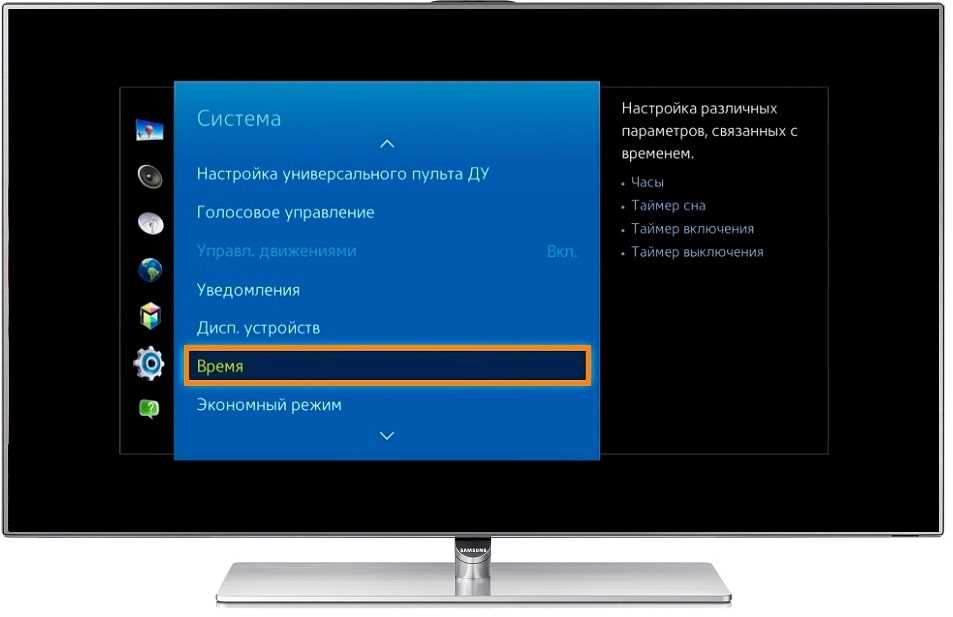
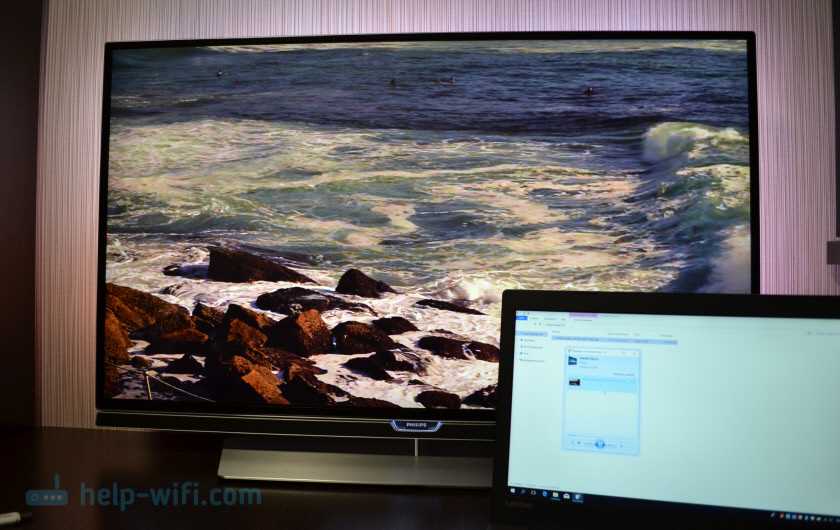
Создайте общую папку на компьютере и расшарьте ее. Убедитесь, что все нужные файлы содержатся в этой папке.
Шаг 3. Настройте доступ к общей папке через телевизор.
Откройте меню «Полное имя сетевого сервера» на телевизоре. Введите имя компьютера и имя общей папки. Затем попробуйте подключиться к компьютеру через телевизор. Если все настроено правильно, то вы должны увидеть общую папку.
В случае возникновения проблем с подключением компьютера к телевизору, попробуйте временно выключить антивирусное программное обеспечение на компьютере.
Если все еще есть проблемы с подключением, попробуйте использовать специальные программы для удаленного управления, такие как TeamViewer.
Следуя этим простым шагам, вы сможете легко подключить компьютер к телевизору Sony посредством роутера и насладиться просмотром своих любимых фильмов, сериалов и фотографий на большом экране.
Почему телевизор Sony Android TV не видит компьютер через роутер?
Причины проблемы
Одной из основных причин, почему телевизор Sony Android TV не может обнаружить компьютер в сети, является неправильная настройка роутера. Если настройки роутера не позволяют телевизору и компьютеру обмениваться данными, то ни одно устройство не сможет видеть другое.
Кроме того, может быть проблема в неправильной конфигурации сети, например, если адрес компьютера не согласуется с адресом, который телевизор ожидает. Также может быть проблема с автоматическим назначением IP-адреса, когда компьютер получает динамический IP-адрес, который может меняться со временем и, следовательно, не может быть постоянным для телевизора.
Как решить проблему?

Первый шаг, который нужно сделать, чтобы устранить эту проблему, — убедиться в правильной настройке роутера. Убедитесь, что все устройства в сети имеют доступ к файлам и папкам, и сетевые настройки на каждом устройстве правильно настроены.
Вторым шагом может быть настройка статического IP-адреса на компьютере, чтобы его адрес был постоянным и не менялся с течением времени. Это можно сделать в разделе «Свойства сетевого подключения» на компьютере.
Третьим шагом может быть использование специальной программы для обмена файлами между компьютером и телевизором. Такие программы могут быть бесплатными и доступными в Интернете, и они могут помочь устранить проблему с обменом данными между устройствами.
Однако, если ни один из этих шагов не помогает, то, возможно, вам нужно обратиться к специалисту, который поможет установить правильное соединение между устройствами.
Как настроить сетевые настройки телевизора Sony Android TV?

Проверьте подключение к сети.
Прежде чем начать настраивать сетевые настройки телевизора, убедитесь, что он подключен к Wi-Fi сети. Для этого можно проверить настройки соединения в разделе «Сеть и интернет» на самом телевизоре.
Установите правильный IP-адрес.

Если ваш телевизор не видит компьютер через роутер, то возможно, проблема заключается в установке неправильного IP-адреса. Чтобы это исправить, нужно зайти в настройки Wi-Fi соединения на телевизоре и проверить, что IP-адрес совпадает с адресом вашей сети. Если это не так, то необходимо изменить настройки соединения.
Откройте порты на роутере.
Если после настройки сетевых настроек телевизор все еще не видит компьютер через роутер, возможно, проблема заключается в портах на самом роутере. Откройте необходимые порты на роутере для работы вашей локальной сети и проверьте соединение между компьютером и телевизором.
Используйте DLNA.

Одним из решений проблемы может стать использование технологии DLNA. Она позволяет транслировать мультимедийные данные между устройствами без необходимости проводного соединения. Попробуйте настроить DLNA на вашем телевизоре и компьютере для передачи файлов между ними без проводов и роутера.
- Проверьте подключение к сети.
- Установите правильный IP-адрес.
- Откройте порты на роутере.
- Используйте DLNA.
Как подключить телевизор Sony Android TV к роутеру?
Для того, чтобы подключить телевизор Sony Android TV к роутеру, вам потребуется выполнить несколько простых шагов:
Шаг 1: Подключите роутер к Интернету
Перед тем как подключить телевизор Sony Android TV к роутеру необходимо убедиться, что роутер подключен к Интернету. Для этого необходимо подключить модем к роутеру с помощью Ethernet-кабеля.
Шаг 2: Настройте WiFi на роутере
Для того чтобы подключить телевизор Sony Android TV к роутеру по WiFi необходимо настроить WiFi на роутере. Для этого заходите в панель управления роутера (это делается через веб-интерфейс, в адресной строке наберите IP-адрес вашего роутера), затем перейдите на страницу настройки WiFi и настройте сеть WiFi (название сети, пароль и т.д.).
Шаг 3: Подключите телевизор к WiFi
Когда сеть WiFi уже настроена на роутере, нужно проверить, поддерживает ли телевизор Sony Android TV соответствующую версию WiFi. Если все совместимо, то вам нужно зайти в настройки сети на телевизоре и найти нужную WiFi-сеть, ввести пароль от нее и подключиться.
Если же у вас возникают какие-то проблемы с подключением, то распространенной причиной может быть недостаточная производительность сигнала WiFi. В этом случае рекомендуется использовать репитер или другие усилители WiFi-сигнала. Также, важно убедиться, что настройки безопасности на телевизоре и на роутере совпадают.
Используя вышеуказанные инструкции вы быстро и легко подключите телевизор Sony Android TV к роутеру.
Как проверить соединение между телевизором Sony Android TV и компьютером?

Шаг 1: Подключите оба устройства к одной Wi-Fi сети.
Для того чтобы проверить соединение между телевизором Sony Android TV и компьютером, оба устройства должны быть подключены к одной Wi-Fi сети. Убедитесь, что оба устройства находятся в зоне Wi-Fi покрытия и правильно подключены к сети.
Шаг 2: Найдите IP адреса обоих устройств.
Чтобы проверить соединение между телевизором и компьютером, вы должны знать их IP адреса. На телевизоре Android TV найдите эту информацию в разделе Настройки – Сеть – Wi-Fi – Соединение – Информация о сети. На компьютере откройте командную строку (cmd) и введите команду ipconfig. Узнавайте IP адрес компьютера.
Шаг 3: Проверьте соединение.
Откройте командную строку на компьютере и введите команду ping, после которой укажите IP адрес телевизора. Если получен ответ с IP адреса телевизора, значит соединение между телевизором и компьютером установлено. Если же вы получаете сообщение об ошибке, то может потребоваться проверка настроек маршрутизатора или Wi-Fi роутера.
Важно: Если компьютер и телевизор находятся в разных сетях, то соединение между ними невозможно. Убедитесь, что оба устройства подключены к одной сети.
Данное решение позволит использовать телевизор Sony Android TV как второй экран для компьютера
Подключение телевизора Sony Android TV к компьютеру
Для того чтобы использовать телевизор Sony Android TV как второй экран для компьютера, необходимо подключить его к компьютеру посредством кабеля HDMI. Порты HDMI расположены на задней панели телевизора и на задней панели компьютера. Необходимо подключить кабель HDMI к соответствующим портам на обоих устройствах.
Настройка телевизора Sony Android TV как второго экрана
После подключения кабеля HDMI, необходимо настроить телевизор Sony Android TV как второй экран для компьютера. Для этого необходимо выбрать в меню телевизора режим «PC». Данный режим позволяет использовать телевизор в качестве второго экрана и настроить его разрешение для работы с компьютером.
Использование телевизора Sony Android TV в качестве второго экрана
После настройки телевизора Sony Android TV в качестве второго экрана, вы можете начать использовать его для просмотра фильмов, видео, игр и других приложений, которые работают на вашем компьютере. Чтобы управлять телевизором как вторым экраном, можно использовать мышь и клавиатуру компьютера или подключить беспроводный джойстик к телевизору для управления.
Вывод
Использование телевизора Sony Android TV в качестве второго экрана для компьютера может быть очень полезным, особенно если вы хотите насладиться большим экраном при просмотре фильмов, играх или приложений. Данный способ позволяет экономить деньги на покупке дополнительных мониторов и использовать имеющиеся устройства в полную меру.
Ответы на вопросы
Почему мой телевизор Sony не может подключиться к компьютеру через роутер?
Такая проблема может возникнуть по нескольким причинам. Могут быть проблемы с соединением Wi-Fi, с настройками роутера, с настройками телевизора или компьютера. Попробуйте проверить все эти параметры.
Какие настройки нужно поменять в роутере, чтобы телевизор мог подключиться к компьютеру?
В роутере нужно проверить настройки Wi-Fi, наличие блокировок или фильтров, наличие сетевых настроек. Может быть необходимо открыть необходимые порты для подключения.
Какие настройки нужно проверить в телевизоре?
В телевизоре нужно проверить наличие соединения с Wi-Fi, настройки сети, включен ли режим DLNA (или Miracast) и настройки безопасности.
А что насчет компьютера? Есть какие-то настройки, которые нужно проверить?
Да, для корректной работы необходимо проверить настройки сетевых подключений, доступность сетевых ресурсов, наличие программ антивирусной защиты и наличие правильно настроенных файрвола и утилит безопасности.
Я нашел настройки DLNA в телевизоре, что это такое и зачем оно нужно?
DLNA (Digital Living Network Alliance) — это технология, которая позволяет без проводов обмениваться данными между различными устройствами внутри одной сети. Если вы включите функцию DLNA, то сможете увидеть на экране телевизора фото, видео и музыку, которые находятся на вашем компьютере.
Как настроить DLNA на компьютере?
Для этого нужно установить специальную программу-сервер, которая будет рассылать контент по сети. Например, она может называться Serviio, Plex, Twonky, TVersity и другие. Выберите нужную на ваш вкус, установите ее и настройте параметры работы.
Я попробовал подключиться к компьютеру через Wi-Fi Direct, но телевизор не может найти компьютер. Как быть?
В этом случае попробуйте проверить настройки USB-подключения на компьютере. Возможно, вы не дали разрешение на подключение нового устройства. Также проверьте настройки Wi-Fi Direct на телевизоре, возможно, они неправильно настроены.
Телевизор подключен к интернету, но компьютер не виден в списке устройств. Что делать?
В этом случае попробуйте проверить настройки работающего в сети антивируса. Может быть, он блокирует подключение к компьютеру, поскольку считает его потенциально опасным.
Как настроить Miracast на телевизоре Sony?
Для подключения через Miracast необходимо включить Wi-Fi на телевизоре и на устройстве, с которым вы хотите подключиться (телефон, компьютер, планшет). Затем на телевизоре выберите источник входящего сигнала Miracast и подтвердите подключение на устройстве.
Я попробовал изменить настройки сети на телевизоре, но ничего не изменилось. Что я делаю не так?
Возможно, не все настройки могут быть доступны вам в текущей ситуации. Проверьте, доступна ли функция редактирования параметров. Если не получается настроить сеть, попробуйте обратиться за помощью к специалистам-экспертам.