
Сегодня Wi-Fi является неотъемлемой частью нашей жизни, и многие устройства поддерживают эту технологию. Однако, иногда возникают проблемы с подключением устройств к Wi-Fi, особенно когда речь идет о подключении к Wi-Fi, который передается от ноутбука. В этой статье мы рассмотрим причины таких проблем и способы их решения.
Наиболее распространенная причина того, что телефон не выходит в интернет через Wi-Fi от ноутбука, заключается в неправильной настройке на ноутбуке. Если вы используете ноутбук в качестве точки доступа, убедитесь, что настройки точки доступа на ноутбуке правильные. Вы должны проверить сеть, которую создали на ноутбуке и убедиться, что она настроена корректно. Если вы нашли ошибки в настройках, исправьте их и перетеструйте Wi-Fi на телефоне.
Другой распространенной причиной проблем с подключением является медленное соединение между телефоном и ноутбуком. Если соединение медленное, значит, Wi-Fi на телефоне будет отключаться самостоятельно, даже если сеть работает. Что же делать? Обновите драйвера на ноутбуке и проверьте канал связи Wi-Fi посредством специального приложения. Если канал назначен неправильно, попробуйте изменить канал на более менее загруженный, это улучшит сетевую производительность.
- Телефон не подключается к Wi-Fi – проблема решаема!
- Причины проблемы:
- Как решить проблему:
- Проверьте соединение
- Проверьте подключение к интернету на ноутбуке
- Проверьте работу Wi-Fi на ноутбуке
- Проверьте работу Wi-Fi на телефоне
- Проверьте настройки Wi-Fi на телефоне и ноутбуке
- 1. Проверьте, включен ли Wi-Fi на телефоне и на ноутбуке
- 2. Проверьте, подключены ли оба устройства к одной сети Wi-Fi
- 3. Проверьте настройки сетевого соединения на ноутбуке
- 4. Проверьте настройки Wi-Fi на телефоне
- Перезапустите устройства
- Перезагрузите телефон и ноутбук
- Перезагрузите Wi-Fi роутер
- Обновите драйверы Wi-Fi адаптера
- Убедитесь, что Wi-Fi на ноутбуке не заблокирован
- Проверьте наличие кнопки или переключателя Wi-Fi
- Проверьте настройки безопасности Wi-Fi
- Проверьте наличие обновлений драйверов Wi-Fi
- Измените канал Wi-Fi на роутере
- Почему может возникнуть проблема с каналом Wi-Fi
- Как изменить канал Wi-Fi на роутере
- Обратитесь к производителю устройств
- Почему стоит обратиться к производителю?
- Как обратиться к производителю?
- Какие дополнительные средства могут помочь решить проблему?
- Ответы на вопросы
- Что делать, если мой телефон не подключается к Wi-Fi от ноутбука?
- Мой телефон показывает, что он подключен к Wi-Fi, но не может использовать интернет. Что делать?
- Могут ли неправильные настройки безопасности на ноутбуке привести к тому, что телефон не будет подключаться к Wi-Fi?
- Какие еще могут быть причины того, что телефон не подключается к Wi-Fi от ноутбука?
- Мой телефон показывает, что он подключен к Wi-Fi, но скорость интернета крайне низкая. Что делать?
- Как узнать, поддерживает ли мой телефон Wi-Fi Direct?
- Могут ли настройки телефона блокировать подключение к Wi-Fi от ноутбука?
- Мой телефон не может подключиться к Wi-Fi в публичных местах, таких как кофейни или аэропорты. Что делать?
- Стоит ли менять настройки роутера, если мой телефон не может подключиться к Wi-Fi от ноутбука?
- Как узнать, проблема соединения только на моем телефоне или на других устройствах тоже?
Телефон не подключается к Wi-Fi – проблема решаема!
Причины проблемы:
1. Плохой сигнал: Необходимо проверить, что Wi-Fi на телефоне включен и сигнал сети достаточно сильный.
2. Неправильный пароль: При вводе неправильного пароля телефон не сможет подключиться к Wi-Fi. Убедитесь, что введен правильный пароль, и если нет, повторите попытку.
3. Несовместимость стандартов Wi-Fi: Если ваш телефон работает на стандарте 802.11b/g, а ваш роутер на стандарте 802.11ac, телефон не сможет подключиться к Wi-Fi. Попробуйте проверить, какой стандарт используется на вашем роутере.
Как решить проблему:
- Перезагрузите роутер и телефон;
- Проверьте, что Wi-Fi на телефоне включен, и сигнал достаточно сильный;
- Проверьте правильность пароля – введен ли он без ошибок;
- Проверьте, что стандарты Wi-Fi на телефоне и роутере совместимы;
- Попробуйте отключить сетевой экран на роутере;
- Если ничего не помогло, свяжитесь с технической поддержкой своего провайдера.
Проверьте соединение

Проверьте подключение к интернету на ноутбуке
Прежде чем пытаться подключить телефон к Wi-Fi от ноутбука, необходимо проверить, есть ли интернет-соединение на самом ноутбуке. Для этого откройте браузер и попробуйте зайти на любой сайт. Если страница загружается, значит, соединение есть и проблема не в этом.
Проверьте работу Wi-Fi на ноутбуке
Если определить проблему не удалось, следует проверить работу Wi-Fi на самом ноутбуке. Возможно, проблема заключается в том, что сеть Wi-Fi не включена. Чтобы проверить это, нужно найти на ноутбуке соответствующую кнопку или клавишу функции. Она может быть обозначена иконкой антенны, и находится обычно на клавишах F1-F12 в зависимости от производителя ноутбука.
Проверьте работу Wi-Fi на телефоне
Возможно, проблема заключается не в настройках ноутбука, а в самом телефоне. Выполните простую проверку работы Wi-Fi на телефоне, подключив его к другой Wi-Fi-сети или откройте любое приложение, которое использует интернет-соединение. Если приложение работает нормально, значит, проблема точно не в телефоне.
Проверьте настройки Wi-Fi на телефоне и ноутбуке
1. Проверьте, включен ли Wi-Fi на телефоне и на ноутбуке

Перед тем, как подключать телефон к Wi-Fi от ноутбука, убедитесь, что на обоих устройствах Wi-Fi включен. На большинстве телефонов и ноутбуков Wi-Fi включается при помощи соответствующей клавиши, кнопки или переключателя, находящихся обычно на боковой или задней панели устройства.
2. Проверьте, подключены ли оба устройства к одной сети Wi-Fi
Для того, чтобы телефон мог подключиться к Wi-Fi от ноутбука, оба устройства должны быть подключены к одной сети Wi-Fi и работать в одной подсети. Проверьте, с какой сетью Wi-Fi, подключены телефон и ноутбук. Если устройства работают с разными сетями, измените настройки Wi-Fi и переподключитесь к одной и той же сети.
3. Проверьте настройки сетевого соединения на ноутбуке
Настройки сетевого соединения на ноутбуке могут блокировать подключение к Wi-Fi от других устройств. Убедитесь, что настройки сетевого соединения разрешают другим устройствам подключаться к Wi-Fi от ноутбука. Проверьте также наличие блокировщиков или антивирусных программ, которые могут блокировать подключение устройств к Wi-Fi.
4. Проверьте настройки Wi-Fi на телефоне
Настройки Wi-Fi на телефоне могут блокировать подключение к Wi-Fi от ноутбука. Убедитесь, что на вашем телефоне включены настройки Wi-Fi и устройство подключено к правильной сети. Проверьте наличие блокировок со стороны антивирусных программ или других приложений, которые могут блокировать подключение к Wi-Fi.
Перезапустите устройства
Перезагрузите телефон и ноутбук
В большинстве случаев проблема с подключением к Wi-Fi от ноутбука решается простым перезапуском устройств. Выключите телефон и ноутбук, подождите несколько секунд и затем снова включите их. Это поможет обновить настройки и исправить возможные ошибки.
Перезагрузите Wi-Fi роутер
Если проблема не решится после перезагрузки телефона и ноутбука, можно попробовать перезагрузить Wi-Fi роутер. Для этого нужно выключить устройство на несколько секунд, а затем подключить его к электрической сети и включить.
Также рекомендуется проверить настройки Wi-Fi роутера и убедиться, что зарегистрированный в нем устройство является телефоном, который вы пытаетесь подключить к Wi-Fi.
Обновите драйверы Wi-Fi адаптера
Если перезагрузка устройств и роутера не помогла, проблема может быть связана с устаревшими драйверами Wi-Fi адаптера на ноутбуке. В этом случае рекомендуется обновить драйверы или переустановить адаптер Wi-Fi. Для этого можно использовать утилиту для обновления драйверов на сайте производителя ноутбука.
- Перезагрузите телефон и ноутбук
- Перезагрузите Wi-Fi роутер
- Обновите драйверы Wi-Fi адаптера
Убедитесь, что Wi-Fi на ноутбуке не заблокирован

Проверьте наличие кнопки или переключателя Wi-Fi
Некоторые ноутбуки имеют специальную кнопку или переключатель, что позволяет включить или выключить беспроводное соединение. Убедитесь, что эта кнопка или переключатель находится в положении «включено».
Проверьте настройки безопасности Wi-Fi
Если ваш Wi-Fi защищен паролем, убедитесь, что вы вводите правильный пароль. Также убедитесь, что настройки безопасности Wi-Fi на вашем ноутбуке не блокируют подключение. Если у вас возникли проблемы с настройками безопасности, свяжитесь с администратором сети.
Проверьте наличие обновлений драйверов Wi-Fi
Обновление драйверов Wi-Fi может помочь решить проблемы с подключением. Проверьте наличие обновлений на сайте производителя вашего ноутбука, загрузите и установите необходимые драйверы.
Если ни одно из вышеуказанных решений не помогло решить проблему, обратитесь за помощью к специалисту по технической поддержке.
Измените канал Wi-Fi на роутере

Почему может возникнуть проблема с каналом Wi-Fi
Канал Wi-Fi на роутере используется для передачи информации по беспроводной сети. Каждое устройство, подключенное к Wi-Fi использует свой канал, в том числе и ноутбук, к которому подключен телефон.
Проблема может возникнуть, если канал, используемый ноутбуком, пересекается с каналом, используемым смартфоном. Тогда устройства начинают мешаться друг другу и Wi-Fi соединение становится медленным или вообще отсутствует.
Как изменить канал Wi-Fi на роутере

Чтобы решить проблему, нужно изменить канал Wi-Fi на роутере. Это можно сделать через настройки роутера.
- Откройте браузер и введите IP-адрес своего роутера в адресную строку.
- Войдите в настройки роутера со своим логином и паролем
- Выберите настройки Wi-Fi и найдите параметр «Канал»
- Выберите другой канал и сохраните изменения
Если вы не уверены, какой канал выбрать, то можно использовать программу для сканирования Wi-Fi сетей, которая покажет загруженные каналы рядом стоящих роутеров и поможет выбрать свободный канал.
Обратитесь к производителю устройств
Почему стоит обратиться к производителю?
Если вы уже попробовали все возможные способы подключения телефона к Wi-Fi от ноутбука, но проблема все еще не решена, то стоит обратиться к производителю своих устройств. Специалисты производителя лучше всего знают свою продукцию и смогут помочь с решением проблемы.
Как обратиться к производителю?
Обычно производители предоставляют своим пользователям возможность обращаться в службу поддержки. Для этого на официальном сайте нужно найти соответствующий раздел и заполнить форму обращения или связаться с технической поддержкой по указанным на сайте контактным данным.
В сообщении нужно описать проблему, которая возникла при попытке подключения телефона к Wi-Fi от ноутбука и указать модели устройств. Специалисты производителя проведут диагностику и дадут инструкцию по устранению проблемы.
Какие дополнительные средства могут помочь решить проблему?
Если ждать ответа от производителя нельзя, то можно воспользоваться дополнительными средствами: установить драйвера на все устройства, обновить операционную систему на ноутбуке и телефоне, проверить настройки брандмауэра и антивирусного ПО.
Но в любом случае, если и после применения всех доступных методов подключение не удалось, то обращение к производителю является лучшим источником помощи в такой ситуации.
Ответы на вопросы
Что делать, если мой телефон не подключается к Wi-Fi от ноутбука?
Первым делом, проверьте, включен ли Wi-Fi на вашем телефоне. Затем проверьте, правильно ли введен пароль Wi-Fi на вашем телефоне. Если все настройки правильные, попробуйте перезапустить телефон и ноутбук. Если ничего не помогает, попробуйте перезапустить маршрутизатор Wi-Fi.
Мой телефон показывает, что он подключен к Wi-Fi, но не может использовать интернет. Что делать?
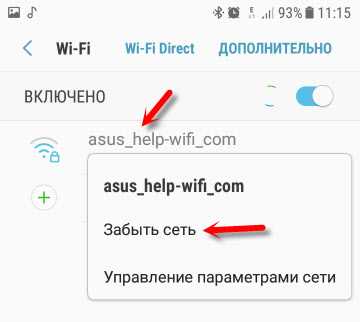
Попробуйте перезагрузить телефон и маршрутизатор Wi-Fi. Также убедитесь, что сеть Wi-Fi, к которой вы подключены, имеет подключение к интернету. Если данное решение не помогает, попробуйте зайти в настройки Wi-Fi на телефоне и забыть сеть Wi-Fi, а затем снова ее подключить, введя правильный пароль.
Могут ли неправильные настройки безопасности на ноутбуке привести к тому, что телефон не будет подключаться к Wi-Fi?
Да, это возможно, если ноутбук настроен на использование безопасности WEP, которая уже является устаревшей и не поддерживается многими устройствами, включая многие модели телефонов. Лучше всего использовать более новую систему безопасности WPA или WPA2.
Какие еще могут быть причины того, что телефон не подключается к Wi-Fi от ноутбука?
Могут быть другие причины нарушения подключения, такие как неполадки в маршрутизаторе Wi-Fi, отключение аппаратного обеспечения Wi-Fi на телефоне или ноутбуке, несовместимость между телефоном и Wi-Fi-адаптером на ноутбуке, неисправность антенны Wi-Fi на телефоне или ноутбуке, или ограничения на использование Wi-Fi, установленные интернет-провайдером.
Мой телефон показывает, что он подключен к Wi-Fi, но скорость интернета крайне низкая. Что делать?
Ваш маршрутизатор может использовать канал, на котором другие устройства, находящиеся неподалеку, уже подключены. В таком случае будет полезно сменить канал в настройках маршрутизатора. Также убедитесь, что ваш телефон находится достаточно близко к маршрутизатору Wi-Fi, чтобы получить хороший сигнал.
Как узнать, поддерживает ли мой телефон Wi-Fi Direct?
Wi-Fi Direct — это технология, которая позволяет создавать прямые соединения между устройствами без необходимости использования маршрутизатора Wi-Fi. Если ваш телефон поддерживает Wi-Fi Direct, то вы можете найти эту функцию в настройках Wi-Fi на вашем телефоне. Вам также может потребоваться загрузить дополнительное приложение, чтобы использовать Wi-Fi Direct на вашем телефоне.
Могут ли настройки телефона блокировать подключение к Wi-Fi от ноутбука?
Да, это возможно, если на вашем телефоне установлены приложения, которые могут использовать Wi-Fi, но блокируют соединения с другими устройствами. Вы можете попробовать отключить эти приложения или удалить их полностью, чтобы проверить, решит ли это вопрос с подключением к Wi-Fi от ноутбука.
Мой телефон не может подключиться к Wi-Fi в публичных местах, таких как кофейни или аэропорты. Что делать?
В некоторых публичных местах может потребоваться специальная авторизация, прежде чем вы сможете использовать бесплатный Wi-Fi. Часто это означает, что вам нужно будет зайти на специальный портал с вашего телефона и ввести некоторые данные, чтобы получить доступ. Если вы не можете получить доступ к подобным сетям Wi-Fi, свяжитесь с работником установки и задайте ему вопросы.
Стоит ли менять настройки роутера, если мой телефон не может подключиться к Wi-Fi от ноутбука?
Если ваш телефон не может подключиться к Wi-Fi, то, скорее всего, проблема кроется не в настройках маршрутизатора. Однако, если вы находитесь в ситуации, когда несколько устройств могут использовать Wi-Fi, кроме вашего телефона, то все равно стоит попробовать изменить настройки роутера, чтобы повысить стабильность и скорость подключения Wi-Fi для всех устройств.
Как узнать, проблема соединения только на моем телефоне или на других устройствах тоже?
Проверьте, подключено ли другие устройства к вашей Wi-Fi сети. Если уровень сигнала Wi-Fi хороший, то может возникнуть проблема только с вашим телефоном. Если подключенные устройства тоже испытывают проблемы соединения, то проблема может быть в маршрутизаторе Wi-Fi. Однако, если у вас есть доступ к другим сетям Wi-Fi, то можно попробовать подключиться к ним, чтобы проверить, работает ли Wi-Fi на вашем устройстве.