В наше время, когда интернет стал неотъемлемой частью нашей жизни, необходимо уметь подключать устройства к нему без проблем. Один из способов — это использование Wi-Fi адаптера. Однако, не всегда есть под рукой данный устройство. Но не стоит отчаиваться! В этой статье мы расскажем, как использовать свой телефон на Android в качестве Wi-Fi адаптера для компьютера.
Этот способ подключения будет полезен, если у вас нет сетевой карты в компьютере или вы хотите сэкономить деньги на покупке отдельного устройства для подключения к Wi-Fi. К тому же, этот способ полезен, если вы находитесь в общественном месте и не имеете доступа к бесплатной Wi-Fi сети.
Процесс настройки довольно простой и не требует особых знаний в программировании. Все, что вам нужно, это телефон Android и компьютер.
- Начало использования телефона в качестве Wi-Fi адаптера
- Шаг 1: Проверьте поддерживает ли ваше устройство режим Wi-Fi адаптера
- Шаг 2: Установите необходимое приложение для использования телефона в качестве Wi-Fi адаптера
- Шаг 3: Настройте приложение и подключите устройства
- Приложения для использования телефона в качестве Wi-Fi адаптера
- 1. PdaNet+
- 2. WiFi Tether Router
- 3. ClockworkMod Tether
- Как подключить телефон к компьютеру и настроить Wi-Fi адаптер
- Подключение телефона к компьютеру
- Настройка Wi-Fi адаптера
- Подключение компьютера к Wi-Fi адаптеру телефона
- Преимущества использования телефона в качестве Wi-Fi адаптера
- 1. Без проводов и дополнительных устройств
- 2. Экономия денег
- 3. Гибкость и мобильность
- 4. Безопасность и конфиденциальность
- 5. Простота настройки и использования
- Какие компьютеры подходят для использования телефона в качестве Wi-Fi адаптера
- 1. Компьютер с Wi-Fi модулем
- 2. Поддержка режима «hosted network»
- 3. Windows 7 и выше
- Проблемы и их решения при использовании телефона в качестве Wi-Fi адаптера
- 1. Низкая скорость Wi-Fi
- 2. Проблемы с установкой
- 3. Потеря соединения
- Популярные приложения для Android, которые позволяют использовать телефон в качестве Wi-Fi адаптера
- 1. USB Tethering
Начало использования телефона в качестве Wi-Fi адаптера
Шаг 1: Проверьте поддерживает ли ваше устройство режим Wi-Fi адаптера
Перед тем, как начать использовать телефон в качестве Wi-Fi адаптера, необходимо проверить, поддерживает ли ваше устройство эту функцию. Для этого откройте настройки Wi-Fi и найдите пункт «Режим точки доступа» или «Режим Wi-Fi адаптера». Если данной опции нет, значит ваше устройство не поддерживает данную функцию.
Шаг 2: Установите необходимое приложение для использования телефона в качестве Wi-Fi адаптера
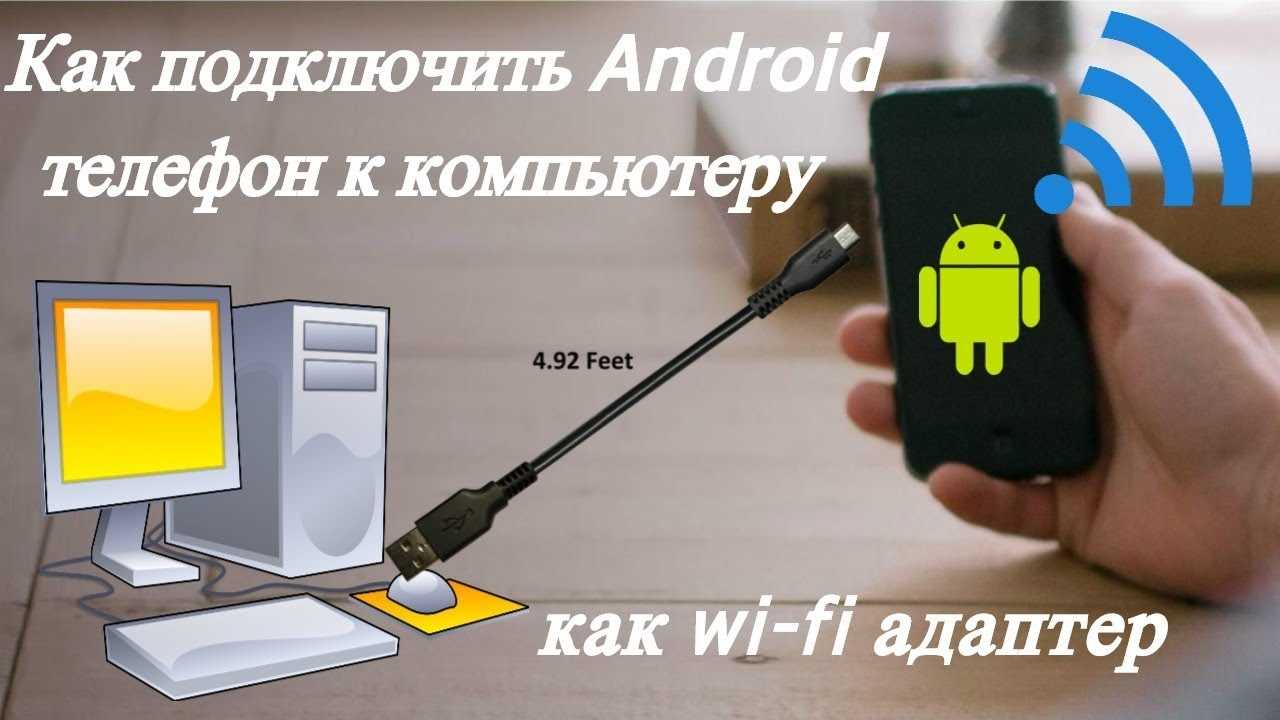
Для использования телефона в качестве Wi-Fi адаптера необходимо установить специальное приложение-клиент на ваш компьютер. Существует множество приложений для этой цели, например, Connectify, Virtual Router Manager, MyPublicWiFi, mHotspot, HostedNetworkStarter и другие. Перед выбором приложения, ознакомьтесь с их возможностями и отзывами пользователей.
Шаг 3: Настройте приложение и подключите устройства

После установки приложения необходимо его настроить и подключить устройства. Для этого запустите приложение и выберите режим «Режим точки доступа». Задайте SSID и пароль для Wi-Fi сети и нажмите на кнопку «Запустить». После этого, на вашем компьютере и других устройствах можно подключиться к созданной Wi-Fi сети, используя указанный SSID и пароль.
- Некоторые приложения могут предлагать дополнительные настройки (например, выбор используемого адаптера, выбор способа шифрования, настройку маршрутизации и другие).
- При использовании телефона в качестве Wi-Fi адаптера, не забывайте о зарядке устройства, так как это может сильно сократить время его работы.
Таким образом, использование телефона в качестве Wi-Fi адаптера может быть полезным в тех случаях, когда нет возможности использовать обычный Wi-Fi адаптер или роутер. Однако, не забывайте о возможных ограничениях в скорости и надежности, а также о зарядке устройства.
Приложения для использования телефона в качестве Wi-Fi адаптера
1. PdaNet+
Это приложение дает возможность использовать телефон как Wi-Fi точку доступа к Интернету для компьютера. PdaNet+ предлагает подключения через USB или Bluetooth и не требует рут-права на телефоне. Его можно использовать на Windows или Mac. Приложение имеет бесплатную и платную версию. В платной версии отсутствует реклама и больше функций.
- Бесплатная версия — Ограничение скорости до 60 килобайт в секунду и нельзя использовать соц.сети или шифрованные сайты
- Платная версия — Нет ограничения на скорость, работает со всеми сайтами, отсутствует реклама и есть возможность использовать прокси сервер
2. WiFi Tether Router
Это приложение позволяет использовать телефон как роутер Wi-Fi для других устройств. WiFi Tether Router работает на большинстве Android устройств и не требует рут-прав. Приложение имеет бесплатную и платную версию. В платной версии отсутствует реклама и больше функций.
- Бесплатная версия — Ограничение скорости до 512 килобайт в секунду, только 3G/4G сеть и нет автозагрузки приложения
- Платная версия — Нет ограничения на скорость, можно использовать Wi-Fi и Bluetooth соединение, есть функция автозагрузки
3. ClockworkMod Tether
Это приложение позволяет подключить телефон к компьютеру и использовать его в качестве Wi-Fi адаптера. ClockworkMod Tether работает на всех Android устройствах и не требует рут-прав. Приложение имеет бесплатную и платную версию. В платной версии отсутствует реклама и больше функций.
- Бесплатная версия — Работает только через USB подключение и есть ограничение на время использования
- Платная версия — Работает через USB, Bluetooth и Wi-Fi соединение, нет ограничения по времени использования
Как подключить телефон к компьютеру и настроить Wi-Fi адаптер
Подключение телефона к компьютеру
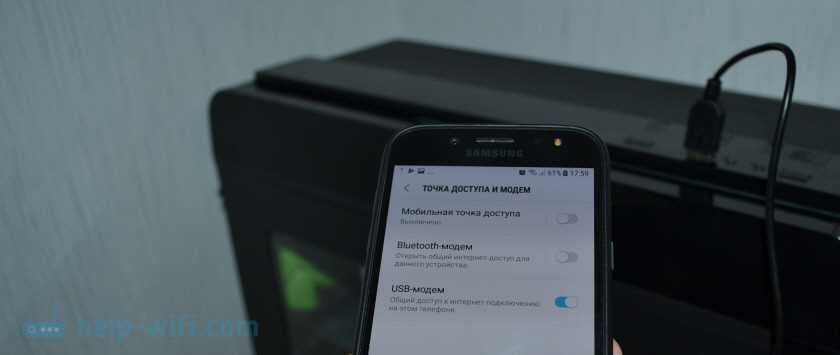
Для того чтобы использовать телефон как Wi-Fi адаптер для компьютера, необходимо сначала подключить его к компьютеру.
Самый простой способ это сделать — использовать USB-кабель. Подключите один конец кабеля к мобильному телефону, а другой конец к USB-порту компьютера. После подключения компьютер должен распознать ваш телефон и установить драйверы.
Настройка Wi-Fi адаптера
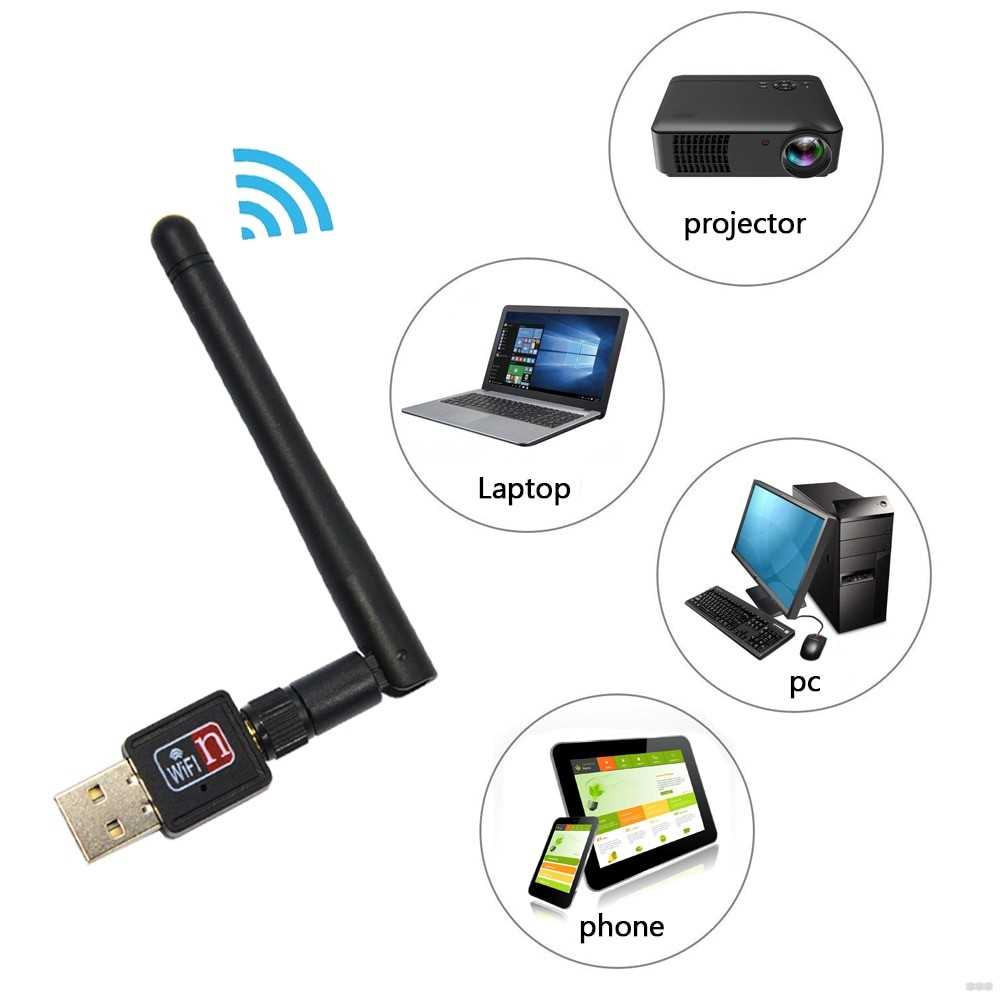
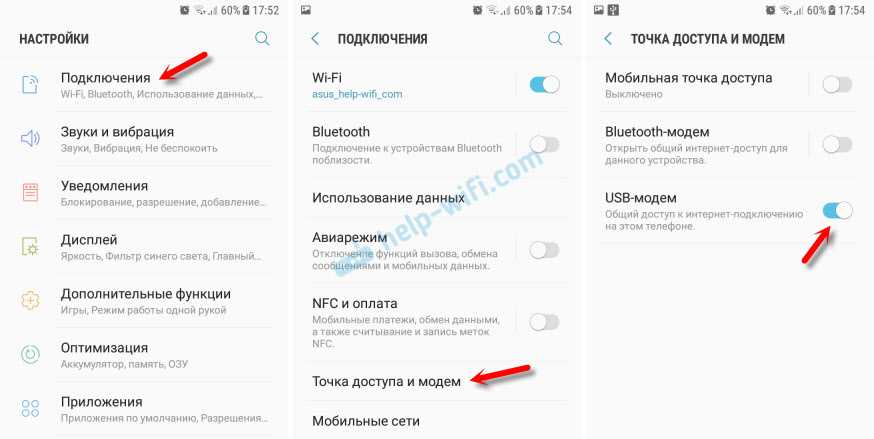
После подключения, на телефоне необходимо настроить Wi-Fi адаптер для использования как точки доступа для компьютера.
В настройках телефона найдите раздел Wi-Fi и перейдите в него. Нажмите на кнопку «Дополнительные настройки» и выберите пункт «Доступ к Интернету».
Далее необходимо выбрать режим «Точка доступа Wi-Fi» и указать пароль для доступа к сети.
Подключение компьютера к Wi-Fi адаптеру телефона
Когда вы подключили телефон к компьютеру и настроили его как Wi-Fi адаптер, можно приступать к подключению компьютера к этой точке доступа.
На компьютере нужно открыть список доступных Wi-Fi сетей и выбрать сеть, которую вы только что создали на телефоне. Введите пароль и нажмите кнопку «Подключиться».
После успешного подключения компьютер будет использовать телефон в качестве Wi-Fi адаптера, что позволит получить доступ в Интернет.
Преимущества использования телефона в качестве Wi-Fi адаптера
1. Без проводов и дополнительных устройств
Одним из главных преимуществ использования телефона в качестве Wi-Fi адаптера является отсутствие необходимости в проводах и дополнительных устройствах для подключения к интернету. Это удобно для использования в дороге и в других условиях, когда нет возможности использовать проводное подключение.
2. Экономия денег
Для подключения к интернету при использовании телефона в качестве Wi-Fi адаптера не требуется дополнительное оборудование, что позволяет экономить деньги на покупке Wi-Fi адаптеров и проводов. Кроме того, такой способ подключения к интернету обычно бесплатный и не требует дополнительных платежей за использование оборудования провайдеров.
3. Гибкость и мобильность
Телефон в качестве Wi-Fi адаптера является гибким и мобильным решением для подключения к интернету. Такой способ подключения позволяет использовать интернет на разных устройствах и передавать его в любую точку помещения, не завися от расположения проводника.
4. Безопасность и конфиденциальность
Использование телефона в качестве Wi-Fi адаптера обеспечивает высокую безопасность и конфиденциальность данных. Поскольку подключение осуществляется напрямую через телефон, то никакие данные не передаются по сторонним сетям, где они могут подвергаться утечке или взлому.
5. Простота настройки и использования
Настройка и использование телефона в качестве Wi-Fi адаптера проще, чем при использовании проводных адаптеров и других сетевых устройств. Для подключения к интернету в таком случае требуется всего несколько щелчков мышью, а опции настройки доступны через привычный пользователю интерфейс операционной системы.
Какие компьютеры подходят для использования телефона в качестве Wi-Fi адаптера
Прежде чем использовать телефон Android в качестве Wi-Fi адаптера, важно убедиться, что ваш компьютер соответствует некоторым требованиям. Вот некоторые из них:
1. Компьютер с Wi-Fi модулем
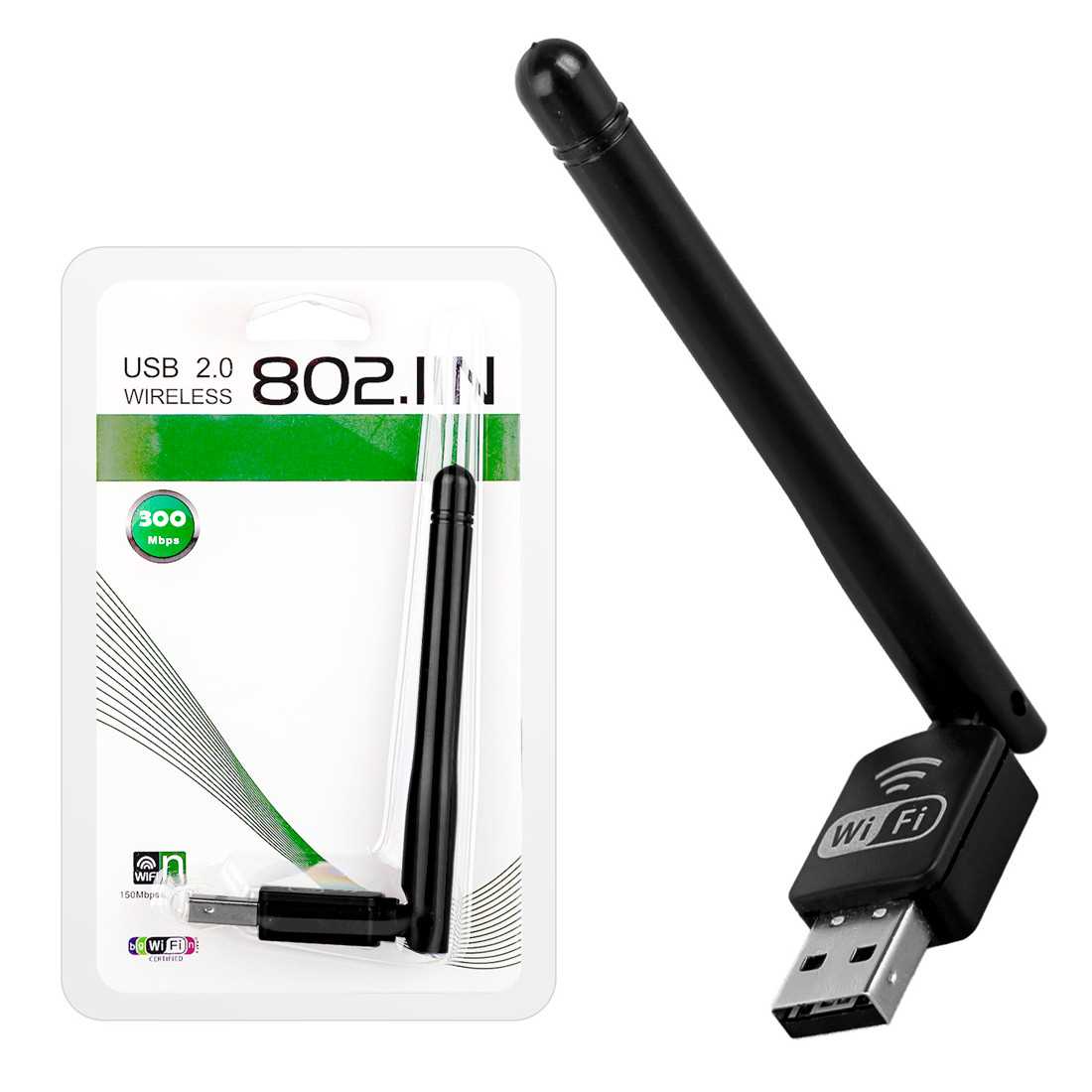
Ваш компьютер должен обязательно иметь Wi-Fi модуль, иначе он не сможет подключиться к Wi-Fi сети, которую создаст ваш телефон. Если ваш компьютер не имеет встроенного Wi-Fi модуля, вы можете приобрести внешний USB Wi-Fi адаптер.
2. Поддержка режима «hosted network»
Для использования телефона Android как Wi-Fi адаптера, ваш компьютер также должен поддерживать режим «hosted network». Этот режим позволяет компьютеру создавать Wi-Fi точку доступа, чтобы другие устройства могли подключиться к нему.
3. Windows 7 и выше
Для использования режима «hosted network» на компьютере, устройство должно быть совместимо с функцией «Virtual Wi-Fi» в ОС Windows 7 и выше. Если ваш компьютер работает на Windows XP или Vista, вы не сможете использовать его в качестве Wi-Fi адаптера.
Информация о том, поддерживает ли ваш компьютер режим «hosted network», можно найти в документации к вашему устройству или узнать, обратившись в службу поддержки производителя компьютера.
Использование телефона Android в качестве Wi-Fi адаптера — это удобный способ подключить компьютер к Wi-Fi сети, например, когда вы находитесь в транспорте или на улице. Однако, перед использованием, убедитесь, что ваш компьютер соответствует указанным требованиям.
Проблемы и их решения при использовании телефона в качестве Wi-Fi адаптера
1. Низкая скорость Wi-Fi
Если вы заметили, что скорость интернета через Wi-Fi на вашем компьютере через телефон-адаптер не такая быстра, как ожидалось, проверьте следующие пункты:
- Убедитесь, что ваш телефон подключен к сети Wi-Fi на максимальной скорости
- Перезагрузите телефон и компьютер, чтобы «очистить» соединение
- Если на вашем телефоне много открытых приложений или фоновых задач, закройте их, чтобы освободить память и производительность телефона
2. Проблемы с установкой
В некоторых случаях установка приложений, которые позволяют использовать телефон как адаптер Wi-Fi, может вызывать проблемы. Если вы столкнулись с такой проблемой, попробуйте следующее:
- Удалите приложение и установите снова
- Проверьте, что ваш телефон соответствует требованиям приложения
- Измените настройки безопасности на телефоне для установки из ненадежных источников, если соответствующая опция выключена
3. Потеря соединения
Во время использования телефона в качестве Wi-Fi адаптера, соединение между телефоном и компьютером может иногда падать. В таких случаях следует:
- Проверить, что устройства подключены к той же сети Wi-Fi
- Перезагрузите их оба
- Удалите соединение на обоих устройствах и настройте заново
Популярные приложения для Android, которые позволяют использовать телефон в качестве Wi-Fi адаптера