

В наше время подключение к Wi-Fi стало неотъемлемой частью нашей жизни. Однако, чтобы обеспечить стабильное и безопасное подключение, нужно правильно настроить свойства Wi-Fi сети в Windows 10. В этой статье мы рассмотрим несколько важных настроек, которые могут помочь вам в повседневном использовании Wi-Fi.
Первым шагом в настройке Wi-Fi сети в Windows 10 является автоматическое подключение. Эта настройка позволяет устанавливать подключение к Wi-Fi сети автоматически, без необходимости вводить пароль каждый раз, когда вы пытаетесь подключиться. В стандартной конфигурации Windows автоматическое подключение может быть отключено, поэтому необходимо проверить и, если необходимо, включить эту функцию.
Еще одной важной функцией, которая может быть использована для настройки Wi-Fi, является профили сети. Профиль сети позволяет определить тип сети, например, общедоступную или домашнюю. Вы можете задать другие параметры, такие как настройки протокола или сетевую защиту, которые могут использоваться для определенных типов соединений. Создание профиля Wi-Fi позволяет упростить работу с определенной сетью, и, в случае необходимости, изменять настройки для каждого профиля.
Кроме того, важными свойствами Wi-Fi сети являются IP-адрес и лимитное подключение. В Windows 10 можно изменять настройки IP адреса, что может быть полезно при работе с определенными сетевыми приложениями и конфигурациями. Лимитное подключение может быть использовано для ограничения количества подключенных устройств к Wi-Fi сети, что может оказаться полезным в тех случаях, когда сеть используется слишком интенсивно.
- Свойства Wi-Fi сети в Windows 10
- Настройка автоматического подключения
- Профили Wi-Fi сети
- IP-адрес и лимитное подключение
- Настройка автоматического подключения
- Настройка автоматического подключения для Wi-Fi сети
- Как отключить автоматическое подключение к Wi-Fi
- Создание профиля для Wi-Fi сетей
- Что такое профиль Wi-Fi сетей?
- Как создать профиль Wi-Fi сетей?
- Как просмотреть, изменить или удалить профиль Wi-Fi сети?
- Как назначить IP-адрес для Wi-Fi соединения
- 1. Открыть «Центр сети и общего доступа»
- 2. Выбрать свойства Wi-Fi соединения
- 3. Назначить статический IP-адрес
- 4. Проверить подключение
- Лимитное подключение к Wi-Fi сети
- Что такое лимитное подключение?
- Как настроить лимитное подключение?
- Как изменить лимитное подключение для всех сетей?
- Зачем использовать лимитное подключение?
- Отключение автоматического подключения
- Что такое автоматическое подключение?
- Как отключить автоматическое подключение в Windows 10?
- Зачем отключать автоматическое подключение?
- Ответы на вопросы
- Как настроить автоматическое подключение к Wi-Fi сети в Windows 10?
- Как создать новый профиль Wi-Fi сети?
- Можно ли настроить статический IP-адрес для Wi-Fi сети в Windows 10?
- Как удалить профиль Wi-Fi сети в Windows 10?
- Как настроить лимитное подключение к Wi-Fi сети в Windows 10?
- Можно ли настроить префикс DNS-суффикса для Wi-Fi сети в Windows 10?
- Как настроить автопоиск Wi-Fi сетей в Windows 10?
- Как настроить приоритет Wi-Fi сетей в Windows 10?
- Можно ли запретить автоматическое подключение к Wi-Fi сети в Windows 10?
- Как настроить безопасность Wi-Fi сети в Windows 10?
Свойства Wi-Fi сети в Windows 10

Настройка автоматического подключения
Чтобы автоматически подключаться к доступной Wi-Fi сети в Windows 10, нужно воспользоваться функцией «Автоподключение». Для настройки этой функции необходимо зайти в настройки Wi-Fi соединения и выбрать нужную сеть. В свойствах этой сети можно выбрать опцию «Автоматическое подключение». Теперь Windows 10 будет автоматически подключаться к данной сети, если она будет доступна.
Профили Wi-Fi сети
В Windows 10 можно создавать профили для Wi-Fi сетей. Это очень удобная функция, если вы часто работаете с разными сетями. В созданном профиле можно задать не только имя сети и пароль, но и другие параметры, такие как тип безопасности и IP-адрес.
IP-адрес и лимитное подключение
В окне свойств Wi-Fi сети можно задать IP-адрес вручную или выбрать опцию «Получить IP-адрес автоматически». Важно знать, что есть ограничения на число одновременно подключенных устройств к Wi-Fi сети. Для более эффективной работы сети можно задать лимитное подключение. Эта опция доступна в свойствах Wi-Fi сети и позволяет ограничить число подключенных устройств, что гарантирует более качественную работу всей сети.
Настройка автоматического подключения

Настройка автоматического подключения для Wi-Fi сети
Windows 10 позволяет настроить автоматическое подключение к Wi-Fi сети, чтобы вам не приходилось каждый раз вводить пароль.
1. Откройте центр управления сетями и интернетом.
2. Выберите пункт «Wi-Fi» в меню слева.
3. Нажмите «Свойства Wi-Fi» внизу страницы.
4. В разделе «Профили сетей Wi-Fi» выберите нужную сеть и нажмите «Изменить».
5. Установите флажок напротив «Подключаться автоматически» и нажмите «Сохранить».
Как отключить автоматическое подключение к Wi-Fi

Если вам не нужно, чтобы Windows 10 автоматически подключалась к Wi-Fi сети, вы можете отключить эту опцию:
1. Откройте центр управления сетями и интернетом.
2. Выберите пункт «Wi-Fi» в меню слева.
3. Нажмите «Свойства Wi-Fi» внизу страницы.
4. В разделе «Профили сетей Wi-Fi» выберите нужную сеть и нажмите «Изменить».
5. Снимите флажок напротив «Подключаться автоматически» и нажмите «Сохранить».
После этого Windows 10 не будет автоматически подключаться к выбранной Wi-Fi сети.
Создание профиля для Wi-Fi сетей

Что такое профиль Wi-Fi сетей?
Профиль Wi-Fi сетей в Windows 10 — это набор настроек, который содержит информацию о Wi-Fi сети, к которой пользователь хочет подключаться. Обычно профиль содержит название сети, пароль, режим безопасности и другие параметры, необходимые для подключения.
Как создать профиль Wi-Fi сетей?
Для того, чтобы создать профиль Wi-Fi сети достаточно выполнить несколько простых действий. Вам нужно выбрать нужную сеть в списке доступных Wi-Fi сетей, ввести пароль, если это требуется, после чего указать, сохранить ли профиль.
Более подробно процесс создания профиля будет выглядеть так:
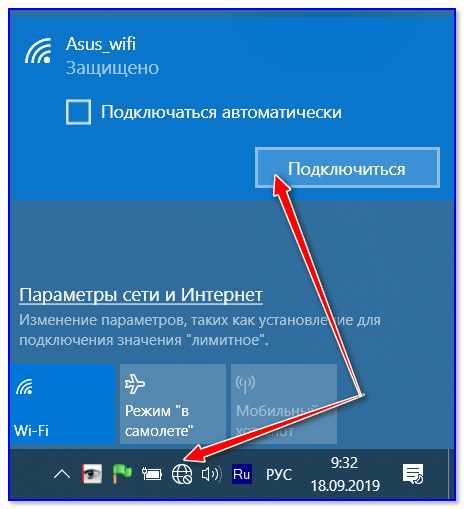
- Нажмите на значок Wi-Fi в панели задач
- Выберите нужную сеть из списка
- Если сеть защищена паролем, введите пароль и нажмите «Подключиться»
- Если вы хотите сохранить профиль, нажмите «Да» в ответ на запрос Windows «Хотите ли вы сохранить параметры подключения к сети?»
Как просмотреть, изменить или удалить профиль Wi-Fi сети?
Для того, чтобы просмотреть, изменить или удалить профиль Wi-Fi сети, вам нужно выполнить несколько простых действий.
Более подробно процесс просмотра, изменения или удаления профиля будет выглядеть так:
- Нажмите на значок Wi-Fi в панели задач
- Выберите «Настройка сети и Интернет»
- Нажмите на «Wi-Fi» и выберите «Управление известными сетями»
- Выберите нужную сеть из списка и выполните нужное действие: просмотр, изменение, удаление
- Для сохранения изменений или удаления профиля нажмите «Да» в ответ на запрос Windows «Вы уверены, что хотите выполнить это действие?»
Создание профиля Wi-Fi сетей в Windows 10 может значительно упростить и ускорить процесс подключения к интернету. Однако важно помнить о безопасности и не использовать открытые сети без необходимости, а также регулярно проверять профили для корректировки или удаления устаревших настроек.
Как назначить IP-адрес для Wi-Fi соединения

1. Открыть «Центр сети и общего доступа»
Для начала необходимо открыть «Центр сети и общего доступа», нажав на значок сети в правом нижнем углу экрана.
2. Выбрать свойства Wi-Fi соединения
После открытия центра сети и общего доступа, необходимо выбрать свойства Wi-Fi соединения. Для этого нужно нажать на название Wi-Fi сети и выбрать «Свойства»
3. Назначить статический IP-адрес

В открывшемся окне выберите «Протокол интернета версии 4 (TCP/IPv4)» и нажмите на кнопку «Свойства». Выберите «Использовать следующий IP-адрес» и укажите желаемый IP-адрес, подсеть и шлюз по умолчанию. Нажмите «ОК», чтобы сохранить изменения.
4. Проверить подключение
После назначения статического IP-адреса необходимо проверить подключение к сети. Для этого нужно запустить командную строку и ввести команду «ipconfig». Определите, соответствует ли введенный IP-адрес назначенному вами.
Таким образом, назначение статического IP-адреса для Wi-Fi соединения поможет улучшить качество и стабильность соединения.
Лимитное подключение к Wi-Fi сети
Что такое лимитное подключение?

Лимитное подключение к Wi-Fi сети означает, что устройство автоматически отключается от сети, если не было активности в течение определенного времени. Это позволяет сэкономить энергию и ресурсы сети.
Как настроить лимитное подключение?
Настройки лимитного подключения можно изменить в настройках сети. Для этого нужно открыть «Параметры Wi-Fi» и выбрать нужную сеть. Далее нужно нажать на кнопку «Свойства» и перейти на вкладку «Дополнительно». Здесь можно выбрать время бездействия, после которого устройство отключается от сети.
Как изменить лимитное подключение для всех сетей?

Если вы хотите изменить настройки лимитного подключения для всех сетей, вы можете использовать командную строку. Для этого нужно открыть командную строку от имени администратора и ввести команду: netsh wlan set profileparameter name=»название профиля» connectionmode=»auto» autoconnection=»yes» autoconnectiontimeout=»время в секундах». Здесь «название профиля» — имя профиля Wi-Fi сети, «время в секундах» — время бездействия в секундах до отключения от сети.
Зачем использовать лимитное подключение?
Использование лимитного подключения может помочь сэкономить ресурсы сети и продлить время работы устройства от аккумулятора. Кроме того, это может быть полезно для защиты от несанкционированного доступа к сети и повышения безопасности.
- Лимитное подключение позволяет снизить нагрузку на сеть и продлить время ее работы.
- Настройки лимитного подключения можно изменить для каждой сети отдельно.
- Использование лимитного подключения может повысить безопасность сети.
Отключение автоматического подключения

Что такое автоматическое подключение?
Автоматическое подключение – это функция, которая позволяет устройству автоматически подключаться к Wi-Fi сети, без необходимости вводить пароль каждый раз при подключении.
Как отключить автоматическое подключение в Windows 10?
Чтобы отключить автоматическое подключение в Windows 10, необходимо:
- Открыть «Настройки»;
- Выбрать «Сеть и интернет»;
- Перейти в раздел «Wi-Fi»;
- Нажать на название Wi-Fi сети, к которой устройство автоматически подключается;
- Переключить параметр «Автоматическое подключение» в позицию «Выкл.».
После выполнения этих действий, устройство не будет автоматически подключаться к выбранной Wi-Fi сети.
Зачем отключать автоматическое подключение?

Отключение автоматического подключения может быть полезно, если:
- Вы хотите самостоятельно выбирать, к какой Wi-Fi сети подключаться;
- Вы хотите защитить свое устройство от подключения к опасным сетям, например, публичным Wi-Fi;
- Вы хотите, чтобы устройство не занимало канал связи при отсутствии необходимости, экономя тем самым батарею.
Ответы на вопросы
Как настроить автоматическое подключение к Wi-Fi сети в Windows 10?
Для настройки автоматического подключения необходимо открыть настройки Wi-Fi, выбрать нужную сеть, нажать на кнопку «Свойства» и включить опцию «Подключаться автоматически».
Как создать новый профиль Wi-Fi сети?
Для создания нового профиля Wi-Fi сети необходимо открыть настройки Wi-Fi, выбрать нужную сеть, нажать на кнопку «Свойства», затем на кнопку «Добавить». В открывшемся окне необходимо указать имя сети, тип безопасности и ввести пароль, если это требуется.
Можно ли настроить статический IP-адрес для Wi-Fi сети в Windows 10?
Да, это возможно. Для этого необходимо открыть настройки Wi-Fi, выбрать нужную сеть, нажать на кнопку «Свойства», затем на кнопку «IPv4», выбрать опцию «Использовать следующий IP-адрес» и ввести нужный IP-адрес, маску подсети и шлюз по умолчанию.
Как удалить профиль Wi-Fi сети в Windows 10?
Для удаления профиля Wi-Fi сети необходимо открыть настройки Wi-Fi, выбрать нужную сеть, нажать на кнопку «Свойства», затем на кнопку «Удалить».
Как настроить лимитное подключение к Wi-Fi сети в Windows 10?
Для настройки лимитного подключения необходимо открыть настройки Wi-Fi, выбрать нужную сеть, нажать на кнопку «Свойства», затем на кнопку «Опции». В разделе «Лимит» выбрать нужное ограничение скорости загрузки и выгрузки данных.
Можно ли настроить префикс DNS-суффикса для Wi-Fi сети в Windows 10?
Да, это возможно. Для этого необходимо открыть настройки Wi-Fi, выбрать нужную сеть, нажать на кнопку «Свойства», затем на кнопку «IPv4», выбрать опцию «Использовать следующие DNS-суффиксы» и ввести нужный префикс и суффикс.
Как настроить автопоиск Wi-Fi сетей в Windows 10?
Автопоиск Wi-Fi сетей включен по умолчанию. Если он отключен, то необходимо открыть настройки Wi-Fi, нажать на кнопку «Дополнительные параметры», затем на кнопку «Управление Wi-Fi», выбрать опцию «Автопоиск сети» и включить ее.
Как настроить приоритет Wi-Fi сетей в Windows 10?
Для настройки приоритета Wi-Fi сетей необходимо открыть настройки Wi-Fi, нажать на кнопку «Дополнительные параметры», затем на кнопку «Управление Wi-Fi», выбрать нужную сеть, нажать на кнопку «Подключиться автоматически» и выбрать нужный приоритет.
Можно ли запретить автоматическое подключение к Wi-Fi сети в Windows 10?
Да, это возможно. Для этого необходимо открыть настройки Wi-Fi, найти нужную сеть, нажать на кнопку «Свойства», затем выключить опцию «Подключаться автоматически».
Как настроить безопасность Wi-Fi сети в Windows 10?
Для настройки безопасности Wi-Fi сети необходимо открыть настройки Wi-Fi, выбрать нужную сеть, нажать на кнопку «Свойства», затем на кнопку «Безопасность». В этом разделе можно изменить тип безопасности, ввести пароль и настроить другие параметры безопасности.