

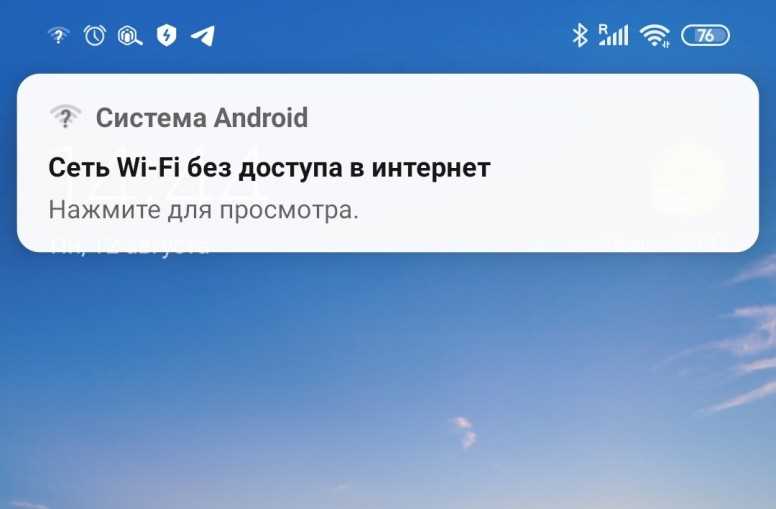
Wi-Fi сети стали неотъемлемой частью нашей повседневной жизни, и большинство устройств поддерживают возможность подключения к ним. Однако, при подключении к Wi-Fi сети на Android может появиться статус «Интернет может быть не доступен», что является довольно частой ошибкой на Android устройствах. Эта проблема может возникнуть по разным причинам, и в данной статье мы рассмотрим несколько способов исправления данной ошибки.
Первым шагом при появлении статуса «Интернет может быть не доступен» необходимо проверить, подключен ли ваш телефон к Wi-Fi сети. Для этого нужно удостовериться, что Wi-Fi значок на вашем устройстве активен и отображает зеленый цвет. Если значок серый, то сеть не подключена. В таком случае, нужно найти нужную Wi-Fi сеть в списке доступных и подключиться к ней.
Если Wi-Fi сеть была успешно подключена, но сообщение об ошибке не исчезло, то следующим шагом можно попробовать перезагрузить устройство. В некоторых случаях перезагрузка может решить проблему. Если же перезагрузка не помогла, то попробуйте зайти в настройки Wi-Fi сети и забыть ее. После этого нужно подключиться к сети снова, введя все необходимые данные.
Важно помнить, что проблема со статусом «Интернет может быть не доступен» может возникать из-за неправильной настройки маршрутизатора, а не из-за вашего устройства. В таком случае, изменение настроек будут необходимы на маршрутизаторе или у провайдера.
- Перезагрузите устройство
- Проверьте настройки Wi-Fi
- 1. Проверьте подключение к Wi-Fi
- 2. Проверьте пароль
- 3. Проверьте настройки сети
- 4. Перезагрузите маршрутизатор
- 5. Свяжитесь с провайдером Wi-Fi
- Заблокируйте и разблокируйте экран
- Проблема
- Решение
- Удалите данные Wi-Fi сети
- Шаг 1: Зайдите в настройки Wi-Fi
- Шаг 2: Найдите нужную сеть Wi-Fi
- Шаг 3: Удалите данные сети
- Обновите прошивку устройства
- Как обновить прошивку на Android?
- Важно знать перед обновлением прошивки
- Выключите и включите Wi-Fi
- Шаг 1. Нажмите на иконку Wi-Fi в меню настроек
- Шаг 2. Отключите Wi-Fi и включите снова
- Отключите роуминг данных
- Что такое роуминг данных?
- Как отключить роуминг данных?
- Зачем отключать роуминг данных?
- Свяжитесь со службой поддержки
- Что делать, если проблему не удается решить самостоятельно?
- Как правильно связаться со службой поддержки?
- Ответы на вопросы
- Почему на Android в Wi-Fi сети появляется статус «Интернет может быть не доступен»?
- Как исправить статус «Интернет может быть не доступен» на Android?
- Как узнать, какой провайдер предоставляет мне интернет?
- Как настроить Wi-Fi на Android, чтобы не возникало ошибок со статусом «Интернет может быть не доступен»?
- Какие еще ошибки могут возникать при подключении к Wi-Fi на Android?
- Что делать, если Wi-Fi на Android вообще не работает?
- Как понять, что проблема с Wi-Fi на Android связана с провайдером?
- Как подключиться к Wi-Fi на Android, если сеть скрыта?
Перезагрузите устройство
Если на экране вашего устройства Android появилась надпись «Интернет может быть не доступен» в Wi-Fi сети, первым шагом будет перезагрузка устройства.
Данный способ является одним из самых простых и эффективных, так как при перезагрузке устройства очищаются все кеш и временные файлы, которые могли стать причиной возникновения проблемы. Чтобы выполнить этот способ, необходимо нажать и удерживать кнопку включения устройства и выбрать опцию «Перезагрузить».
После перезагрузки устройства, необходимо проверить, удалось ли решить проблему. Если надпись «Интернет может быть не доступен» в Wi-Fi сети пропала, то проблема была связана с временными файлами или кешем, и ее удалось устранить.
Проверьте настройки Wi-Fi
1. Проверьте подключение к Wi-Fi
Убедитесь, что вы правильно подключены к Wi-Fi сети. Для этого зайдите в Настройки > Wi-Fi и убедитесь, что ваше устройство подключено к сети.
2. Проверьте пароль
Убедитесь, что вы ввели правильный пароль при подключении к Wi-Fi сети. Если вы не уверены, попробуйте ввести пароль еще раз.
3. Проверьте настройки сети

Если вы подключены к Wi-Fi, но все равно видите сообщение об отсутствии доступа в Интернет, проверьте настройки сети. Для этого зайдите в Настройки > Wi-Fi и долго нажмите на имя сети, с которой вы подключены, затем выберите Параметры сети. Убедитесь, что все настройки настроены правильно.
4. Перезагрузите маршрутизатор
Если проблема не исчезает, попробуйте перезагрузить маршрутизатор. Для этого выключите его на несколько секунд, затем снова включите. После этого подключитесь к Wi-Fi сети и проверьте, доступно ли подключение к Интернету.
5. Свяжитесь с провайдером Wi-Fi
Если ни одно из предыдущих решений не сработало, обратитесь за помощью к провайдеру Wi-Fi. Они могут помочь вам выяснить, что не так с вашей сетью, и предоставить решение проблемы.
Заблокируйте и разблокируйте экран
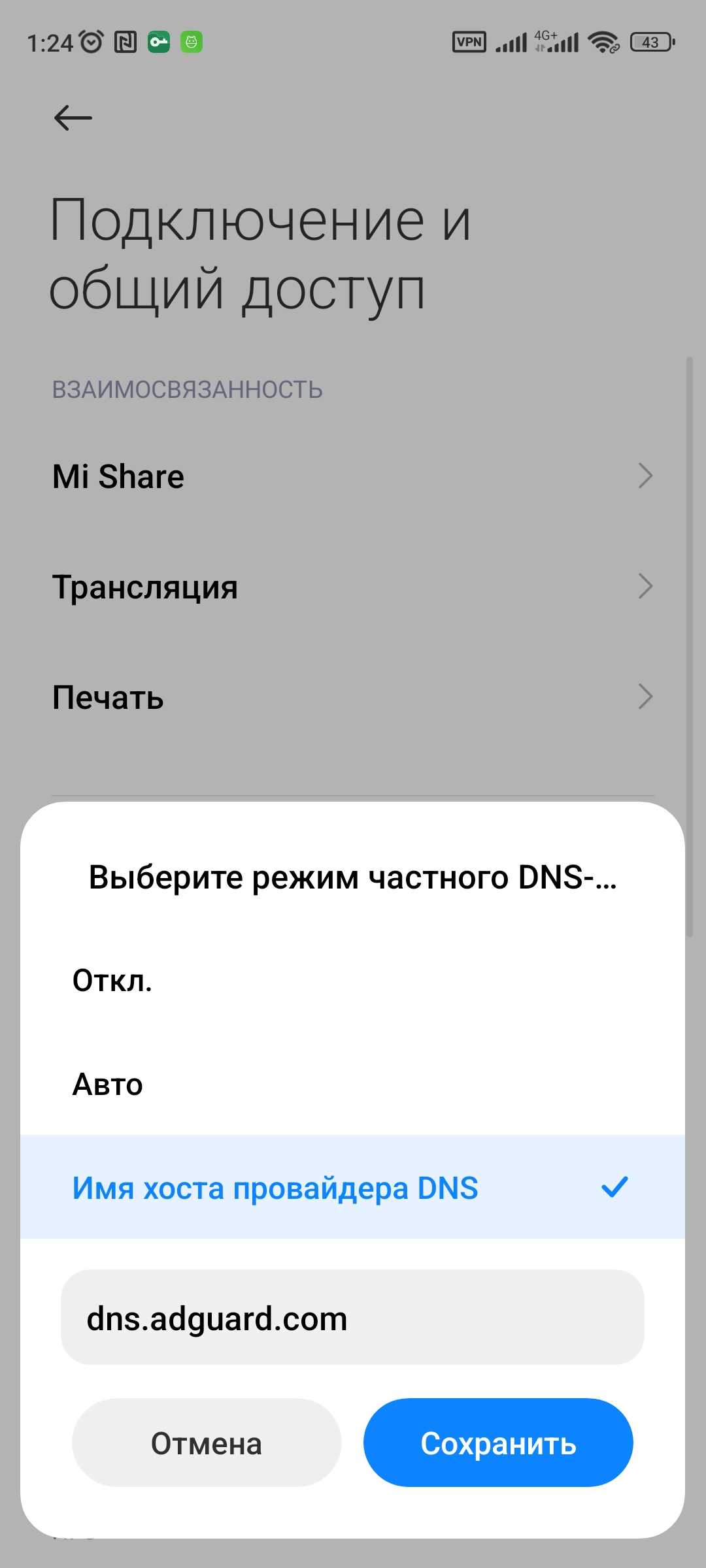
Проблема

Когда на устройстве Android появляется статус «Интернет может быть не доступен» в Wi-Fi сети, это может означать, что что-то не так с подключением к Интернету.
Решение
Первым шагом, который необходимо сделать, когда появляется статус «Интернет может быть не доступен» — заблокировать экран устройства и разблокировать его снова.
Часто этот простой способ может помочь исправить проблему. При блокировке и разблокировке экрана происходит автоматическая перезагрузка настроек Wi-Fi, что может устранить ошибки и проблемы с подключением к Интернету.
Если после блокировки и разблокировки экрана проблема остается, то можно попробовать другие способы исправления ошибки.
- Попробуйте подключиться к другой Wi-Fi сети.
- Перезагрузите модем и маршрутизатор.
- Удалите сохраненную сеть Wi-Fi и настройте ее заново.
Если никакие из этих способов не помогают, то, возможно, проблема связана с аппаратной неисправностью вашего устройства или модема.
Удалите данные Wi-Fi сети

Шаг 1: Зайдите в настройки Wi-Fi
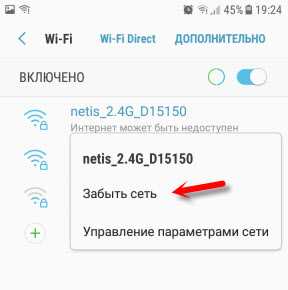
Для того чтобы удалить данные Wi-Fi сети, нужно зайти в настройки Wi-Fi. Обычно они находятся в разделе «Настройки» или «Сеть и интернет» на главном экране устройства.
Шаг 2: Найдите нужную сеть Wi-Fi

После того, как вы зайдете в настройки Wi-Fi, вам нужно найти сеть, из которой вы хотите удалить данные. Пролистайте список доступных сетей Wi-Fi, пока не найдете нужную.
Шаг 3: Удалите данные сети

Чтобы удалить данные Wi-Fi сети, нужно нажать на название сети и удерживать его несколько секунд. После этого появится всплывающее окно с предложением «Забыть сеть» или «Удалить сеть». Нажмите на нужное вам действие и подтвердите его.
После того, как вы удалите данные Wi-Fi сети, вам придется ввести пароль вновь, когда вы попытаетесь подключиться к этой сети в следующий раз.
Обновите прошивку устройства
Если вы сталкиваетесь с постоянной ошибкой «Интернет может быть недоступен» при подключении к Wi-Fi на своем устройстве Android, то для решения этой проблемы вы можете обновить прошивку своего устройства.
Иногда проблемы с Wi-Fi возникают из-за недостаточной совместимости между версией прошивки и используемым маршрутизатором. В этом случае рекомендуется обновить прошивку устройства Android до последней доступной версии.
Как обновить прошивку на Android?
Для обновления прошивки на Android, сначала пройдите в настройки своего устройства, выберите пункт «О устройстве» и нажмите на кнопку «Обновить ПО», если такая доступна.
Если обновление не доступно по воздуху (OTA), вы можете скачать прошивку соответствующей модели устройства с официального сайта производителя и выполнить процесс установки вручную, следуя инструкциям на экране.
Важно знать перед обновлением прошивки
Перед обновлением прошивки необходимо сделать полный бэкап всех важных данных, так как обновление может привести к удалению всех файлов и приложений на устройстве.
Также следует убедиться, что устройство подключено к интернету и заряжено достаточным уровнем батареи (не менее 50%) перед началом обновления.
В случае, если после обновления прошивки проблема с доступом к Wi-Fi продолжает оставаться актуальной, рекомендуется проверить настройки сети, попробовать подключиться к другой Wi-Fi сети или обратиться к специалистам за помощью.
Выключите и включите Wi-Fi
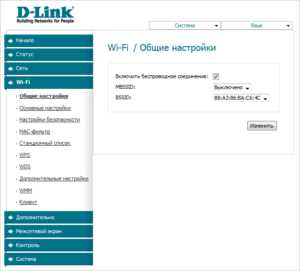
Шаг 1. Нажмите на иконку Wi-Fi в меню настроек
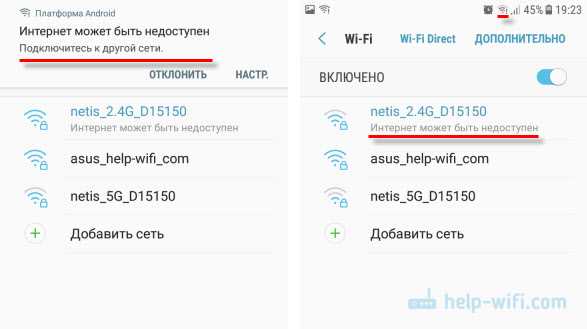
Перед тем, как выключить и включить Wi-Fi на устройстве, нужно открыть меню настроек. Для этого нажмите на иконку на рабочем столе или в меню приложений.

Шаг 2. Отключите Wi-Fi и включите снова
В меню настроек найдите опцию «Wi-Fi» и нажмите на нее. Далее, выключите переключатель Wi-Fi и подождите пару секунд. После этого включите переключатель Wi-Fi снова.
| Действие | Результат |
|---|---|
| Выключите Wi-Fi | Иконка Wi-Fi станет серой |
| Включите Wi-Fi | Иконка Wi-Fi станет снова синей |
Это простое действие может помочь в решении проблемы с доступом к Интернету в Wi-Fi сети на устройстве с Android. Если эта метод не сработал, попробуйте перезагрузить устройство или обратитесь за помощью к технической поддержке.
Отключите роуминг данных
Что такое роуминг данных?

Роуминг данных – это возможность использовать мобильный интернет в другой стране при помощи сети операторов связи на территории этой страны. При этом вы можете столкнуться с высокими тарифами на мобильный интернет. Поэтому, если вы не хотите переплачивать за использование мобильного интернета, вам следует отключить роуминг данных в настройках вашего устройства.
Как отключить роуминг данных?
Для того, чтобы отключить роуминг данных на устройстве под управлением Android, необходимо:
- Открыть меню настроек.
- Перейти в раздел «Сеть и интернет».
- Выбрать «Мобильная сеть».
- Отключить пункт «Роуминг данных».
После выполнения этих действий, ваше устройство не будет использовать мобильный интернет в других странах, что поможет снизить затраты на связь.
Зачем отключать роуминг данных?
Отключение роуминга данных – это хороший способ снизить затраты на связь в других странах. Если вы не планируете использовать мобильный интернет в других странах или хотите избежать переплат, то отключение роуминга данных является лучшим решением. Во время путешествий или командировок, лучше использовать бесплатные Wi-Fi сети или приобрести местную SIM-карту для использования мобильного интернета.
Свяжитесь со службой поддержки
Что делать, если проблему не удается решить самостоятельно?
Если у вас возникли сложности с подключением к Wi-Fi и вам не удалось решить проблему самостоятельно, то необходимо обратиться в службу поддержки вашего интернет-провайдера. Операторы смогут оказать квалифицированную помощь и подсказать, что необходимо сделать, чтобы сеть заработала корректно.
Как правильно связаться со службой поддержки?

Как правило, контактные данные, которые позволяют связаться со службой поддержки, указываются на сайте интернет-провайдера или в личном кабинете. Воспользуйтесь телефоном, электронной почтой или онлайн-чатом, чтобы задать вопросы оператору и получить консультацию.
Перед обращением в службу поддержки возможно стоит проверить, что данная проблема не связана с настройками сети на вашем смартфоне или планшете. Попробуйте перезагрузить устройство, проверьте настройки Wi-Fi и убедитесь, что пароль для подключения к сети введен правильно.
Если проблема останется без решения – не отчаивайтесь. Свяжитесь со службой поддержки, где вам обязательно помогут и подскажут, что нужно сделать для того, чтобы восстановить работу Wi-Fi на вашем устройстве.
Ответы на вопросы
Почему на Android в Wi-Fi сети появляется статус «Интернет может быть не доступен»?
Причин может быть несколько — от проблем с роутером до неполадок на стороне провайдера. В первую очередь стоит проверить настройки роутера и убедиться, что все параметры Wi-Fi на устройстве заданы верно. Если проблема не устраняется, то необходимо обратиться в техподдержку провайдера.
Как исправить статус «Интернет может быть не доступен» на Android?
Сначала стоит попробовать перезагрузить Wi-Fi на своем устройстве и роутер. Если это не помогает, то можно попробовать зайти в настройки Wi-Fi и заново подключиться к сети. Также стоит проверить настройки роутера и убедиться, что он настроен правильно.
Как узнать, какой провайдер предоставляет мне интернет?
Чтобы узнать, какой провайдер предоставляет вам интернет, можно найти информацию в договоре на оказание услуг интернет-провайдера. Также можно найти эту информацию на сайте провайдера или обратиться в техподдержку.
Как настроить Wi-Fi на Android, чтобы не возникало ошибок со статусом «Интернет может быть не доступен»?
Для того чтобы настроить Wi-Fi на Android, нужно зайти в настройки Wi-Fi, выбрать нужную сеть и ввести правильный пароль. Также стоит убедиться, что устройство настроено правильно и обновлено до последней версии Android.
Какие еще ошибки могут возникать при подключении к Wi-Fi на Android?
Помимо ошибки со статусом «Интернет может быть не доступен», при подключении к Wi-Fi на Android могут возникнуть ошибки какой-то из настроек устройства или роутера, неполадки на стороне провайдера или множество других причин. Некоторые из них могут быть исправлены самостоятельно, а для других необходима помощь специалиста.
Что делать, если Wi-Fi на Android вообще не работает?
Если Wi-Fi на Android вообще не работает, то первым делом стоит попробовать перезагрузить устройство и роутер. Если это не помогает, то можно попробовать зайти в настройки Wi-Fi и заново подключиться к сети. Если проблема не устраняется, то нужно обратиться в техподдержку провайдера или к специалисту.
Как понять, что проблема с Wi-Fi на Android связана с провайдером?
Если проблема с Wi-Fi на Android связана с провайдером, то возможны такие симптомы, как intermittency (прерывистость) соединения, нестабильность пинга (скорости соединения), невозможность подключения к некоторым сайтам и другие. Также стоит проверить уровень сигнала Wi-Fi на своем устройстве и убедиться, что он достаточный.
Как подключиться к Wi-Fi на Android, если сеть скрыта?
Чтобы подключиться к скрытой сети Wi-Fi на Android, нужно зайти в настройки Wi-Fi, выбрать пункт «Добавить сеть», ввести имя сети и пароль (если нужен). Также можно попробовать нажать «Сканировать» и найти скрытую сеть в списке доступных.