
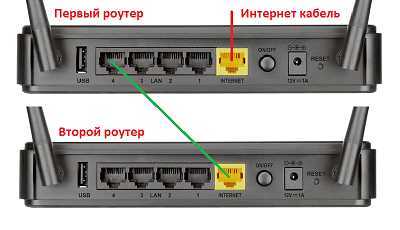
В современном мире Wi-Fi является одним из самых распространенных и удобных способов подключения к Интернету. В отелях, где каждый гость ожидает стабильного и быстрого подключения, Wi-Fi становится необходимым инструментом. Однако, иногда несколько роутеров не могут обеспечить стабильную работу сети. Что же делать в таких ситуациях? Создать бесшовную сеть на 2 роутерах! Это сильно улучшит качество Wi-Fi и позволит гостям наслаждаться свободным доступом в Интернет без проблем.
Но как создать такую систему? В этой статье мы расскажем подробно о каждом шаге процесса установки бесшовной Wi-Fi сети на 2 роутерах с помощью lan-lan подключения. Мы объясним, как правильно настроить и подключить каждый роутер, как выбрать адреса IP и как обеспечить безопасность вашей сети.
Готовы узнать, как создать бесшовную Wi-Fi сеть на 2 роутерах в вашем отеле? Продолжайте читать!
- Первоначальная подготовка
- Шаг 1: Закупка необходимых материалов
- Шаг 2: Подготовка к подключению роутеров
- Шаг 3: Выбор места размещения роутеров
- Шаг 4: Получение доступа к настройкам роутеров
- Настройка первого роутера
- Шаг 1: Подключение локальной сети к первому роутеру
- Шаг 2: Вход в настройки роутера
- Шаг 3: Изменение настроек роутера
- Шаг 4: Проверка настроек и перезагрузка роутера
- Настройка второго роутера
- Шаг 1: Подключение к роутеру
- Шаг 2: Вход в настройки роутера
- Шаг 3: Настройка WAN-порта
- Шаг 4: Настройка беспроводной сети
- Шаг 5: Сохраните настройки и перезагрузите роутер
- Объединяем роутеры в бесшовную Wi-Fi сеть
- Шаг 1: Подключение роутеров
- Шаг 2: Настройка основного роутера
- Шаг 3: Настройка второго роутера
- Шаг 4: Проверка бесшовной Wi-Fi сети
- Подключаем устройства к новой сети
- Wi-Fi подключение
- Кабельное подключение
- Проверьте подключение
- Тестирование и устранение проблем
- Тестирование сигнала Wi-Fi
- Проверка наличия соединения
- Устранение проблем
- Советы по улучшению качества сети
- Выберите правильное место для роутеров
- Обновляйте ПО роутеров
- Используйте режим QoS
- Выберите правильный канал
- Добавьте ретрансляторы
- Ответы на вопросы
- Как создать бесшовную Wi-Fi сеть на двух роутерах?
- Какой роутер подходит для создания бесшовной Wi-Fi сети?
- Можно ли создать бесшовную Wi-Fi сеть на двух роутерах без кабеля?
- Как настроить роутер в режиме моста для создания бесшовной Wi-Fi сети?
- Как проверить работоспособность бесшовной Wi-Fi сети на двух роутерах?
- Можно ли создать бесшовную Wi-Fi сеть на трех роутерах?
- Как расположить роутеры для создания бесшовной Wi-Fi сети в большом отеле?
- Можно ли создать бесшовную Wi-Fi сеть на двух роутерах с разными производителями?
- Какой должна быть скорость интернета для создания бесшовной Wi-Fi сети на двух роутерах?
- Как решить проблемы с бесшовной Wi-Fi сетью на двух роутерах?
Первоначальная подготовка
Шаг 1: Закупка необходимых материалов

Перед началом проекта вам необходимо приобрести необходимые материалы:
- 2 беспроводных роутера (желательно одинаковой модели)
- Ethernet-кабель для подключения роутеров к интернет-роутеру
- Кабельный тестер для проверки правильности соединения кабелей
Шаг 2: Подготовка к подключению роутеров
Перед тем, как подключать роутеры, обязательно проверьте, что у вас есть:
- Доступ к Интернету изначально через ISP-роутер
- Логин и пароль для доступа к настройкам Интернет-роутера
- Локальную сеть с доступом к Интернет-роутеру
Настройте устройства таким образом, чтобы они использовали DHCP для получения IP-адресов из Интернет-роутера. Также убедитесь, что IP-адреса каждого устройства находятся в одной подсети.
Шаг 3: Выбор места размещения роутеров
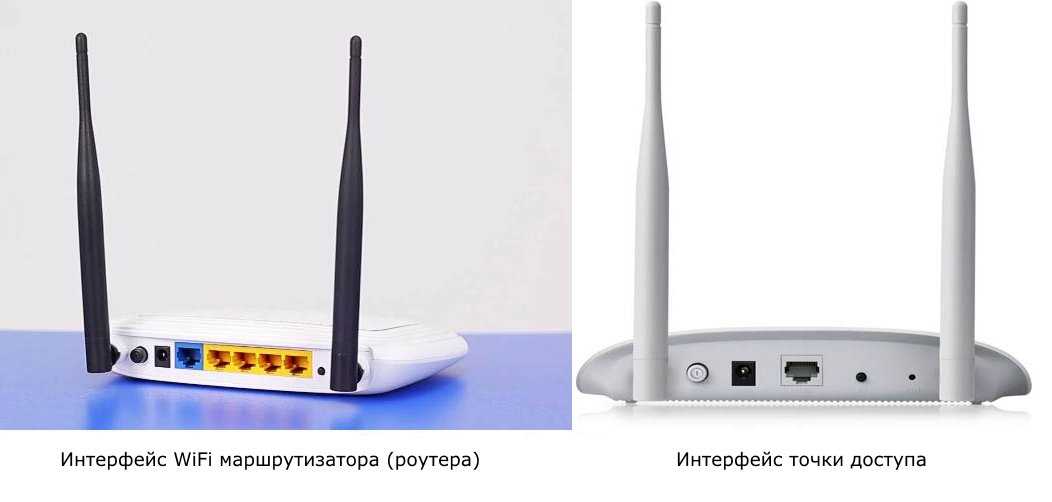
Выберите места для установки роутеров. Они должны размещаться во взаимодействующих точках Wi-Fi-покрытия с открытым пространством между ними. Обязательно установите их поближе к центру помещения, чтобы обеспечить максимальное покрытие.
Шаг 4: Получение доступа к настройкам роутеров
Подключите первый роутер к Интернет-роутеру с помощью Ethernet-кабеля. Подключите второй роутер к первому с помощью аналогичного кабеля. Затем войдите в настройки первого роутера, введя адрес веб-интерфейса в строку браузера и введя логин и пароль. Далее, настройте его для использования как точки доступа и выключите NAT и DHCP.
Настройка первого роутера

Шаг 1: Подключение локальной сети к первому роутеру

Подключите один конец Ethernet-кабеля к LAN-порту первого роутера, а другой конец к порту на компьютере, на котором проводится настройка Wi-Fi сети.
Шаг 2: Вход в настройки роутера
Откройте браузер и введите IP-адрес первого роутера в адресную строку. Обычно это 192.168.1.1 или 192.168.0.1. Введите логин и пароль, если они были установлены заранее.
Шаг 3: Изменение настроек роутера
В настройках первого роутера выберите режим Wi-Fi ретрансляции или моста (Wireless Repeater, Wireless Bridge). Укажите SSID и пароль (можно оставить такими же, как на основном роутере). Включите режим беспроводного моста (Wireless Bridge Mode). Нажмите «Сохранить».
Шаг 4: Проверка настроек и перезагрузка роутера
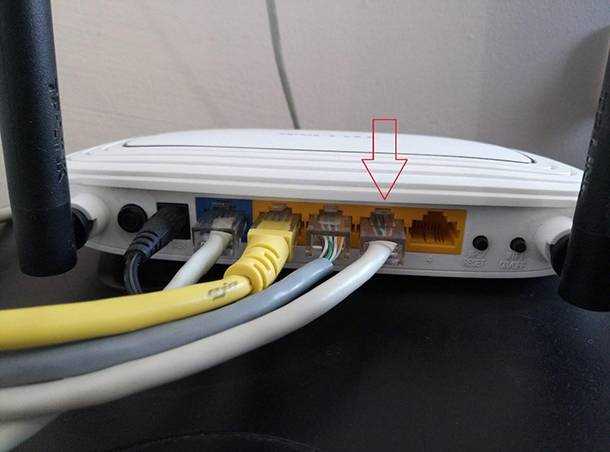
Убедитесь, что настройки применены правильно. Перезагрузите первый роутер, чтобы они вступили в силу.
Настройка второго роутера
Шаг 1: Подключение к роутеру
Подключите второй роутер к компьютеру при помощи Ethernet-кабеля. Убедитесь, что роутер подключен к розетке и включен.
Шаг 2: Вход в настройки роутера
Откройте веб-браузер и введите в адресной строке IP-адрес роутера (обычно это 192.168.1.1 или 192.168.0.1). Введите логин и пароль, указанные на корпусе роутера или в инструкции к нему.
Шаг 3: Настройка WAN-порта
Перейдите в раздел настроек WAN-порта и отключите DHCP. Задайте IP-адрес роутера, который находится в другой локальной сети (обязательно введите адрес первого роутера, который вы настроили ранее) и маску подсети.
Пример: Если IP-адрес первого роутера 192.168.1.1, то IP-адрес второго роутера может быть 192.168.1.2, а маска подсети 255.255.255.0.
Шаг 4: Настройка беспроводной сети

Перейдите в раздел настроек беспроводной сети и задайте ее параметры (имя сети, шифрование, пароль). Убедитесь, что параметры совпадают с первым роутером.
Шаг 5: Сохраните настройки и перезагрузите роутер
Сохраните настройки и перезагрузите второй роутер. Отключите Ethernet-кабель от компьютера и подключите его к LAN-порту первого роутера.
Теперь вы создали бесшовную Wi-Fi сеть на двух роутерах и пользователи могут передвигаться по отелю, не теряя сигнала Wi-Fi.
Объединяем роутеры в бесшовную Wi-Fi сеть
Шаг 1: Подключение роутеров
Первым шагом необходимо подключить два роутера к сети провайдера интернета. Роутеры должны быть подключены к портам LAN на каждом устройстве. Важно, чтобы каждый роутер имел свой уникальный IP-адрес.
Шаг 2: Настройка основного роутера
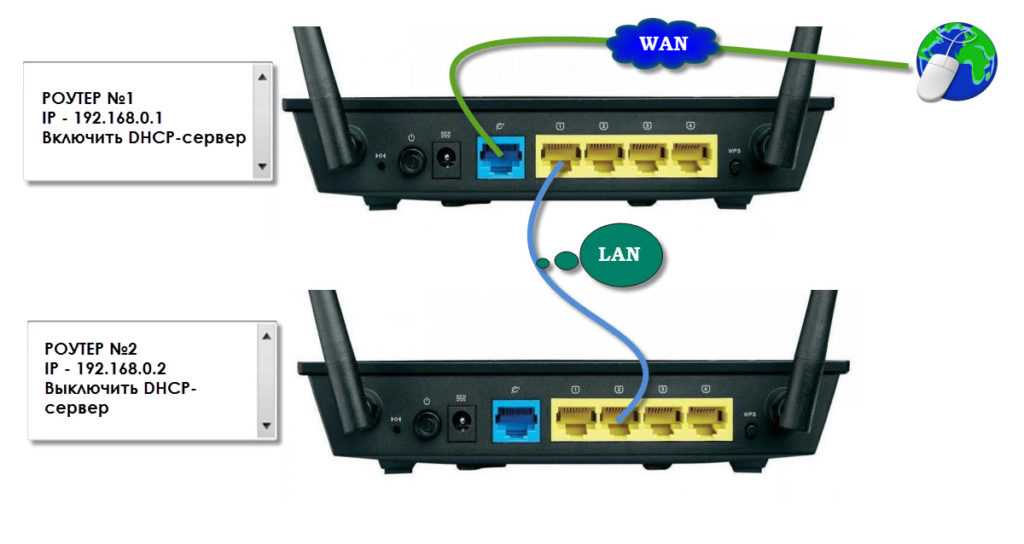
Основной роутер должен быть настроен для использования бесшовной Wi-Fi сети. Для этого необходимо зайти в настройки роутера через веб-интерфейс и выбрать функцию «Бесшовный Wi-Fi». Далее следует настроить сетевые настройки и безопасность для новой сети.
Шаг 3: Настройка второго роутера
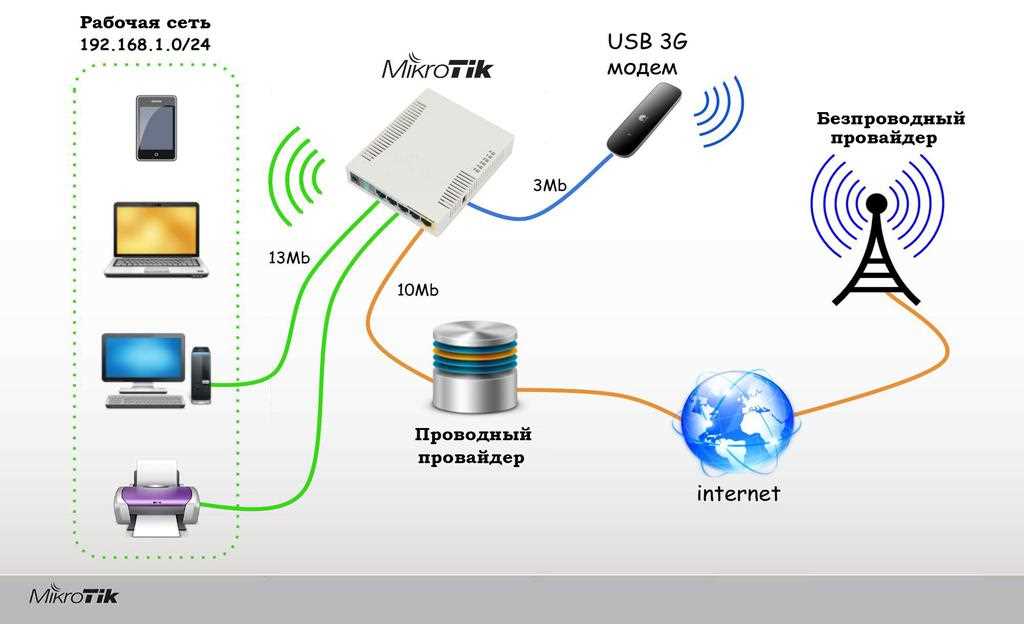
Второй роутер должен быть настроен как репитер, который будет усиливать сигнал основного роутера. Для этого также необходимо зайти в настройки роутера через веб-интерфейс и выбрать функцию «Режим репитера». Далее следует выбрать основной роутер и настроить безопасность сети.
Шаг 4: Проверка бесшовной Wi-Fi сети
После настройки обоих роутеров можно провести тестирование бесшовной Wi-Fi сети. Для этого следует проверить скорость Интернет-подключения и сигнал Wi-Fi по всей территории отеля. Если все работает корректно, то гости отеля смогут наслаждаться стабильным и безопасным Wi-Fi соединением без прерываний и переподключений.
Подключаем устройства к новой сети
Wi-Fi подключение
Для подключения к бесшовной Wi-Fi сети необходимо включить Wi-Fi на устройстве и выбрать новую сеть с названием, которое вы ей дали на роутерах. Введите пароль, если он был установлен, и нажмите «подключиться».
Важно: Если вы уже были подключены к старой сети, перед подключением к новой сети необходимо отключить Wi-Fi на своем устройстве, чтобы этот процесс прошел как можно гладко.
Кабельное подключение
Если вы предпочитаете использовать кабельное подключение, подключите Ethernet-кабель к порту LAN на роутере и к Ethernet-порту на вашем устройстве. Ваше устройство должно автоматически получить IP-адрес и подключиться к интернету.
Проверьте подключение
После того, как вы подключили свое устройство к новой сети, проверьте, что подключение работает правильно. Откройте браузер и перейдите на любой сайт, чтобы убедиться, что вы можете получать доступ к интернету.
Если у вас возникли проблемы с подключением или вам не удается получить доступ к интернету, не стесняйтесь обратиться к администратору отеля. Они могут помочь вам решить проблему и настроить ваше подключение к сети правильно.
Тестирование и устранение проблем
Тестирование сигнала Wi-Fi
Перед началом работы с сетью необходимо провести тестирование сигнала Wi-Fi. Это позволит определить уровень сигнала исходного и дополнительного роутеров, а также наличие возможных помех в сети. Для тестирования сигнала можно использовать специальные приложения, которые доступны для скачивания в интернете.
Проверка наличия соединения
После того, как настроена сеть и настроен доступ в интернет, необходимо проверить наличие соединения. Для этого можно воспользоваться командой «ping» в командной строке. Необходимо отправить пинг-запрос на адрес роутера и на адрес доступного сайта в интернете. В случае успешного запроса можно считать, что соединение установлено.
Устранение проблем
Если при тестировании возникли проблемы, то необходимо их устранить. Например, если уровень сигнала низкий, то можно попробовать установить дополнительные антенны или переместить роутеры ближе друг к другу. Если соединение с интернетом не установлено, то необходимо проверить настройки сети и соединения кабелями.
Также возможна проблема с частотой Wi-Fi. Если в окрестности находится много других Wi-Fi сетей, то возникает лоббирование частоты. В этом случае необходимо изменить настройки частоты роутеров на менее загруженную.
Советы по улучшению качества сети
Выберите правильное место для роутеров
Местоположение роутеров играет огромную роль в производительности Wi-Fi сети. Роутеры должны находиться в открытом пространстве, вдали от металлических и бетонных поверхностей, которые могут препятствовать распространению сигнала.
Обновляйте ПО роутеров
Регулярное обновление программного обеспечения роутеров не только обеспечивает безопасность сети, но и может улучшить качество соединения и скорость передачи данных.
Используйте режим QoS
Режим QoS (Quality of Service) может быть настроен на большинстве современных роутеров и позволяет приоритизировать определенные приложения или устройства в вашей сети. Это может быть полезным, если в вашей сети есть приложения, которые требуют более высокой скорости передачи данных, например, видео-потоки или онлайн-игры.
Выберите правильный канал
Wi-Fi сети работают на частотах 2,4 ГГц и 5 ГГц и используют несколько каналов для передачи данных. Если в вашем окружении много других Wi-Fi сетей, то выбор правильного канала может существенно улучшить производительность вашей сети. Вы можете использовать инструменты, такие как Wi-Fi Analyzer, для выбора наименее загруженного канала.
Добавьте ретрансляторы
Если ваша сеть охватывает большую площадь или если есть препятствия, которые могут затруднять передачу сигнала, можно добавить ретрансляторы. Ретрансляторы повторяют сигнал между роутером и устройствами, которые находятся подальше от него, что помогает увеличить зону покрытия вашей сети.
Ответы на вопросы
Как создать бесшовную Wi-Fi сеть на двух роутерах?
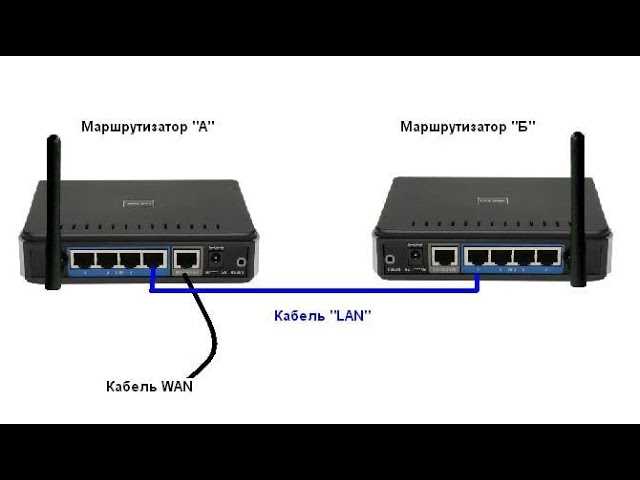
Для создания бесшовной Wi-Fi сети на двух роутерах необходимо соединить их кабелем LAN-LAN и настроить один из роутеров в режиме моста. Подробнее о настройке смотрите в статье.
Какой роутер подходит для создания бесшовной Wi-Fi сети?
Для создания бесшовной Wi-Fi сети на двух роутерах подходят любые роутеры, поддерживающие режим моста или репитера.
Можно ли создать бесшовную Wi-Fi сеть на двух роутерах без кабеля?
Нет, для создания бесшовной Wi-Fi сети на двух роутерах требуется соединение их кабелем LAN-LAN.
Как настроить роутер в режиме моста для создания бесшовной Wi-Fi сети?
Для настройки роутера в режиме моста необходимо войти в настройки роутера, выбрать режим моста и задать IP-адрес. Подробнее о настройке смотрите в статье.
Как проверить работоспособность бесшовной Wi-Fi сети на двух роутерах?
Для проверки работоспособности бесшовной Wi-Fi сети на двух роутерах необходимо подключиться к сети и проверить скорость и стабильность соединения. Также можно проверить переключение между роутерами при перемещении по отелю.
Можно ли создать бесшовную Wi-Fi сеть на трех роутерах?
Да, можно создать бесшовную Wi-Fi сеть на трех роутерах. Для этого необходимо соединить их кабелем LAN-LAN и настроить два из них в режиме моста.
Как расположить роутеры для создания бесшовной Wi-Fi сети в большом отеле?
Для создания бесшовной Wi-Fi сети в большом отеле роутеры нужно располагать так, чтобы они покрывали всю территорию отеля, но не создавали перекрытий сигнала. Также стоит учитывать наличие препятствий, таких как стены и перегородки, которые могут повлиять на качество сигнала.
Можно ли создать бесшовную Wi-Fi сеть на двух роутерах с разными производителями?
Да, можно создать бесшовную Wi-Fi сеть на двух роутерах с разными производителями, главное, чтобы они поддерживали режим моста или репитера.
Какой должна быть скорость интернета для создания бесшовной Wi-Fi сети на двух роутерах?
Для создания бесшовной Wi-Fi сети на двух роутерах скорость интернета должна быть достаточной, чтобы обеспечить стабильную работу сети и высокую скорость передачи данных.
Как решить проблемы с бесшовной Wi-Fi сетью на двух роутерах?
Проблемы с бесшовной Wi-Fi сетью на двух роутерах можно решить, проверив настройки роутеров, расположение их в помещении, наличие препятствий и другие факторы, которые могут повлиять на качество сигнала. Также стоит убедиться в наличии достаточной скорости интернета.