
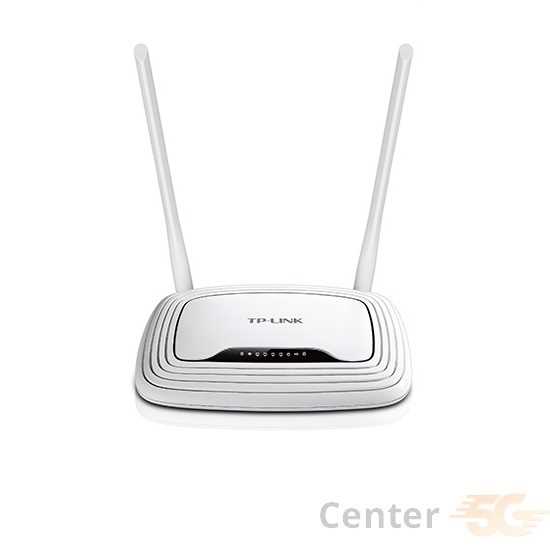
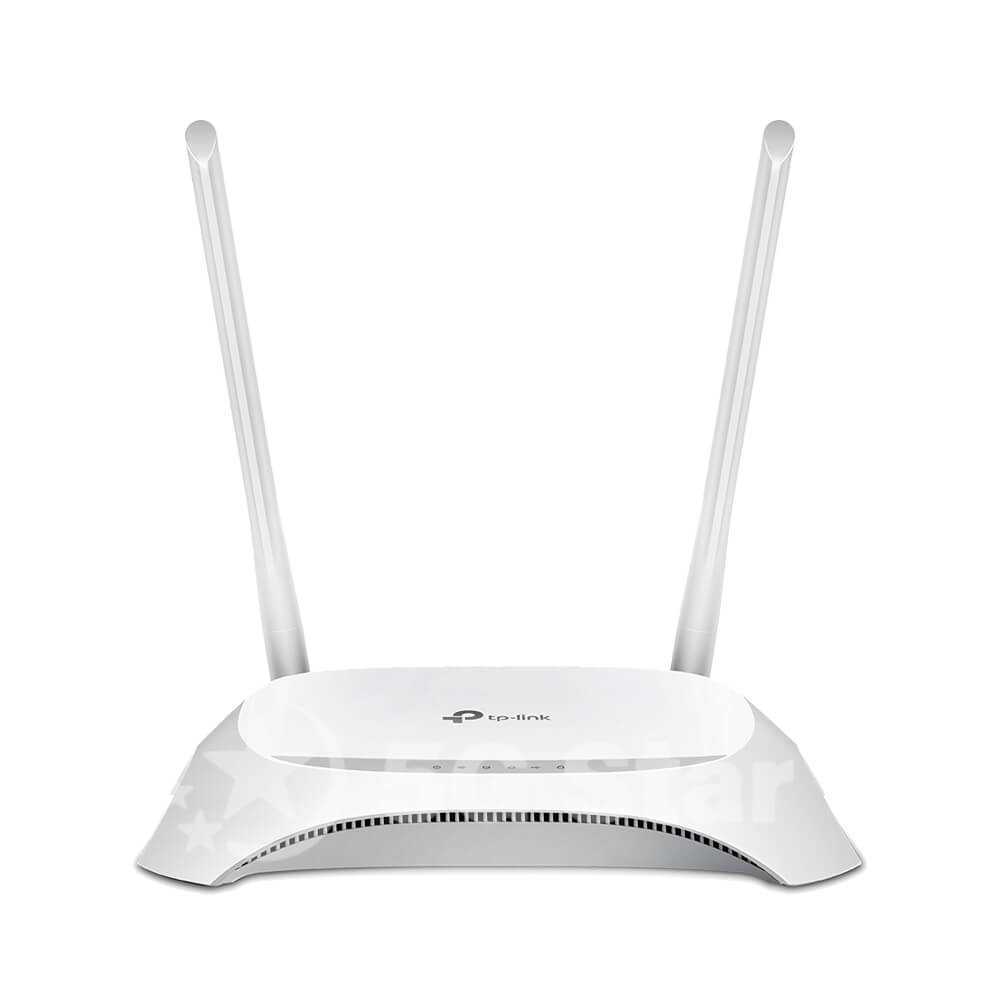
В современном мире доступ к интернету является необходимостью, поэтому вопрос выбора оборудования для создания домашней сети и подключения к сети Интернет стоит очень остро. Один из наиболее популярных роутеров на рынке сегодня – TP-Link TL-WR842. Тем не менее, не все пользователи знают, как настроить его на работу с модемами Интертелеком.
В этой статье мы подробно рассмотрим совместимость роутера TP-Link TL-WR842 с модемами Интертелеком и предоставим пошаговую инструкцию по настройке оборудования для подключения к интернету через данный модем. Мы также рассмотрим основные трудности, с которыми могут столкнуться пользователи в процессе настройки, и предоставим рекомендации по их устранению.
Все инструкции, которые представлены в статье, протестированы и были успешно использованы многими пользователями роутера TP-Link TL-WR842 с модемами Интертелеком. Мы надеемся, что данная информация поможет вам оптимизировать работу вашей домашней сети и получить быстрый и стабильный доступ к интернету.
- Понимание проблемы
- Необходимость настройки соединения
- Совместимость устройств
- Ошибки в настройках
- Как настроить TP-Link TL-WR842 для работы с Интертелеком модемом
- Шаг 1: Подключите ваш модем Интертелеком к маршрутизатору TP-Link TL-WR842 через Ethernet-кабель
- Шаг 2: Зайдите в панель управления маршрутизатора TP-Link TL-WR842
- Шаг 3: Настройте подключение к Интертелеком
- Шаг 4: Завершение настроек и проверка соединения
- Настройка соединения с Интертелеком модемом
- Шаг 1: Подключение к модему
- Шаг 2: Настройка соединения
- Шаг 3: Проверка подключения
- Настройка беспроводного соединения с TP-Link TL-WR842
- 1. Подключение к интернету через модем
- 2. Настройка Wi-Fi
- Решение проблем, связанных с соединением
- 1. Проверьте кабель питания и соединения
- 2. Проверьте настройки маршрутизатора
- 3. Обновите программное обеспечение
- 4. Свяжитесь с технической поддержкой
- Настройка безопасности для совместимости TP-Link TL-WR842 с модемами Интертелеком
- Смена пароля на устройстве TP-Link
- Включение шифрования на устройстве TP-Link
- Установка брандмауэра на устройстве TP-Link
- Обновление ПО на устройстве TP-Link
- Поддержка и информационные ресурсы
- 1. Сайт производителя
- 2. Форумы поддержки
- 3. Служба технической поддержки
- 4. Ресурсы Интертелеком
- 5. Ресурсы сообщества
- Ответы на вопросы
- Могу ли я использовать TP-Link TL-WR842 с модемом Интертелеком?
- Как установить соединение между TP-Link TL-WR842 и модемом Интертелеком?
- Что делать, если у меня возникли проблемы при настройке соединения?
- Какие настройки необходимо выполнить для соединения TP-Link TL-WR842 с модемом Интертелеком?
- Могу ли я использовать другой роутер вместо TP-Link TL-WR842, чтобы соединить его с модемом Интертелеком?
- Могу ли я использовать модем Интертелеком без роутера?
- Какой пароль у Wi-Fi сети, созданной с использованием TP-Link TL-WR842?
- Какие устройства поддерживаются TP-Link TL-WR842?
- Какую скорость Интернета могу получить, используя TP-Link TL-WR842 и модем Интертелеком?
- Что делать, если я забыл пароль Wi-Fi сети, созданной с использованием TP-Link TL-WR842?
Понимание проблемы
Необходимость настройки соединения
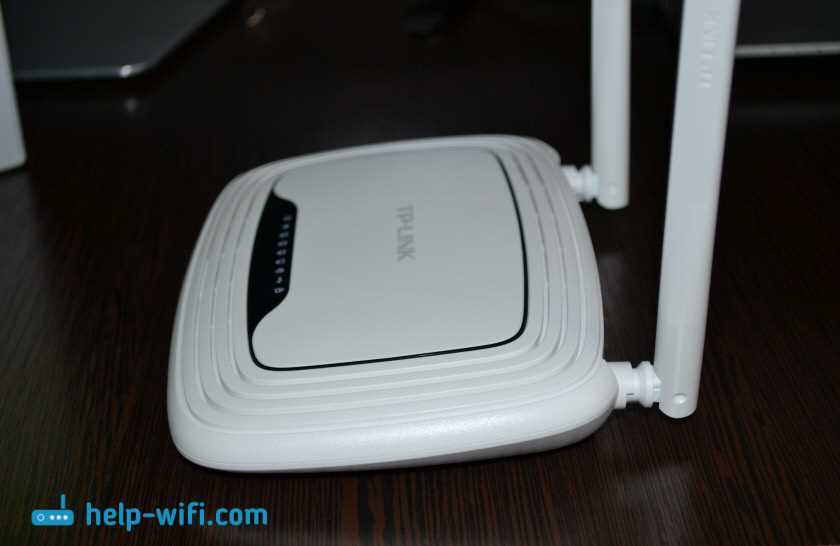
Для того, чтобы модем Интертелеком работал с роутером TP-Link TL-WR842, необходимо правильно настроить соединение между устройствами. В противном случае, интернет-соединение может не работать или работать некорректно.
Совместимость устройств
Важно учитывать, что не все модели модемов Интертелеком совместимы с роутерами многих производителей, включая TP-Link. Поэтому перед покупкой роутера необходимо убедиться в его совместимости с моделью модема Интертелеком для того, чтобы избежать проблем с настройкой соединения в дальнейшем.
Ошибки в настройках
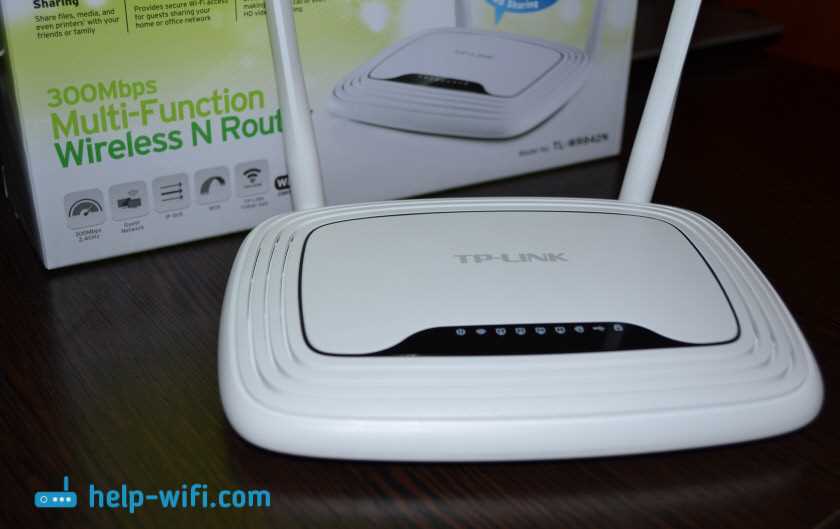
Если настройка соединения прошла неправильно, то могут возникнуть ошибки связанные с отсутствием подключения к интернету и другими проблемами. Для устранения таких ошибок необходимо внимательно следовать инструкциям по настройке и в случае возникновения проблем обращаться к специалистам.
Как настроить TP-Link TL-WR842 для работы с Интертелеком модемом
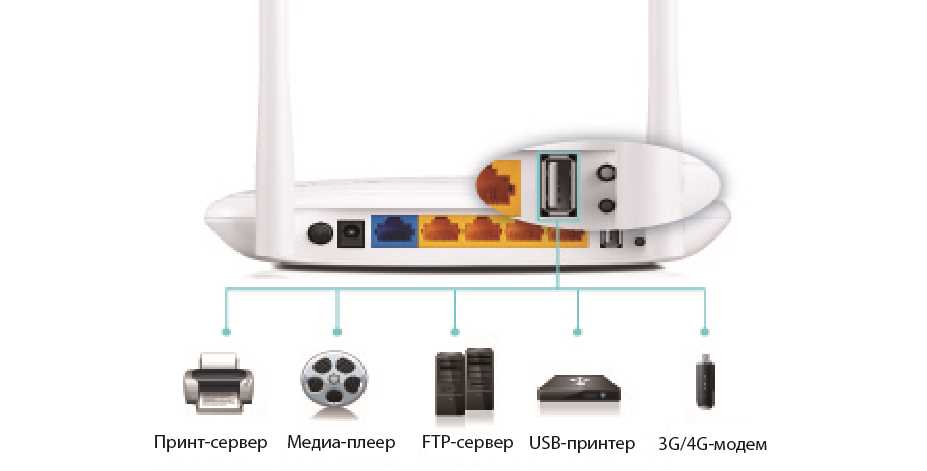
Шаг 1: Подключите ваш модем Интертелеком к маршрутизатору TP-Link TL-WR842 через Ethernet-кабель
Данный шаг предполагает подключение LAN-порта модема к WAN-порту маршрутизатора, после чего необходимо убедиться в корректной фиксации кабеля. Кроме того, включите ваш модем и маршрутизатор.
Шаг 2: Зайдите в панель управления маршрутизатора TP-Link TL-WR842
Для доступа к панели управления маршрутизатора, необходимо ввести IP-адрес веб-интерфейса в адресную строку браузера. В большинстве случаев данный адрес равен 192.168.0.1, однако, уточните его в инструкции к маршрутизатору.
Введя IP-адрес в адресную строку, вы увидите окно проверки подлинности. Введите имя пользователя и пароль, которые указаны в инструкции к маршрутизатору.
Шаг 3: Настройте подключение к Интертелеком
После входа в панель управления маршрутизатора, выберите «Quick Setup» или «Быстрая настройка» для начала настройки подключения. Затем следуйте инструкциям и укажите тип соединения (PPPoE). В поле «Имя пользователя» введите ваш логин, полученный от Интертелеком, и в поле «Пароль» введите свой пароль.
Шаг 4: Завершение настроек и проверка соединения
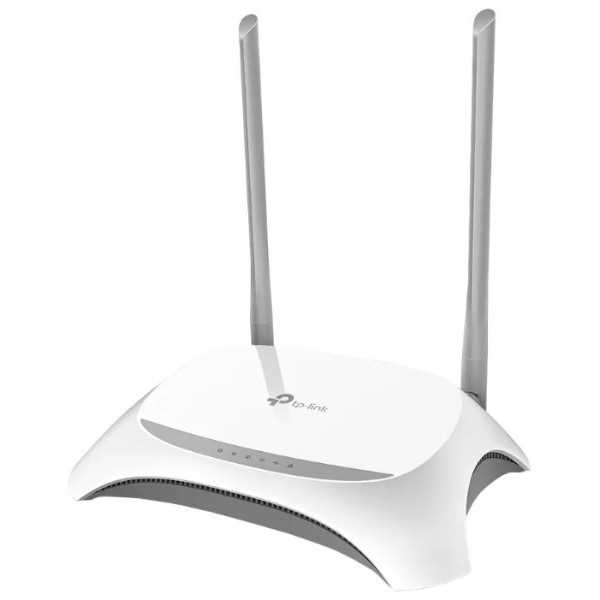
После завершения настройки соединения, сохраните настройки и перезапустите ваш маршрутизатор. После перезапуска проверьте статус соединения в панели управления маршрутизатора. Если вы видите «Connected» или «Подключение установлено», то ваше соединение работает правильно.
В случае, если соединение не установлено, убедитесь, что логин и пароль введены корректно. Кроме того, убедитесь, что кабель, подключенный между модемом и маршрутизатором, корректно установлен и физически исправен.
Настройка соединения с Интертелеком модемом
Шаг 1: Подключение к модему
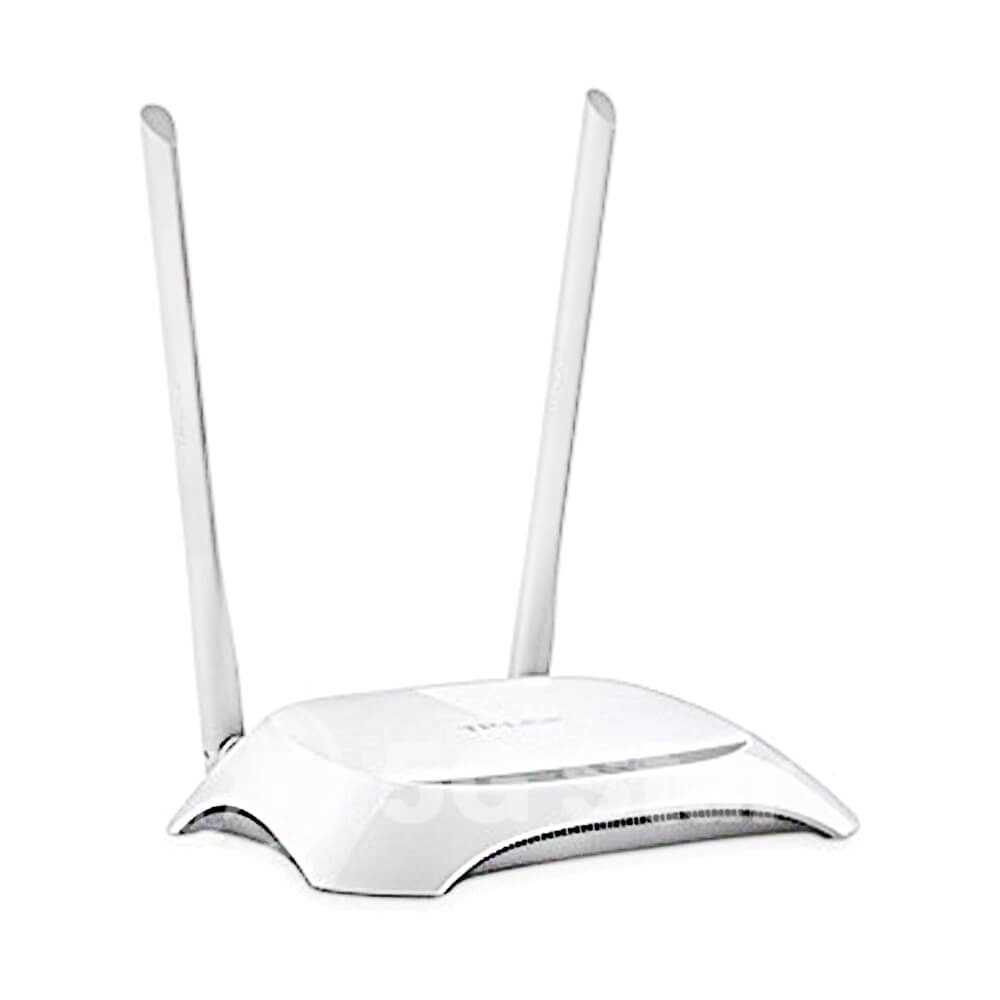
Подключите роутер к Интертелеком модему с помощью Ethernet-кабеля.
Убедитесь, что подключение произведено к порту WAN наружу роутера.
Шаг 2: Настройка соединения
Зайдите в настройки роутера через веб-интерфейс, набрав IP-адрес в адресной строке браузера (по умолчанию 192.168.0.1).
В меню настроек выберите раздел «Network», затем «WAN».
Выберите «Dynamic IP» в разделе «WAN Connection Type».
Для подтверждения изменений, сохраните настройки.
Шаг 3: Проверка подключения
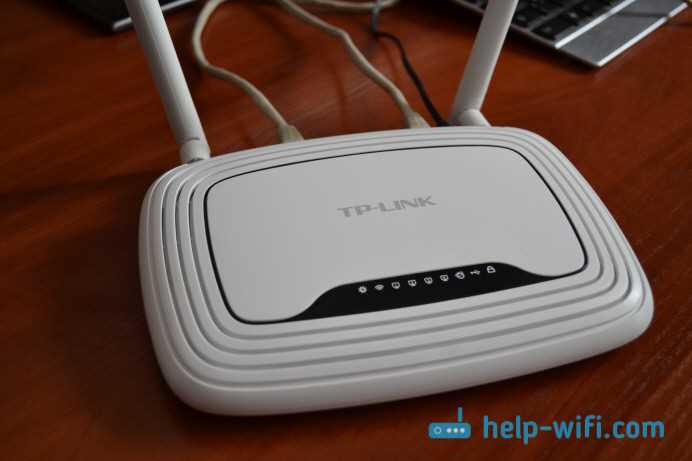
Перезагрузите оборудование (роутер и модем).
Откройте веб-браузер и проверьте подключение через Интертелеком модем с помощью любого веб-сайта.
Убедитесь, что соединение настроено правильно и вы имеете доступ к Интернету.
Настройка беспроводного соединения с TP-Link TL-WR842
1. Подключение к интернету через модем
Перед началом настройки необходимо подключить модем к роутеру, чтобы создать беспроводное соединение. Для этого нужно:
- Перевести интернет-кабель из модема в порт WAN на роутере.
- Включить модем, подождать, пока он подключится к Интернету.
- Включить роутер и подождать, пока он завершит загрузку.
2. Настройка Wi-Fi
Чтобы настроить беспроводное соединение, нужно войти в интерфейс роутера, выбрав адрес 192.168.1.1 в браузере, и выполнить следующие действия:
- Выбрать раздел «WR842N» в меню настроек.
- Выбрать подраздел «Wireless».
- Настроить параметры согласно нуждам сети.
После того как Wi-Fi настроен на роутере, следующий шаг — настройка соединения на устройствах: смартфонах, планшетах, ноутбуках, ПК и прочих. Каждое устройство нужно подключать к Wi-Fi сети соответствующей точки доступа (SSID) и безопасности (пароля).
Решение проблем, связанных с соединением
1. Проверьте кабель питания и соединения
Убедитесь, что кабель питания подключен к розетке, а кабель Ethernet подключен к порту WAN на маршрутизаторе и к Ethernet-порту на модеме Интертелеком. Проверьте, что кабель не поврежден и не обрывается. Попробуйте использовать другой кабель Ethernet, чтобы убедиться, что проблема не связана с кабелем.
2. Проверьте настройки маршрутизатора
Убедитесь, что маршрутизатор настроен правильно. Проверьте, что вы правильно настроили соединение с Интертелеком, включая тип авторизации (PPPoE, Dynamic IP, Static IP), имя пользователя и пароль. Убедитесь, что вы не включили функцию блокировки Интернет-доступа на маршрутизаторе. Также может помочь перезагрузка маршрутизатора, чтобы обновить настройки и перезапустить соединение.
3. Обновите программное обеспечение
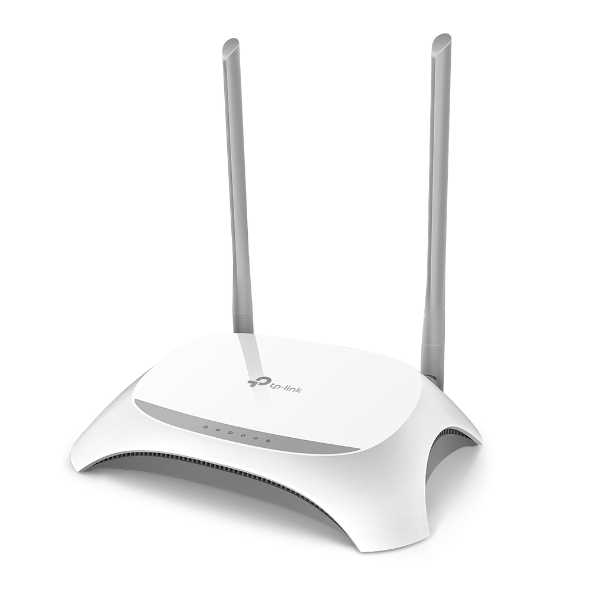
Проверьте, что у вас последняя версия программного обеспечения маршрутизатора. Если нет, обновите его с помощью официального сайта TP-Link. Обновление программного обеспечения может решить проблемы соединения, связанные с ошибками программного обеспечения.
4. Свяжитесь с технической поддержкой
Если все еще есть проблемы с соединением, свяжитесь с технической поддержкой TP-Link или Интертелеком. Они могут помочь вам решить проблемы соединения и настроить маршрутизатор и модем правильно.
Настройка безопасности для совместимости TP-Link TL-WR842 с модемами Интертелеком
Смена пароля на устройстве TP-Link
Для обеспечения надежной защиты сети необходимо сменить пароль на устройстве TP-Link TL-WR842. Для этого необходимо зайти в настройки роутера, выбрать вкладку “Настройки системы” и далее “Управление доступом”. В разделе “Системный пароль” необходимо ввести новый пароль и подтвердить его. Пароль должен содержать буквы, цифры и символы и быть не менее 8 символов в длину.
Включение шифрования на устройстве TP-Link
Для защиты информации, передаваемой по сети, необходимо включить шифрование на устройстве TP-Link TL-WR842. Для этого зайти в настройки роутера, выбрать вкладку “Беспроводные настройки” и далее “Беспроводные настройки базового уровня”. В разделе “Шифрование” выбрать метод шифрования WPA2 и ввести ключ шифрования. Ключ должен содержать буквы, цифры и символы и быть не менее 8 символов в длину.
Установка брандмауэра на устройстве TP-Link
Для обеспечения защиты сети от внешних атак необходимо установить брандмауэр на устройстве TP-Link TL-WR842. Для этого зайти в настройки роутера, выбрать вкладку “Безопасность” и далее “Брандмауэр”. Включить брандмауэр и настроить правила для разрешения или запрета соединений.
Обновление ПО на устройстве TP-Link
Для обеспечения надежной защиты от уязвимостей необходимо регулярно обновлять программное обеспечение на устройстве TP-Link TL-WR842. Для этого зайти в настройки роутера, выбрать вкладку “Настройки системы” и далее “Общие настройки”. Нажать на кнопку “Обновить ПО” и следовать инструкциям для установки новой версии программного обеспечения.
Поддержка и информационные ресурсы
1. Сайт производителя
На официальном сайте TP-Link (https://www.tp-link.com/ru/) вы можете найти подробную информацию о продуктах, посмотреть инструкции по настройке и получить ответы на часто задаваемые вопросы.
2. Форумы поддержки
Кроме того, на сайте производителя есть форумы, где пользователи могут задавать вопросы и делиться опытом в использовании устройств. Обычно сообщество готово помочь и дать советы по настройке и устранению ошибок.
3. Служба технической поддержки

Если вы не можете найти ответы на свои вопросы на сайте производителя, рекомендуется обратиться в службу технической поддержки TP-Link по телефону или через онлайн-чат.
4. Ресурсы Интертелеком
Информационные ресурсы Интертелеком также могут стать полезными при настройке модема. На сайте оператора (https://www.intertelecom.ua/) вы можете найти инструкции и руководства по настройке, а также задать вопросы мобильным операторам в онлайн-чате или через телефон.
5. Ресурсы сообщества
Есть также ресурсы, созданные пользователями для обмена опытом и помощи в настройке сетевого оборудования. Например, на форуме Overclockers.ua (https://overclockers.ua/communications/topic-forum/network/category-forum/870929/) вы можете найти отзывы пользователей о модемах и роутерах, включая TP-Link TL-WR842, и задать свой вопрос.
Ответы на вопросы
Могу ли я использовать TP-Link TL-WR842 с модемом Интертелеком?
Да, TP-Link TL-WR842 совместим с модемами Интертелеком. Эта статья дает инструкцию по настройке соединения.
Как установить соединение между TP-Link TL-WR842 и модемом Интертелеком?
Для установки соединения между TP-Link TL-WR842 и модемом Интертелеком необходимо выполнить ряд действий, которые подробно описаны в статье.
Что делать, если у меня возникли проблемы при настройке соединения?
При возникновении проблем с настройкой соединения между TP-Link TL-WR842 и модемом Интертелеком необходимо внимательно прочитать инструкцию и выполнить все шаги по порядку. Если проблема остается, следует обратиться к специалистам по обслуживанию компьютерной техники.
Какие настройки необходимо выполнить для соединения TP-Link TL-WR842 с модемом Интертелеком?
Для установки соединения TP-Link TL-WR842 с модемом Интертелеком необходимо выполнить ряд настроек, таких как настройка IP-адреса, настройка DNS-сервера, настройка Wi-Fi и других параметров. Все настройки подробно описаны в инструкции.
Могу ли я использовать другой роутер вместо TP-Link TL-WR842, чтобы соединить его с модемом Интертелеком?
Да, вы можете использовать другой роутер вместо TP-Link TL-WR842, но настройка соединения может быть немного отличной от той, которая описана в этой статье. Рекомендуется обратиться к инструкции по настройке соединения для другой модели роутера.
Могу ли я использовать модем Интертелеком без роутера?
Да, вы можете использовать модем Интертелеком без роутера, но в этом случае вы не сможете получить доступ к Интернету с других устройств, таких как смартфоны или планшеты. Для этого необходим роутер, который установит соединение между модемом Интертелеком и другими устройствами.
Какой пароль у Wi-Fi сети, созданной с использованием TP-Link TL-WR842?
Пароль Wi-Fi сети, созданной с использованием TP-Link TL-WR842, определяется пользователем в процессе настройки роутера. По умолчанию пароль отсутствует, и Wi-Fi сеть не имеет защиты. Рекомендуется назначить пароль для защиты Wi-Fi сети от несанкционированного доступа.
Какие устройства поддерживаются TP-Link TL-WR842?
TP-Link TL-WR842 поддерживает все устройства, которые могут подключаться к Wi-Fi сети: компьютеры, ноутбуки, смартфоны, планшеты и другие устройства. Кроме того, роутер поддерживает Ethernet-соединение.
Какую скорость Интернета могу получить, используя TP-Link TL-WR842 и модем Интертелеком?
Скорость Интернета, которую можно получить, используя TP-Link TL-WR842 и модем Интертелеком, зависит от многих факторов, таких как качество сигнала, количество подключенных устройств, тип подключения (Wi-Fi или Ethernet) и другие. Рекомендуется обратиться к провайдеру Интертелеком, чтобы уточнить максимальную скорость Интернета, которую можно получить с использованием их услуг.
Что делать, если я забыл пароль Wi-Fi сети, созданной с использованием TP-Link TL-WR842?
Если вы забыли пароль Wi-Fi сети, созданной с использованием TP-Link TL-WR842, то можете сбросить настройки роутера до заводских настроек. Это удалит все настройки, включая пароль Wi-Fi сети. После этого можно снова настроить роутер и создать новый пароль Wi-Fi сети.