

Интернет-соединение играет ключевую роль в нашей повседневной жизни. Сегодня мы сталкиваемся с обилием устройств, которые нуждаются в доступе к сети: компьютеры, смартфоны, планшеты и другие. Наиболее распространенной технологией подключения к Интернету является широкополосный доступ, который можно получить с использованием сотовой связи.
Для подключения к сотовой сети используется модем, который и обеспечивает эффективность обмена данными между устройствами. Однако, подключение только одного устройства к модему не всегда удобно, в таких случаях можно использовать роутер. Одним из самых популярных роутеров является TP-LINK TL-MR3020.
Многие владельцы модемов от ZTE задаются вопросом о том, будет ли их модем совместим с этим роутером и как настроить подключение. В этой статье мы рассмотрим, какие модемы ZTE могут работать с TP-LINK TL-MR3020 и как правильно настроить подключение, чтобы получить быстрый и безопасный доступ в сеть.
- Почему выбрать модем ZTE для использования с роутером TP-LINK TL-MR3020
- Высокая скорость передачи данных
- Широкий спектр частот
- Удобство настройки
- Экономичность
- Отличное сочетание с роутером TP-LINK TL-MR3020
- Список необходимых материалов и компонентов для настройки подключения
- Модем ZTE
- Роутер TP-LINK TL-MR3020
- Кабели
- Сим-карта
- Для настройки потребуются:
- Как подключить модем ZTE к роутеру TP-LINK TL-MR3020
- Шаг 1: Подключение модема к роутеру
- Шаг 2: Настройка соединения с интернетом
- Шаг 3: Проверка подключения
- Настройки роутера TP-LINK TL-MR3020 для подключения к модему ZTE
- 1. Подключение
- 2. Настройка интернет-подключения
- 3. Проверка подключения
- Проверка соединения и работоспособности настроенной связки
- Шаг 1: Проверить наличие связи между модемом и роутером
- Шаг 2: Проверить наличие доступа к Интернету через роутер
- Шаг 3: Проверить скорость соединения
- Наиболее распространенные проблемы при подключении модема ZTE к роутеру TP-LINK TL-MR3020
- 1. Отсутствует связь между модемом и роутером
- 2. Ошибки при вводе настроек
- 3. Проблемы с совместимостью модема и роутера
- 4. Проблемы с сигналом сотовой связи
- 5. Неправильные настройки роутера
- Решение проблем, возникающих при подключении модема ZTE к роутеру TP-LINK TL-MR3020
- 1. Проверьте совместимость модема и роутера
- 2. Подключите модем к роутеру
- 3. Проверьте настройки интернет-подключения
- 4. Попробуйте перезапустить роутер и модем
- 5. Обратитесь за помощью к специалисту
- Полезные советы и рекомендации по настройке подключения модема ZTE к роутеру TP-LINK TL-MR3020
- 1. Проверьте совместимость модема и роутера
- 2. Установите последнюю версию прошивки на роутер и модем
- 3. Настройте режим работы роутера
- 4. Настройте интернет-соединение
- 5. Проверьте настройки безопасности
- Ответы на вопросы
- Как узнать совместимость модема ZTE с роутером TP-LINK TL-MR3020?
- Могу ли я использовать другой модем с роутером TP-LINK TL-MR3020?
- Как подключить модем ZTE к роутеру TP-LINK TL-MR3020?
- Что делать, если роутер не обнаруживает модем?
- Как настроить интернет-соединение через модем и роутер?
- Как узнать PIN-код модема ЗТЕ и как его настроить?
- Какой максимальный беспроводной диапазон у роутера TP-LINK TL-MR3020?
- Можно ли подключить к роутеру TP-LINK TL-MR3020 камеры видеонаблюдения?
- Как узнать IP-адрес роутера TP-LINK TL-MR3020?
- Как настроить VPN-сервер на роутере TP-LINK TL-MR3020?
Почему выбрать модем ZTE для использования с роутером TP-LINK TL-MR3020
Высокая скорость передачи данных
Модем ZTE обеспечивает высокую скорость передачи данных, что важно для работы со стриминговыми сервисами, загрузки файлов и просмотра видео.
Широкий спектр частот
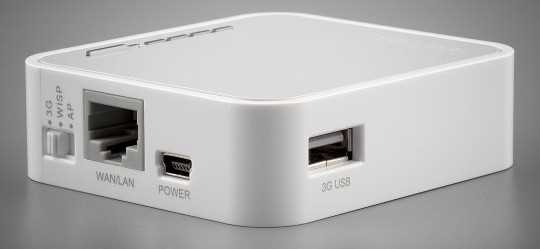
Модем ZTE поддерживает широкий спектр частот, что позволяет использовать его в разных регионах и получать максимальную скорость интернета везде, где есть сигнал.
Удобство настройки
Модем ZTE легко настраивается, что экономит время и силы пользователя при настройке подключения к роутеру. Вместе с роутером TP-LINK TL-MR3020 образуют стабильную и надежную сеть, позволяющую не беспокоиться о сбоях в интернет-соединении.
Экономичность
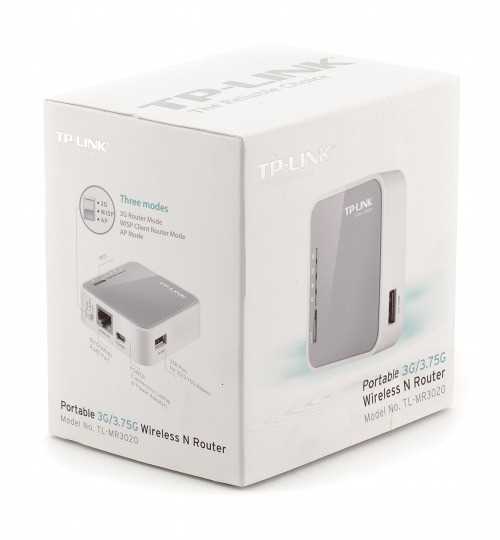
Модем ZTE является экономичным решением при выборе модема для использования с роутером TP-LINK TL-MR3020. Его стоимость при этом не сказывается на функционале и качестве передачи данных.
Отличное сочетание с роутером TP-LINK TL-MR3020
Модем ZTE отлично сочетается с роутером TP-LINK TL-MR3020, что позволяет создать стабильную и надежную сеть для дома или офиса. Вместе они могут справляться с большим количеством пользователей и нагрузок и обеспечивать быстрый доступ в сеть.
Список необходимых материалов и компонентов для настройки подключения
Модем ZTE
Первым и основным компонентом для настройки подключения является модем от производителя ZTE. Модем должен быть совместим с роутером TP-LINK TL-MR3020, чтобы обеспечить безупречную работу всей системы.
Роутер TP-LINK TL-MR3020
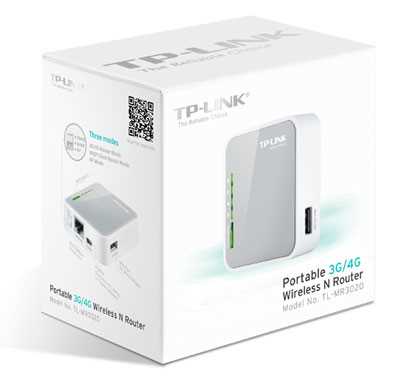
Роутер от производителя TP-LINK, модель TL-MR3020, также является необходимым компонентом для настройки подключения. Роутер будет использован для подключения к модему ZTE и предоставления доступа к Интернету.
Кабели
Для подключения модема и роутера друг к другу понадобятся Ethernet-кабели. Однако, не все кабели могут быть совместимыми, поэтому рекомендуется использовать кабели от ZTE и TP-LINK для обеспечения наилучшей совместимости.
Сим-карта
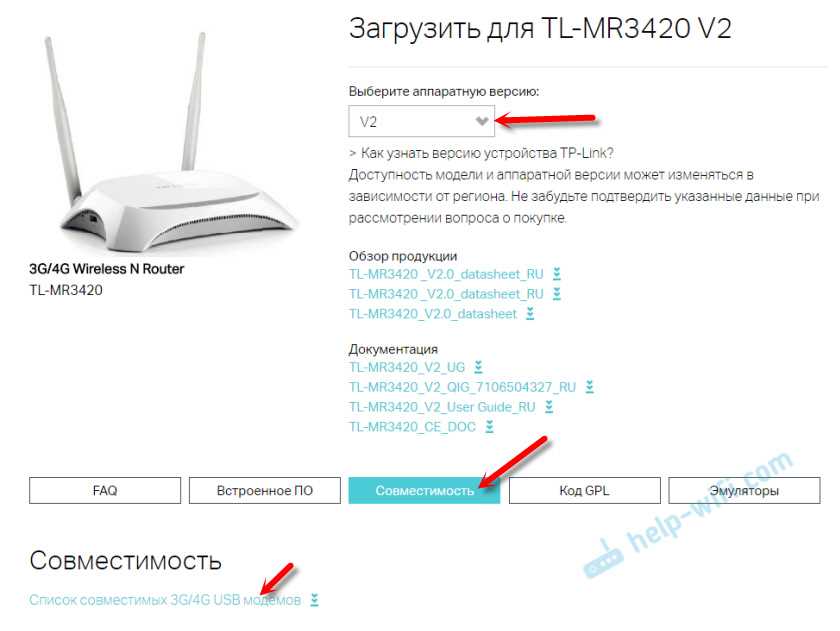
Сим-карта является необходимым компонентом для подключения к мобильному интернету. Необходимо убедиться, что сим-карта поддерживается модемом ZTE и поддерживается оператором мобильной связи.
Для настройки потребуются:
- Персональный компьютер или ноутбук.
- Браузер для настройки роутера, например, Google Chrome или Mozilla Firefox.
Как подключить модем ZTE к роутеру TP-LINK TL-MR3020
Шаг 1: Подключение модема к роутеру
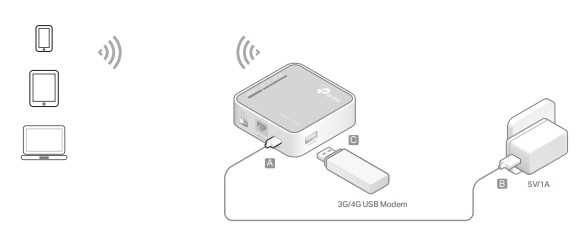
Вставьте SIM-карту в модем ZTE и включите его. Подключите модем к роутеру TP-LINK TL-MR3020 с помощью USB-кабеля.
Шаг 2: Настройка соединения с интернетом
Зайдите в веб-интерфейс роутера TP-LINK TL-MR3020 и перейдите на вкладку «Настройки соединения». Выберите тип соединения «3G/4G» и настройте параметры сети, включая APN, имя пользователя и пароль.
Шаг 3: Проверка подключения

После настройки соединения с интернетом, проверьте, что роутер TP-LINK TL-MR3020 успешно подключен к интернету через модем ZTE. Проверьте скорость соединения, чтобы убедиться, что все работает корректно.
- Важно: Убедитесь, что модем ZTE поддерживает работу с роутером TP-LINK TL-MR3020. Некоторые модели модемов могут быть несовместимы с этим роутером.
- Совет: Для более стабильного и быстрого интернет-соединения, рекомендуется использовать антенны для роутера TP-LINK TL-MR3020.
При выполнении всех шагов внимательно, Вы сможете подключить модем ZTE к роутеру TP-LINK TL-MR3020, настроить соединение с интернетом и наслаждаться быстрым и стабильным интернет-соединением.
Настройки роутера TP-LINK TL-MR3020 для подключения к модему ZTE
1. Подключение
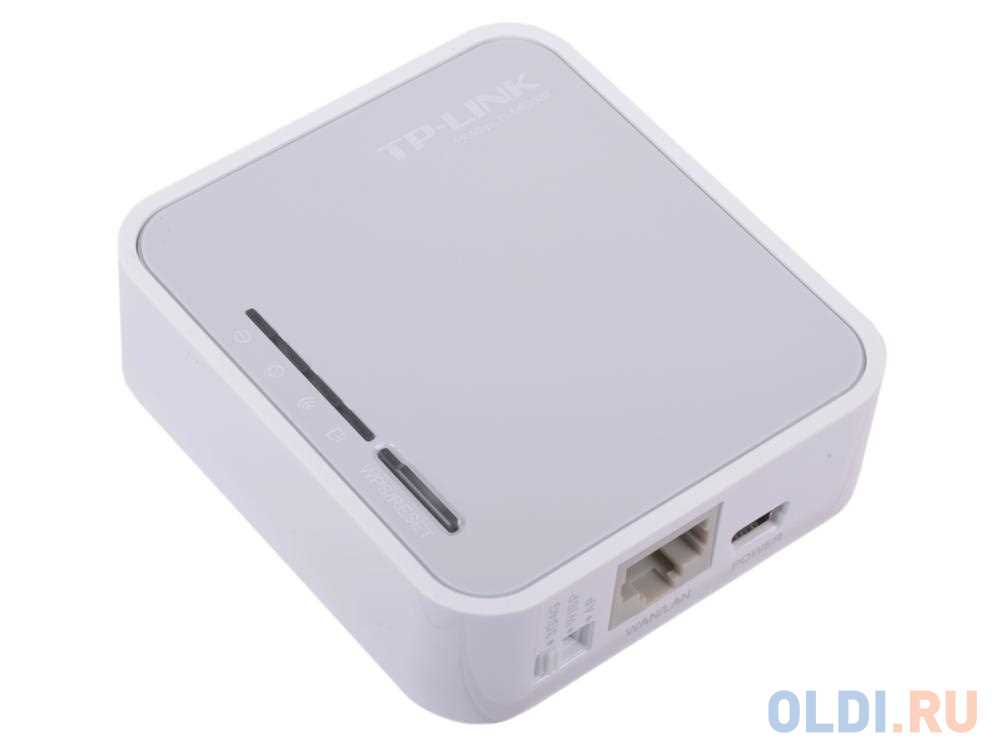
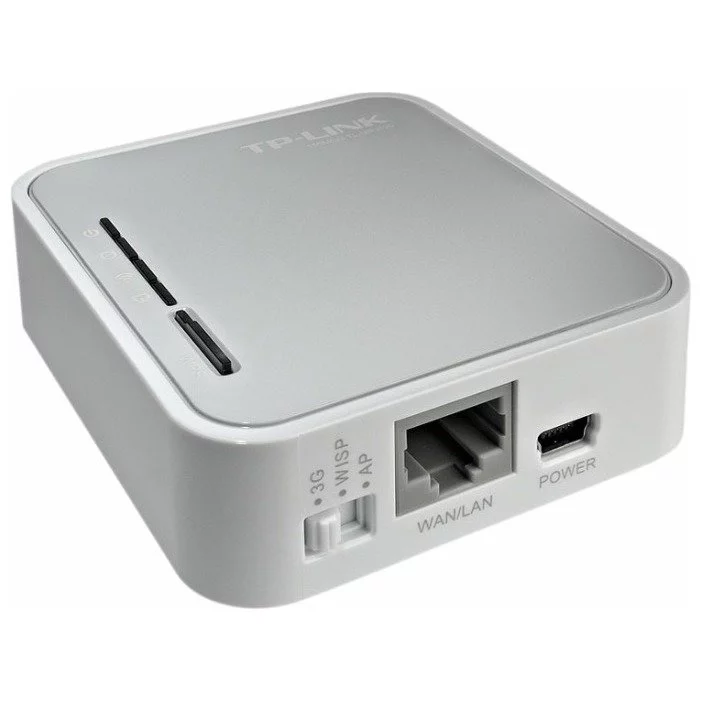
Перед началом настройки роутера TP-LINK TL-MR3020 необходимо правильно подключить его к модему ZTE. Для этого используйте кабель Ethernet.
Один конец кабеля подключите к порту LAN на задней панели модема ZTE, а другой конец – к порту WAN на задней панели роутера TP-LINK TL-MR3020.
2. Настройка интернет-подключения

Чтобы настроить интернет-подключение роутера TP-LINK TL-MR3020 к модему ZTE, необходимо выполнить следующие действия:
- Зайти в интерфейс управления роутером, открыв браузер и введя адрес 192.168.0.1 в адресную строку.
- Перейти в раздел «Quick setup» и выбрать тип подключения «Dynamic IP»
- Ввести имя пользователя и пароль, которые выдали вашему интернет-провайдеру, и нажать «Next».
- Дождаться, пока роутер выполнит настройки и получит адрес от модема ZTE.
3. Проверка подключения
Чтобы убедиться, что подключение роутера TP-LINK TL-MR3020 к модему ZTE выполнено правильно, нужно открыть браузер и попытаться загрузить любую страницу в интернете.
Если страница открывается без ошибок – подключение выполнено успешно. Если нет – следует перепроверить настройки роутера и модема, либо обратиться к вашему интернет-провайдеру для помощи.
Проверка соединения и работоспособности настроенной связки

Шаг 1: Проверить наличие связи между модемом и роутером
Для проверки соединения между модемом ZTE и роутером TP-LINK TL-MR3020 необходимо выполнить следующие шаги:
- Убедитесь, что оба устройства включены и подключены к источнику питания.
- Подключите модем к роутеру с помощью USB-кабеля.
- Войдите в веб-интерфейс роутера TP-LINK TL-MR3020 и перейдите на страницу настроек соединения.
- Убедитесь, что в настройках модема установлен режим «мост» (Bridge).
- Проверьте, что роутер успешно определил модем и присвоил ему IP-адрес.
Если все шаги были выполнены успешно, то связь между модемом и роутером установлена.
Шаг 2: Проверить наличие доступа к Интернету через роутер
Чтобы проверить доступ к Интернету через роутер TP-LINK TL-MR3020, выполните следующие действия:
- Подключите устройство (например, ноутбук или смартфон) к Wi-Fi сети, созданной роутером TP-LINK TL-MR3020.
- Откройте любой веб-браузер и попробуйте открыть любую веб-страницу.
- Если веб-страница успешно отобразилась, значит доступ к Интернету через роутер установлен.
Шаг 3: Проверить скорость соединения
Чтобы проверить скорость соединения, используйте любой онлайн-сервис для измерения скорости Интернета (например, Speedtest.net).
Если скорость соединения соответствует вашим ожиданиям, значит связка модема ZTE и роутера TP-LINK TL-MR3020 настроена и готова к использованию.
Наиболее распространенные проблемы при подключении модема ZTE к роутеру TP-LINK TL-MR3020
1. Отсутствует связь между модемом и роутером
При этой проблеме убедитесь, что оба устройства включены в розетки и правильно подключены друг к другу. Проверьте настройки подключения и убедитесь, что они правильны. Если это не помогает, перезагрузите устройства и повторите попытку.
2. Ошибки при вводе настроек
Если настройки соединения были введены неверно, это может привести к неправильной работе устройств. Убедитесь, что вы ввели правильное имя и пароль для доступа к Интернету. Проверьте, что номер телефона или другие настройки соединения корректно введены.
3. Проблемы с совместимостью модема и роутера
Некоторые модели модемов и роутеров не совместимы друг с другом, что может привести к проблемам при подключении. Проверьте совместимость устройств перед подключением их друг к другу. Если есть какие-то проблемы, попробуйте подключить другой модем или роутер.
4. Проблемы с сигналом сотовой связи
Если сигнал сотовой связи плохой, то модем может не работать должным образом. Проверьте сигнал на качество, чтобы убедиться, что проблема не в нем. Попробуйте переместить модем и роутер в другое место, чтобы улучшить сигнал.
5. Неправильные настройки роутера
Если настройки роутера неправильно заданы, это может привести к неправильной работе модема. Убедитесь, что все настройки роутера правильно заданы, включая доступ к Интернету, Wi-Fi, пароли и т.д. Если это не помогает, сбросьте настройки роутера на заводские и повторите попытку.
Решение проблем, возникающих при подключении модема ZTE к роутеру TP-LINK TL-MR3020
1. Проверьте совместимость модема и роутера

Перед тем, как приступить к настройке, убедитесь, что ваш модем ZTE и роутер TP-LINK TL-MR3020 совместимы друг с другом. Некоторые модели могут не подходить к роутеру из-за отличий в используемых технологиях. Для проверки обратитесь к инструкции по эксплуатации или на официальные сайты производителей.
2. Подключите модем к роутеру
Следующий шаг – подключение модема ZTE к роутеру TP-LINK TL-MR3020. Для этого подключите модем к USB-порту роутера и дождитесь, пока он будет обнаружен системой. После этого перейдите в настройки роутера, найдите раздел WAN и выберите тип подключения, соответствующий модему ZTE. В большинстве случаев это будет тип PPPoE.
3. Проверьте настройки интернет-подключения
Частой причиной неудачного подключения модема к роутеру являются неправильные настройки интернет-подключения. Убедитесь, что вы ввели все необходимые параметры, такие как имя пользователя, пароль и IP-адрес, правильно. Если вы не уверены в правильности настроек, проверьте их вместе с вашим интернет-провайдером.
4. Попробуйте перезапустить роутер и модем
Если после всех предыдущих шагов проблема сохраняется, попробуйте перезапустить роутер и модем. Выключите оба устройства, подождите 30 секунд, затем включите их в обратном порядке: сначала модем, затем роутер. Это может помочь исправить временные сбои в работе устройств.
5. Обратитесь за помощью к специалисту
Если ничто из вышеуказанного не помогло решить проблему, возможно, дело в более серьезных неполадках. В этом случае рекомендуется обратиться за помощью к специалисту. Он сможет проанализировать причину проблемы и предложить эффективное решение.
Полезные советы и рекомендации по настройке подключения модема ZTE к роутеру TP-LINK TL-MR3020
1. Проверьте совместимость модема и роутера
Перед началом настройки подключения необходимо убедиться, что ваш модем ZTE поддерживается роутером TP-LINK TL-MR3020. Обратитесь к инструкции по эксплуатации или свяжитесь с производителем для получения информации о совместимости.
2. Установите последнюю версию прошивки на роутер и модем
Для обеспечения оптимальной работы подключения необходимо установить последнюю версию прошивки для роутера TP-LINK TL-MR3020 и модема ZTE. Это поможет устранить возможные ошибки и повысить скорость передачи данных.
3. Настройте режим работы роутера
Для подключения модема ZTE к роутеру TP-LINK TL-MR3020 необходимо настроить специальный режим работы. Перейдите в настройки роутера и выберите режим «3G/4G WAN». Затем введите данные для подключения, предоставленные вашим оператором мобильной связи.
4. Настройте интернет-соединение
После успешного подключения модема к роутеру, необходимо настроить интернет-соединение. Для этого перейдите в настройки роутера и выберите «WAN». Затем введите данные для подключения, предоставленные вашим оператором мобильной связи.
5. Проверьте настройки безопасности
Не забудьте проверить настройки безопасности вашего подключения. Рекомендуется использовать пароль для доступа к роутеру и защитить Wi-Fi сеть с помощью шифрования WPA2-PSK.
Следуя этим полезным советам и рекомендациям, вы сможете успешно настроить подключение модема ZTE к роутеру TP-LINK TL-MR3020. Конечно, каждый случай может иметь свои особенности, поэтому, если у вас возникнут какие-либо трудности, обратитесь к инструкции по эксплуатации или к производителям оборудования для получения помощи.
Ответы на вопросы
Как узнать совместимость модема ZTE с роутером TP-LINK TL-MR3020?
Вы можете посмотреть на официальных сайтах производителей или прочитать отзывы пользователей, которые уже использовали эти устройства вместе.
Могу ли я использовать другой модем с роутером TP-LINK TL-MR3020?
Да, TP-LINK TL-MR3020 совместим с большинством модемов. Однако, перед покупкой модема, убедитесь, что он подходит по техническим характеристикам.
Как подключить модем ZTE к роутеру TP-LINK TL-MR3020?
Необходимо вставить SIM-карту в модем, подключить модем к роутеру с помощью USB-кабеля и настроить соединение в роутере.
Что делать, если роутер не обнаруживает модем?
Проверьте, правильно ли подключен модем к роутеру и питание модема. Возможно, необходимо настроить параметры соединения в роутере или проверить, не ведутся ли работы на сети мобильного оператора.
Как настроить интернет-соединение через модем и роутер?
Откройте интерфейс настройки роутера, выберите пункт настройки интернет-подключения, укажите тип подключения (3G/4G) и введите настройки, предоставленные мобильным оператором, включая APN и PIN-код, если требуется. После настройки сохраните и перезагрузите роутер.
Как узнать PIN-код модема ЗТЕ и как его настроить?
PIN-код указывается на карточке SIM-карты. Чтобы настроить его на модеме, подключите модем к компьютеру через USB-кабель, откройте интерфейс настройки модема, найдите пункт настройки PIN-кода и введите текущий/новый PIN-код.
Какой максимальный беспроводной диапазон у роутера TP-LINK TL-MR3020?
Максимальный беспроводной диапазон у роутера TP-LINK TL-MR3020 составляет 100 метров в помещении и 300 метров на открытом пространстве.
Можно ли подключить к роутеру TP-LINK TL-MR3020 камеры видеонаблюдения?
Да, вы можете подключить к роутеру TP-LINK TL-MR3020 камеры видеонаблюдения через Wi-Fi или LAN-порт, если они поддерживают соответствующие протоколы и стандарты.
Как узнать IP-адрес роутера TP-LINK TL-MR3020?
Вы можете узнать IP-адрес роутера, открыв интерфейс настройки роутера и найдя соответствующую вкладку. Также можно узнать IP-адрес роутера, подключив его к компьютеру и открыв командную строку (cmd), после чего введите команду ‘ipconfig’ и найдите строку адреса шлюза по умолчанию.
Как настроить VPN-сервер на роутере TP-LINK TL-MR3020?
Для настройки VPN-сервера на роутере TP-LINK TL-MR3020 необходимо открыть интерфейс настройки роутера, выбрать соответствующую вкладку, включить сервер, указать тип VPN и настроить доступ пользователей. Также необходимо настроить на клиентском устройстве соответствующий VPN-протокол и параметры соединения.