

В наше время любой пользователь ноутбука желает смотреть собранные им заранее фильмы и сериалы на большом экране телевизора. К счастью, это теперь возможно благодаря технологиям Wi-Fi. В этой статье мы расскажем, как можно легко и быстро настроить соединение между ноутбуком и телевизором LG по беспроводному соединению Wi-Fi.
Любой пользователь Windows 10 имеет простую возможность возможность передать информацию с ноутбука на телевизор LG. Для этого необходимо выполнить ряд простых действий, о которых мы расскажем ниже. Соединить ноутбук с телевизором вы можете как через прямое соединение с HDMI-кабелем, так и без проводов, по беспроводной сети Wi-Fi.
В следующих абзацах мы рассмотрим, как настроить соединение по Wi-Fi. В любом случае, процедура настройки не займет у вас много времени. И уже после полного соединения вы будете иметь возможность просматривать общий экран ноутбука на телевизоре LG.
- Подготовка к просмотру
- Шаг 1: Проверьте, что у вас есть все необходимое оборудование
- Шаг 2: Установите соответствующее программное обеспечение
- Шаг 3: Проверьте настройки соединения с Wi-Fi
- Подключаем ноутбук к телевизору LG
- Шаг 1. Проверяем наличие входа HDMI на телевизоре
- Шаг 2. Подключаем кабель HDMI к телевизору и ноутбуку
- Шаг 3. Переключаем телевизор на вход HDMI
- Шаг 4. Организуем соединение через Wi-Fi
- Настройка Wi-Fi соединения между ноутбуком и телевизором
- Шаг 1: Подключение Wi-Fi телевизора
- Шаг 2: Подключение Wi-Fi ноутбука
- Шаг 3: Соединение ноутбука и телевизора
- Передача сигнала на телевизор с помощью приложения LG TV Plus
- Шаг 1: Установка приложения
- Шаг 2: Подключение к Wi-Fi
- Шаг 3: Запуск приложения LG TV Plus
- Шаг 4: Выбор видео для просмотра
- Шаг 5: Проигрывание видео на телевизоре
- Отображение экрана ноутбука на телевизоре LG
- Способы подключения
- Wi-Fi подключение
- Настройка звука на телевизоре и ноутбуке
- Настройка звука на телевизоре
- Настройка звука на ноутбуке
- Проблемы и их решение
- Проблема: Нет подключения к Wi-Fi
- Проблема: Изображение на телевизоре отображается некорректно
- Проблема: Звук не воспроизводится на телевизоре
- Проблема: Видео не загружается или зависает
- Ответы на вопросы
- Как подключить ноутбук к телевизору LG через Wi-Fi?
- Как настроить Wi-Fi на телевизоре LG?
- Можно ли подключить ноутбук к телевизору LG через кабель?
- Как выбрать телевизор LG в списке устройств на ноутбуке?
- Как настроить разрешение экрана для просмотра на телевизоре LG?
- Что делать, если ноутбук не видит телевизор LG?
- Можно ли смотреть видео на телевизоре LG со звуком?
- Как подключить ноутбук к телевизору LG через Miracast?
- Что делать, если видео тормозит при просмотре на телевизоре LG?
- Как настроить Wi-Fi Direct на телевизоре LG?
Подготовка к просмотру

Шаг 1: Проверьте, что у вас есть все необходимое оборудование
Перед тем, как приступить к просмотру видео с ноутбука на телевизоре LG через Wi-Fi, убедитесь, что у вас есть все необходимые компоненты:
- Ноутбук
- Телевизор LG с Wi-Fi подключением
- Wi-Fi роутер
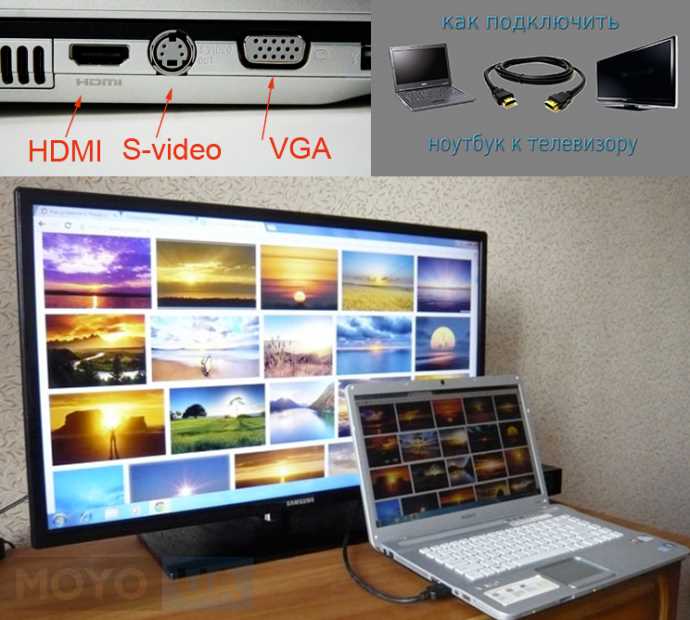
- Кабель HDMI
Если какой-то компонент отсутствует, то нужно его приобрести до начала просмотра.
Шаг 2: Установите соответствующее программное обеспечение
Для того, чтобы стримить видео с ноутбука на телевизор LG, вам потребуется установить соответствующее программное обеспечение. Это может быть, например, VLC Media Player или AnyDesk.
Шаг 3: Проверьте настройки соединения с Wi-Fi
Убедитесь, что ваш ноутбук и телевизор LG подключены к одной сети Wi-Fi. Если нет, то нужно подключить их к одной сети.
Также убедитесь, что ваш телевизор LG поддерживает функцию Wi-Fi Direct, чтобы можно было просто подключить ноутбук к телевизору без использования кабеля HDMI.
Подключаем ноутбук к телевизору LG
Шаг 1. Проверяем наличие входа HDMI на телевизоре
Перед тем, как переходить к подключению ноутбука, нужно убедиться, что на телевизоре есть соответствующий вход. Самый универсальный тип входа – HDMI, поддерживаемый большинством моделей современных телевизоров, включая LG.
Шаг 2. Подключаем кабель HDMI к телевизору и ноутбуку
Одна сторона кабеля HDMI подключается к телевизору LG, а другая к ноутбуку. Если у вас есть порт mini-HDMI на ноутбуке, не забудьте приобрести соответствующий адаптер. Многие модели ноутбуков имеют выход HDMI типа A, подключить его проще – не потребуется покупать дополнительные переходники.
Шаг 3. Переключаем телевизор на вход HDMI
После того как кабель HDMI подключен к телевизору и ноутбуку, нужно переключить трансляцию телевизора с других источников на вход HDMI. Управление переключением осуществляется через меню телевизионного приложения.
Шаг 4. Организуем соединение через Wi-Fi

Для того, чтобы транслировать видео с ноутбука на телевизор LG, нужно настроить Wi-Fi соединение между устройствами. В зависимости от операционной системы ноутбука, подключение может быть выполнено с помощью Wi-Fi Direct, Miracast или DLNA. Для большинства моделей ноутбуков доступ к функциям подключения Wi-Fi находится в разделе настроек соединения.
Настройка Wi-Fi соединения между ноутбуком и телевизором
Шаг 1: Подключение Wi-Fi телевизора

Первым шагом необходимо подключить телевизор к беспроводной сети Wi-Fi. Для этого необходимо:
- Открыть меню на телевизоре, выбрав пункт «Настройки».
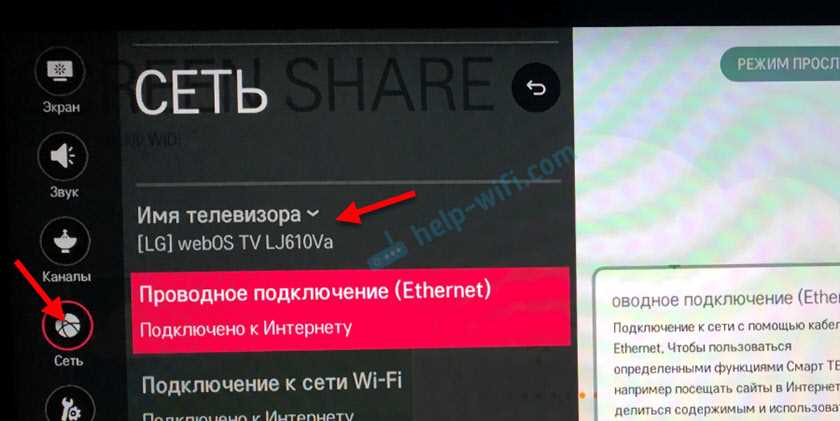
- Перейти в раздел «Сеть».
- Выбрать «Wi-Fi соединение».
- Выбрать беспроводную сеть Wi-Fi, к которой необходимо подключиться.
- Введите пароль от выбранной сети.
Шаг 2: Подключение Wi-Fi ноутбука
Для того, чтобы подключить ноутбук к телевизору по Wi-Fi, необходимо выполнить следующие действия:
- Открыть «Панель управления» на ноутбуке.
- Перейти в раздел «Сеть и Интернет».
- Выбрать пункт «Центр управления сетями и общим доступом».
- Выбрать «Свойства подключения по локальной сети».
- Выбрать «Протокол Интернета версии 4 (TCP/IPv4)» и нажать на кнопку «Свойства».
- Выбрать «Получать IP-адрес автоматически» и «Получать DNS-серверы автоматически».
Шаг 3: Соединение ноутбука и телевизора

После того, как телевизор и ноутбук подключены к Wi-Fi, их необходимо связать между собой:
- На телевизоре открыть приложение «Screen Share».
- На ноутбуке открыть нужное видео и перейти в полноэкранный режим.
- На телевизоре выбрать «Компьютер» в списке подключаемых устройств.
- На ноутбуке подтвердить запрос на подключение к телевизору.
Примечание: В зависимости от модели телевизора и операционной системы ноутбука, указанные шаги могут немного отличаться. Рекомендуется прочитать инструкцию по использованию телевизора и операционной системы ноутбука, чтобы подробнее узнать процесс настройки Wi-Fi соединения.
Передача сигнала на телевизор с помощью приложения LG TV Plus
Шаг 1: Установка приложения

Для начала, установите приложение LG TV Plus на свой смартфон или планшет. Оно доступно в App Store или Google Play. Приложение бесплатное и не требует регистрации.
Шаг 2: Подключение к Wi-Fi

Убедитесь, что ваш телевизор и мобильное устройство подключены к одной сети Wi-Fi. Если нет, подключите их к одной и той же сети Wi-Fi.
Шаг 3: Запуск приложения LG TV Plus
Запустите приложение LG TV Plus на вашем мобильном устройстве и выберите свой телевизор в списке обнаруженных устройств. Если ваш телевизор не появляется в списке, попробуйте перезагрузить телевизор и мобильное устройство.
Шаг 4: Выбор видео для просмотра
Перейдите в раздел «Видео» в приложении LG TV Plus и выберите нужное видео для просмотра.
Шаг 5: Проигрывание видео на телевизоре
Для проигрывания видео на телевизоре нажмите на значок «Воспроизвести на ТВ» на вашем мобильном устройстве, и видео начнется воспроизводиться на телевизоре.
Таким образом, с помощью приложения LG TV Plus вы можете легко передавать сигнал на телевизор и наслаждаться просмотром видео в удобном формате.
Отображение экрана ноутбука на телевизоре LG
Способы подключения
Существует несколько способов подключения ноутбука к телевизору LG для отображения экрана:
- По кабелю HDMI или VGA
- Через Wi-Fi (беспроводной) подключение
Подключение через кабель требует подключения ноутбука напрямую к телевизору и наличия соответствующих портов на обоих устройствах. Беспроводное подключение производится через Wi-Fi.
Wi-Fi подключение

Для подключения ноутбука к телевизору LG по Wi-Fi необходимо:
- Убедиться в наличии встроенной Wi-Fi адаптера в телевизоре LG
- Подключить телевизор и ноутбук к одной Wi-Fi сети
- Настроить беспроводное подключение в настройках телевизора (например, выбрать опцию «Smart Share» или «Screen Share»)
- Выбрать телевизор из списка доступных устройств на ноутбуке и установить соединение
После установки соединения можно наслаждаться отображением экрана ноутбука на телевизоре и смотреть любимые фильмы или видео.
В случае возникновения проблем с подключением или отображением экрана на телевизоре, необходимо обратиться к руководству пользователя телевизора LG или обратиться в сервисный центр.
Настройка звука на телевизоре и ноутбуке
Настройка звука на телевизоре
Чтобы получить лучшее качество звука на телевизоре LG, необходимо правильно настроить звуковые настройки.
- Включите телевизор и нажмите кнопку «Настройки» на пульте дистанционного управления.
- В меню настроек выберите пункт «Звук».
- Установите параметры звука: громкость, баланс и эквалайзер в соответствии с вашими предпочтениями.
- Если у вас подключены внешние колонки или звуковая система, выберите в настройках «Звука» пункт «Аудио выход» и укажите нужный способ подключения — HDMI-ARC, оптический кабель и т.д.
Настройка звука на ноутбуке
Для настройки звука на ноутбуке, необходимо проверить настройки звуковой карты и установить нужные параметры.
- Откройте «Панель управления» и выберите пункт «Звук» или «Звуковые устройства».
- Выберите вашу звуковую карту и нажмите кнопку «Свойства».
- Откройте вкладку «Настройки» и установите желаемый формат звука и каналы.
- Если у вас наушники или колонки, подключите их к ноутбуку и выберите их в качестве устройства вывода звука.
Важно: Для лучшего качества звука на телевизоре и ноутбуке рекомендуется выбирать одинаковый формат звука на обоих устройствах.
Проблемы и их решение

Проблема: Нет подключения к Wi-Fi
Если у вас нет подключения к Wi-Fi, сначала проверьте, включен ли Wi-Fi на вашем ноутбуке. Если он включен, перезагрузите роутер и попробуйте подключиться еще раз. Если это не сработает, проверьте, правильно ли введен пароль от Wi-Fi сети. Если все еще есть проблемы, попробуйте подключиться к другой Wi-Fi сети.
Проблема: Изображение на телевизоре отображается некорректно
Если на телевизоре отображается некорректное изображение, проверьте разрешение экрана на вашем ноутбуке и настройки телевизора. Убедитесь, что разрешение на вашем ноутбуке соответствует разрешению телевизора. Если это не помогает, попробуйте использовать HDMI-кабель для подключения ноутбука и телевизора.
Проблема: Звук не воспроизводится на телевизоре
Если звук не воспроизводится на телевизоре, проверьте настройки звука на вашем ноутбуке и настройки телевизора. Убедитесь, что звук включен и уровень громкости нормальный. Если все настройки правильно установлены, попробуйте использовать другой кабель HDMI или наушники для воспроизведения звука.
Проблема: Видео не загружается или зависает
Если видео не загружается или зависает, проверьте скорость вашего интернет-соединения. Если скорость низкая, попробуйте перезагрузить роутер или использовать проводное подключение вместо Wi-Fi. Если видео все еще не загружается, попробуйте использовать другой источник видео или формат файла.
Ответы на вопросы
Как подключить ноутбук к телевизору LG через Wi-Fi?
Для этого нужно настроить Wi-Fi на телевизоре и ноутбуке, а затем выбрать опцию «Проектировать экран» на ноутбуке и выбрать телевизор в списке доступных устройств.
Как настроить Wi-Fi на телевизоре LG?
В меню телевизора нужно перейти в раздел Настройки -> Сеть -> Wi-Fi и ввести данные для подключения к сети Wi-Fi.
Можно ли подключить ноутбук к телевизору LG через кабель?
Да, можно подключить ноутбук к телевизору через HDMI-кабель или VGA-кабель, если у вас есть соответствующие разъемы на устройствах.
Как выбрать телевизор LG в списке устройств на ноутбуке?
В меню «Проектировать экран» нужно нажать на кнопку «Подключить к беспроводному отображению» и выбрать телевизор LG в списке доступных устройств.
Как настроить разрешение экрана для просмотра на телевизоре LG?
Разрешение должно быть установлено на телевизоре и ноутбуке одинаково. Для изменения разрешения на ноутбуке нужно перейти в Настройки -> Экран -> Разрешение экрана.
Что делать, если ноутбук не видит телевизор LG?
Проверьте, что Wi-Fi на ноутбуке и на телевизоре настроен правильно. Также убедитесь, что оба устройства подключены к одной сети Wi-Fi. Если проблема не исчезнет, попробуйте перезагрузить ноутбук и телевизор.
Можно ли смотреть видео на телевизоре LG со звуком?
Да, можно настроить передачу звука с ноутбука на телевизор LG через Wi-Fi. Для этого нужно выбрать опцию «Передавать звук» при настройке проектирования экрана.
Как подключить ноутбук к телевизору LG через Miracast?
Для подключения нужно настроить Miracast на телевизоре и на ноутбуке, а затем выбрать опцию «Проектировать экран» на ноутбуке и выбрать телевизор в списке доступных устройств.
Что делать, если видео тормозит при просмотре на телевизоре LG?
Попробуйте уменьшить разрешение видео на ноутбуке или подключить ноутбук к телевизору через кабель. Также проверьте, что сигнал Wi-Fi достаточно сильный на обоих устройствах.
Как настроить Wi-Fi Direct на телевизоре LG?
В меню телевизора нужно перейти в раздел Настройки -> Сеть -> Wi-Fi Direct и включить эту опцию. Затем на ноутбуке нужно выбрать соединение через Wi-Fi Direct при настройке проектирования экрана.