

Беспроводной доступ в Интернет – это неотъемлемая часть жизни многих людей. Стоит только войти в зону действия Wi-Fi, как сразу возникает желание подключиться к ближайшей точке доступа. Однако возможны ситуации, когда смартфон отказывается подключаться к конкретной сети, показывает ошибку и написание «Отключено». Что делать в этом случае?
Первое, что нужно сделать, – понять, в какой проблеме заключается причина. В практике можно выделить несколько основных причин, рассмотрев которые, можно разобраться с проблемой:
- Неправильно введен пароль от точки доступа
- Сеть недоступна или Нет доступа к Интернету
- Аппаратный сбой в Wi-Fi модуле смартфона
Следуя простым рекомендациям и советам, показанным в данной статье, вы сможете быстро исправить проблему и снова пользоваться Wi-Fi на своем смартфоне.
- Смартфон не подключается к Wi-Fi: что делать?
- Проверьте сеть Wi-Fi
- Проверьте настройки Wi-Fi на смартфоне
- Проверьте наличие обновлений
- Свяжитесь с технической поддержкой
- Проверьте правильность пароля
- Причины проблемы
- Как решить проблему
- Перезагрузите смартфон и роутер
- Смартфон
- Роутер
- Очистите кэш и данные Wi-Fi
- В чем причина проблемы
- Как очистить кэш и данные Wi-Fi
- Измените режим энергосбережения
- Почему это важно?
- Как изменить режим энергосбережения?
- Советы по режиму энергосбережения:
- Убедитесь в наличии свободного места на смартфоне
- Почему необходимо проверять наличие свободного места
- Как проверить наличие свободного места
- Почему недостаток свободного места может быть причиной проблемы с Wi-Fi подключением
- Обновите ПО и драйвера
- Проверьте наличие обновлений
- Обновите драйвера
- Переустановите операционную систему
- Попробуйте отключить IPv6
- Что такое IPv6 и как он может влиять на подключение к Wi-Fi сети?
- Как отключить IPv6 на смартфоне?
- Ответы на вопросы
- Может ли причина проблемы быть в самом смартфоне и как это проверить?
- Могут ли проблему вызвать настройки Wi-Fi маршрутизатора?
- Может ли проблема возникнуть из-за вирусов или вредоносных программ?
- Как понять, проблема с Wi-Fi сетью на стороне смартфона или на стороне маршрутизатора?
- Может ли проблема возникнуть из-за проблем с IP-адресом?
- Как проверить правильность введенного пароля?
- Какие еще причины могут вызвать проблему с подключением к Wi-Fi сети?
- Как проверить, что на устройстве активирован Wi-Fi?
- Можно ли перезапустить Wi-Fi на устройстве без перезагрузки телефона?
- Как устранить проблему с перегрузкой маршрутизатора?
Смартфон не подключается к Wi-Fi: что делать?
Проверьте сеть Wi-Fi
Если смартфон не подключается к Wi-Fi, первым делом стоит проверить саму сеть Wi-Fi. Убедитесь, что Wi-Fi-роутер подключен к сети электропитания и включен. Проверьте, есть ли свободные места на Wi-Fi-роутере. Выключите и включите Wi-Fi-роутер, может быть, это поможет.
Проверьте настройки Wi-Fi на смартфоне

Если проверка сети Wi-Fi не помогла, нужно проверить настройки Wi-Fi на смартфоне. Удалите настройки Wi-Fi на смартфоне и попробуйте снова подключиться. Выберите нужную сеть Wi-Fi и введите пароль, если он требуется. Убедитесь, что SSID сети совпадает с тем, который вы видите на своем смартфоне.
Проверьте наличие обновлений
Если смартфон по-прежнему не подключается к Wi-Fi, нужно проверить наличие обновлений. Обновления могут содержать исправления ошибок, которые могут помочь устранить проблему. Проверьте, есть ли доступные обновления на вашем смартфоне, и установите их, если они есть.
Свяжитесь с технической поддержкой
Если все вышеперечисленное не помогло, свяжитесь с технической поддержкой. Специалисты могут помочь устранить проблему, если она связана с проблемой на стороне провайдера. Возможно, вам нужно будет обратиться за помощью к специалисту, чтобы исправить аппаратные проблемы или проблемы на уровне операционной системы.
Проверьте правильность пароля

Причины проблемы

Причиной проблемы может быть неправильно введенный пароль. Это может произойти из-за ошибок при вводе или если пароль не соответствует требованиям сети.
Также, если вы сделали ошибку при подключении к сети в первый раз, то смартфон может запомнить неправильный пароль и пытаться подключаться к ней с ним каждый раз.
Как решить проблему
Первый шаг — убедитесь в правильности пароля. Если вы не уверены в правильности, попросите хозяина сети проверить пароль и дать вам новый, если это необходимо.
Если вы не можете подключиться к сети, даже если вы уверены в правильности пароля, попробуйте забыть сеть на своем смартфоне и подключиться заново, введя корректный пароль. На большинстве смартфонов для этого нужно зайти в меню настройки Wi-Fi, долго нажать на сеть, которая вас интересует, и выбрать опцию «Забыть сеть» или «Удалить сеть».
Если проблема не решится, попробуйте перезагрузить маршрутизатор. Если это не поможет, обратитесь к интернет-провайдеру или администратору сети для помощи.
- Убедитесь в правильности введенного пароля
- Забудьте сеть на своем смартфоне и подключитесь заново
- Перезагрузите маршрутизатор
- Обратитесь за помощью к интернет-провайдеру или администратору сети
Перезагрузите смартфон и роутер
Смартфон

Первым делом, если ваш смартфон не подключается к Wi-Fi сети, попробуйте перезагрузить его. Для этого нажмите и удерживайте кнопку включения на вашем смартфоне, пока не появится опция выключения. После этого нажмите на «Выключить» и подождите несколько секунд. Включите смартфон заново и посмотрите, удалось ли подключиться к Wi-Fi.
Роутер

Если перезагрузка смартфона не помогла, то следующим шагом должно стать перезагрузка роутера. Для этого, найдите кнопку питания на роутере и нажмите на нее. Если это невозможно, просто выньте роутер из розетки. Подождите минимум 10 секунд, а затем включите роутер снова. После того, как роутер был перезагружен, подключитесь к Wi-Fi сети снова и проверьте, удалось ли решить проблему.
Важно: Некоторые роутеры могут принимать до 5 минут на перезагрузку и установку соединения с Интернетом. Если вы все еще не можете подключиться к Wi-Fi сети, попробуйте ждать еще несколько минут и повторите попытку подключения.
Очистите кэш и данные Wi-Fi

В чем причина проблемы
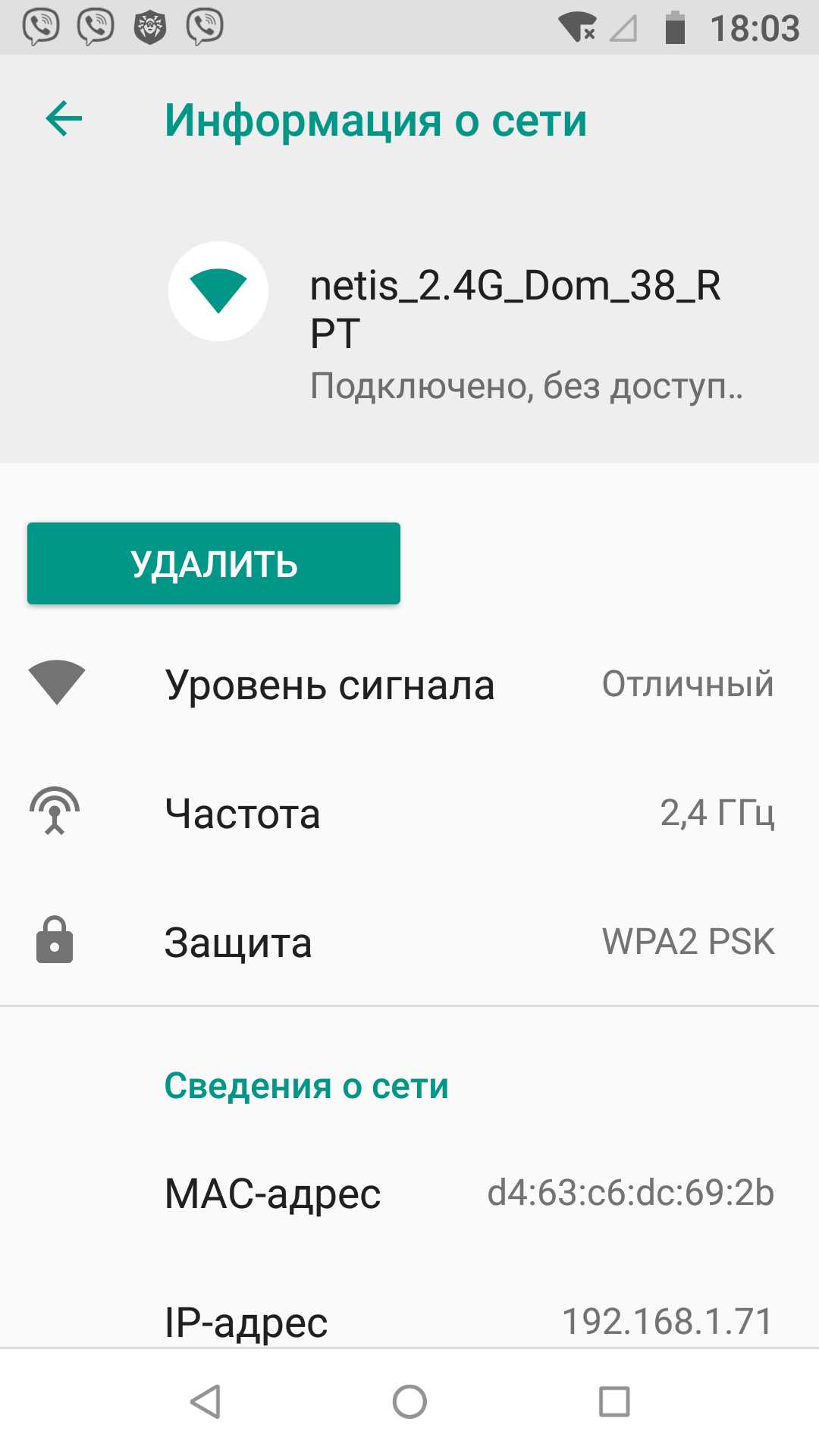
В некоторых случаях проблема с подключением к Wi-Fi сети может возникать из-за некорректных данных или кэша, накопленного в приложении Wi-Fi. Кеш и данные могут содержать информацию об устаревших сетевых параметрах или старых конфигурациях, приводящих к ошибкам в соединении.
Как очистить кэш и данные Wi-Fi

Очистка кэша и данных поможет установить свежие настройки Wi-Fi и убрать некорректные настройки.
- Перейдите в «Настройки» на своем смартфоне;
- Выберите «Приложения»;
- Найдите «Wi-Fi» или «Wi-Fi настройки» в списке приложений и нажмите на него;
- Тапните «Очистить данные» или «Очистить кэш» в зависимости от вашей версии Android;
- Перезагрузите телефон и попробуйте подключиться к Wi-Fi сети.
Если проблема не решена, попробуйте также удалить старые профили сетей из списка Wi-Fi и повторить процесс подключения.
| Преимущества очистки кэша и данных Wi-Fi | Минусы очистки кэша и данных Wi-Fi |
|---|---|
|
|
Если после очистки кэша и данных Wi-Fi проблема не устранена, возможно, причина в другом. Рассмотрите другие возможные решения и проверьте работу других устройств в вашей сети Wi-Fi.
Обратите внимание: небольшая задержка в подключении к Wi-Fi сети после очистки кэша и данных Wi-Fi — это нормально, так как устройство настраивает связь заново.
Измените режим энергосбережения
Почему это важно?

Когда вы не используете свой смартфон, он автоматически переходит в режим энергосбережения, что позволяет ему продлить свою работу. Однако, в этом режиме Wi-Fi может отключаться, что может привести к проблемам с подключением к конкретной сети.
Как изменить режим энергосбережения?
1. Перейдите в меню «Настройки» на вашем смартфоне.
2. Выберите пункт «Энергосбережение».
3. В разделе «Режим энергосбережения» выберите «Нет ограничений», что позволит вашему телефону работать на полную мощность даже в режиме ожидания.
4. Включите функцию «Wi-Fi работает при блокировке экрана», чтобы сохранить подключение к Wi-Fi даже в режиме блокировки экрана.
Советы по режиму энергосбережения:

- Если вы долго не будете использовать свой смартфон, переведите его в режим самолета.
- Программы, которые позволяют сохранить заряд батареи, могут автоматически переводить ваш телефон в режим ожидания. Проверьте настройки этих приложений и отключите функцию, если это необходимо.
Изменение режима энергосбережения – это простой шаг, который может помочь вам решить проблему с подключением к Wi-Fi сети.
Убедитесь в наличии свободного места на смартфоне
Почему необходимо проверять наличие свободного места

Если ваш смартфон не подключается к Wi-Fi сети, стоит убедиться в том, что на устройстве достаточно свободного места для корректной работы. Недостаточное количество свободного места может привести к ошибкам в работе приложений, включая те, которые отвечают за Wi-Fi подключение.
Как проверить наличие свободного места
Для проверки свободного места на смартфоне необходимо открыть настройки устройства. В разделе «Хранилище» или «Память» можно увидеть количество доступного и занятого места на устройстве. В случае, если занято более 80% памяти устройства, стоит освободить место, например, удалив ненужные приложения или переместив данные на внешний носитель.
Почему недостаток свободного места может быть причиной проблемы с Wi-Fi подключением

Wi-Fi подключение и соответствующее ему приложение требует определенного количества свободного места для корректной работы. Если на устройстве нет необходимого объема свободной памяти, может возникнуть некорректное поведение приложения, в том числе и отключение от Wi-Fi сети.
Обновите ПО и драйвера
Проверьте наличие обновлений
Если ваш смартфон не подключается к Wi-Fi, попробуйте проверить наличие обновлений для операционной системы. Новые версии ПО часто содержат исправления ошибок и улучшения сетевой связи. Для проверки на наличие обновлений перейдите в настройки телефона и найдите раздел «Обновление ПО» или «О системе».
Обновите драйвера
Если ваш смартфон все еще не подключается к Wi-Fi, возможно, проблема заключается в драйверах. Для обновления драйверов следуйте инструкциям производителя телефона. Обычно это может быть произведено через официальный сайт производителя или приложение. Если вы не уверены, какие драйвера обновлять, обратитесь к документации телефона или в поддержку производителя.
Переустановите операционную систему
Если проверка на наличие обновлений не дала результатов, попробуйте переустановить операционную систему. Процедура может сбросить все настройки сети и временно исправить проблему с подключением Wi-Fi. Однако, обычно это крайнее решение, поэтому перед переустановкой необходимо сохранить копии всех ваших важных данных.
Независимо от того каким методом вы выберете, обновление ПО и драйверов может помочь исправить проблему с Wi-Fi. Если эти методы не помогут, возможно, проблема связана с самой сетью Wi-Fi, а не вашим смартфоном
Попробуйте отключить IPv6
Что такое IPv6 и как он может влиять на подключение к Wi-Fi сети?

IPv6 – это новая версия протокола интернет-протокола, которую разработали для замены IPv4. Он был создан из-за того, что количество доступных IP-адресов быстро уменьшалось, и IPv6 предназначен для решения этой проблемы. Однако, ради этого протокола может возникнуть проблема с подключением к Wi-Fi сети из-за совместимости.
Если вы пытаетесь подключить свой смартфон к Wi-Fi сети и не получается, то возможно, что в этой сети используется IPv6, а у вашего устройства нет поддержки для этого протокола. Это может привести к тому, что ваш смартфон будет выдавать ошибку «Отключено» при попытке подключиться.
Как отключить IPv6 на смартфоне?
Чтобы решить эту проблему и подключиться к Wi-Fi сети, необходимо отключить IPv6 на своем смартфоне. Для этого необходимо перейти в настройки Wi-Fi, выбрать сеть, к которой вы пытаетесь подключиться, и перейти в ее расширенные настройки.
- На Android: в настройках Wi-Fi выберите сеть, затем нажмите «Редактировать сеть», введите пароль (если необходимо), после чего выберите «Показать расширенные параметры», и затем выберите «IPv6» и поставьте галочку напротив «Отключить IPv6».
- На iPhone: в настройках Wi-Fi выберите сеть, затем нажмите на символ «i» напротив сети, поставьте переключатель напротив «IPv6» в положение «Отключено».
После того, как вы отключили IPv6, попробуйте подключиться к Wi-Fi сети снова. В большинстве случаев этого достаточно, чтобы решить проблему с подключением к данной Wi-Fi сети.
Ответы на вопросы
Может ли причина проблемы быть в самом смартфоне и как это проверить?
Да, может. Попробуйте подключиться к другой Wi-Fi сети, чтобы убедиться, что проблема не в самом смартфоне. Также можно попробовать перезагрузить телефон и попробовать снова. Иногда проблема может быть вызвана обновлением операционной системы. Если это так, попробуйте установить более старую версию.
Могут ли проблему вызвать настройки Wi-Fi маршрутизатора?
Да, могут. Попробуйте перезапустить маршрутизатор и проверьте, правильно ли настроены пароль и имя сети Wi-Fi. Иногда проблема может быть вызвана ограничениями доступа к сети, убедитесь в том, что устройство имеет правильные разрешения.
Может ли проблема возникнуть из-за вирусов или вредоносных программ?
Да, возможно. Если вы подключаетесь к сети, которая может быть ненадежной, рекомендуется проверить устройство на наличие вирусов и вредоносных программ.
Как понять, проблема с Wi-Fi сетью на стороне смартфона или на стороне маршрутизатора?
Если вы не можете подключиться к определенной сети на своем смартфоне, но другие устройства могут подключиться к этой сети, тогда проблема скорее всего на стороне вашего устройства. Если другие устройства также не могут подключиться, то проблема скорее всего на стороне маршрутизатора.
Может ли проблема возникнуть из-за проблем с IP-адресом?
Да, возможно. Попробуйте сбросить настройки сети вашего смартфона. Если это не помогает, попробуйте вручную сконфигурировать IP-адрес в настройках сети.
Как проверить правильность введенного пароля?
Убедитесь в том, что вы правильно вводите пароль. Иногда пароли чувствительны к регистру, так что убедитесь в том, что вы вводите его правильно. Если вы забыли пароль, попробуйте восстановить его или сбросить настройки Wi-Fi на маршрутизаторе.
Какие еще причины могут вызвать проблему с подключением к Wi-Fi сети?
К предыдущим причинам можно добавить недостаточную силу сигнала Wi-Fi, проблемы с драйверами Wi-Fi адаптера на устройстве, перегрузку маршрутизатора, настройки экрана блокировки, недавние изменения настроек Wi-Fi сети на маршрутизаторе, проблемы с серверами DNS или проблемы с беспроводной сетью.
Как проверить, что на устройстве активирован Wi-Fi?
Вам нужно открыть настройки своего смартфона и найти раздел «Wi-Fi». Там вы увидите список доступных Wi-Fi сетей, которые находятся в вашей зоне действия. Если вы не видите доступных сетей, убедитесь в том, что Wi-Fi на вашем устройстве включен.
Можно ли перезапустить Wi-Fi на устройстве без перезагрузки телефона?
Да, можно. Вы можете попробовать отключить и снова включить Wi-Fi в настройках вашего смартфона.
Как устранить проблему с перегрузкой маршрутизатора?
Если маршрутизатор перегружен, попробуйте перезагрузить его. Для этого отключите его от розетки на 30 секунд, а затем включите обратно.