
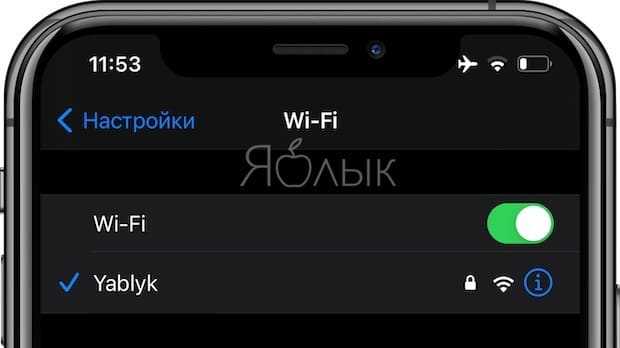
В наши дни, Wi-Fi — это неотъемлемая часть жизни. Без доступа к Интернету пропадает возможность работать, осуществлять поиск необходимой информации или просто развлекаться. По этой причине за последнее время становится все более важным обеспечить защиту Wi-Fi на устройствах, включающих iPhone.
На этом этапе, есть множество способов поддержать безопасность Wi-Fi на вашем iPhone просто и эффективно, не забывайте, что безопасность важна не только для офисов, но и для дома. Ниже вы найдёте советы от экспертов по информационной безопасности, чтобы помочь защитить свой домашний Wi-Fi, а также, чтобы избежать несанкционированного доступа к вашим персональным данным.
Чтобы узнать, как усилить защиту Wi-Fi на iPhone с помощью советов и инструкций, прочтите далее.
- Используйте сложные пароли
- Примеры хороших паролей
- Обновляйте программное обеспечение
- Как проверить наличие обновлений?
- Почему обновление так важно?
- Отключайте автоматическое подключение к Wi-Fi сетям
- Почему это важно?
- Как отключить автоматическое подключение к Wi-Fi сетям?
- Как правильно использовать Wi-Fi на iPhone?
- Используйте VPN
- Как настроить VPN на iPhone?
- Как выбрать подходящий VPN-сервис?
- Проверяйте подключение на безопасность
- Используйте только надежные Wi-Fi сети
- Проверяйте сертификат SSL
- Используйте VPN
- Периодически меняйте пароли
- Ограничьте доступ к своему Wi-Fi сигналу
- Скрытый SSID
- MAC-фильтр
- Установка пароля
- Выбирайте надежные Wi-Fi сети
- Избегайте открытых сетей
- Проверяйте название сети
- Используйте VPN
- Ответы на вопросы
- Как установить пароль на Wi-Fi на iPhone?
- Можно ли на iPhone изменить имя Wi-Fi сети?
- Как на iPhone узнать, кто присоединился к Wi-Fi сети?
- Возможно ли на iPhone скрыть Wi-Fi сеть?
- Как на iPhone узнать пароль от Wi-Fi сети?
- Как проверить скорость Wi-Fi соединения на iPhone?
- Что такое WPA2 и как включить на iPhone?
- Как на iPhone изменить частоту Wi-Fi сети?
- Как на iPhone узнать IP-адрес Wi-Fi сети?
- Можно ли на iPhone установить фильтры по MAC-адресам?
Используйте сложные пароли
Важно использовать сложный пароль для защиты Wi-Fi соединения на вашем iPhone. Простые пароли, такие как дата рождения, имя или номер телефона, могут быть легко угаданы злоумышленниками.
Следует использовать пароль, состоящий из комбинации букв, цифр и символов. Длина пароля также имеет значение — чем длиннее, тем сложнее его взломать. Рекомендуется использовать пароли, длиной не менее 8 символов.
Помните, что лучше создавать уникальный пароль для каждого Wi-Fi соединения. Никогда не используйте один и тот же пароль на разных устройствах.
Примеры хороших паролей
- uT7m#pK*
- 9Rf@hK2$
- xV5d^sB7
Помните, что лучшая защита Wi-Fi — это использование сложных паролей и изменение паролей регулярно. Сохраните свои устройства и данные в безопасности, используя сложные пароли для Wi-Fi соединения.
Обновляйте программное обеспечение
По мере того, как Apple выпускает новые версии операционной системы iOS, в них внедряются многие исправления безопасности. Обязательно проверяйте наличие обновлений на вашем iPhone и устанавливайте их как только они станут доступны.
Как проверить наличие обновлений?
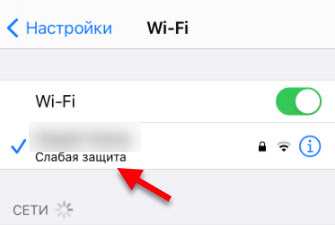
Для проверки наличия обновлений на вашем iPhone перейдите в раздел «Настройки», затем выберите «Общие» и «Обновление ПО». Если новые обновления доступны, вы увидите соответствующее уведомление и сможете скачать и установить их.
Почему обновление так важно?
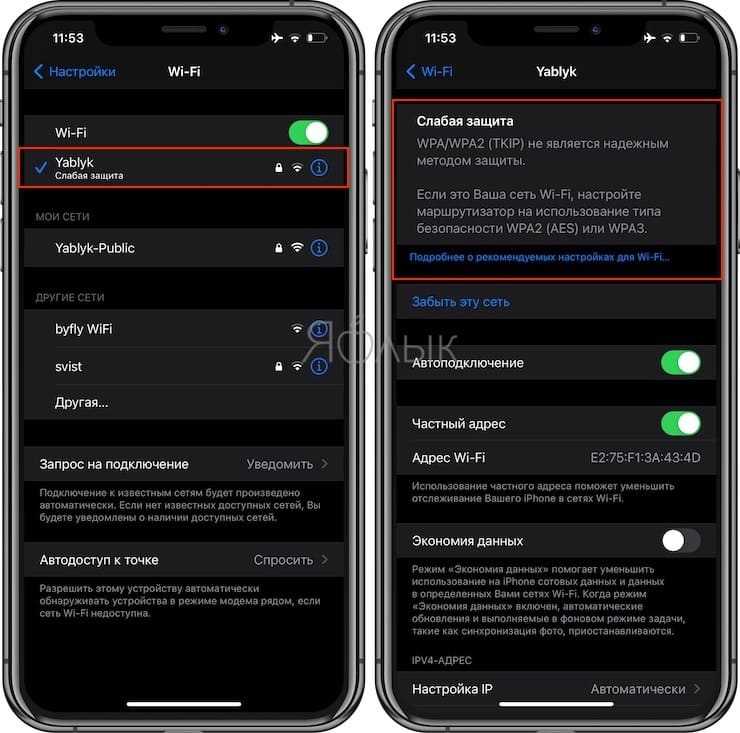
Обновление программного обеспечения на вашем iPhone — это не просто исправление ошибок и улучшение стабильности работы устройства. Это также важное средство защиты от возможных уязвимостей и угроз безопасности, которые могут быть использованы злоумышленниками.
Чем новее версия операционной системы, тем больше исправлений безопасности в ней внедрено, чем выше будет уровень защиты вашего iPhone.
Отключайте автоматическое подключение к Wi-Fi сетям
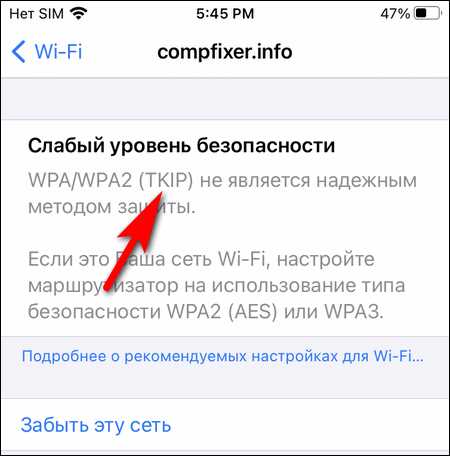
Почему это важно?
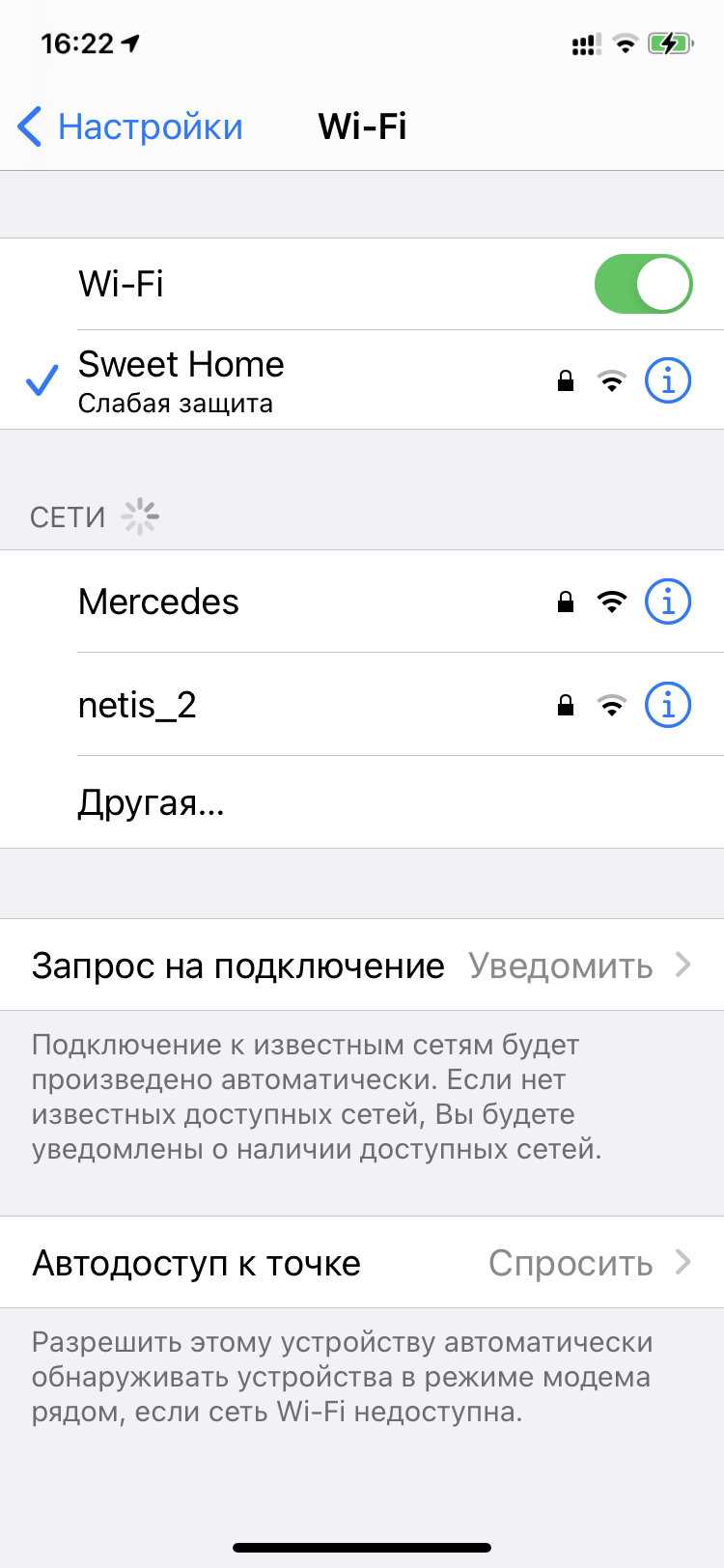
Когда ваш iPhone автоматически подключается к открытой Wi-Fi сети, он может стать уязвимым для взлома и злоумышленных атак.
Как отключить автоматическое подключение к Wi-Fi сетям?

1. Откройте Настройки Wi-Fi на своем iPhone.
2. Выберите опцию «Автоподключение» в разделе «Соединение с сетью Wi-Fi».
3. Опция «Автоподключение к этой сети» должна быть выключена для всех доступных Wi-Fi сетей.
4. Если вы хотите полностью отключить Wi-Fi на вашем iPhone, переместите переключатель в положение «Выкл».
Как правильно использовать Wi-Fi на iPhone?
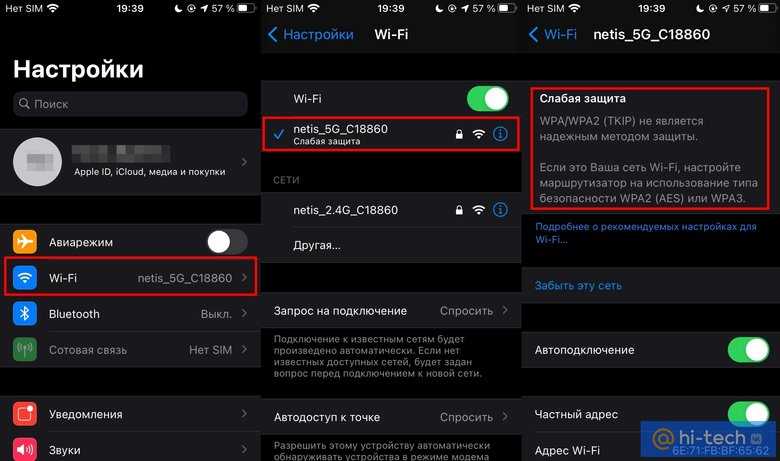
- Подключайтесь только к надежным Wi-Fi сетям.
- Не используйте открытые Wi-Fi сети для банковских операций и других важных действий.
- Используйте сильные пароли для защиты своих Wi-Fi сетей дома.
- Обновляйте программное обеспечение на вашем iPhone, чтобы получать последние исправления безопасности.
Используйте VPN
VPN (Virtual Private Network) — это технология, которая обеспечивает безопасность соединения между устройством и сетью. Использование VPN на iPhone позволит шифровать данные и сохранять конфиденциальность в Интернете.
VPN предотвращает прослушивание и перехват данных, а также защищает от нежелательных подключений к устройству. Кроме того, VPN позволяет получить доступ к заблокированным сайтам и сервисам, приватности используемого Интернет-соединения.
Как настроить VPN на iPhone?
Чтобы использовать VPN на iPhone, необходимо настроить его в настройках смартфона. Для этого нужно:
- Перейти в меню «Настройки»;
- Выбрать «Общие»;
- Далее — «VPN»;
- Добавить новое подключение, указав данные от VPN-сервера, полученные от провайдера.
Как выбрать подходящий VPN-сервис?
При выборе VPN-сервиса следует обратить внимание на следующие параметры:
- Качество шифрования;
- Количество серверов и их расположение;
- Стоимость подписки на сервис;
- Отзывы реальных пользователей.
Некоторые из лучших VPN-сервисов, доступных на iPhone:
- NordVPN — быстрый, надежный и доступный VPN, обладающий большим количеством серверов в различных странах мира;
- ExpressVPN — высокая скорость, отличное качество шифрования и большое количество серверов;
- Surfshark VPN — доступный и надежный сервис, при этом обеспечивающий высокую скорость.
Использование VPN на iPhone является эффективным способом усилить защиту Wi-Fi и сохранить конфиденциальность в Интернете.
Проверяйте подключение на безопасность
Используйте только надежные Wi-Fi сети
При подключении к Wi-Fi сети, убедитесь, что это осуществляется к надежной и безопасной сети. Избегайте сетей с неизвестными именами или с низким уровнем защиты.
Проверяйте сертификат SSL
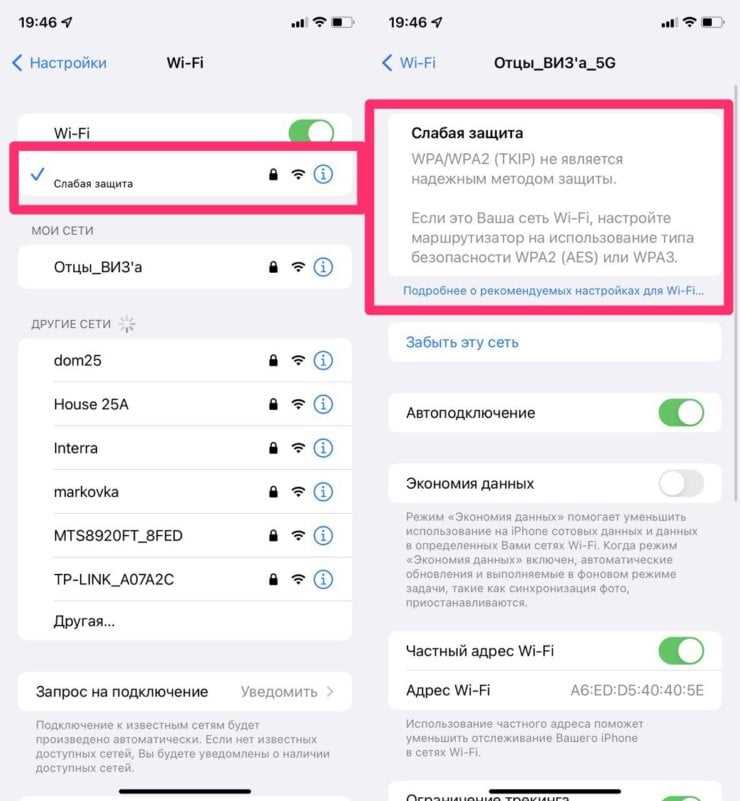
Если вы работаете с сайтами, которые требуют ввода личных данных, убедитесь, что доступ осуществляется через защищенное соединение. Проверьте наличие сертификата SSL, нажав на замочек в адресной строке.
Используйте VPN
Использование VPN поможет обезопасить вашу связь при работе с Wi-Fi. При подключении к общественной Wi-Fi сети, используйте технологию VPN, чтобы скрыть свой трафик от посторонних глаз.
Периодически меняйте пароли
Для усиления безопасности вашей Wi-Fi связи, периодически меняйте пароли. Используйте надежные пароли, состоящие из символов различных регистров, цифр и специальных знаков.
- Вывод
Для обеспечения безопасности Wi-Fi на iPhone, важно следить за качеством подключения и использовать надежные сети. При работе с сайтами, которые требуют личных данных, проверяйте наличие сертификата SSL и используйте технологию VPN. Также не забывайте периодически менять пароли от своей Wi-Fi сети.
Ограничьте доступ к своему Wi-Fi сигналу
Скрытый SSID

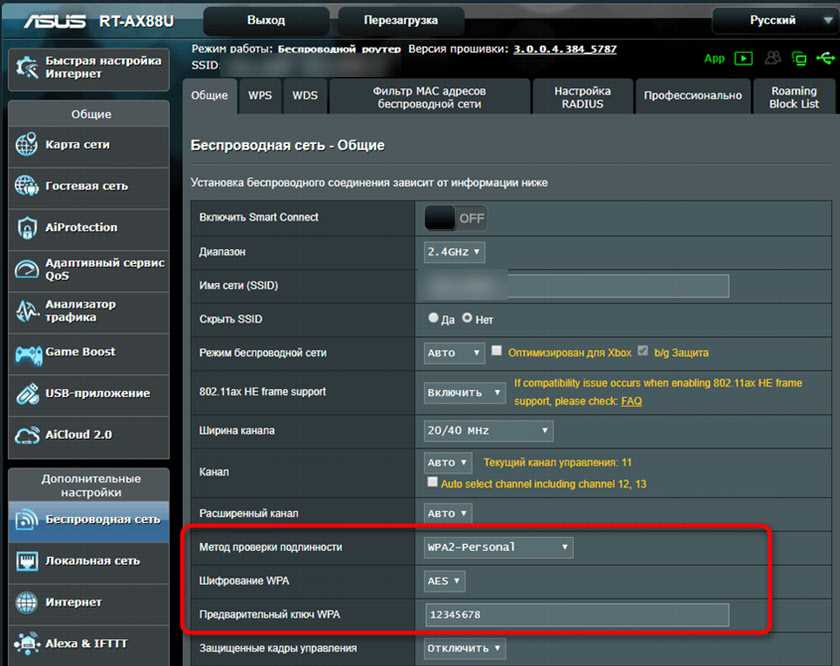
Если вы хотите ограничить доступ к своему Wi-Fi сигналу, попробуйте скрыть свой SSID (Service Set Identifier). SSID — это имя вашей Wi-Fi сети, которое отображается в списке доступных сетей на устройствах в радиусе действия сигнала. Если вы скрываете свой SSID, устройства будут требовать вручную ввести имя сети и пароль для подключения.
MAC-фильтр
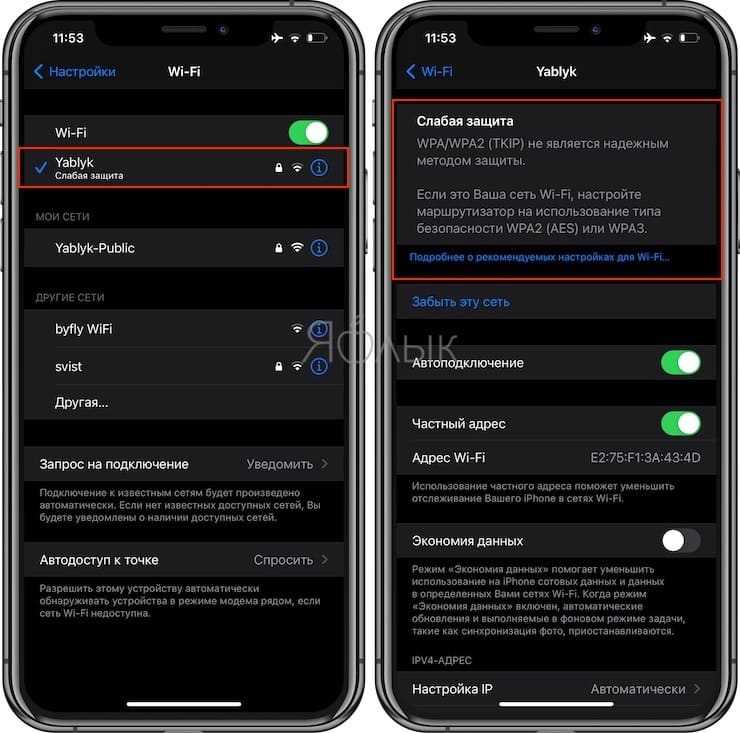
Другой способ ограничения доступа к вашей Wi-Fi сети — использовать MAC-фильтр. MAC-адрес — это уникальный идентификатор сетевого интерфейса устройства. MAC-фильтр позволяет вам создать список доверенных MAC-адресов, которые могут подключаться к вашей сети.
Важно: менеджеры Wi-Fi сетей могут превзойти MAC-адрес фильтрацию, даже если она включена.
Установка пароля
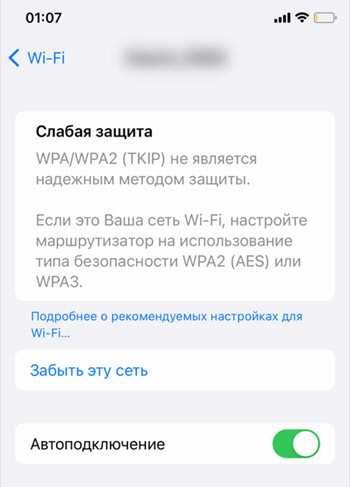
Самый очевидный способ ограничения доступа к вашей Wi-Fi сети — установка пароля. Важно создать достаточно сложный пароль с разными символами, чтобы предотвратить взлом вашей Wi-Fi сети. Избегайте легко угадываемых паролей, таких как «password» или «123456».
Использование любой комбинации вышеуказанных методов поможет усилить защиту вашей Wi-Fi сети.
Выбирайте надежные Wi-Fi сети
Избегайте открытых сетей
Открытые Wi-Fi сети, не защищенные паролем, могут быть опасны для ваших устройств. В таких сетях любой пользователь может подключиться и получить доступ к вашей личной информации.
Проверяйте название сети
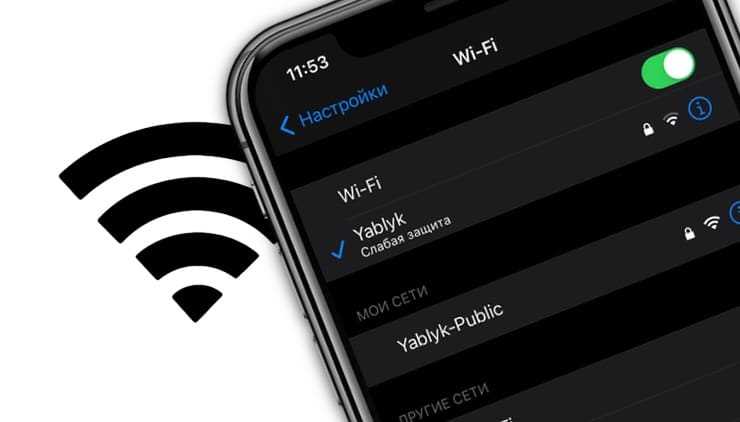
Перед подключением к сети убедитесь, что название точки доступа соответствует официальному. Нашпигованные названия, например, «Free Wi-Fi», могут быть ловушкой для злоумышленников.
Используйте VPN
Для дополнительной защиты при подключении к Wi-Fi сети рекомендуется использовать VPN, что обеспечит защиту ваших данных. Некоторые приложения для VPN можно загрузить напрямую на свой iPhone.
- Выбирая Wi-Fi, не забывайте о безопасности
- Избегайте открытых сетей и проверяйте название точки доступа
- Не забывайте использовать VPN для дополнительной защиты
Ответы на вопросы
Как установить пароль на Wi-Fi на iPhone?
Перейдите в Настройки -> Wi-Fi -> выберите вашу Wi-Fi сеть -> введите пароль в поле «Пароль» -> нажмите «Готово».
Можно ли на iPhone изменить имя Wi-Fi сети?
Да, можно. Перейдите в Настройки -> Wi-Fi -> выберите вашу Wi-Fi сеть -> нажмите на значок «i» -> введите новое имя в поле «имя сети» -> нажмите «Готово».
Как на iPhone узнать, кто присоединился к Wi-Fi сети?
На iPhone нельзя узнать, кто присоединился к Wi-Fi сети. Вы можете только узнать количество устройств, подключенных к сети, перейдя в Настройки -> Wi-Fi -> нажмите на значок «i» рядом с вашей сетью -> посмотрите количество устройств.
Возможно ли на iPhone скрыть Wi-Fi сеть?
Да, возможно. Перейдите в Настройки -> Wi-Fi -> нажмите на значок «i» рядом с вашей сетью -> переключите «Видимость сети» в положение «выкл» -> нажмите «Готово».
Как на iPhone узнать пароль от Wi-Fi сети?
Если вы не знаете пароль от Wi-Fi сети на iPhone, вы не сможете его узнать. Попросите пароль у владельца сети.
Как проверить скорость Wi-Fi соединения на iPhone?
Скачайте приложение для скорости соединения, например, Speedtest by Ookla, на iPhone. Запустите приложение и нажмите кнопку «GO».
Что такое WPA2 и как включить на iPhone?
WPA2 – это протокол безопасности Wi-Fi, который обеспечивает защиту вашей сети. Чтобы включить WPA2 на iPhone, перейдите в Настройки -> Wi-Fi -> выберите вашу сеть -> введите пароль -> нажмите на значок «i» рядом с вашей сетью -> выберите «WPA2 Personal» в разделе «Тип безопасности».
Как на iPhone изменить частоту Wi-Fi сети?
Не все роутеры поддерживают работу в разных частотах, поэтому изменить частоту Wi-Fi сети на iPhone нельзя.
Как на iPhone узнать IP-адрес Wi-Fi сети?
Перейдите в Настройки -> Wi-Fi -> нажмите на значок «i» рядом с вашей сетью -> посмотрите поле «IP-адрес».
Можно ли на iPhone установить фильтры по MAC-адресам?
Да, это возможно. Но не все роутеры поддерживают фильтры по MAC-адресам. Если ваш роутер поддерживает фильтры по MAC-адресам, вы можете включить их в настройках роутера.