

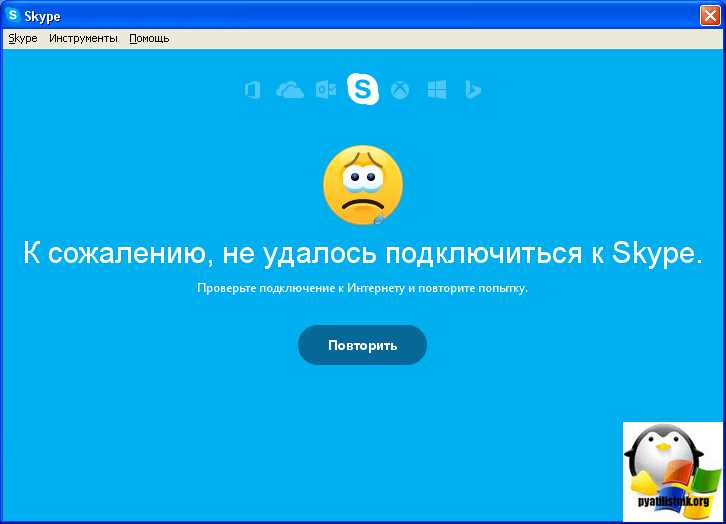
Каждый пользователь Skype хотя бы раз сталкивался с такой проблемой, как «Не удалось установить соединение». В этом случае Skype не может загрузить контакты, сообщения и совершать звонки. Обычно эта проблема возникает, когда пользователь не может подключиться к интернету. Однако, если у вас работает интернет, и вы все же столкнулись с этой проблемой, в этой статье мы расскажем, что делать, чтобы исправить эту проблему.
Если у вас нет подключения к Skype, стоит сначала проверить подключение к интернету. Для этого можно попробовать открыть любой сайт в вашем браузере. Если сайт открывается, а Skype все еще не работает, то проблема не в интернет-подключении.
Следующим шагом может быть перезагрузка компьютера или мобильного устройства. Иногда Skype может работать нестабильно из-за нехватки памяти на устройстве. Если перезагрузка не помогла, следующим шагом будет перезапуск Skype.
Также, одной из причин проблемы может быть неправильная настройка сетевого соединения. В этом случае вы можете попытаться изменить настройки соединения на своем устройстве, переподключиться к Wi-Fi или воспользоваться другим интернет-соединением.
Если все вышеперечисленные методы не помогли, значит, проблема может быть не в вашем устройстве, а в Skype. В этом случае стоит проверить, есть ли неполадки на серверах Skype. Сайт downdetector.com может помочь вам узнать, есть ли проблемы с работой Skype на данный момент.
- Что делать, если у вас проблемы с подключением к Skype?
- Проверьте подключение к Интернету
- Проверьте наличие обновлений для Skype
- Проверьте настройки брандмауэра
- Попробуйте использовать другое устройство
- Свяжитесь со службой технической поддержки Skype
- Сперва проверьте интернет-соединение
- Проверьте оборудование
- Используйте браузер
- Проверьте скорость интернета
- Отключите антивирус и файрвол
- Выводы
- Убедитесь, что Skype имеет последнюю версию
- Почему это важно?
- Как узнать, какая версия установлена?
- Как обновить Skype?
- Проверьте, не блокирует ли антивирус Skype
- Проверьте соединение через другой Wi-Fi-сеть
- Причины проблемы
- Что нужно сделать?
- Очистите кэш и временные файлы
- Почему нужно очистить кэш и временные файлы
- Как очистить кэш и временные файлы
- Выводы
- Удалите и переустановите Skype
- Шаг 1: Удаление Skype
- Шаг 2: Скачивание и установка новой версии Skype
- Проверьте настройки брандмауэра
- Причины, по которым Skype может не подключаться к интернету
- Как проверить настройки брандмауэра?
- Что делать, если вы не можете изменить настройки брандмауэра?
- Обратитесь за помощью в поддержку Skype
- 1. Найти контакты технической поддержки
- 2. Опишите проблему и уточните детали
- 3. Следуйте инструкциям технической поддержки
- Ответы на вопросы
- Что делать, если Skype не устанавливается?
- Почему при попытке зайти в Skype возникает ошибка «Не удалось установить соединение»?
- Как исправить ошибку «Не удалось установить соединение» в Skype?
- Почему Skype отключается при запуске?
- Как устранить проблему, когда Skype отключается при запуске?
- Почему в Skype не работает видео?
- Как исправить проблему, когда в Skype не работает видео?
- Почему в Skype не работает звук?
- Как исправить проблему, когда в Skype не работает звук?
- Почему Skype выдаёт ошибку «Сервер Skype недоступен»?
Что делать, если у вас проблемы с подключением к Skype?
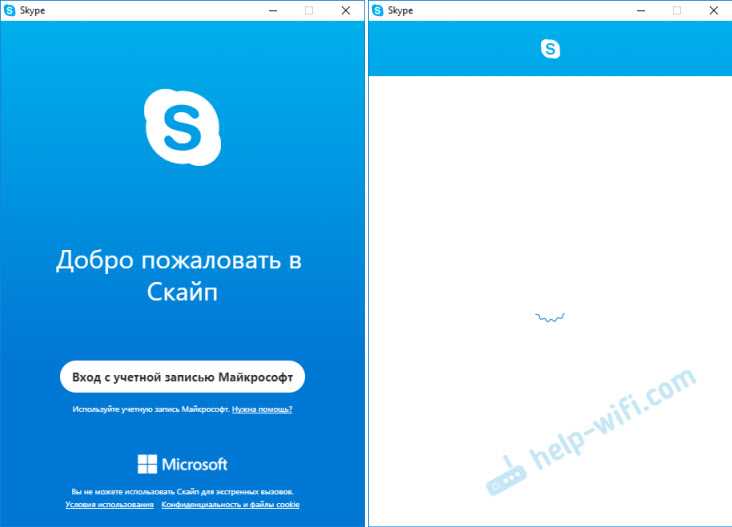
Проверьте подключение к Интернету
В первую очередь, убедитесь, что у вас есть активное и стабильное подключение к Интернету. Если вы подключены к Wi-Fi, попробуйте перезагрузить маршрутизатор. Если вы используете проводное подключение, проверьте кабель и перезагрузите модем.
Проверьте наличие обновлений для Skype

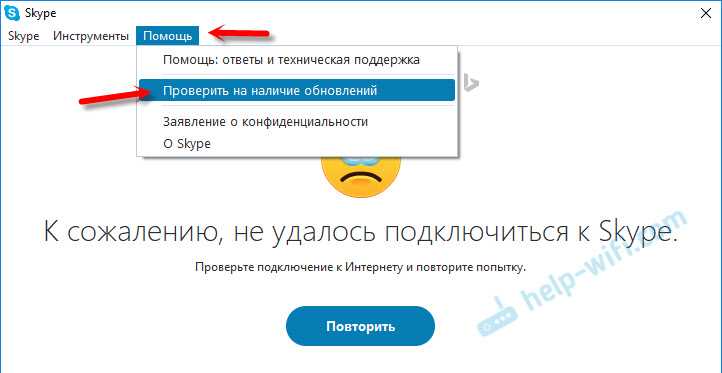
Если у вас установлена устаревшая версия Skype, это может привести к проблемам с подключением. Проверьте, доступны ли для скачивания обновления Skype. Если да, обновите программу и перезапустите ее.
Проверьте настройки брандмауэра

В некоторых случаях брандмауэр может блокировать подключение к Skype. Проверьте настройки брандмауэра или антивирусной программы и убедитесь, что Skype разрешен к использованию.
Попробуйте использовать другое устройство
Если у вас все еще есть проблемы с подключением к Skype, попробуйте зайти в учетную запись на другом устройстве, например, на смартфоне или планшете. Если подключение работает на другом устройстве, возможно, проблема в компьютере.
Свяжитесь со службой технической поддержки Skype
Если ничего не помогло, вы можете обратиться за помощью к службе технической поддержки Skype. Они могут предоставить дополнительную информацию и помочь решить проблему.
Сперва проверьте интернет-соединение
Проверьте оборудование
Прежде чем начинать искать причину неполадок со Skype, проверьте оборудование. Убедитесь, что все провода и кабели подключены правильно, а роутер (модем) работает нормально. Попробуйте перезагрузить роутер и контроллер Wi-Fi.
Используйте браузер
Попробуйте открыть любой сайт в своем браузере, чтобы убедиться, что вы действительно подключены к интернету. Если вы не можете открыть сайт, то проблема скорее всего в интернет-соединении.
Проверьте скорость интернета
Для проверки скорости интернета можно воспользоваться любым специальным сервисом. Если скорость соединения низкая, то попробуйте перезагрузить модем (роутер) и контроллер Wi-Fi. Если это не помогло, обратитесь к провайдеру интернета.
Отключите антивирус и файрвол
Если Skype не может подключиться к интернету, возможно, проблема в работе антивирусной программы или файрвола. Попробуйте временно отключить антивирус, а при необходимости и файрвол, и попробовать подключиться к Skype снова.
Выводы

Если Skype по-прежнему не может подключиться к интернету, возможно, проблема в самой программе. В этом случае проверьте, что у вас установлена последняя версия Skype, и попробуйте выполнить ее переустановку. Все вышеперечисленные действия помогут определить, где именно возникли неполадки и как их устранить, чтобы в дальнейшем не испытывать проблем с Skype.
Убедитесь, что Skype имеет последнюю версию
Почему это важно?
Самая последняя версия Skype может содержать исправления, которые могут решить проблемы с подключением. Если вы используете устаревшую версию Skype, то это может привести к неполадкам при подключении.
Как узнать, какая версия установлена?
Для того чтобы узнать, какая версия Skype установлена на вашем компьютере, выполните следующие действия:
- Откройте Skype и войдите в свою учетную запись
- Выберите вкладку «Справка» и затем выберите «О Skype». Откроется окно с информацией о текущей версии.
Как обновить Skype?
Если вы узнали, что у вас старая версия Skype, вам нужно выполнить обновление. Для этого:
- Зайдите на официальный сайт Skype.
- Нажмите кнопку «Загрузить Skype» и следуйте инструкции установки.
- Если у вас уже установлена последняя версия Skype, попробуйте выполнить переустановку.
Если после обновления проблема с подключением продолжается, попробуйте выполнить другие рекомендации для решения проблемы.
Проверьте, не блокирует ли антивирус Skype
Если у вас возникает ошибка «Не удалось установить соединение» в Skype, но вы уверены, что ваш интернет-соединение работает исправно, то причина может быть в антивирусном ПО на вашем компьютере.
Чтобы проверить, не блокирует ли ваш антивирус Skype, выполните следующие действия:
- Откройте настройки своего антивируса.
- Проверьте, не заблокирован ли Skype в списке доверенных программ.
- Если Skype находится в списке заблокированных программ, удалите его из списка.
- Если Skype не был заблокирован, попробуйте временно отключить антивирус и запустить Skype еще раз.
- Если Skype начнет работать после отключения антивируса, возможно, стоит пересмотреть настройки антивируса и добавить Skype в список доверенных программ.
Обратите внимание, что точные инструкции по настройке антивирусов могут отличаться в зависимости от конкретной программы, которую вы используете.
Проверьте соединение через другой Wi-Fi-сеть
Причины проблемы
Существует возможность, что проблема не связана с Skype, а с вашим Wi-Fi-соединением. Это может произойти из-за множества причин, как например, проблемы с маршрутизатором или медленный поток интернета.
Что нужно сделать?
Для начала, вы можете попробовать установить соединение через другой Wi-Fi-роутер, но если это невозможно, проверьте свои сетевые настройки. Перезапустите маршрутизатор, проверьте провода и убедитесь, что ваш компьютер или устройство подключены к Wi-Fi.
Вы можете также проверить, не ограничено ли использование Skype на вашей сети Wi-Fi. Это может произойти, если установлены карманные маршрутизаторы или VPN-сервисы.
Кроме того, проверьте, не заблокированы ли порты Skype на Wi-Fi-роутере. Если это так, вы можете попросить вашего интернет-провайдера открыть эти порты для Skype.
Если ничего не помогает, свяжитесь с вашим интернет-провайдером или технической поддержкой Skype.
Очистите кэш и временные файлы

Почему нужно очистить кэш и временные файлы
Кэш – это хранилище дополнительной информации, которое используется для более быстрого доступа к сайтам и приложениям. Кэширование ускоряет работу в интернете, но данные могут конфликтовать с более новой информацией и нарушать работу приложения.
Временные файлы – это данные, скачанные через браузер в процессе работы с интернетом. Эти файлы накапливаются и занимают место на жестком диске, мешая нормальной работе системы. Кроме того, они могут создавать ошибки и влиять на работу Skype.
Как очистить кэш и временные файлы
Чтобы очистить кэш и временные файлы, нужно выполнить несколько простых действий.
- Закройте Skype и браузеры (Google Chrome, Mozilla Firefox, Internet Explorer).
- Нажмите кнопку «Пуск» на ПК.
- Выберите «Панель управления».
- В поисковой строке наберите «очистить» и выберите «Очистить диски».
- Выберите нужный диск (обычно это диск С) и нажмите кнопку «ОК».
- В отображаемом окне выберите «Временные файлы Интернета» и «Кэш изображений и файлов».
- Нажмите «Очистить системные файлы» и подтвердите свое действие.
После завершения этого процесса нужно перезагрузить компьютер, чтобы изменения вступили в силу.
Выводы
Очистка кэша и временных файлов – это обязательное действие в случае ошибок работы Skype. Важно подчистить все ненужные файлы, которые могут негативно сказаться на загрузке приложений. Этот простой способ позволит устранить ошибки и задержки Skype.
Удалите и переустановите Skype
Шаг 1: Удаление Skype

Перед переустановкой Skype необходимо удалить текущую версию программы. Для этого необходимо:
- Нажать на кнопку «Пуск» и выбрать пункт «Параметры».
- Выбрать «Система» и далее «Приложения и функции».
- Найти Skype в списке установленных приложений и выбрать его.
- Нажать на кнопку «Удалить».
Шаг 2: Скачивание и установка новой версии Skype

После удаления старой версии Skype необходимо загрузить новую версию программы на официальном сайте. Для этого необходимо:
- Открыть браузер и перейти на официальный сайт Skype.
- Нажать на кнопку «Загрузить Skype».
- Выбрать версию, совместимую с Вашей операционной системой.
- Дождаться окончания загрузки файла установки.
- Запустить файл установки и следовать инструкциям по установке новой версии Skype.
После установки новой версии Skype необходимо войти в свой аккаунт и проверить, есть ли соединение с интернетом. В случае возникновения проблем, необходимо проверить настройки сети и наличие установленных брандмауэров и антивирусных программ, которые могут блокировать соединение с Skype.
Проверьте настройки брандмауэра
Причины, по которым Skype может не подключаться к интернету
Одной из основных проблем, связанных с отсутствием подключения к Skype, являются настройки брандмауэра. Брандмауэр обычно отвечает за блокирование или разрешение доступа к интернету. Если вы не можете получить доступ к Skype, главная причина может быть связана с настройками брандмауэра.
Возможно, ваш брандмауэр блокирует Skype, поэтому вы не можете получить доступ к интернету через эту программу. Если такое происходит, необходимо проверить настройки брандмауэра, чтобы убедиться в правильной конфигурации.
Как проверить настройки брандмауэра?
В первую очередь, вы должны убедиться, что Skype разрешен в настройках брандмауэра. Для этого необходимо зайти в настройки брандмауэра и добавить Skype в список разрешенных программ, которые имеют доступ к интернету.
Также рекомендуется проверить, не блокируется ли Skype другими программами, которые работают вместе с брандмауэром. Может быть, у вас установлено более одного антивирусного программного обеспечения, и они блокируют друг друга.
Что делать, если вы не можете изменить настройки брандмауэра?
Если вы не можете изменить настройки брандмауэра, чтобы разрешить Skype доступ к интернету, рекомендуется обратиться к своему провайдеру интернет-услуг, чтобы проверить настройки.
Возможно, вам также придется связаться с поддержкой Skype, чтобы уточнить, какие настройки брандмауэра необходимо изменить, чтобы устранить проблему с подключением к интернету.
Обратитесь за помощью в поддержку Skype
1. Найти контакты технической поддержки
Если у вас возникли проблемы с подключением к Skype, вы можете обратиться за помощью в техническую поддержку. Перейдите на сайт Skype и найдите раздел «Поддержка». В этом разделе вы найдете номер телефона и email для связи с технической поддержкой Skype.
2. Опишите проблему и уточните детали
Когда вы обратитесь в техническую поддержку, опишите свою проблему подробно. Чем больше информации вы предоставите, тем быстрее смогут решить проблему. При этом важно указать тип устройства, операционную систему и версию Skype, которую вы используете.
Также уточните детали. Если у вас нет подключения к Skype, проверьте, работает ли интернет. Если вы получаете сообщение «Не удалось установить соединение», обязательно упомяните об этом в вашем обращении.
3. Следуйте инструкциям технической поддержки
Менеджеры технической поддержки Skype могут попросить вас выполнить некоторые действия для устранения проблемы. Последуйте их инструкциям и проверьте, решила ли это вашу проблему. Если нет, сообщите им об этом.
В случае, если вы не можете решить проблему с помощью технической поддержки, обратитесь к специалисту, занимающемуся ремонтом компьютеров или сетей.
Ответы на вопросы
Что делать, если Skype не устанавливается?
Сначала проверьте, установлен ли на компьютере последняя версия Skype. Если нет, загрузите её с официального сайта. Если установлена последняя версия, проверьте наличие проблем с интернет-соединением и запустите Skype в режиме совместимости.
Почему при попытке зайти в Skype возникает ошибка «Не удалось установить соединение»?
Такая ошибка может возникать по нескольким причинам: неправильно настроенные настройки брандмауэра, проблемы с DNS-сервером, неправильно настроенный прокси-сервер, неправильно настроенный маршрутизатор или проблемы с интернет-провайдером.
Как исправить ошибку «Не удалось установить соединение» в Skype?
Сначала попробуйте перезагрузить компьютер и проверьте наличие соединения с интернетом. Затем проверьте настройки брандмауэра и наличие проблем с DNS-сервером. Если проблема не устраняется, проверьте настройки прокси-сервера и маршрутизатора. Если все эти шаги не помогают, обратитесь к интернет-провайдеру.
Почему Skype отключается при запуске?
Если Skype отключается при запуске, это может быть вызвано неправильно настроенными настройками брандмауэра или антивирусной программы, неправильно настроенным маршрутизатором или проблемами с ДНС-сервером.
Как устранить проблему, когда Skype отключается при запуске?
Сначала проверьте наличие обновлений для Windows и Skype. Затем проверьте настройки брандмауэра и антивирусных программ. Если эти шаги не помогают, проверьте настройки маршрутизатора и ДНС-сервера.
Почему в Skype не работает видео?
Отсутствие видео в Skype может быть вызвано разными причинами: неисправность веб-камеры, отсутствие драйверов, неправильно настроенные настройки Skype или проблемы с интернет-соединением.
Как исправить проблему, когда в Skype не работает видео?
Сначала проверьте, работает ли веб-камера, и убедитесь, что установлены соответствующие драйверы. Затем проверьте настройки Skype и интернет-соединения. Если все эти шаги не помогают, обновите Skype до последней версии.
Почему в Skype не работает звук?
Отсутствие звука в Skype может быть вызвано неправильно настроенными настройками звука, неправильно установленными драйверами звука или проблемами с интернет-соединением.
Как исправить проблему, когда в Skype не работает звук?
Сначала проверьте настройки звука и убедитесь, что установлены соответствующие драйверы. Затем проверьте интернет-соединение и настройки Skype. Если все эти шаги не помогают, обратитесь к производителю своего компьютера или звуковой карты.
Почему Skype выдаёт ошибку «Сервер Skype недоступен»?
Такая ошибка может возникать по нескольким причинам: неправильно настроенная настройка брандмауэра, проблемы с DNS-сервером, неправильно настроенный прокси-сервер или проблемы с интернет-провайдером.