
Ноутбуки Lenovo считаются одними из лучших на рынке, благодаря своей надежности и высокому качеству. Однако, безусловно, не всегда все работает идеально, и порой у пользователей возникают проблемы с Wi-Fi подключением.
Чаще всего такая проблема возникает из-за неправильно установленного драйвера Wi-Fi на ноутбук Lenovo. В этой статье мы расскажем, как загрузить и установить драйвер и утилиту Wi-Fi на Lenovo ноутбук.
Пройдя пошаговые инструкции ниже, вы сможете легко установить драйвер Wi-Fi на Lenovo ноутбук и наслаждаться безупречным подключением к Интернету.
- Скачивание и установка драйвера Wi-Fi на Lenovo
- Шаг 1: Определение модели компьютера
- Шаг 2: Поиск драйвера
- Шаг 3: Скачивание и установка драйвера
- Шаг 4: Проверка работоспособности
- Как выбрать верный драйвер для вашей модели Lenovo?
- 1. Определите свою модель Lenovo
- 2. Перейдите на официальный сайт Lenovo
- 3. Выберите нужную категорию драйверов
- 4. Выберите операционную систему
- 5. Скачайте и установите драйвер
- Как скачать драйвер Wi-Fi с официального сайта Lenovo?
- Шаг 1: Определите модель ноутбука.
- Шаг 2: Перейдите на сайт поддержки Lenovo.
- Шаг 3: Выберите свою модель ноутбука.
- Шаг 4: Скачайте драйвер Wi-Fi.
- Как установить драйвер Wi-Fi на Lenovo?
- 1. Найдите номер модели ноутбука Lenovo
- 2. Перейдите на сайт поддержки Lenovo
- 3. Скачайте и установите драйвер Wi-Fi на Lenovo
- 4. Установите утилиту Wi-Fi на Lenovo
- 5. Перезагрузите ноутбук Lenovo
- Что делать, если установка драйвера Wi-Fi не помогла?
- Что такое утилита Wi-Fi и зачем она нужна на ноутбуке Lenovo?
- Wi-Fi
- Утилита Wi-Fi
- Как скачать и установить утилиту Wi-Fi на ноутбук Lenovo?
- Шаг 1: Определите модель своего ноутбука
- Шаг 2: Переходите на официальный сайт Lenovo
- Шаг 3: Выберите операционную систему
- Шаг 4: Скачайте и установите драйвер Wi-Fi
- Шаг 5: Установите утилиту Wi-Fi
- Шаг 6: Перезагрузите ноутбук после установки
- Ответы на вопросы
- В чем причина того, что Wi-Fi не работает на ноутбуке Lenovo?
- Какой драйвер Wi-Fi нужно скачать для ноутбука Lenovo?
- Как установить драйвер Wi-Fi на ноутбук Lenovo?
- Как узнать, какая версия операционной системы установлена на ноутбуке Lenovo?
- Какая утилита нужна для работы Wi-Fi на ноутбуке Lenovo?
- Как установить утилиту для работы Wi-Fi на ноутбуке Lenovo?
- Что делать, если после установки драйвера и утилиты Wi-Fi все равно не работает?
- Можно ли использовать другой драйвер Wi-Fi на ноутбуке Lenovo, если не нашел нужный?
- Как настроить Wi-Fi на ноутбуке Lenovo для подключения к беспроводной сети?
- Можно ли установить драйвер и утилиту Wi-Fi на ноутбук Lenovo без доступа в Интернет?
Скачивание и установка драйвера Wi-Fi на Lenovo
Шаг 1: Определение модели компьютера

Перед тем, как скачивать драйвер Wi-Fi на Lenovo, необходимо определить модель своего компьютера. Для этого можно воспользоваться программой Speccy, которая покажет все характеристики компьютера.
Шаг 2: Поиск драйвера

После того, как вы определили модель компьютера, можно перейти на официальный сайт производителя. Там необходимо в разделе «Драйверы и загружаемые материалы» найти нужный драйвер для Wi-Fi. Обратите внимание на версию операционной системы и битность.
Шаг 3: Скачивание и установка драйвера

После того, как вы скачали файл драйвера, необходимо его установить. Распакуйте скачанный архив и запустите установку драйвера. Обычно это делается двойным кликом по файлу .exe. Следуйте инструкциям установщика и дождитесь завершения процесса.
Шаг 4: Проверка работоспособности
После установки драйвера Wi-Fi на Lenovo, необходимо проверить его работоспособность. Для этого можно нажать на клавиши «Win» + «R», ввести команду «devmgmt.msc» и нажать «Enter». В появившемся окне устройств найдите раздел «Сетевые адаптеры» и убедитесь, что драйвер для Wi-Fi установлен и работает без ошибок.
Как выбрать верный драйвер для вашей модели Lenovo?
1. Определите свою модель Lenovo
Перед тем, как скачать драйвер для Wi-Fi на ноутбуке Lenovo, необходимо определить свою модель устройства. Для этого можно воспользоваться информацией на этикетке на нижней части ноутбука или в настройках системы. Вы должны узнать точную модель и серийный номер.
2. Перейдите на официальный сайт Lenovo

После определения вашей модели необходимо перейти на официальный сайт Lenovo. На главной странице вы можете выбрать вашу страну и язык, что сделает поиск драйверов и утилит наиболее удобным.
3. Выберите нужную категорию драйверов
На сайте Lenovo доступно множество драйверов для разных компонентов компьютера. Чтобы скачать драйвер для Wi-Fi на ноутбуке Lenovo, вам нужно выбрать категорию «Сетевые устройства» или «Беспроводные сети».
4. Выберите операционную систему
На странице с категорией драйверов вам нужно выбрать операционную систему, которую вы используете на своём устройстве. Это может быть Windows 7, Windows 10 или другая версия Windows.
5. Скачайте и установите драйвер
После всех предыдущих шагов вы увидите соответствующие драйверы на странице. Вы можете выбрать нужный драйвер для вашей модели ноутбука и нажать на кнопку «Скачать». После завершения загрузки драйвера необходимо запустить его и следовать инструкциям на экране, чтобы установить его на ваш ноутбук Lenovo.
Теперь Wi-Fi на вашем ноутбуке Lenovo должен работать исправно. Если вы столкнулись с какими-то сложностями, обратитесь к руководству пользователя. Не пытайтесь устанавливать драйверы, не предназначенные для вашей модели ноутбука, так как это может привести к непредвиденным ошибкам и поломкам устройства.
Как скачать драйвер Wi-Fi с официального сайта Lenovo?

Шаг 1: Определите модель ноутбука.
Перед тем как искать драйвера на официальном сайте Lenovo, убедитесь, что вы знаете модель своего ноутбука. Модель можно найти на задней стороне устройства или на коробке, в которой он поставлялся.
Шаг 2: Перейдите на сайт поддержки Lenovo.
Перейдите на сайт поддержки Lenovo по адресу https://support.lenovo.com/ru/ru/. После этого нажмите на кнопку «Поддержка» в верхней части сайта.
Шаг 3: Выберите свою модель ноутбука.
Выберите свою модель ноутбука, введя ее название в поле «Поиск по названию продукта» или выбрав модель из списка. После этого выберите операционную систему, которая установлена на вашем устройстве.
Шаг 4: Скачайте драйвер Wi-Fi.

Найдите драйвер Wi-Fi в списке драйверов и утилит и нажмите на ссылку «Скачать». Сохраните файл на своем компьютере.
После того как файл будет скачан на ваш компьютер, запустите его и следуйте инструкциям установки.
Как установить драйвер Wi-Fi на Lenovo?

1. Найдите номер модели ноутбука Lenovo

Прежде чем искать драйвер Wi-Fi для своего ноутбука, вам нужно узнать модель ноутбука Lenovo. Обычно он указан на корпусе ноутбука или на наклейке на его дне. Запишите номер модели, чтобы использовать его при поиске драйвера.
2. Перейдите на сайт поддержки Lenovo
Теперь вам нужно перейти на сайт поддержки Lenovo. Найдите раздел «Поддержка», выберите свою страну и язык, затем найдите раздел «Драйверы и программное обеспечение». Введите номер модели своего ноутбука в поле поиска и найдите нужный драйвер для своей операционной системы.
3. Скачайте и установите драйвер Wi-Fi на Lenovo
После того, как вы найдете нужный драйвер Wi-Fi на сайте поддержки Lenovo, скачайте его и сохраните на жесткий диск вашего ноутбука. Затем выполните инструкции по установке драйвера. Обычно они просты и не отличаются от установки других драйверов.
4. Установите утилиту Wi-Fi на Lenovo
После установки драйвера Wi-Fi на ноутбук Lenovo необходимо установить и утилиту для его настройки. В этом вам поможет файл setup.exe, который поставляется в комплекте с драйвером. Запустите этот файл и следуйте инструкциям на экране для установки утилиты Wi-Fi на ваш ноутбук Lenovo.
5. Перезагрузите ноутбук Lenovo
После установки драйвера Wi-Fi и утилиты настроек необходимо перезагрузить ноутбук Lenovo, чтобы изменения вступили в силу. После перезагрузки вы сможете использовать беспроводной интернет на своем ноутбуке Lenovo.
Что делать, если установка драйвера Wi-Fi не помогла?
Если после установки драйвера Wi-Fi проблема соединения не решена, рекомендуется выполнить ряд дополнительных действий, которые могут помочь устранить ошибку:
- Перезапустите ноутбук и проверьте соединение Wi-Fi снова. Иногда простое перезапуск может помочь в решении проблемы.
- Проверьте, что устройство Wi-Fi включено на ноутбуке. Это можно сделать с помощью клавиши Fn, которая активирует различные функции ноутбука.
- Проверьте, что драйвер Wi-Fi совместим с вашей операционной системой и с версией устройства. Если нет, попробуйте установить другую версию драйвера.
- Проверьте настройки беспроводного соединения в настройках Wi-Fi на вашем ноутбуке. Возможно, проблема в настройках, а не в драйвере.
- Попробуйте переустановить утилиту Wi-Fi, которая обеспечивает соединение с беспроводной сетью.
Если ни один из этих способов не помог, стоит обратиться за помощью к специалисту или связаться со службой поддержки производителя ноутбука для дальнейшего решения проблемы.
Что такое утилита Wi-Fi и зачем она нужна на ноутбуке Lenovo?
Wi-Fi
Wi-Fi – это технология беспроводной локальной сети. С её помощью можно подключаться к интернету, не используя проводное подключение.
Wi-Fi позволяет получить доступ к интернету по всему дому или офису, используя специальный устройство – роутер. Подключив устройство к роутеру по Wi-Fi, можно сразу начать использовать Интернет на оборудовании, которое обладает подобной функцией. Такой способ подключения особенно удобен для мобильных устройств, таких как ноутбуки, смартфоны и планшеты.
Утилита Wi-Fi

Утилита Wi-Fi – это специальное программное обеспечение, которое предназначено для управления беспроводным соединением. Она помогает настраивать соединение, устанавливать шифрование и изучать параметры сети. Без неё подключиться к Wi-Fi можно, но управлять соединением будет не так просто. Утилита Wi-Fi позволяет быстро подключаться к сети, настраивать параметры соединения, контролировать уровень сигнала и осуществлять мониторинг скорости соединения.
Зачем нужна утилита Wi-Fi на ноутбуке Lenovo?
- Удобный поиск и подключение к беспроводной сети;
- Простая настройка параметров Wi-Fi соединения;
- Мониторинг и контроль качества соединения;
- Защита Wi-Fi сети шифрованием и настройкой пароля;
- Управление беспроводным соединением ноутбука Lenovo.
Утилита Wi-Fi на ноутбуке Lenovo помогает быстро подключаться к беспроводной сети, настраивать параметры соединения и управлять беспроводным соединением. Без неё использование беспроводной сети станет неудобным и затруднительным. Поэтому необходимо установить утилиту Wi-Fi на ноутбук Lenovo, чтобы обеспечить удобный и стабильный доступ к Интернету.
Как скачать и установить утилиту Wi-Fi на ноутбук Lenovo?

Шаг 1: Определите модель своего ноутбука
Перед тем, как скачивать драйверы, необходимо определить модель ноутбука Lenovo. Для этого можно использовать номер модели, указанный на корпусе ноутбука или проверить информацию в системе:
- Откройте «Пуск» -> «Панель управления» -> «Система».
- Найдите поле «Модель компьютера», где будет указана модель вашего устройства.
Шаг 2: Переходите на официальный сайт Lenovo
После определения модели переходите на официальный сайт Lenovo и выберите соответствующую категорию продукта. Далее переходите на страницу поддержки и скачивания всех необходимых драйверов и утилит.
Шаг 3: Выберите операционную систему
На странице поддержки драйверов и утилит выберите нужную версию операционной системы. После этого будет отображён список необходимых драйверов и утилит.
Шаг 4: Скачайте и установите драйвер Wi-Fi

В списке драйверов найдите опцию «Wi-Fi» и скачайте соответствующий файл на вашу операционную систему. После скачивания откройте загруженный файл и следуйте инструкциям на экране. Обычно драйверы устанавливаются автоматически после запуска exe-файла.
Шаг 5: Установите утилиту Wi-Fi
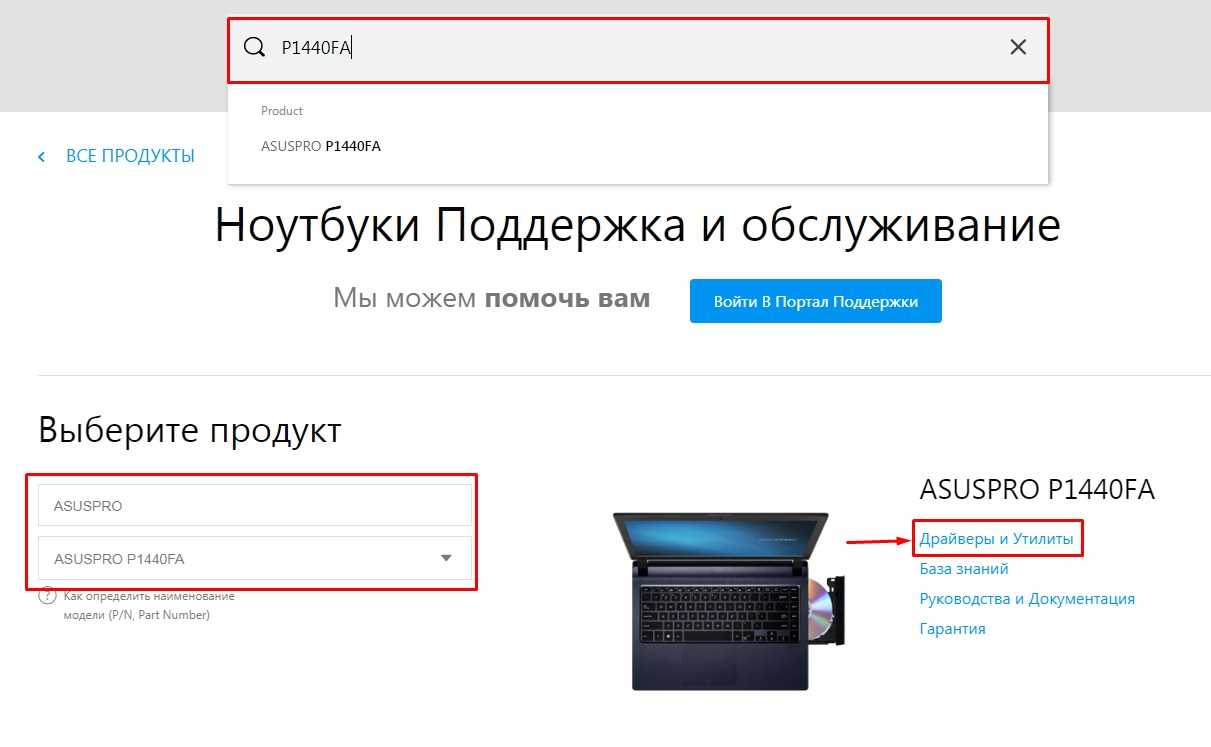
Некоторые модели ноутбуков Lenovo используют утилиту для управления Wi-Fi. Если на вашем устройстве также есть данная утилита, её можно скачать и установить с официального сайта Lenovo, на странице поддержки драйверов и утилит. Следуйте инструкциям на экране.
Шаг 6: Перезагрузите ноутбук после установки

После установки драйвера и утилиты не забудьте перезагрузить ноутбук. Таким образом, система загрузит все изменения и настройки, необходимые для корректной работы Wi-Fi.
Важно: Перед установкой драйверов и утилит, рекомендуется создать точку восстановления системы. Так же, обновление драйверов рекомендуется проводить в случае, если у вас возникли проблемы с Wi-Fi, например, проблемы с подключением к сети или низкая скорость интернета.
Ответы на вопросы
В чем причина того, что Wi-Fi не работает на ноутбуке Lenovo?
Причин может быть несколько, но одна из главных — отсутствие установленного драйвера Wi-Fi на ноутбук. Для решения этой проблемы необходимо скачать и установить драйвер.
Какой драйвер Wi-Fi нужно скачать для ноутбука Lenovo?
Драйвер зависит от модели ноутбука и версии операционной системы. Но можно найти нужный драйвер на сайте производителя Lenovo, указав модель своего ноутбука и версию ОС.
Как установить драйвер Wi-Fi на ноутбук Lenovo?
После скачивания драйвера, его нужно будет запустить и следовать инструкциям установки на экране. Обычно, нужно будет нажимать кнопки «далее», «ок» и «завершить». После завершения установки нужно перезагрузить ноутбук.
Как узнать, какая версия операционной системы установлена на ноутбуке Lenovo?
Чтобы узнать версию операционной системы нужно зайти в «Параметры системы» или «Системную информацию», там будет указана версия ОС.
Какая утилита нужна для работы Wi-Fi на ноутбуке Lenovo?
Для работы Wi-Fi на ноутбуке Lenovo нужно установить драйвер Wi-Fi и утилиту Lenovo Energy Management или Lenovo Settings. Эти утилиты помогают управлять работой Wi-Fi на ноутбуке.
Как установить утилиту для работы Wi-Fi на ноутбуке Lenovo?
Утилиты можно найти на сайте производителя Lenovo, указав модель своего ноутбука и версию ОС. После скачивания, нужно запустить установку и следовать инструкциям на экране.
Что делать, если после установки драйвера и утилиты Wi-Fi все равно не работает?
В таком случае, можно проверить настройки Wi-Fi на ноутбуке. Может быть, Wi-Fi отключен или нет доступных сетей Wi-Fi в округе. Также, можно попробовать перезапустить ноутбук и проверить работоспособность Wi-Fi снова.
Можно ли использовать другой драйвер Wi-Fi на ноутбуке Lenovo, если не нашел нужный?
Не рекомендуется использовать другой драйвер для Wi-Fi, который не соответствует модели ноутбука и версии ОС. Может произойти некорректная работа Wi-Fi или даже повреждение операционной системы.
Как настроить Wi-Fi на ноутбуке Lenovo для подключения к беспроводной сети?
Чтобы подключиться к беспроводной сети, нужно включить Wi-Fi на ноутбуке, выбрать нужную сеть Wi-Fi и ввести пароль (если есть). Затем, нужно нажать «Подключить» и ожидать, пока ноутбук подключится к сети.
Можно ли установить драйвер и утилиту Wi-Fi на ноутбук Lenovo без доступа в Интернет?
Да, можно скачать драйвер и утилиту Wi-Fi на другом компьютере или на мобильном устройстве и затем перенести их на ноутбук через USB-накопитель, флешку или другой способ переноса данных.