

При работе с сетью может возникнуть необходимость загрузить драйвер для сетевого контроллера или USB2.0 WLAN, чтобы компьютер смог правильно обнаруживать устройства. Недостаток драйверов может вызывать медленную работу компьютера, прерывания и проблемы с подключением к интернету. В этой статье мы предоставляем подробный гайд о том, как скачать и установить драйверы для сетевого контроллера и USB2.0 WLAN.
Прежде чем начать загрузку драйвера, важно убедиться в том, что он правильно соответствует компьютеру и операционной системе. В противном случае, драйвер может быть установлен неправильно и создать проблемы в работе компьютера. Для того, чтобы скачать правильный драйвер, необходимо знать модель устройства и версию операционной системы.
Скачать драйверы для сетевого контроллера и USB2.0 WLAN можно с сайта производителя устройства, используя специальный поиск драйверов или из соответствующих каталогов. Важно убедиться, что загруженный драйвер подходит для конкретной модели и версии операционной системы. После загрузки необходимо установить драйвер в соответствующую папку и перезагрузить компьютер.
В результате, скачав и установив драйвер для сетевого контроллера и USB2.0 WLAN, ваш компьютер будет функционировать эффективнее и не будет иметь проблем с подключением к сети Интернет. Следуйте нашему подробному гайду и загружайте драйверы для своей операционной системы прямо сегодня!
- Почему нужны драйверы для сетевого контроллера и WLAN?
- Основная функция драйверов для сетевого контроллера
- Принцип работы драйверов для WLAN
- Заключение
- Как определить нужный драйвер?
- 1. Узнайте модель вашего устройства
- 2. Проверьте системные настройки
- 3. Ищите драйверы на сайте производителя
- 4. Ищите драйверы на специализированных сайтах
- 5. Используйте специализированные программы
- Где скачать драйверы для сетевого контроллера и WLAN?
- Драйверы для сетевого контроллера
- Драйверы для WLAN
- Как установить драйвер для сетевого контроллера?
- 1. Определите модель сетевого контроллера
- 2. Скачайте драйвер для сетевого контроллера
- 3. Установите драйвер для сетевого контроллера
- 4. Загрузите драйвер для сетевого контроллера
- 5. Перезагрузите компьютер
- Как установить драйвер для USB2.0 WLAN?
- Шаг 1. Скачайте драйвер
- Шаг 2. Подключите USB2.0 WLAN
- Шаг 3. Установите драйвер
- Шаг 4. Проверьте наличие драйвера
- Как проверить правильность установки драйверов?
- 1. Проверьте наличие установленных драйверов
- 2. Проверьте работу устройства
- 3. Используйте ПО для проверки драйверов
- 4. Проверьте наличие обновлений драйверов
- Как решить проблемы с установкой драйверов?
- 1. Проверьте совместимость драйверов со своей операционной системой
- 2. Обновите операционную систему
- 3. Выполните проверку на вирусы и вредоносное ПО
- 4. Убедитесь, что несколько драйверов не конфликтуют между собой
- 5. Попробуйте использовать другой источник для установки драйвера
- 6. Обратитесь в службу поддержки производителя
- Ответы на вопросы
- Какой производитель должен быть у сетевого контроллера, чтобы этот гайд подошел к моему компьютеру?
- Как узнать, какой именно сетевой контроллер установлен в моем компьютере?
- Как скачать драйвер для сетевого контроллера?
- Что делать, если я не могу найти драйвер на сайте производителя моего сетевого контроллера?
- Что делать, если после установки драйвера для сетевого контроллера у меня все равно не работает интернет?
- Что такое USB2.0 WLAN, и зачем мне нужен драйвер для него?
- Как скачать драйвер для USB2.0 WLAN?
- Что делать, если после установки драйвера для USB2.0 WLAN у меня все равно не подключается к интернету?
- Можно ли использовать один и тот же драйвер для разных моделей сетевых контроллеров или USB2.0 WLAN?
- Можно ли загрузить драйверы для сетевого контроллера и USB2.0 WLAN автоматически, без необходимости загружать их вручную?
Почему нужны драйверы для сетевого контроллера и WLAN?

Основная функция драйверов для сетевого контроллера
Сетевой контроллер — это устройство, которое управляет соединением вашего компьютера с интернетом. Драйверы для сетевого контроллера нужны для того, чтобы компьютер мог опознать его и использовать его в работе.
Без драйверов ваш компьютер может не знать о существовании устройства и не будет подключен к интернету.
Принцип работы драйверов для WLAN
WLAN (Wireless LAN) — это беспроводное соединение с интернетом, которое подключает вас к сети через Wi-Fi. Для того, чтобы ваш компьютер мог подключаться к беспроводной сети, ему нужны соответствующие драйверы.
Драйверы для WLAN контролируют работу соединения и позволяют компьютеру обмениваться данными с беспроводным роутером.
Если драйверы не установлены, компьютер не сможет воспользоваться беспроводным интернетом.
Заключение

Драйверы для сетевого контроллера и WLAN необходимы для правильной и стабильной работы интернет-соединения. Рекомендуется установить эти драйверы сразу после установки операционной системы или при замене устройств. Только в этом случае вы сможете использовать все возможности сети и насладиться высокоскоростным интернетом.
Как определить нужный драйвер?
1. Узнайте модель вашего устройства
Для начала, вам необходимо определить, какой моделью устройства вы пользуетесь. Модель можно найти на корпусе устройства, в инструкции или на сайте производителя.
2. Проверьте системные настройки

Далее, вы должны проверить системные настройки вашего компьютера. Для этого, перейдите в раздел «Управление устройствами» и найдите там ваше устройство.
3. Ищите драйверы на сайте производителя
Теперь вы готовы искать нужный драйвер. Перейдите на сайт производителя и найдите раздел поддержки или загрузок. Введите модель вашего устройства и вы получите список доступных драйверов.
4. Ищите драйверы на специализированных сайтах
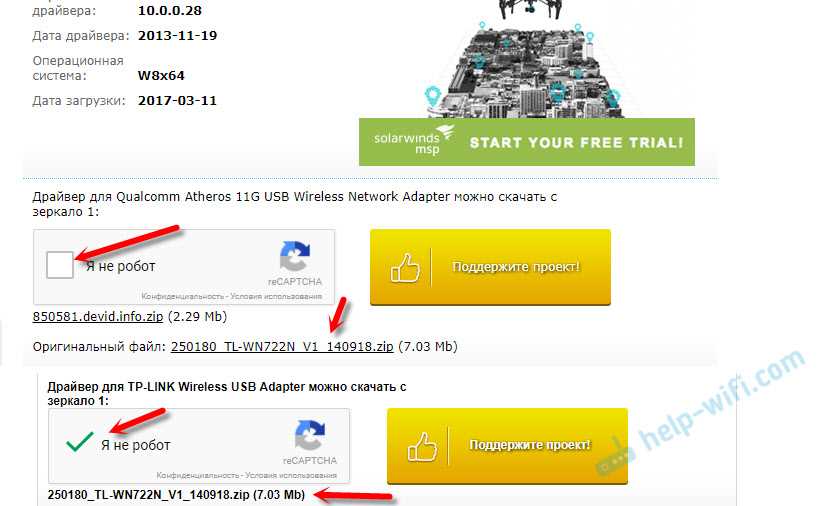
Если вы не можете найти нужный драйвер на сайте производителя, вы можете попробовать искать его на специализированных сайтах. Но будьте осторожны: не стоит скачивать драйверы с неизвестных сайтов, так как они могут содержать вирусы.
5. Используйте специализированные программы
В случае, если вы не можете определить модель вашего устройства или не можете найти нужный драйвер, вы можете воспользоваться специальными программами для автоматического поиска драйверов. Эти программы могут определить устройство и загрузить необходимый драйвер.
Где скачать драйверы для сетевого контроллера и WLAN?
Драйверы для сетевого контроллера
Для поиска и загрузки драйверов для сетевого контроллера, необходимо знать его модель и производителя. Для этого откройте меню «Устройства и принтеры» в «Панели управления» Windows. Найдите ваш сетевой контроллер в списке устройств и нажмите правой кнопкой мыши на его значок. В контекстном меню выберите «Свойства» и перейдите на вкладку «Драйвер». Здесь вы найдете информацию о производителе и модели контроллера.
Скачайте драйверы с официального сайта производителя или используйте автоматическую установку драйверов с помощью программ типа DriverPack Solution или Snappy Driver Installer. Эти программы могут найти подходящие драйверы по модели вашего контроллера и установить их автоматически.
Драйверы для WLAN
Для поиска и загрузки драйверов для USB2.0 WLAN, необходимо знать его модель и производителя. Часто модели WLAN также имеют название вроде «Wi-Fi адаптер» или «беспроводной адаптер».
Для поиска драйверов, необходимо зайти на сайт производителя WLAN и выбрать раздел поддержки/поддержка продукта/драйвера. Затем найдите свою модель адаптера в списке и скачайте соответствующие драйверы.
Если вы не знаете точную модель адаптера, можно воспользоваться утилитами типа DriverIdentifier или DriverEasy. Эти программы автоматически сканируют вашу систему, определяют модели устройств и предлагают подходящие драйвера.
Как установить драйвер для сетевого контроллера?

1. Определите модель сетевого контроллера
Прежде чем установить драйвер, необходимо определить модель сетевого контроллера. Для этого нужно зайти в «Диспетчер устройств». Для этого нажмите комбинацию клавиш Win+R, введите devmgmt.msc и нажмите Enter. В списке устройств найдите категорию «Сетевые адаптеры». В этой категории отобразятся все доступные адаптеры, установленные на вашем компьютере.
2. Скачайте драйвер для сетевого контроллера

Теперь вам нужно скачать драйвер для определенной модели сетевого контроллера. Лучше всего скачать драйвер с официального сайта производителя компьютера или сетевой карты. Если этот вариант не подходит, можно воспользоваться поиском на сайте ресурса driver.ru или driverpack.io.
3. Установите драйвер для сетевого контроллера
После скачивания драйвера, необходимо его установить. Распакуйте скачанный архив в любую папку на вашем компьютере. Затем зайдите в «Диспетчер устройств» и найдите нужный сетевой адаптер. Нажмите на него правой кнопкой мыши и выберите пункт «Обновить драйвер».
4. Загрузите драйвер для сетевого контроллера
В открывшемся окне выберите «Установить драйвер с диска». Нажмите на кнопку «Обзор» и укажите путь к распакованной папке с драйвером для сетевого контроллера. Нажмите «Далее» и дождитесь завершения установки драйверов.
5. Перезагрузите компьютер
После установки драйвера для сетевого контроллера, необходимо перезагрузить ваш компьютер. После перезагрузки попробуйте подключиться к интернету, чтобы проверить корректность работы установленного драйвера.
Как установить драйвер для USB2.0 WLAN?
Шаг 1. Скачайте драйвер
Перед установкой драйвера необходимо скачать его с сайта производителя. Для этого перейдите на сайт компании и найдите соответствующую страницу с драйверами для USB2.0 WLAN. Скачайте нужный драйвер и сохраните его на компьютере.
Шаг 2. Подключите USB2.0 WLAN
Подключите USB2.0 WLAN к компьютеру. Если устройство подключено к компьютеру впервые, система может запросить драйверы для установки. Если вы уже устанавливали драйверы для этого устройства, перейдите к следующему шагу.
Шаг 3. Установите драйвер

- Откройте загруженный файл драйвера и запустите установку;
- Следуйте инструкциям установщика;
- Выберите место для установки драйвера;
- Нажмите кнопку «Установить».
После завершения установки перезагрузите компьютер для применения изменений.
Шаг 4. Проверьте наличие драйвера
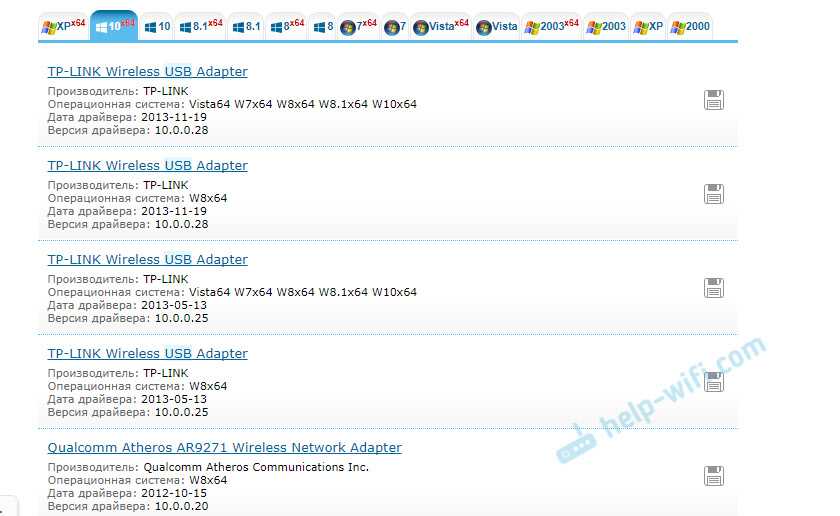
После перезагрузки компьютера убедитесь, что драйвер для USB2.0 WLAN установлен правильно. Для этого откройте «Диспетчер устройств» и проверьте наличие устройства в списке. Если драйвер установлен, устройство должно быть отображено без ошибок.
Как проверить правильность установки драйверов?

1. Проверьте наличие установленных драйверов
Перед проверкой убедитесь, что драйверы скачаны и установлены. Выйдите из системы и зайдите обратно снова, чтобы убедиться, что система успешно загрузилась и установлены необходимые драйверы. Выберите «Управление устройствами» из меню «Параметры», и найдите свое устройство в списках.
2. Проверьте работу устройства
Если все установлено правильно, ваше устройство должно работать надлежащим образом. Если устройство не работает правильно, проверьте, что все драйвера установлены корректно. Если проблемы с драйверами не появляются, проверьте работу вашего устройства на другом компьютере.
3. Используйте ПО для проверки драйверов
Существуют специальные программы для проверки драйверов, например, Driver Booster или Driver Easy. Эти приложения автоматически обновляют драйверы для вашего устройства и определят драйверы, которые необходимы для работы вашего компьютера. Если используете программу, не забудьте ее закончить после проверки, так как постоянное использование может привести к снижению производительности.
4. Проверьте наличие обновлений драйверов
Проверяйте, обновляйте и переустанавливайте драйверы регулярно, так как это улучшает работу устройств и компьютера в целом. Обновления драйверов часто выходят, поэтому не забудьте проверить их наличие и установить все необходимые обновления. Для этого можно использовать автоматические обновления или искать обновления на официальном сайте производителя устройства.
Как решить проблемы с установкой драйверов?

1. Проверьте совместимость драйверов со своей операционной системой

Перед установкой драйвера важно убедиться, что он подходит для вашей операционной системы. Неправильный драйвер может вызвать проблемы и ошибки при установке.
2. Обновите операционную систему

В некоторых случаях проблемы с установкой драйверов могут быть вызваны устаревшей версией операционной системы. Попробуйте обновить вашу ОС до последней версии и попробуйте установить драйвер снова.
3. Выполните проверку на вирусы и вредоносное ПО

Одной из причин, которые могут помешать установке драйверов, являются вредоносные программы. Перед установкой драйвера выполните проверку на наличие вирусов и вредоносных программ, используя антивирусную программу.
4. Убедитесь, что несколько драйверов не конфликтуют между собой
Конфликт между несколькими установленными драйверами может привести к неправильной работе вашего устройства. Перед установкой новых драйверов убедитесь, что старые драйверы удалены полностью.
5. Попробуйте использовать другой источник для установки драйвера
Если вы столкнулись с ошибками в процессе установки драйвера, попробуйте использовать другой источник для загрузки драйвера. Возможно, загруженный вами файл поврежден или устарел.
6. Обратитесь в службу поддержки производителя
Если проблема с установкой драйвера сохраняется, свяжитесь со службой поддержки производителя вашего устройства. Они могут предоставить дополнительную помощь и рекомендации, как решить эту проблему.
Ответы на вопросы
Какой производитель должен быть у сетевого контроллера, чтобы этот гайд подошел к моему компьютеру?
Гайд подойдет для сетевых контроллеров разных производителей, включая Realtek, Ralink, Atheros, Intel и многих других.
Как узнать, какой именно сетевой контроллер установлен в моем компьютере?
Вы можете узнать модель своего сетевого контроллера, зайдя в меню «Устройства и принтеры» или «Диспетчер устройств» и посмотрев его характеристики. Или же воспользоваться программами, такими как HWiNFO, AIDA64, Speccy и др., которые автоматически определяют модель установленного оборудования.
Как скачать драйвер для сетевого контроллера?
Для скачивания драйвера необходимо зайти на сайт производителя вашего сетевого контроллера и найти на нем раздел «Поддержка» или «Драйверы». Далее, выбрать нужную модель вашего устройства и скачать необходимый драйвер.
Что делать, если я не могу найти драйвер на сайте производителя моего сетевого контроллера?
В таком случае можно воспользоваться сайтами-агрегаторами, такими как www.driverscloud.com, www.drivereasy.com, www.drivermax.com и др., которые автоматически определяют установленное оборудование и предлагают скачать его драйвера.
Что делать, если после установки драйвера для сетевого контроллера у меня все равно не работает интернет?
В таком случае следует проверить настройки сетевых подключений и убедиться, что выбран правильный сетевой адаптер. Также можно попробовать обновить драйверы для других устройств, таких как сетевой кабель или модем. В некоторых случаях может понадобиться обновить файлы конфигурации операционной системы.
Что такое USB2.0 WLAN, и зачем мне нужен драйвер для него?
USB2.0 WLAN – это USB-адаптер для беспроводной связи, который позволяет подключаться к интернету без проводного подключения. Драйвер для него нужен для обеспечения правильной работы адаптера.
Как скачать драйвер для USB2.0 WLAN?
Для скачивания драйвера необходимо зайти на сайт производителя вашего USB-адаптера и найти на нем раздел «Поддержка» или «Драйверы». Далее, выбрать нужную модель вашего устройства и скачать необходимый драйвер.
Что делать, если после установки драйвера для USB2.0 WLAN у меня все равно не подключается к интернету?
В таком случае следует убедиться, что адаптер правильно подключен к компьютеру, и что активирована беспроводная сеть. Также может потребоваться обновить драйверы для других устройств, из-за которых возникли проблемы.
Можно ли использовать один и тот же драйвер для разных моделей сетевых контроллеров или USB2.0 WLAN?
Нет, драйверы должны быть совместимы с конкретной моделью устройства, поэтому использовать одинаковые драйверы для разных моделей не рекомендуется.
Можно ли загрузить драйверы для сетевого контроллера и USB2.0 WLAN автоматически, без необходимости загружать их вручную?
Да, существуют разные программы, такие как Driver Booster, DriverPack Solution, DriverMax и др., которые автоматически ищут и устанавливают необходимые драйверы для устройств на вашем компьютере.