

Сегодня без интернета никуда. Особенно это касается людей, которые часто работают с компьютером в различных местах. И одним из самых удобных способов подключения к сети является Wi-Fi. Но что делать, если вы находитесь в месте без Wi-Fi роутера, а есть только ноутбук с выходом в интернет?
Выход у вас есть, и его название — раздача Wi-Fi с ноутбука на Windows. К сожалению, в стандартных настройках в системе Windows не предусмотрен этот функционал. Но не отчаивайтесь, есть способ добавить эту опцию в настройки, а для этого вам понадобится лишь скачать драйвер.
В этой статье мы расскажем, как можно настроить раздачу Wi-Fi с ноутбука на Windows, и где скачать драйверы для этой настройки. А процесс настройки очень прост, и не занимает много времени и усилий. После установки драйвера вы сможете подключить к своей сети любое устройство, которое можно подключить через Wi-Fi, будь то смартфон, планшет или ноутбук.
- Как скачать драйвер для раздачи Wi-Fi?
- 1. Определите модель вашей сетевой карты или адаптера Wi-Fi
- 2. Найдите официальный сайт производителя вашего устройства
- 3. Скачайте подходящий драйвер для вашей операционной системы
- 4. Установите драйвер на ваш компьютер
- Шаг 1: Подготовка к загрузке
- 1.1 Проверьте операционную систему
- 1.2 Определите модель вашего ноутбука
- 1.3 Выберите драйвер для раздачи Wi-Fi с ноутбука
- 1.4 Скачайте драйвер и сохраните на компьютере
- 1.5 Распакуйте архив с драйвером
- 1.6 Проверьте наличие программы управления Wi-Fi
- 1.7 Установка драйвера для раздачи Wi-Fi
- Шаг 2: Поиск и скачивание драйвера
- Поиск драйвера
- Установка драйвера
- Шаг 3: Установка драйвера на компьютер
- 1. Скачайте драйвер
- 2. Установите драйвер
- 3. Настройте драйвер
- Шаг 4: Настройка раздачи Wi-Fi с помощью драйвера
- 1. Откройте настройки Wi-Fi раздачи в Windows
- 2. Настройте раздачу Wi-Fi
- 3. Проверьте работу раздачи Wi-Fi
- Шаг 5: Проверка работоспособности
- 1. Проверьте соединение с интернетом
- 2. Подключитесь к точке доступа с другого устройства
- 3. Проверьте скорость передачи данных
- 4. Попробуйте работать в интернете
- Какие операционные системы поддерживают раздачу Wi-Fi с ноутбука?
- Windows
- MacOS
- Linux
- Преимущества раздачи Wi-Fi с ноутбука
- 1. Мобильность
- 2. Экономия денег
- 3. Простота настройки
- 4. Безопасность
- Ответы на вопросы
- Где найти драйвер для Wi-Fi на ноутбуке с Windows 10?
- Можно ли установить драйвер для Wi-Fi на ноутбук с Windows 8, если он создавался для Windows 7?
- Должен ли я искать драйвер для Wi-Fi, если у меня есть проводное подключение к интернету?
- Как узнать, какой драйвер для Wi-Fi установлен на моем ноутбуке?
- Как найти драйвер для Wi-Fi, если я не знаю, какой адаптер используется на моем ноутбуке?
- Могу ли я использовать драйвер для Wi-Fi, созданный для Windows 8, на компьютере с установленной Windows 7?
- Как установить драйвер для Wi-Fi на ноутбук с Windows 7?
- Что делать, если после установки драйвера для Wi-Fi ноутбук все еще не может подключиться к беспроводной сети?
- Могу ли я использовать драйвер для Wi-Fi, созданный для компьютера другой марки, на своем ноутбуке?
- Можно ли установить драйвер для Wi-Fi на ноутбуке с Windows XP?
Как скачать драйвер для раздачи Wi-Fi?

1. Определите модель вашей сетевой карты или адаптера Wi-Fi
Перед тем, как скачивать драйвер, важно убедиться, что вы знаете модель вашей сетевой карты или адаптера Wi-Fi. Обычно это можно узнать из документации к вашему устройству, либо воспользовавшись соответствующими программами, которые выводят информацию об установленном оборудовании.
2. Найдите официальный сайт производителя вашего устройства
Чтобы скачать подходящий драйвер для вашей сетевой карты или адаптера Wi-Fi, следует посетить официальный сайт производителя вашего устройства. На сайте должен быть раздел, посвященный поддержке и загрузке драйверов.
3. Скачайте подходящий драйвер для вашей операционной системы

На сайте производителя нужно найти страницу с драйверами и выбрать подходящую версию для вашей операционной системы. Обычно сайты производителей выглядят примерно одинаково и страница загрузки драйверов должна быть легко обнаружима.
- Для Windows 7 можно выбрать драйвер подходящий для этой версии операционной системы.
- Для Windows 8 и 8.1 в зависимости от вашего выбора 32-bit или 64-bit.
- Для Windows 10 также требуется подходящий драйвер в зависимости от вашей версии операционной системы — 32 или 64 бит.
4. Установите драйвер на ваш компьютер
После того, как подходящий драйвер был загружен, его нужно установить на ваш компьютер. Инструкции по установке драйвера обычно будут прилагаться к файлу или можно найти на сайте производителя устройства.
После установки драйвера нужно перезагрузить компьютер и убедиться, что ваша сетевая карта или Wi-Fi адаптер успешно работают, а также что вы можете начать раздавать Wi-Fi с вашего ноутбука.
Шаг 1: Подготовка к загрузке
1.1 Проверьте операционную систему
Перед тем как скачивать драйвер для раздачи Wi-Fi с ноутбука, убедитесь, что у вас установлена операционная система Windows 7, 8 или 10, так как драйверы для раздачи Wi-Fi могут отличаться в зависимости от версии ОС.
1.2 Определите модель вашего ноутбука
Для того, чтобы правильно выбрать драйвер для раздачи Wi-Fi с ноутбука, необходимо определить модель вашего ноутбука. Эту информацию можно найти на самом ноутбуке, на этикетке снизу или в документации, которая была приложена к ноутбуку при покупке.
1.3 Выберите драйвер для раздачи Wi-Fi с ноутбука
После того, как вы определили модель ноутбука и версию операционной системы, можно приступать к выбору драйвера для раздачи Wi-Fi с ноутбука. Для этого можно воспользоваться сайтом производителя ноутбука или сайтом, где предоставляются драйвера для различных устройств.
1.4 Скачайте драйвер и сохраните на компьютере
После того, как вы выбрали подходящий драйвер для раздачи Wi-Fi с ноутбука, скачайте его на ваш компьютер и сохраните на удобное для вас место.
1.5 Распакуйте архив с драйвером

После того, как драйвер для раздачи Wi-Fi с ноутбука был скачан, необходимо распаковать архив с драйвером, чтобы можно было начать установку на ваш ноутбук. Обычно архив содержит сам драйвер и инструкцию по его установке.
1.6 Проверьте наличие программы управления Wi-Fi

Перед тем как начать устанавливать драйвер для раздачи Wi-Fi с ноутбука, убедитесь, что у вас есть программа управления Wi-Fi, которая позволяет настроить параметры подключения к интернету и настроить параметры раздачи Wi-Fi. Если у вас нет установленной программы управления Wi-Fi, то можно воспользоваться бесплатными программами, которые можно найти в интернете.
1.7 Установка драйвера для раздачи Wi-Fi
После всех предварительных настроек можно приступать к установке драйвера для раздачи Wi-Fi с ноутбука. Следуйте инструкции по установке, которая была предоставлена вместе с драйвером. После установки драйвера необходимо перезагрузить компьютер.
Шаг 2: Поиск и скачивание драйвера
Чтобы настроить раздачу Wi-Fi на ноутбуке с Windows 7, 8 или 10, вам нужно скачать драйверы для вашей беспроводной сетевой карты.
Драйвер — это программное обеспечение, которое управляет работой вашего аппаратного обеспечения. Каждая сетевая карта требует своего драйвера, поэтому для того чтобы найти правильную версию для вашего устройства, вам нужно знать его модель и производителя.
Поиск драйвера
Вы можете найти драйвера на сайте производителя вашей сетевой карты. Для этого нужно открыть браузер и ввести запрос «драйвер [модель и производитель сетевой карты]» (например, «драйвер Realtek RTL8188CE»). Также вы можете найти модель вашей сетевой карты, перейдя в «Управление устройствами» в разделе «Система» (нажмите правой кнопкой мыши на значке «Мой компьютер», выберите «Свойства» и перейдите на вкладку «Дополнительно»).
После того, как вы нашли нужный драйвер, перейдите на страницу загрузки и скачайте последнюю версию для вашей операционной системы.
Установка драйвера
Установка драйвера на Windows 7, 8 и 10 происходит похожим образом:
- Распакуйте скачанный файл в любую папку.
- Откройте «Управление устройствами», найдите свою сетевую карту и дважды кликните по ней.
- Перейдите на вкладку «Драйвер» и нажмите кнопку «Обновить драйвер».
- Выберите путь к папке с установленными драйверами.
- Дождитесь, пока Windows установит драйвер.
После успешной установки драйвера для вашей сетевой карты, вы можете перейти к настройке раздачи Wi-Fi на вашем ноутбуке.
Шаг 3: Установка драйвера на компьютер
1. Скачайте драйвер
Перед установкой драйвера на компьютер, нужно его скачать. Найдите надежный источник с драйверами для вашей операционной системы. Обычно такие сайты предлагают загрузку драйверов бесплатно. Будьте внимательны, чтобы выбранный источник не содержал вирусов и других вредоносных программ.
2. Установите драйвер
После того, как вы скачали драйвер на компьютер, запустите установочный файл и следуйте инструкциям на экране. Обычно процедура установки стандартная и интуитивно понятна. В процессе установки может потребоваться перезагрузка компьютера. Для правильной работы драйвера не забудьте выполнить эту операцию.
3. Настройте драйвер

После успешной установки драйвера, проверьте его настройки. Большинство драйверов имеют графический интерфейс, который упрощает процесс настройки. Если таких настроек нет, можно воспользоваться стандартными средствами Windows. Убедитесь, что драйвер работает корректно и не вызывает ошибок.
В итоге, установка драйвера для раздачи Wi-Fi с ноутбука на Windows 7, 8 и 10 не является сложной процедурой. Главное – выбрать подходящий драйвер и следовать инструкциям на экране. После установки драйвера настройте его, чтобы добиться максимальной эффективности и стабильности сети.
Шаг 4: Настройка раздачи Wi-Fi с помощью драйвера
1. Откройте настройки Wi-Fi раздачи в Windows
Первым делом необходимо открыть настройки Wi-Fi раздачи в Windows. Для этого перейдите в «Панель управления» и выберите «Сеть и интернет». Затем нажмите на «Центр управления сетями и общим доступом». В открывшемся окне выберите «Изменение параметров адаптера». В списке сетевых подключений найдите адаптер, через который вы подключены к интернету (например, Ethernet), нажмите по нему правой кнопкой мыши и выберите «Свойства».
2. Настройте раздачу Wi-Fi
После открытия окна «Свойства адаптера» найдите раздел «Общий доступ» и включите опцию «Разрешить другим пользователям сети подключаться к интернету по этому компьютеру». Затем в выпадающем меню выберите «Беспроводная сеть» и введите любое имя сети и пароль, который будет использоваться для подключения других устройств к виртуальной точке доступа. Нажмите «OK» для сохранения настроек.
3. Проверьте работу раздачи Wi-Fi

После настройки раздачи Wi-Fi проверьте ее работу, попробовав подключиться к созданной вами сети с другого устройства. Если все настроено верно, другое устройство должно успешно подключиться к интернету. Если же возникают какие-то проблемы, стоит проверить правильность введенных настроек и наличие драйверов на своем компьютере.
Шаг 5: Проверка работоспособности

1. Проверьте соединение с интернетом
После того, как вы создали точку доступа Wi-Fi на своем ноутбуке, убедитесь, что ваш компьютер подключен к интернету. Откройте любой браузер и попробуйте открыть любую веб-страницу. Если страница успешно загружается, значит, точка доступа работает нормально.
2. Подключитесь к точке доступа с другого устройства
Чтобы убедиться, что другие устройства могут подключаться к вашей точке доступа, попробуйте подключить какой-то другой гаджет (например, смартфон или планшет) к вашей Wi-Fi сети. Введите пароль, который вы задали, и убедитесь, что устройство успешно подключилось к сети.
3. Проверьте скорость передачи данных

Чтобы убедиться, что скорость передачи данных через точку доступа Wi-Fi отвечает ваши требованиям, можно воспользоваться специальными сервисами, например, Speedtest.net. Подключитесь к точке доступа со своего ноутбука и запустите тест скорости. Убедитесь, что скорость соответствует вашим ожиданиям.
4. Попробуйте работать в интернете

Чтобы окончательно убедиться, что точка доступа Wi-Fi работает исправно, попробуйте поработать в интернете через подключенное устройство. Попробуйте загрузить какой-то сайт, отправить электронное письмо или скачать какой-то файл. Работает ли всё корректно, без каких-то проблем?
Обратите внимание: Если при проверке работы вашей точки доступа Wi-Fi возникли какие-то проблемы, попробуйте перезапустить ноутбук или настройки точки доступа Wi-Fi. Если это не помогло, смотрите в интернете специализированные форумы или обращайтесь к профессионалам работы с компьютерной техникой.
Какие операционные системы поддерживают раздачу Wi-Fi с ноутбука?
Windows
На компьютерах с операционной системой Windows 7, 8 и 10 возможна раздача Wi-Fi с помощью встроенной утилиты под названием «Хотспот» или с помощью стороннего ПО. Драйверы для Wi-Fi на ноутбуке должны быть установлены и работать без ошибок, чтобы была возможность настраивать раздачу.
MacOS
В ОС MacOS включена функция «Интернет-делёжка», которая позволяет создавать точку доступа Wi-Fi с помощью шагового процесса настроек. Пользователи MacOS не нуждаются в установке специальных драйверов.
Linux
Раздача Wi-Fi с ноутбука на ОС Linux осуществляется через встроенные средства управления сетью (Network Manager или Wicd). В зависимости от дистрибутива Linux, возможно потребуется настройка драйверов Wi-Fi-адаптера.
В целом, раздача Wi-Fi с ноутбука возможна на большинстве операционных систем, однако процесс может немного отличаться в зависимости от выбранной ОС.
Преимущества раздачи Wi-Fi с ноутбука

1. Мобильность
Раздача Wi-Fi с ноутбука позволяет иметь доступ в интернет везде, где есть сигнал Wi-Fi. Ноутбук можно взять с собой в любое место и создать точку доступа для других устройств, будь то смартфоны, планшеты или другие ноутбуки.
2. Экономия денег

В некоторых ситуациях необходимо предоставить доступ к интернету для нескольких устройств, например, в отеле или на конференции. Если вам не нужно подключение постоянно, то раздача Wi-Fi с ноутбука может быть более экономичным вариантом, чем покупка дополнительного роутера или подписки на мобильный интернет.
3. Простота настройки
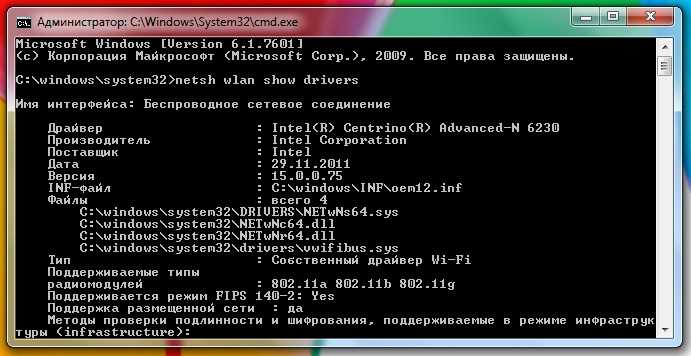
Настройка раздачи Wi-Fi с ноутбука не требует специальных знаний в сетевом оборудовании. Все необходимые инструменты уже встроены в операционную систему, и настройка сводится к нескольким простым шагам.
4. Безопасность
Раздача Wi-Fi с ноутбука может предоставить высокий уровень безопасности в сравнении с общественными Wi-Fi точками. Пользователи могут создать собственную защищенную Wi-Fi сеть с уникальным паролем для подключения других устройств. Это поможет защитить данные от возможных угроз и кибератак.
Итак, раздача Wi-Fi с ноутбука имеет множество преимуществ, таких как мобильность, экономия денег, простота настройки и высокий уровень безопасности. Если вам необходимо предоставить доступ к интернету для нескольких устройств, раздача Wi-Fi с ноутбука является надежным и удобным решением.
Ответы на вопросы
Где найти драйвер для Wi-Fi на ноутбуке с Windows 10?
Драйвер для Wi-Fi на ноутбуке с Windows 10 можно найти на сайте производителя ноутбука или на сайте производителя Wi-Fi адаптера, если он отличается от встроенного в ноутбук. Также можно воспользоваться поиском драйверов на сайте Microsoft.
Можно ли установить драйвер для Wi-Fi на ноутбук с Windows 8, если он создавался для Windows 7?
Драйвер для Wi-Fi, созданный для Windows 7, может не работать на Windows 8, поэтому рекомендуется использовать драйверы, созданные специально для вашей версии операционной системы.
Должен ли я искать драйвер для Wi-Fi, если у меня есть проводное подключение к интернету?
Если у вас есть проводное подключение к интернету, то найти драйвер для Wi-Fi не обязательно. Однако, если вы планируете использовать беспроводное подключение к интернету в будущем, то рекомендуется установить драйвер заранее.
Как узнать, какой драйвер для Wi-Fi установлен на моем ноутбуке?
Чтобы узнать, какой драйвер для Wi-Fi установлен на вашем ноутбуке, можно зайти в диспетчер устройств, раскрыть раздел «Сетевые адаптеры» и найти ваш Wi-Fi адаптер. Правой кнопкой мыши нажмите на него и выберите «Свойства». Затем перейдите на вкладку «Драйвер» и увидите информацию о текущем драйвере.
Как найти драйвер для Wi-Fi, если я не знаю, какой адаптер используется на моем ноутбуке?
Чтобы узнать, какой адаптер используется на вашем ноутбуке, можно зайти в диспетчер устройств, раскрыть раздел «Сетевые адаптеры» и найти ваш Wi-Fi адаптер. Если вы не знаете, какой адаптер нужен для вашего ноутбука, можно попробовать найти информацию о нем на сайте производителя ноутбука.
Могу ли я использовать драйвер для Wi-Fi, созданный для Windows 8, на компьютере с установленной Windows 7?
Драйвер для Wi-Fi, созданный для Windows 8, может не работать на компьютере с установленной Windows 7, поэтому рекомендуется использовать драйверы, созданные специально для вашей версии операционной системы.
Как установить драйвер для Wi-Fi на ноутбук с Windows 7?
Для установки драйвера для Wi-Fi на ноутбук с Windows 7 нужно сначала определить модель Wi-Fi адаптера. Затем можно найти этот драйвер на сайте производителя компьютера или Wi-Fi адаптера. Если драйвер не найден, можно воспользоваться поиском драйверов на сайте Microsoft.
Что делать, если после установки драйвера для Wi-Fi ноутбук все еще не может подключиться к беспроводной сети?
Если после установки драйвера для Wi-Fi ноутбук все еще не может подключиться к беспроводной сети, можно попробовать выполнить следующие действия: перезагрузить ноутбук, проверить, включен ли Wi-Fi адаптер, убедиться, что ноутбук находится в зоне действия беспроводной сети, а также попробовать обновить драйвер Wi-Fi адаптера.
Могу ли я использовать драйвер для Wi-Fi, созданный для компьютера другой марки, на своем ноутбуке?
Драйвер для Wi-Fi, созданный для компьютера другой марки, может не работать на вашем ноутбуке, поэтому рекомендуется использовать драйверы, созданные специально для вашей модели ноутбука.
Можно ли установить драйвер для Wi-Fi на ноутбуке с Windows XP?
Драйверы для Wi-Fi на ноутбуках с Windows XP устанавливаются аналогично другим версиям Windows. Однако, с учетом того, что поддержка Windows XP была прекращена, может быть сложно найти драйверы для Wi-Fi, которые подходят именно для вашей модели ноутбука.