

Ноутбуки Acer – это популярные устройства, которые используются многими пользователями по всему миру. Они являются надежными и легкими, имеют высокую производительность. Однако, для полноценной работы необходимо скачать и установить драйвера на Wi-Fi и LAN.
Wi-Fi и LAN является важными компонентами ноутбука, которые обеспечивают доступ к интернету. Для полноценной работы сетевой карты необходимо правильно установить драйвера. В этой статье мы расскажем, как скачать и установить драйвера для Wi-Fi и LAN на ноутбук Acer.
Чтобы установить драйвера на Wi-Fi и LAN, необходимо определить модель ноутбука и версию операционной системы. В зависимости от модели и версии, драйвера могут отличаться. На официальном сайте Acer вы можете найти все необходимые драйверы для своего устройства. Для установки драйверов нужно скачать их, а затем установить на ваш ноутбук Acer.
- Как скачать и установить драйверы на Wi-Fi и LAN для ноутбука Acer?
- Шаг 1: Определите модель ноутбука Acer
- Шаг 2: Найдите и загрузите необходимые драйверы
- Шаг 3: Установите драйверы
- Поиск и загрузка драйверов
- Где искать драйверы?
- Как скачать и установить драйверы?
- Как обновить драйверы?
- Определение версии операционной системы
- Windows
- macOS
- Linux
- Извлечение драйверов из архива
- Что такое архив с драйверами?
- Как извлечь драйверы из архива?
- Какие файлы нужно извлечь?
- Установка драйверов на Wi-Fi и LAN
- Wi-Fi драйвера
- LAN драйвера
- Проверка установки драйверов
- Wi-Fi
- LAN
- Дополнительные рекомендации по установке драйверов
- Проверьте версию операционной системы
- Загрузите драйверы только с официального сайта производителя
- Перезагрузите компьютер после установки драйверов
- Сохраните установочные файлы драйверов на компьютере
- Проверьте работу Wi-Fi и LAN после установки драйверов
- Ответы на вопросы
- Какие ОС поддерживаются при установке Wi-Fi и LAN драйверов на ноутбук Acer?
- Как найти нужные драйверы для Acer на официальном сайте?
- Что делать, если на официальном сайте Acer нет нужных драйверов?
- Если у меня Windows 10, нужно ли установить драйверы для Wi-Fi и LAN?
- Что делать, если после установки драйверов на Acer Wi-Fi и LAN не работают?
- Где найти версию драйвера для Wi-Fi и LAN на Acer?
- Какая версия драйверов для Wi-Fi и LAN лучше ставить на Acer?
- Как ставить драйверы на Acer Wi-Fi и LAN с помощью диска?
- Можно ли установить драйверы на Acer Wi-Fi и LAN без подключения к интернету?
- Что делать, если после установки драйверов на Acer нет подключения к Wi-Fi?
Как скачать и установить драйверы на Wi-Fi и LAN для ноутбука Acer?
Шаг 1: Определите модель ноутбука Acer
Перед началом процесса скачивания драйверов на Wi-Fi и LAN, необходимо определить модель вашего ноутбука Acer. Это можно сделать, открыв «Панель управления», перейдя в раздел «Система» и выбрав «Общие сведения об устройстве». Следующий шаг — поиск подходящих драйверов для вашей модели.
Шаг 2: Найдите и загрузите необходимые драйверы

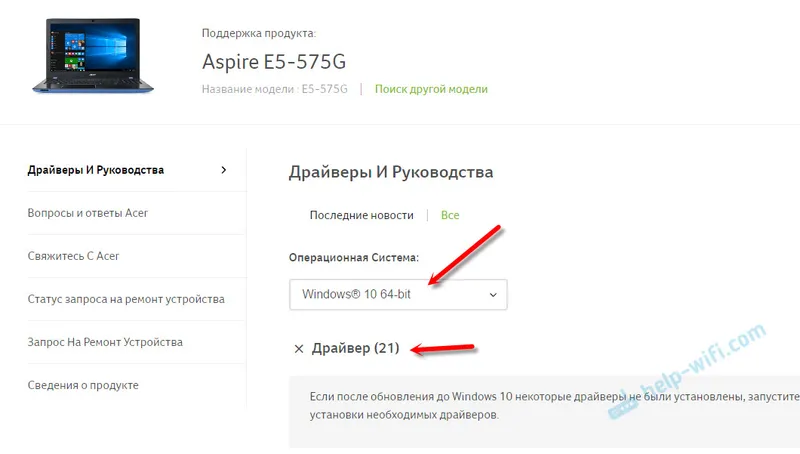
Для того, чтобы найти и загрузить необходимые драйверы для ноутбука Acer, необходимо перейти на официальный сайт Acer. Выберите «Поддержка» и выберите модель ноутбука. Затем выберите «Драйверы и руководства» и выберите операционную систему. Найдите нужные драйверы, загрузите их на ваш компьютер.
Шаг 3: Установите драйверы
После загрузки драйверов на ваш компьютер, необходимо их установить. Для этого, запустите файл драйвера и следуйте инструкциям мастера установки. После завершения установки, нужно перезагрузить ноутбук для вступления изменений в силу. После перезагрузки, Wi-Fi и LAN должны работать без проблем.
Следуя этой инструкции, вы сможете скачать и установить драйверы на Wi-Fi и LAN для ноутбука Acer. Обязательно скачивайте драйвера только с официального сайта, чтобы избежать проблем с работой ноутбука.
Поиск и загрузка драйверов
Где искать драйверы?

Для поиска и загрузки драйверов для ноутбука Acer можно воспользоваться официальным сайтом производителя. На сайте Acer доступны драйверы для различных моделей ноутбуков, в том числе для Wi-Fi и LAN.
Также можно использовать специализированные сайты, которые предоставляют обновленные версии драйверов. Например, сайты DriversCollection, DriverPack и другие.
Как скачать и установить драйверы?
Для скачивания драйверов необходимо перейти на официальный сайт производителя или выбрать подходящий сайт-агрегатор, запустить поиск драйверов по указанной модели ноутбука и загрузить нужный файл. Далее необходимо открыть загруженный файл и установить драйвер, следуя инструкциям на экране.
Для установки драйвера Wi-Fi или LAN необходимо сначала убедиться, что драйвер для данного устройства установлен и работает корректно, а затем выполнить установку драйвера для нужного устройства Wi-Fi или LAN. После установки драйвера необходимо перезагрузить компьютер.
Как обновить драйверы?
Для обновления драйверов на ноутбуке Acer можно использовать утилиту Acer Care Center. Она позволяет проверить наличие обновлений драйверов и установить их, если таковые имеются. Также можно вручную проверять наличие обновлений через устройство Диспетчера устройств в операционной системе Windows.
Обновлять драйвера Wi-Fi и LAN рекомендуется при возникновении проблем с соединением или для улучшения качества связи. Процесс обновления драйверов не отличается от скачивания и установки новых. Важно сначала удалить старый драйвер, если он был установлен, а затем установить новую версию.
Определение версии операционной системы

Windows
Для определения версии Windows нужно нажать на клавиатуре сочетание клавиш Win+Pausе. Откроется окно «Система», где будет указана информация о версии ОС.
Альтернативный способ: нажать на клавиатуре сочетание клавиш Win+R, в открывшемся окошке ввести команду «winver» и нажать «ОК». В результате будет открыто окно с информацией о версии ОС.
macOS
Для определения версии macOS нужно нажать на клавиатуре сочетание клавиш Apple+About this Mac. Откроется окно «О системе», где будет указана информация о версии ОС.
Linux
Для определения версии Linux нужно открыть Терминал и ввести команду «lsb_release -a». В результате будет выведена информация о версии ОС.
Другой вариант — ввести команду «cat /etc/os-release». Результат будет тот же.
Извлечение драйверов из архива

Что такое архив с драйверами?
Архив с драйверами – это компактный файл, включающий в себя все необходимые программы и файлы для правильной работы устройства, в данном случае – сетевых адаптеров Wi-Fi и LAN. Драйверы устанавливаются на компьютер, обеспечивая связь между устройством и операционной системой.
Как извлечь драйверы из архива?
1. Запустите программу-архиватор, которой Вы пользуетесь
2. В окне программы-архиватора выберите нужный Вам архив с драйверами
3. Нажмите на кнопку “Извлечь”
4. Укажите путь для распаковки архива с драйверами и нажмите “ОК”
Какие файлы нужно извлечь?
После распаковки архива, Вы увидите список файлов и папок, которые находились в нем. Обычно, файлы драйверов имеют расширение “.inf”. Их необходимо скопировать на USB-накопитель или другое устройство для передачи на ноутбук Acer. Если архив со строгим названием, связанным с моделью вашего устройства, откроется в немногих файлах, эти файлы должны быть продублированы на USB-устройство и привезены на Acer.
Установка драйверов на Wi-Fi и LAN

Wi-Fi драйвера

Для установки драйвера на Wi-Fi скачайте соответствующий драйвер на официальном сайте Acer. Найдите раздел «Support» и выберите вашу модель ноутбука. Затем перейдите в раздел «Drivers and Manuals» и выберите операционную систему вашего компьютера. На странице найдите драйвер для беспроводной сети (Wi-Fi) и скачайте его на ваш компьютер.
После скачивания драйвера запустите установочный файл и следуйте инструкциям на экране. Обычно, установка драйвера на Wi-Fi происходит автоматически.
LAN драйвера

Для установки драйвера на LAN также необходимо скачать соответствующий драйвер с официального сайта Acer. Найдите раздел «Support» и выберите вашу модель ноутбука. Затем перейдите в раздел «Drivers and Manuals» и выберите операционную систему вашего компьютера. На странице найдите драйвер для проводной сети (LAN) и скачайте его на ваш компьютер.
После скачивания драйвера запустите установочный файл и следуйте инструкциям на экране. Обычно, установка драйвера на LAN происходит автоматически.
Важно: Если после установки драйверов на Wi-Fi и LAN интернет все еще не работает, попробуйте перезагрузить ноутбук или проверить настройки подключения к сети.
Проверка установки драйверов
Wi-Fi

Для проверки установки драйверов Wi-Fi на ноутбуке Acer необходимо выполнить следующие действия:
- Открыть «Панель управления» на компьютере.
- Выбрать «Управление устройствами».
- Развернуть раздел «Сетевые адаптеры».
- Найти устройство «Wi-Fi» и щелкнуть по нему правой кнопкой мыши.
- Выбрать «Свойства».
- Перейти на вкладку «Драйвер».
- Если в строке «Драйвер» указано, что драйвер установлен, то он успешно установлен.
Если же драйвер не установлен, то необходимо повторить процесс установки, используя правильный файл драйвера.
LAN

Для проверки установки драйверов LAN на ноутбуке Acer необходимо выполнить следующие действия:
- Открыть «Панель управления» на компьютере.
- Выбрать «Управление устройствами».
- Развернуть раздел «Сетевые адаптеры».
- Найти устройство «LAN» и щелкнуть по нему правой кнопкой мыши.
- Выбрать «Свойства».
- Перейти на вкладку «Драйвер».
- Если в строке «Драйвер» указано, что драйвер установлен, то он успешно установлен.
Если же драйвер не установлен, то необходимо повторить процесс установки, используя правильный файл драйвера.
Дополнительные рекомендации по установке драйверов
Проверьте версию операционной системы

Перед установкой драйверов для Wi-Fi и LAN на ноутбук Acer, необходимо проверить версию операционной системы. Драйверы для разных версий могут отличаться, и установка неподходящей версии может привести к ошибкам работы устройств.
Загрузите драйверы только с официального сайта производителя
Некоторые пользователи могут быть склонны загружать драйверы с различных сторонних сайтов, но для ноутбука Acer рекомендуется загружать драйверы только с официального сайта производителя. Это гарантирует стабильную и правильную работу устройств.
Перезагрузите компьютер после установки драйверов
После установки драйверов для Wi-Fi и LAN на ноутбук Acer, необходимо перезагрузить компьютер для полноценной работы устройств. Это поможет избежать ошибок и проблем при подключении к сети.
Сохраните установочные файлы драйверов на компьютере
После успешной установки драйверов для Wi-Fi и LAN на ноутбук Acer, необходимо сохранить установочные файлы на компьютере. В случае необходимости повторной установки или обновления драйверов, это позволит быстро выполнить соответствующие действия.
Проверьте работу Wi-Fi и LAN после установки драйверов

После установки драйверов для Wi-Fi и LAN на ноутбук Acer, необходимо проверить, что устройства работают корректно. Попробуйте подключиться к доступной Wi-Fi сети и выполнить проверку скорости интернет-соединения. Если работа устройств вызывает проблемы, попробуйте переустановить драйверы или обратиться за помощью к специалисту.
Ответы на вопросы
Какие ОС поддерживаются при установке Wi-Fi и LAN драйверов на ноутбук Acer?
Драйверы могут поддерживаться разными операционными системами. Но в большинстве случаев это Windows 7, 8, 8.1 и 10.
Как найти нужные драйверы для Acer на официальном сайте?
Перейдите на официальный сайт Acer и пройдите в раздел поддержки. Введите модель своего ноутбука и найдите соответствующий драйвер для Wi-Fi и LAN.
Что делать, если на официальном сайте Acer нет нужных драйверов?
Попробуйте поискать нужные драйверы на других сайтах. Но лучше всего искать драйверы только на официальных сайтах производителей.
Если у меня Windows 10, нужно ли установить драйверы для Wi-Fi и LAN?
В большинстве случаев драйверы для Wi-Fi и LAN на Windows 10 ставятся самостоятельно. Но если у вас проблемы с подключением, то установка драйверов может помочь.
Что делать, если после установки драйверов на Acer Wi-Fi и LAN не работают?
Сначала перезагрузите ноутбук. Если проблема сохраняется, проверьте настройки сети и возможно потребуется обратиться к технической поддержке Acer.
Где найти версию драйвера для Wi-Fi и LAN на Acer?
Эту информацию можно посмотреть в диспетчере устройств в разделе сетевых адаптеров.
Какая версия драйверов для Wi-Fi и LAN лучше ставить на Acer?
Лучше всего ставить последнюю версию драйверов, которую можно найти на официальном сайте Acer. Но перед установкой нужно убедиться, что это совместимо с вашей ОС.
Как ставить драйверы на Acer Wi-Fi и LAN с помощью диска?
Вставьте диск, найдите папку с нужными драйверами и запустите программу install. Следуйте инструкциям на экране и устанавливайте драйверы.
Можно ли установить драйверы на Acer Wi-Fi и LAN без подключения к интернету?
Да, это возможно. Нужно скачать драйверы на другом устройстве, перенести их на ноутбук через флешку или другой способ, после чего установить.
Что делать, если после установки драйверов на Acer нет подключения к Wi-Fi?
Проверьте настройки сетевых соединений и убедитесь, что Wi-Fi включен. Если проблема сохраняется, попробуйте подключиться к другому Wi-Fi и обратитесь к технической поддержке.