

Ноутбуки DNS являются популярным выбором среди пользователей, которые ищут доступные цены и хорошее качество. Однако, как и любое другое устройство, DNS-ноутбук может обнаружить проблему со своим Wi-Fi-соединением. Если вы столкнулись с этой проблемой, установка драйвера на Wi-Fi может решить проблему и вернуть соединение.
Скачивание и установка драйвера на Wi-Fi для ноутбука DNS может быть легкой задачей, если вы знаете, как это сделать правильно. В первую очередь, вы должны зайти на официальный сайт DNS и перейти на страницу поддержки продукта. Здесь вы найдете список драйверов для своего ноутбука.
Выберите соответствующий драйвер вашей операционной системы и загрузите его на свой компьютер. Затем просто запустите загруженный файл и следуйте инструкциям на экране. После завершения установки перезагрузите ноутбук и проверьте, работает ли Wi-Fi-соединение.
Если вы все еще не можете подключиться к Wi-Fi, попробуйте после установки драйвера обновить программное обеспечение ноутбука, так как это может помочь решить проблему со связью.
Таким образом, установка драйвера на Wi-Fi для ноутбука DNS может быть простым и быстрым процессом, который поможет вам справиться с проблемами со связью и вернуть соединение. Не забудьте проверить обновления после установки драйвера, чтобы быть уверенными, что ваш ноутбук полностью настроен для работы.
- Необходимость установки драйвера на Wi-Fi для ноутбука DNS
- Что такое драйвер и Wi-Fi?
- Почему нужно устанавливать драйвер на Wi-Fi для ноутбука DNS?
- Как установить драйвер на Wi-Fi для ноутбука DNS?
- Поиск драйвера на официальном сайте DNS
- 1. Перейдите на сайт DNS
- 2. Выберите раздел «Поддержка»
- 3. Выберите раздел «Драйверы и утилиты»
- 4. Найдите драйвер для Wi-Fi на ваш ноутбук
- 5. Скачайте и установите драйвер
- Совместимость драйвера с операционной системой
- Windows
- Linux
- Определение версии драйвера Wi-Fi
- Метод 1: Использование диспетчера устройств
- Метод 2: Использование программы для анализа системы
- Вывод
- Скачивание драйвера на Wi-Fi для ноутбука DNS
- Шаг 1. Определение модели ноутбука
- Шаг 2. Переход на официальный сайт DNS
- Шаг 3. Поиск драйвера на Wi-Fi
- Шаг 4. Скачивание и установка драйвера
- Вывод
- Установка драйвера на Wi-Fi для ноутбука DNS
- Шаг 1: Определите модель вашего ноутбука DNS
- Шаг 2: Скачайте драйвер на Wi-Fi
- Шаг 3: Установите драйвер на Wi-Fi
- Проверка корректности установки драйвера на Wi-Fi
- 1. Проверка наличия драйвера в списке устройств
- 2. Проверка подключения к Wi-Fi сети
- 3. Проверка обновления драйвера
- 4. Проверка встроенного диагностического инструмента
- Требования к настройке Wi-Fi с помощью установленного драйвера
- Соединение с точкой доступа Wi-Fi
- Настройка параметров соединения
- Обновление драйвера Wi-Fi адаптера
- Проверка наличия вирусов или шпионского ПО
- Ответы на вопросы
- Где можно скачать драйвер на Wi-Fi для ноутбука DNS с официального сайта?
- Как установить драйвер на Wi-Fi для ноутбука DNS с официального сайта?
- Как узнать модель ноутбука DNS, чтобы скачать драйвер на Wi-Fi с официального сайта?
- Что делать, если драйвер на Wi-Fi для ноутбука DNS с официального сайта не устанавливается?
- Можно ли установить драйвер на Wi-Fi для ноутбука DNS с официального сайта другой версии?
- Как понять, что драйвер на Wi-Fi для ноутбука DNS с официального сайта установлен и работает?
- Что делать, если установленный драйвер на Wi-Fi для ноутбука DNS с официального сайта не работает?
- Могу ли я скачать и установить драйвер на Wi-Fi для ноутбука DNS с официального сайта на компьютере с другой операционной системой?
- Могу ли я установить драйвер на Wi-Fi для ноутбука DNS с официального сайта без доступа в Интернет?
- Как удалить установленный драйвер на Wi-Fi для ноутбука DNS с официального сайта?
Необходимость установки драйвера на Wi-Fi для ноутбука DNS
Что такое драйвер и Wi-Fi?
Драйвер – это специальная программа, которая позволяет операционной системе осуществлять взаимодействие с оборудованием компьютера. Wi-Fi – это технология беспроводной передачи данных, которая позволяет подключаться к интернету без проводов.
Почему нужно устанавливать драйвер на Wi-Fi для ноутбука DNS?
Если драйвер на Wi-Fi не установлен на ноутбук DNS, то операционная система не сможет распознать беспроводной адаптер и соответственно подключиться к беспроводной сети Wi-Fi или подключиться к Wi-Fi сигналу на ноутбуке. Невозможность подключения к Wi-Fi сети может серьезно ограничить функциональность ноутбука и создать неудобства в работе.
Как установить драйвер на Wi-Fi для ноутбука DNS?
Для установки драйвера на Wi-Fi для ноутбука DNS необходимо перейти на официальный сайт производителя. На сайте необходимо найти раздел поддержки или загрузок, выбрать модель ноутбука DNS и скачать драйвер для беспроводной сети Wi-Fi. Далее, необходимо запустить установочный файл и следовать инструкциям мастера установки.
Поиск драйвера на официальном сайте DNS
1. Перейдите на сайт DNS
Для начала поиска драйвера на официальном сайте DNS, откройте браузер и перейдите на www.dns-shop.ru.
2. Выберите раздел «Поддержка»
На главной странице сайта DNS в верхней части находится меню. Нажмите на кнопку «Поддержка».
3. Выберите раздел «Драйверы и утилиты»
Перейдите на страницу «Поддержка» и выберите раздел «Драйверы и утилиты». Здесь находятся все доступные драйвера и утилиты для продукции DNS.
4. Найдите драйвер для Wi-Fi на ваш ноутбук
На странице «Драйверы и утилиты» выберите нужную категорию, например, ноутбуки, затем найдите модель вашего ноутбука и выберите драйвер для Wi-Fi.
5. Скачайте и установите драйвер
Чтобы скачать и установить драйвер на Wi-Fi для ноутбука DNS, нажмите на кнопку «Скачать» и следуйте дальнейшим инструкциям.
Совместимость драйвера с операционной системой
Windows

Перед установкой драйвера на Wi-Fi для ноутбука DNS с официального сайта необходимо убедиться в совместимости драйвера с операционной системой. Если вы используете Windows, то обязательно проверьте версию системы. Некоторые драйверы могут быть несовместимы с устаревшими версиями ОС. В описании драйвера вы можете найти информацию о том, с какими версиями Windows он совместим.
Также важно учитывать разрядность ОС, т.к. 32-битные и 64-битные версии имеют разные драйверы. Убедитесь, что вы скачиваете именно подходящий драйвер.
Linux
Если вы используете Linux, то обратите внимание на версию ядра, т.к. драйверы Wi-Fi для этой ОС написаны под конкретные версии ядра. В зависимости от марки и модели ноутбука DNS, возможно, придется устанавливать дополнительные пакеты для работы драйвера. Также необходимо учитывать используемую архитектуру процессора (x86 или x64).
В любом случае, перед установкой драйвера, внимательно изучите информацию на официальном сайте производителя. Если вы не уверены в своих знаниях, то лучше обратиться за помощью к профессионалам.
Определение версии драйвера Wi-Fi
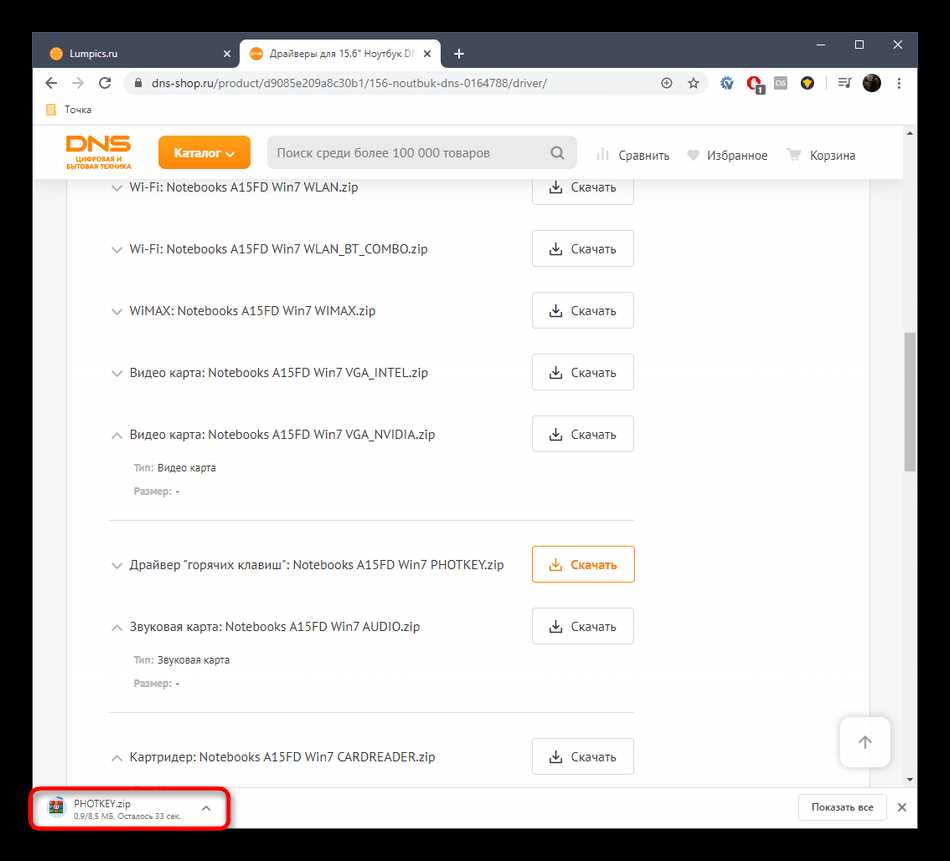
Метод 1: Использование диспетчера устройств
Для определения версии драйвера Wi-Fi можно воспользоваться встроенным инструментом Windows — диспетчером устройств.
- Нажмите правой кнопкой мыши на значок «Пуск» и выберите «Диспетчер устройств».
- Разверните раздел «Сетевые адаптеры».
- Найдите вашу Wi-Fi карту (может называться «Беспроводной сетевой адаптер») и щелкните на ней правой кнопкой мыши. Выберите «Свойства».
- Перейдите на вкладку «Драйвер».
- Здесь вы можете найти версию драйвера в поле «Версия драйвера».
Метод 2: Использование программы для анализа системы
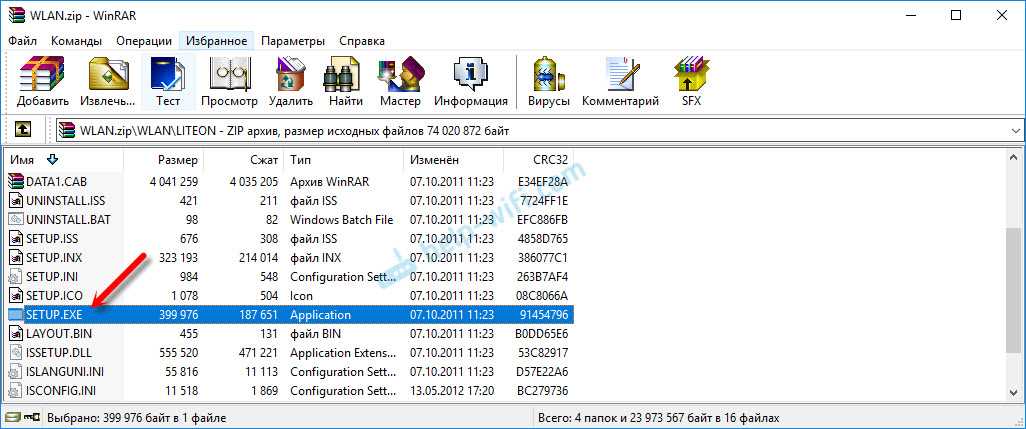
Существуют различные программы, которые могут помочь определить версию драйвера Wi-Fi, например, Speccy или AIDA64.
- Скачайте и установите программу на свой компьютер.
- Запустите программу и дождитесь завершения анализа системы.
- В найденных результатах поищите раздел «Сетевые устройства» или «Wi-Fi».
- Здесь вы можете найти версию драйвера в поле «Версия драйвера» или подобном.
Вывод
Определение версии драйвера Wi-Fi может быть полезно в случае необходимости обновления драйвера или устранения проблем с подключением к Wi-Fi. За его нахождение можно обратиться к диспетчеру устройств или использовать соответствующую программу для анализа системы.
Скачивание драйвера на Wi-Fi для ноутбука DNS
Шаг 1. Определение модели ноутбука
Перед скачиванием драйвера на Wi-Fi необходимо определить модель ноутбука. Это можно сделать, посмотрев на наклейку, расположенную снизу на корпусе ноутбука. На наклейке обычно указываются серийный номер и модель.
Шаг 2. Переход на официальный сайт DNS
Для скачивания драйвера на Wi-Fi для ноутбука DNS необходимо перейти на официальный сайт производителя. Для этого можно воспользоваться поисковой системой или ввести адрес сайта вручную – www.dns-shop.ru.
Шаг 3. Поиск драйвера на Wi-Fi
На сайте DNS нужно перейти на страницу с драйверами для выбранной модели ноутбука. Здесь можно найти драйвера на все устройства, включая Wi-Fi. Обычно драйверы разбиты по операционным системам. Для выбора необходимой операционной системы можно воспользоваться выпадающим меню.
Шаг 4. Скачивание и установка драйвера
Для скачивания драйвера необходимо выбрать нужную версию и нажать на кнопку «Скачать». После скачивания драйвера необходимо его запустить и следовать инструкциям установщика. После установки драйвера необходимо перезагрузить ноутбук.
Вывод
Скачивание драйвера на Wi-Fi для ноутбука DNS не представляет больших сложностей. Необходимо знать модель ноутбука и перейти на официальный сайт производителя, где можно скачать все необходимые драйвера.
Установка драйвера на Wi-Fi для ноутбука DNS
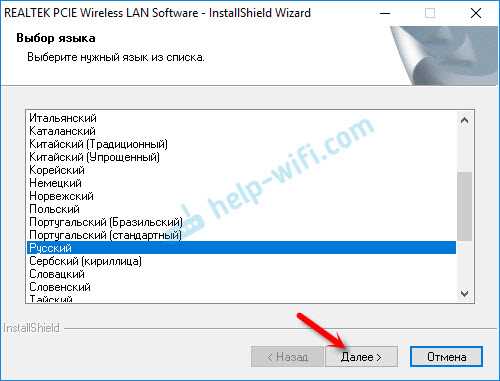
Шаг 1: Определите модель вашего ноутбука DNS
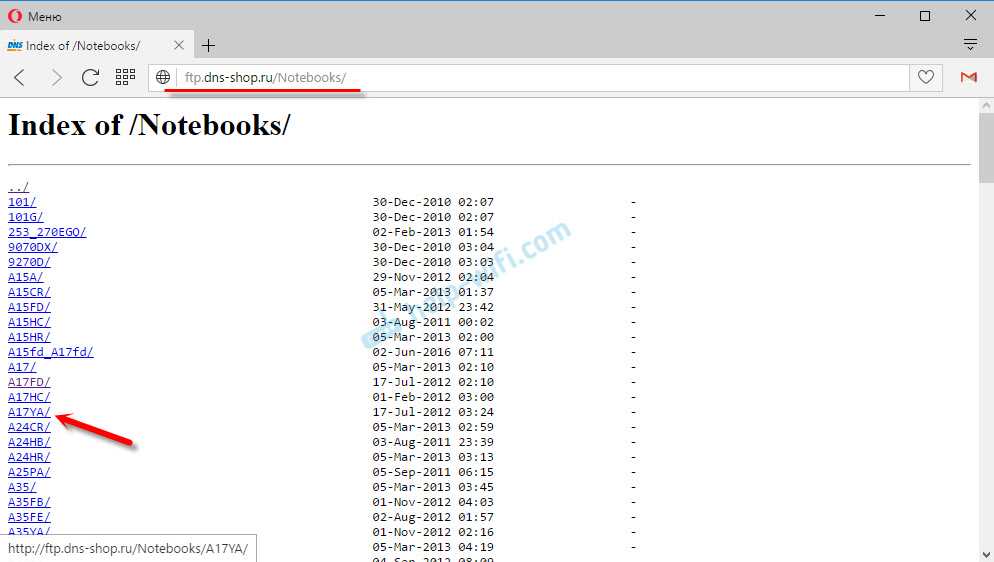
- Выйдите в Интернет и откройте официальный сайт DNS
- Перейдите в раздел «Поддержка» и выберите «Драйверы»
- Выберите из списка свою модель ноутбука DNS
Шаг 2: Скачайте драйвер на Wi-Fi
- На странице с драйверами выберите «Wi-Fi»
- Выберите совместимую операционную систему (Windows 10, 8, 7 и т.д.)
- Нажмите на кнопку «Скачать» и дождитесь завершения загрузки файла
Шаг 3: Установите драйвер на Wi-Fi
- Дважды кликните на загруженный файл установщика
- Следуйте инструкциям на экране и дождитесь завершения установки
- Перезагрузите ноутбук DNS
После завершения этих шагов у вас будет установлен драйвер на Wi-Fi для ноутбука DNS, и вы сможете подключиться к беспроводной сети.
Проверка корректности установки драйвера на Wi-Fi
1. Проверка наличия драйвера в списке устройств
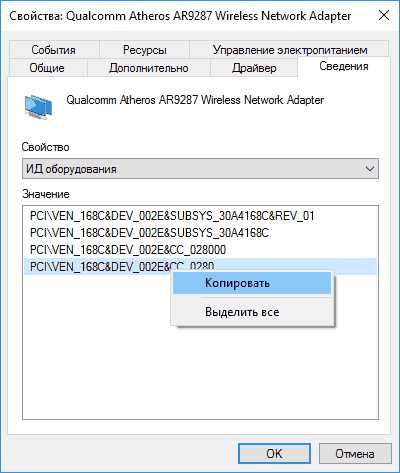
После установки драйвера на Wi-Fi откройте «Менеджер устройств» и проверьте наличие Wi-Fi адаптера в списке устройств. Если он отображается без ошибок, значит установка прошла успешно и драйвер корректно работает.
2. Проверка подключения к Wi-Fi сети

Для проверки корректности установки драйвера на Wi-Fi можно попробовать подключиться к беспроводной сети и проверить скорость соединения. Если подключение прошло успешно и скорость выше минимальной, то драйвер работает правильно.
3. Проверка обновления драйвера
Чтобы убедиться, что драйвер установлен и работает именно в последней версии, рекомендуется проверить обновления на официальном сайте производителя. Если доступно более новое обновление, установите его, чтобы обеспечить более стабильную работу Wi-Fi.
4. Проверка встроенного диагностического инструмента
Многие производители предоставляют специальный инструмент для диагностики Wi-Fi на ноутбуке. Используйте этот инструмент для проверки работоспособности драйвера. В случае возникновения каких-либо проблем, попробуйте переустановить драйвер или обратитесь в техническую поддержку.
Требования к настройке Wi-Fi с помощью установленного драйвера
Соединение с точкой доступа Wi-Fi
Для использования беспроводного интернета необходимо убедиться в наличии точки доступа Wi-Fi и соединиться с ней. При этом важно убедиться в правильности ввода пароля и имени сети. Если соединение не установлено, возможно, требуется повторно настроить параметры сети или проверить наличие интернета.
Настройка параметров соединения

После подключения к точке доступа необходимо проверить наличие доступа к интернету. Если обнаружены проблемы сетевого подключения, рекомендуется проверить настройки протоколов TCP/IP, DNS серверов и других параметров соединения. Если установки параметров отличаются от рекомендуемых, то необходимо их отредактировать.
Обновление драйвера Wi-Fi адаптера
Проверьте версию драйвера Wi-Fi адаптера и убедитесь в ее актуальности. Если версия устарела, необходимо установить новый драйвер с официального сайта производителя или настроить автоматическое обновление драйверов в операционной системе. Установка обновления может существенно улучшить стабильность и скорость Wi-Fi соединения.
Проверка наличия вирусов или шпионского ПО
При неудачных попытках установки Wi-Fi соединения возможно присутствие вирусов или шпионского программного обеспечения на компьютере. В этом случае рекомендуется проверить систему на наличие вредоносного программного обеспечения и удалить его при необходимости. Регулярное обновление антивирусных баз и использование антишпионского ПО будет помогать избежать подобных проблем.
Соблюдение указанных требований обеспечит корректную настройку беспроводного соединения и достойное качество интернет-подключения.
Ответы на вопросы
Где можно скачать драйвер на Wi-Fi для ноутбука DNS с официального сайта?
Драйвер можно скачать с официального сайта поддержки DNS — dns-shop.ru. На главной странице нужно выбрать раздел «Поддержка», затем «Драйверы и утилиты», ввести модель ноутбука DNS и выбрать нужный драйвер.
Как установить драйвер на Wi-Fi для ноутбука DNS с официального сайта?
После того, как вы скачали драйвер на Wi-Fi для ноутбука DNS с официального сайта, необходимо открыть загруженный файл и следовать инструкциям установки. Как правило, процесс установки драйвера достаточно прост и занимает не более десяти минут.
Как узнать модель ноутбука DNS, чтобы скачать драйвер на Wi-Fi с официального сайта?
Модель ноутбука DNS можно узнать на наклейке, расположенной на дне ноутбука. Также вы можете проверить модель, открыв раздел «Система» в параметрах компьютера. В этом разделе вы увидите информацию о своем компьютере, включая модель.
Что делать, если драйвер на Wi-Fi для ноутбука DNS с официального сайта не устанавливается?
Если драйвер не устанавливается, попробуйте перезагрузить компьютер и повторить процесс установки. Если это не поможет, проверьте, совместим ли драйвер с вашей операционной системой. Если совместимость не подтвердится, необходимо установить другую версию драйвера.
Можно ли установить драйвер на Wi-Fi для ноутбука DNS с официального сайта другой версии?
Да, можно установить драйвер на Wi-Fi для ноутбука DNS с официального сайта другой версии, если вам не удалось установить рекомендованную версию. Однако, в этом случае существует вероятность неправильной работы беспроводного соединения, и вы можете столкнуться с ошибками.
Как понять, что драйвер на Wi-Fi для ноутбука DNS с официального сайта установлен и работает?
После установки драйвера на Wi-Fi для ноутбука DNS с официального сайта, вы можете проверить работу беспроводного соединения. Для этого нужно открыть меню Wi-Fi на ноутбуке и попробовать подключиться к доступным сетям. Если вы успешно подключились к сети и получили доступ в Интернет, значит, драйвер работает.
Что делать, если установленный драйвер на Wi-Fi для ноутбука DNS с официального сайта не работает?
Если установленный драйвер на Wi-Fi для ноутбука DNS с официального сайта не работает, попробуйте установить предыдущую версию драйвера. Также вы можете проверить настройки беспроводной сети на ноутбуке и убедиться, что они правильные.
Могу ли я скачать и установить драйвер на Wi-Fi для ноутбука DNS с официального сайта на компьютере с другой операционной системой?
Вы можете скачать драйвер на Wi-Fi для ноутбука DNS с официального сайта и установить его на компьютере с другой операционной системой, если совместимость драйвера с этой операционной системой подтверждена. Однако, если драйвер не поддерживает вашу операционную систему, вы рискуете получить ошибки и проблемы с беспроводным соединением.
Могу ли я установить драйвер на Wi-Fi для ноутбука DNS с официального сайта без доступа в Интернет?
Да, вы можете скачать драйвер на Wi-Fi для ноутбука DNS с официального сайта, используя другой компьютер с доступом в Интернет. Затем перенесите загруженный файл на ваш ноутбук через флеш-накопитель или другой носитель информации и установите драйвер локально.
Как удалить установленный драйвер на Wi-Fi для ноутбука DNS с официального сайта?
Для удаления установленного драйвера на Wi-Fi для ноутбука DNS с официального сайта нужно зайти в меню «Устройства и принтеры» в параметрах компьютера, выбрать ваш ноутбук DNS и кликнуть правой кнопкой мыши на значок WiFi-адаптера. В появившемся контекстном меню выберите «Удалить устройство».