
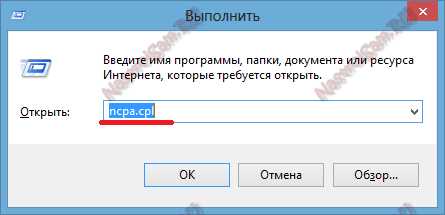
К сожалению, многие пользователи Windows проблемы с шлюзом по умолчанию. Это может быть очень неприятно, когда вы не можете подключиться к Интернету или получить доступ к сетевым ресурсам. Но не отчаивайтесь! В этой статье мы рассмотрим причины, по которым шлюз по умолчанию не работает в Windows 10, 8, 7, и дадим практические рекомендации по решению проблемы.
Первым шагом в решении проблемы должно быть понимание, что такое шлюз по умолчанию и за что он отвечает в вашей сети. Когда ваш компьютер подключен к сети, он отправляет все пакеты данных через шлюз по умолчанию. Это может быть ваш роутер или другое устройство, отвечающее за маршрутизацию трафика в сети. Если ваш компьютер не может связаться с шлюзом по умолчанию, то он не сможет получить доступ к Интернету или другим ресурсам в сети.
Теперь давайте рассмотрим основные причины, по которым шлюз по умолчанию может не работать в Windows 10, 8, 7.
- Как исправить проблему с шлюзом по умолчанию в Windows
- Шаг 1: Проверьте конфигурацию сетевых настроек
- Шаг 2: Очистите кэш DNS
- Шаг 3: Переустановите драйверы сетевой карты
- Шаг 4: Проверьте наличие вирусов
- Шаг 5: Свяжитесь с вашим провайдером интернета
- Проверьте настройки шлюза по умолчанию
- Что такое шлюз по умолчанию
- Почему шлюз по умолчанию не работает
- Как проверить настройки шлюза по умолчанию
- Перезагрузите Маршрутизатор
- Маршрутизатор как источник проблем
- Как перезагрузить маршрутизатор
- Обновите драйвер сетевой карты
- Почему нужно обновлять драйвер?
- Как обновить драйвер сетевой карты?
- Заключение
- Очистите кэш DNS
- Что такое кэш DNS
- Почему нужно очистить кэш DNS
- Как очистить кэш DNS
- Использование командной строки
- Как открыть командную строку
- Как выполнить команду для проверки состояния шлюза
- Как настроить шлюз по умолчанию через командную строку
- Измените настройки TCP/IP
- 1. Проверьте наличие IP-адреса на вашем компьютере
- 2. Проверьте наличие шлюза по умолчанию
- 3. Проверьте наличие DNS-сервера
- 4. Проверьте фаервол
- 5. Перезагрузите компьютер и устройства сети
- Ответы на вопросы
- Почему шлюз по умолчанию не работает в Windows?
- Как проверить наличие шлюза по умолчанию в Windows?
- Что делать, если шлюз по умолчанию не отображается в списке?
- Как изменить шлюз по умолчанию?
- Что делать, если после изменения шлюза по умолчанию не работает Интернет?
- Можно ли удалить шлюз по умолчанию в Windows?
- Что такое шлюз по умолчанию?
- Как найти адрес шлюза по умолчанию в Windows?
- Что делать, если шлюз по умолчанию не работает после обновления Windows?
- Как проверить наличие конфликта IP-адресов в сети?
Как исправить проблему с шлюзом по умолчанию в Windows
Шаг 1: Проверьте конфигурацию сетевых настроек
Перед тем, как начать решать эту проблему, убедитесь, что у вас правильно настроены сетевые настройки. Откройте «Панель управления» и выберите раздел «Сеть и Интернет». Затем перейдите в «Центр управления сетью и общих ресурсов» и проверьте настройки Сети и Интернет. Если что-то неверно, отредактируйте их и сохраните изменения.
Шаг 2: Очистите кэш DNS
Возможно, проблема с шлюзом по умолчанию связана с кэшем DNS. Для решения проблемы вам нужно очистить кэш DNS. Откройте командную строку и введите команду «ipconfig /flushdns». Если команда выполнена успешно, это должно решить проблему.
Шаг 3: Переустановите драйверы сетевой карты
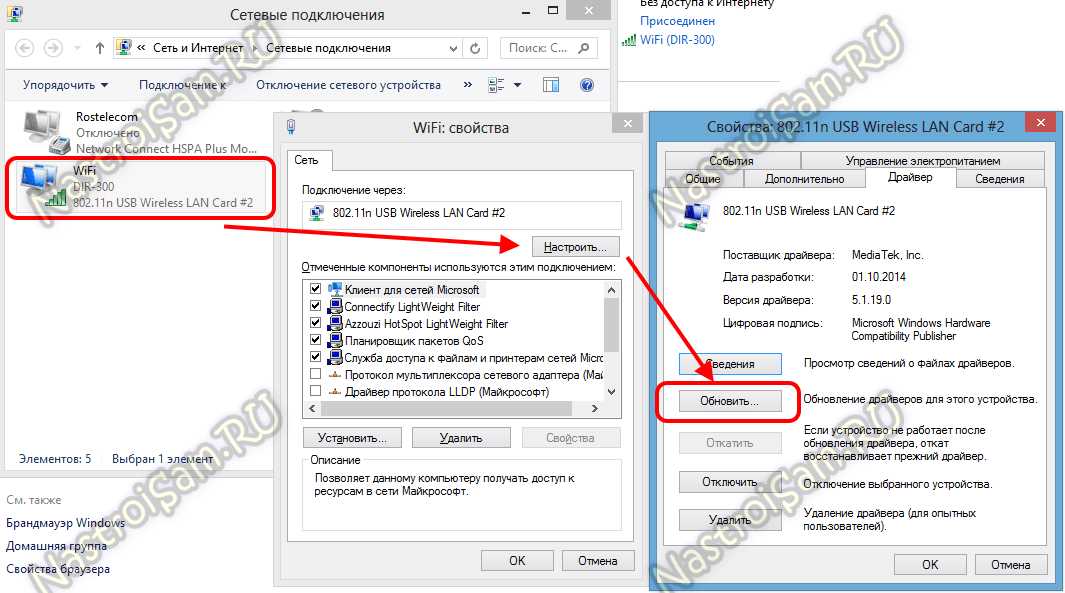
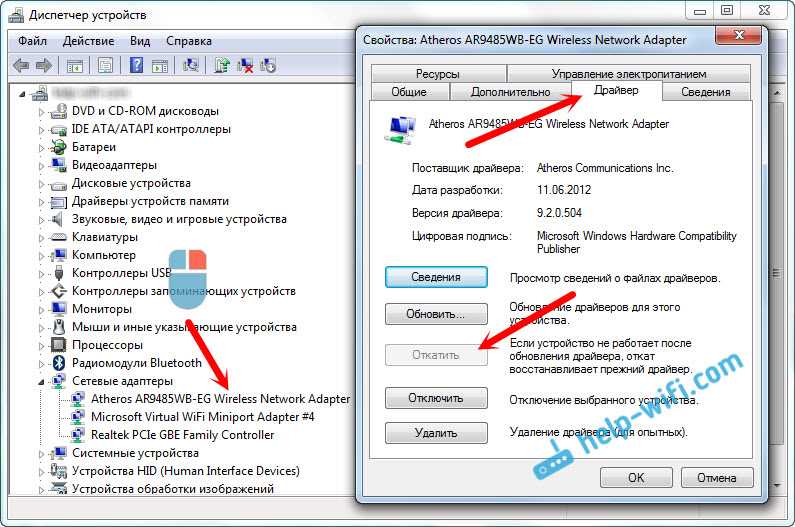
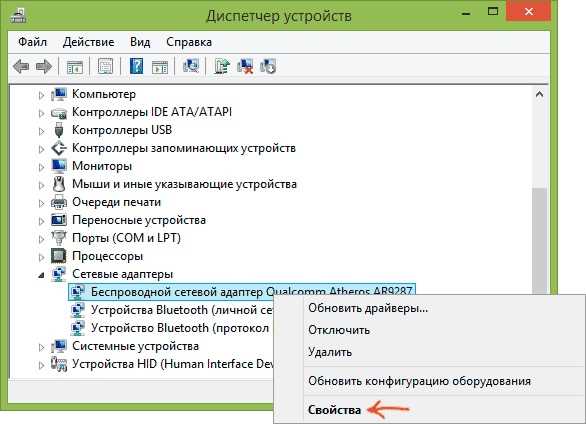
Если первые два шага не помогли, попробуйте переустановить драйверы сетевой карты. Для этого найдите сетевую карту в «Диспетчере устройств» и щелкните правой кнопкой мыши. Выберите «Обновить драйвера» и следуйте инструкциям на экране.
Шаг 4: Проверьте наличие вирусов
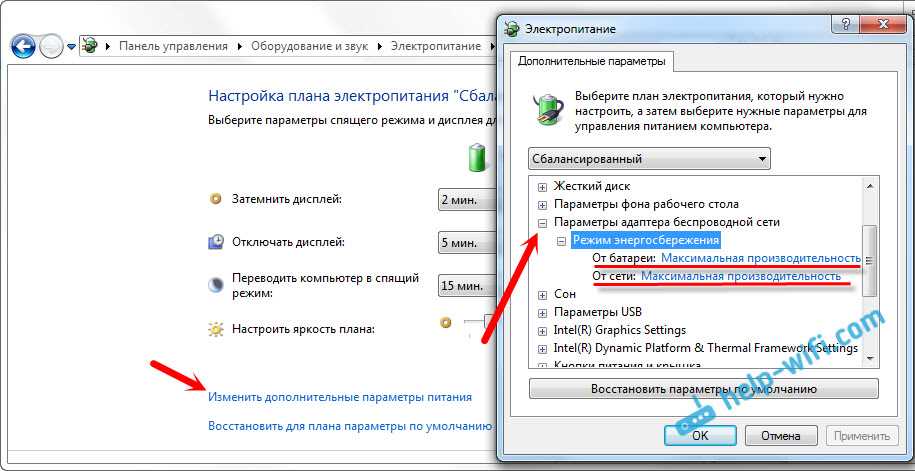
Если проблема с шлюзом по умолчанию все еще не решена, возможно, вы стали жертвой вируса. Проведите полное сканирование компьютера антивирусным программным обеспечением и удалите все обнаруженные угрозы.
Шаг 5: Свяжитесь с вашим провайдером интернета
Если все остальные шаги не помогли, свяжитесь со своим провайдером интернета. Возможно, проблема с шлюзом по умолчанию вызвана проблемой со стороны вашего провайдера. Объясните ситуацию и попросите их помочь вам решить проблему.
Проверьте настройки шлюза по умолчанию
Что такое шлюз по умолчанию
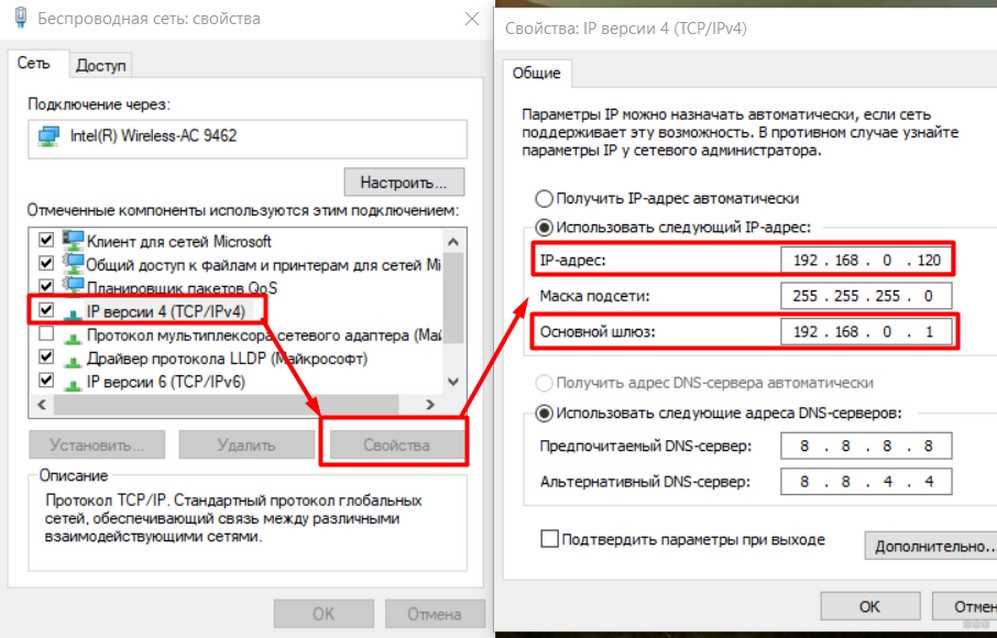
Шлюз по умолчанию — это устройство или программное обеспечение, которое определяет маршруты для передачи данных в сети интернет. Он играет ключевую роль в обеспечении подключения к сети и определении правильного маршрута для передачи данных.
Почему шлюз по умолчанию не работает
Если шлюз по умолчанию не работает на вашем компьютере, это может быть связано с неправильной настройкой сети. Некоторые из наиболее распространенных причин включают ошибки в IP-адресах, некорректные маршруты или неисправности сетевого оборудования.
Как проверить настройки шлюза по умолчанию
Чтобы проверить настройки шлюза по умолчанию, вы можете воспользоваться командной строкой в операционной системе Windows. Для этого необходимо открыть командную строку и ввести команду «ipconfig». В ответ на эту команду вы получите список сетевых адаптеров на вашем компьютере и их свойства, включая шлюз по умолчанию. Если в этом списке отображается правильный адрес, то это означает, что шлюз работает должным образом. В противном случае, необходимо проверить настройки вашей сети и устранить проблемы.
- Проверьте правильность настройки IP-адресов
- Устраните неисправности сетевого оборудования
- Проверьте наличие и правильность DNS-серверов
Если после выполнения этих шагов проблема сохраняется, необходимо обратиться к специалисту по сетевым технологиям для дополнительной помощи.
Перезагрузите Маршрутизатор
Маршрутизатор как источник проблем
В некоторых случаях, проблемы с шлюзом могут быть вызваны не работающим маршрутизатором. Нужно убедиться, что маршрутизатор работает нормально.
Как перезагрузить маршрутизатор
Перезагрузка маршрутизатора может помочь в решении проблем с шлюзом по умолчанию. Процесс перезагрузки может отличаться в зависимости от модели маршрутизатора, но обычно это можно сделать следующим образом:
- Отсоедините кабель питания маршрутизатора от розетки.
- Подождите несколько секунд.
- Снова подключите кабель питания.
- Подождите, пока маршрутизатор завершит процесс загрузки.
После этого проверьте наличие проблем с шлюзом по умолчанию.
Обновите драйвер сетевой карты
Почему нужно обновлять драйвер?
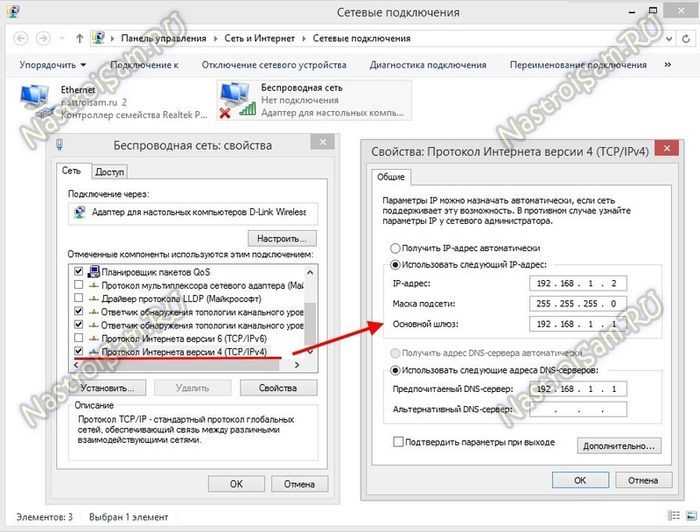
Драйвер сетевой карты — это программа, которая обеспечивает корректную работу вашей сетевой карты. Он отвечает за передачу данных между компьютером и сетью. Если драйвер устарел или не работает корректно, то могут возникнуть различные проблемы, включая не работающий шлюз по умолчанию.
Как обновить драйвер сетевой карты?
Существует несколько способов обновления драйвера сетевой карты:
- Автоматически через Windows Update.
- Ручное обновление драйвера с помощью менеджера устройств.
- С помощью программы для автоматического обновления драйверов.
Наиболее распространённым способом является обновление через Windows Update. Для этого нужно зайти в настройки Windows и проверить наличие обновлений.
Если нужно обновить драйвер в ручном режиме, то необходимо зайти в менеджер устройств, выбрать сетевую карту и нажать кнопку «Обновить драйвер». Следуйте инструкциям.
Заключение

Обновление драйвера сетевой карты — достаточно простая задача, которая может помочь в решении многих проблем с интернетом. Если все же проблема не решена, то воспользуйтесь другими рекомендациями.
Очистите кэш DNS
Что такое кэш DNS
Кэш DNS – это механизм, который используется для сохранения информации о доменных именах, которые ваш компьютер недавно посещал. Он помогает ускорить загрузку веб-страниц, так как компьютеру не нужно обращаться к DNS-серверу для каждой загружаемой страницы.
Почему нужно очистить кэш DNS
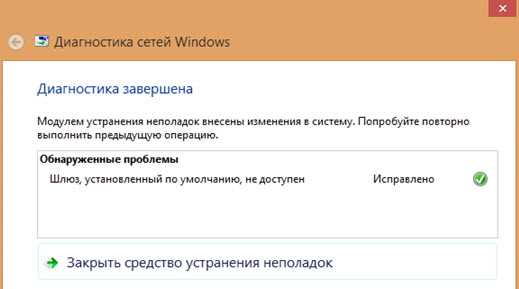
Иногда кэш DNS может стать причиной проблем с интернет-соединением. Если ваш компьютер сохраняет устаревшие записи DNS, то это может привести к тому, что вы не сможете подключиться к другим веб-сайтам.
Как очистить кэш DNS
Для очистки кэша DNS нужно выполнить следующие действия:
- Откройте командную строку. Нажмите кнопку «Пуск» и введите «cmd» в строке поиска. Нажмите Enter.
- В командной строке введите команду «ipconfig /flushdns» и нажмите Enter.
- Подождите несколько секунд, пока команда завершится.
- Перезапустите компьютер для применения изменений.
После того как вы очистите кэш DNS, ваш компьютер начнет хранить новые записи DNS. Если проблема с интернет-соединением исчезнет, то это значит, что была проблема именно с кэшем DNS, а не с другой частью сети.
Использование командной строки
Как открыть командную строку
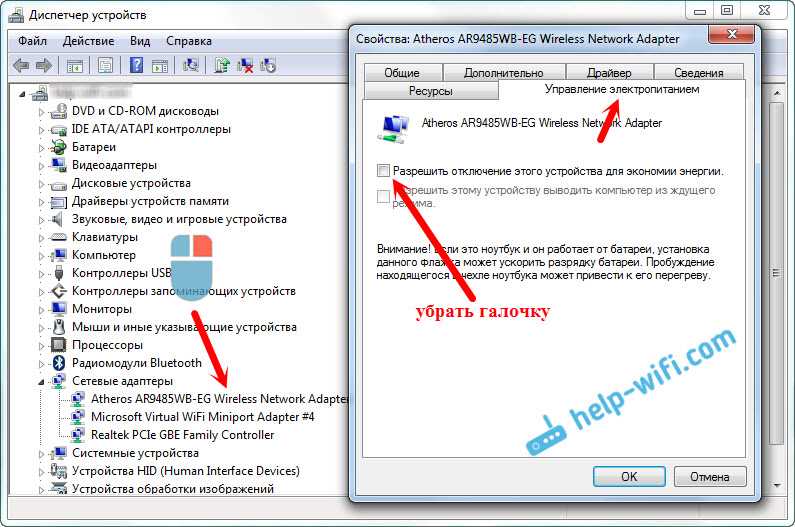
Для того чтобы открыть командную строку, нужно нажать сочетание клавиш Win + R, затем ввести «cmd» и нажать клавишу Enter. Также командную строку можно открыть через меню «Пуск» -> «Windows Система» -> «Командная строка».
Как выполнить команду для проверки состояния шлюза
Чтобы проверить состояние шлюза, нужно выполнить команду netsh interface ipv4 show subinterface. В результате выполнения этой команды будет выведен список всех подключенных интерфейсов и их параметров, включая состояние шлюза.
Как настроить шлюз по умолчанию через командную строку
Для того чтобы настроить шлюз по умолчанию через командную строку, нужно выполнить следующие шаги:
- Открыть командную строку.
- Введите команду netsh interface ipv4 set route 0.0.0.0/0 «IP_адрес_шлюза» 1, где вместо IP_адрес_шлюза нужно указать IP-адрес шлюза, который вы хотите настроить.
- Нажмите клавишу Enter.
После выполнения этих шагов шлюз по умолчанию будет настроен через командную строку.
Измените настройки TCP/IP
1. Проверьте наличие IP-адреса на вашем компьютере
Для начала убедитесь, что у вашего компьютера есть IP-адрес. Чтобы это сделать, откройте командную строку и введите команду ipconfig. Если адрес отсутствует, вы можете задать статический или получить его автоматически от DHCP-сервера.
2. Проверьте наличие шлюза по умолчанию
Если на компьютере есть IP-адрес, проверьте, есть ли шлюз по умолчанию. Чтобы это сделать, введите команду ipconfig в командной строке и проверьте строку «Шлюз по умолчанию». Если она отсутствует, введите адрес шлюза вручную.
3. Проверьте наличие DNS-сервера
Наличие DNS-сервера также может вызвать проблемы с работой шлюза по умолчанию. Чтобы проверить наличие DNS-сервера, введите команду ipconfig в командной строке и посмотрите строку «DNS-сервер». Если адрес отсутствует, установите адрес DNS-сервера вручную.
4. Проверьте фаервол
Наличие фаервола также может привести к проблемам с подключением к шлюзу по умолчанию. Убедитесь, что в настройках фаервола разрешено подключение к шлюзу.
5. Перезагрузите компьютер и устройства сети
После внесения изменений в настройки TCP/IP перезагрузите компьютер и все устройства сети, чтобы изменения вступили в силу.
Ответы на вопросы
Почему шлюз по умолчанию не работает в Windows?
Причины могут быть разными: это может быть связано с ошибками в конфигурации сети, с настройками брандмауэра, с конфликтом настроек маршрутизатора. Также возможно, что шлюз по умолчанию был изменен или удален вручную.
Как проверить наличие шлюза по умолчанию в Windows?
Для этого необходимо открыть командную строку (нажать Win+R, ввести cmd и нажать Enter), ввести команду «ipconfig» и нажать Enter. В результате будет выведен список сетевых подключений и информация о них, в том числе и о шлюзе по умолчанию.
Что делать, если шлюз по умолчанию не отображается в списке?
В этом случае необходимо проверить настройки сетевых подключений в Панели управления. Возможно, шлюз по умолчанию был удален или изменен вручную. Если это не помогло, можно попробовать перезагрузить маршрутизатор и проверить наличие шлюза по умолчанию еще раз.
Как изменить шлюз по умолчанию?
Для изменения шлюза по умолчанию нужно открыть настройки сетевого подключения в Панели управления, выбрать нужное подключение, открыть его свойства, выбрать вкладку «Сеть» и в разделе «IP-адрес» изменить значение поля «Шлюз по умолчанию».
Что делать, если после изменения шлюза по умолчанию не работает Интернет?
Если после изменения шлюза по умолчанию Интернет не работает, нужно проверить другие настройки сети, а также настройки брандмауэра и антивирусного ПО. Также возможно, что изменение шлюза по умолчанию привело к конфликтам с другими сетевыми устройствами.
Можно ли удалить шлюз по умолчанию в Windows?
Да, шлюз по умолчанию можно удалить вручную, но это может привести к непредсказуемым последствиям, так как шлюз по умолчанию необходим для связи компьютера с Интернетом и другими сетевыми устройствами.
Что такое шлюз по умолчанию?
Шлюз по умолчанию – это компьютер или маршрутизатор, через который проходит все сетевое трафика, если адрес назначения не принадлежит непосредственно локальной сети. Это необходимо для подключения компьютера или локальной сети к Интернету и другим сетевым устройствам.
Как найти адрес шлюза по умолчанию в Windows?
Для того чтобы найти адрес шлюза по умолчанию в Windows нужно открыть командную строку (нажать Win+R, ввести cmd и нажать Enter), ввести команду «ipconfig» и нажать Enter. В результате будет выведен список сетевых подключений и информация о них, в том числе и об адресе шлюза по умолчанию.
Что делать, если шлюз по умолчанию не работает после обновления Windows?
Если шлюз по умолчанию перестал работать после обновления Windows, нужно проверить настройки сетевой конфигурации, а также наличие конфликтов с другими устройствами в сети. Также может потребоваться обновление драйверов сетевых устройств.
Как проверить наличие конфликта IP-адресов в сети?
Для того чтобы проверить наличие конфликта IP-адресов в сети, нужно открыть командную строку (нажать Win+R, ввести cmd и нажать Enter), ввести команду «ping адрес_IP» (без кавычек) и нажать Enter. Если в результате будет выведено сообщение о неудачном запросе, возможно, что адрес IP уже используется другим устройством в сети и потребуется изменить его или отключить другое устройство.