

Сетевые подключения являются неотъемлемой частью работы с компьютером. Они позволяют подключаться к интернету, обмениваться данными в локальной сети и выполнять множество других задач. Однако, иногда возникают проблемы с сетевыми адаптерами, например, медленное соединение или отсутствие подключения. В таких ситуациях полезно знать, как управлять подключениями в диспетчере устройств Windows.
Диспетчер устройств — это утилита Windows, которая используется для управления устройствами, подключенными к компьютеру. Он позволяет просматривать список устройств, устанавливать драйверы, настраивать параметры и выполнять другие операции. В диспетчере устройств также можно управлять сетевыми адаптерами — это, например, Ethernet, Wi-Fi, Bluetooth и др.
В данной статье мы рассмотрим, как работать с сетевыми адаптерами в диспетчере устройств Windows. Вы узнаете, как просматривать список адаптеров, изменять параметры соединения, удалять и переустанавливать драйверы. Эта информация будет полезна всем, кто сталкивается с проблемами сетевых подключений и ищет способы их решения.
- Общая информация о сетевых адаптерах в Windows
- Что такое сетевой адаптер?
- Какие виды сетевых адаптеров бывают в Windows?
- Как управлять сетевыми адаптерами в Windows?
- Как открыть диспетчер устройств Windows
- 1. Использование клавиш сочетания
- 2. Использование поиска Windows
- 3. Использование «Управления компьютером»
- Заключение
- Как отключить сетевой адаптер из диспетчера устройств
- Шаг 1: Открыть диспетчер устройств
- Шаг 2: Найти сетевой адаптер
- Шаг 3: Отключить сетевой адаптер
- Как включить сетевой адаптер из диспетчера устройств
- Шаг 1: Открыть диспетчер устройств
- Шаг 2: Найти сетевой адаптер
- Шаг 3: Включить сетевой адаптер
- Как изменить настройки сетевого адаптера в диспетчере устройств
- 1. Откройте диспетчер устройств
- 2. Найдите сетевой адаптер, который вы хотите изменить
- 3. Измените настройки сетевого адаптера
- 4. Сохраните изменения
- Как перезапустить сетевой адаптер в диспетчере устройств
- Что такое сетевой адаптер?
- Как перезапустить сетевой адаптер?
- Когда перезапуск сетевого адаптера может помочь?
- Как удалить сетевой адаптер из диспетчера устройств Windows
- Шаг 1: Зайти в «Диспетчер устройств»
- Шаг 2: Найти сетевой адаптер
- Шаг 3: Удалить адаптер
- Ответы на вопросы
- Что такое сетевой адаптер и как он работает?
Общая информация о сетевых адаптерах в Windows
Что такое сетевой адаптер?
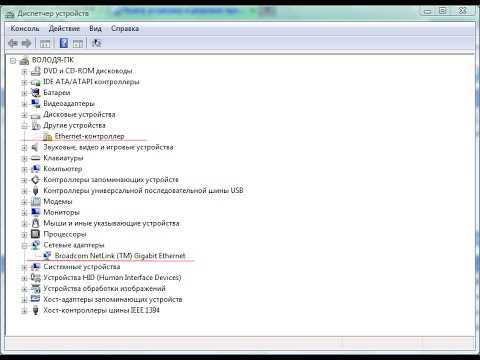
Сетевой адаптер – это устройство, которое используется для подключения компьютера к сети. Это позволяет передавать данные между устройствами в сети.
Какие виды сетевых адаптеров бывают в Windows?
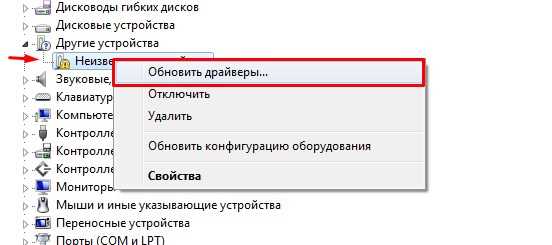
Windows поддерживает несколько видов сетевых адаптеров, включая Ethernet, Wi-Fi, Bluetooth и другие. Эти адаптеры используют различные протоколы для обмена данными между устройствами в сети.
Как управлять сетевыми адаптерами в Windows?
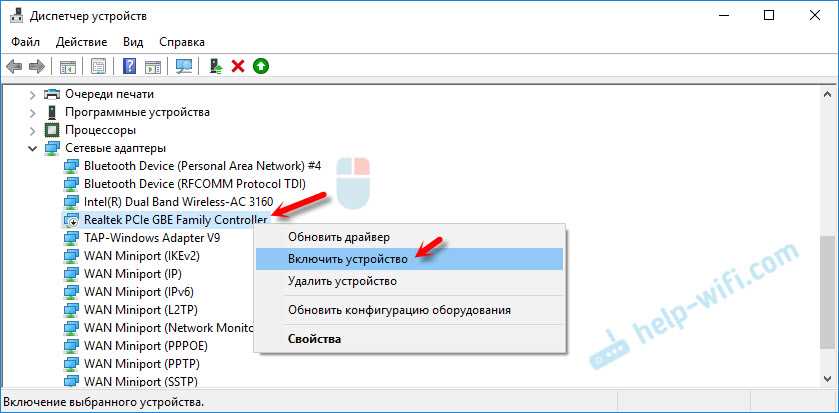
Для управления сетевыми адаптерами в Windows нужно использовать инструменты, такие как Диспетчер устройств и Центр управления сетью и общим доступом. В этих инструментах можно изменять настройки адаптеров, отключать или включать их, удалять или добавлять новые адаптеры.
- В Диспетчере устройств можно проверять состояние адаптеров, обновлять драйверы и выполнять другие действия по управлению адаптерами;
- В Центре управления сетью и общим доступом можно настраивать интернет-соединение, создавать новые подключения и выполнять другие действия по управлению сетью.
Как открыть диспетчер устройств Windows
1. Использование клавиш сочетания
Для быстрого доступа к диспетчеру устройств Windows можно использовать комбинацию клавиш Win + X. После открытия меню, нажмите клавишу M, и диспетчер устройств откроется.
2. Использование поиска Windows
Другой способ открыть диспетчер устройств Windows — использовать поиск. Нажмите клавишу Win на клавиатуре, введите «Диспетчер устройств» в строку поиска и выберите соответствующий результат.
3. Использование «Управления компьютером»
Диспетчер устройств также можно открыть через «Управление компьютером». Нажмите на кнопку «Пуск», а далее выберите «Управление компьютером». В левой части окна выберите «Диспетчер устройств».
Заключение
Открыть диспетчер устройств Windows может быть проще, чем кажется на первый взгляд. Рекомендуется использовать клавиши сочетания для быстрого доступа к диспетчеру устройств, однако также можно воспользоваться другими способами, например, поисковой строкой или «Управлением компьютером».
Как отключить сетевой адаптер из диспетчера устройств
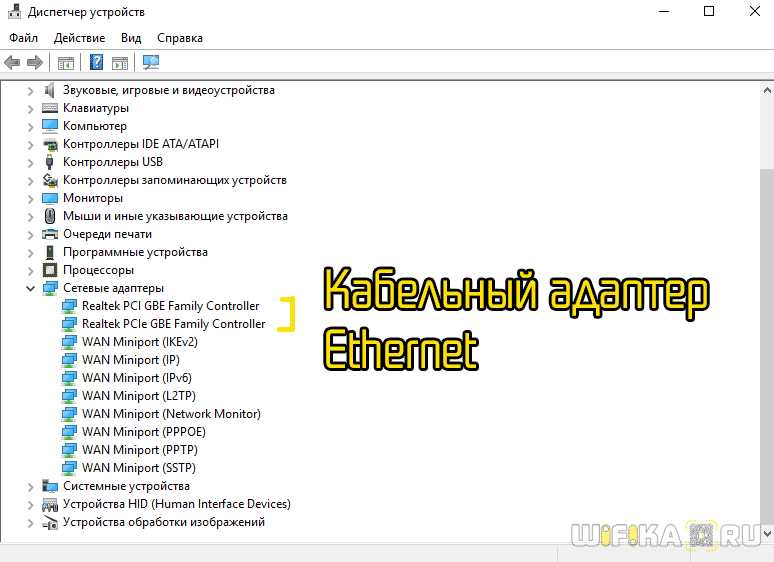
Шаг 1: Открыть диспетчер устройств
Чтобы отключить сетевой адаптер, необходимо открыть диспетчер устройств. Это можно сделать несколькими способами:
- Нажмите Win+X и выберите «Диспетчер устройств»
- Нажмите Win+R, введите devmgmt.msc и нажмите Enter
Шаг 2: Найти сетевой адаптер
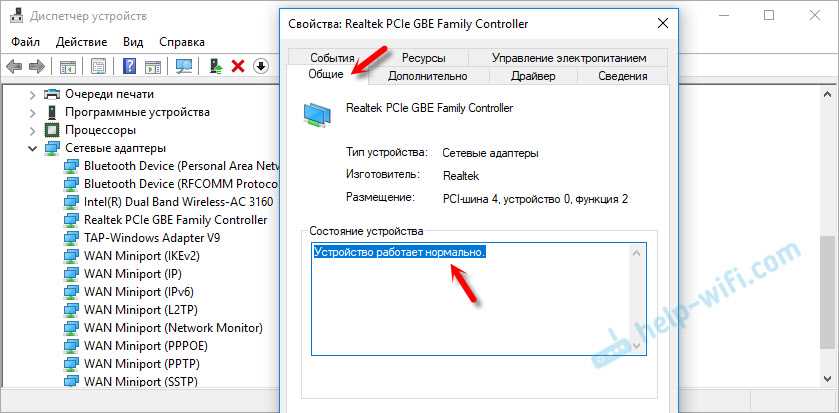
В диспетчере устройств найдите раздел «Сетевые адаптеры». Разверните его, чтобы увидеть список установленных сетевых адаптеров.
Шаг 3: Отключить сетевой адаптер
Найдите нужный сетевой адаптер, который нужно отключить. Щелкните правой кнопкой мыши на нем и выберите «Отключить». Подтвердите свой выбор, если появится диалоговое окно.
Сетевой адаптер будет отключен. Обратите внимание, что после этого устройство не будет работать и не сможет подключаться к Интернету или к локальной сети. Чтобы включить адаптер, сделайте те же самые действия, но выберите «Включить» вместо «Отключить» на последнем шаге.
Как включить сетевой адаптер из диспетчера устройств
Шаг 1: Открыть диспетчер устройств
Чтобы включить сетевой адаптер в Windows, необходимо открыть диспетчер устройств. Это можно сделать несколькими способами, но самый простой — щелкнуть правой кнопкой мыши на значке «Мой компьютер» на Рабочем столе или в меню «Пуск» и выбрать «Свойства». Далее выбрать раздел «Диспетчер устройств».
Шаг 2: Найти сетевой адаптер
В списке устройств диспетчера устройств необходимо найти сетевой адаптер, который нужно включить. Обычно он расположен в разделе «Сетевые адаптеры». Если не видно раздела, можно прокрутить вниз до его появления или раскрыть раздел «Прочие устройства» и поискать адаптер там.
Шаг 3: Включить сетевой адаптер
Чтобы включить сетевой адаптер, необходимо щелкнуть правой кнопкой мыши на его названии и выбрать пункт «Включить». После этого адаптер должен появиться в списке доступных подключений.
Если адаптер не появляется в списке подключений, необходимо проверить его драйвера и наличие подключения к сети.
Также можно включить сетевой адаптер через командную строку с помощью команды «netsh interface set interface <имя адаптера> admin=enabled».
Если вы хотите выключить адаптер, следует повторить указанные действия, но вместо команды «Включить» выбрать «Отключить».
Как изменить настройки сетевого адаптера в диспетчере устройств
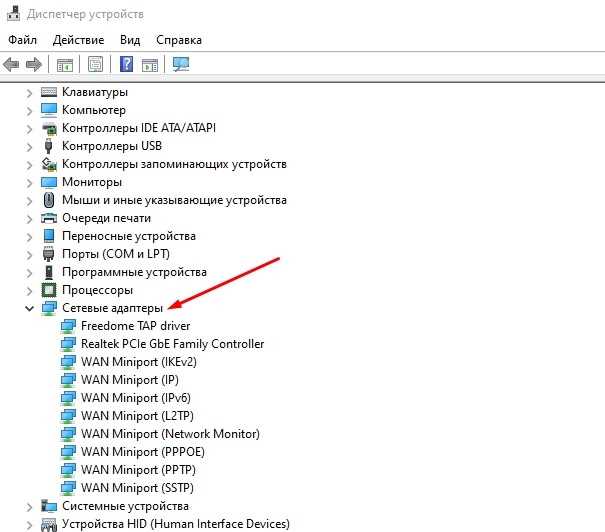
1. Откройте диспетчер устройств
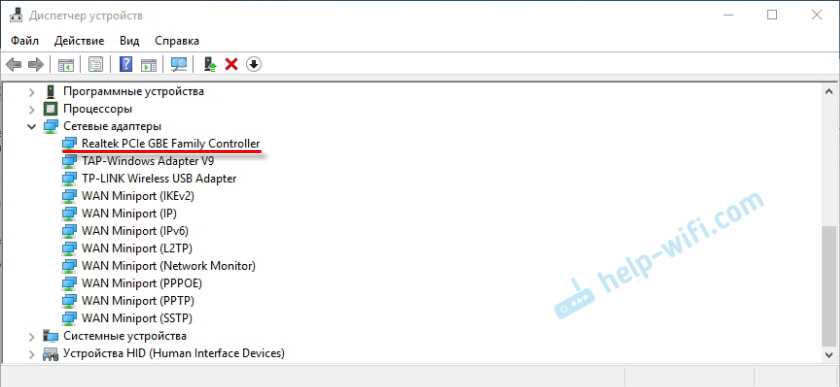
Для того, чтобы изменить настройки сетевого адаптера, вам необходимо открыть диспетчер устройств. Вы можете открыть его с помощью комбинации клавиш Win + X или нажав на кнопку «Пуск» и введя в поисковую строку «Диспетчер устройств».
2. Найдите сетевой адаптер, который вы хотите изменить
В диспетчере устройств вы увидите список всех установленных устройств на вашем компьютере. Найдите раздел «Сетевые адаптеры» и выберите тот адаптер, который вы хотите изменить настройки.
3. Измените настройки сетевого адаптера
Чтобы изменить настройки сетевого адаптера, вы должны щелкнуть правой кнопкой мыши на выбранном адаптере и выбрать пункт «Свойства». В открывшемся окне вы можете изменить настройки, такие как скорость подключения, протоколы и другие параметры.
4. Сохраните изменения
После того, как вы внесли необходимые изменения, не забудьте сохранить их. Для этого нужно нажать на кнопку «ОК» и закрыть все открытые окна.
Важно: Некоторые настройки сетевого адаптера могут быть заблокированы и не могут быть изменены, если вам не хватает прав пользователя. В таком случае вам необходимо залогиниться под учетной записью администратора.
Как перезапустить сетевой адаптер в диспетчере устройств
Что такое сетевой адаптер?
Сетевой адаптер – это устройство, которое позволяет подключить компьютер к сети. Он может быть встроенным в материнскую плату или подключен по USB.
Как перезапустить сетевой адаптер?
Иногда возникают случаи, когда подключение к сети не работает должным образом. В таких случаях некоторые пользователи перезагружают компьютер, чтобы решить проблему, но существует и более простой способ – перезапустить сетевой адаптер.
Для этого нужно открыть Диспетчер устройств – это можно сделать например, нажав на кнопку «Пуск» и вводя в строке поиска название (то есть «диспетчер устройств»). Затем найдите раздел «Сетевые адаптеры» и раскройте его. Там вы найдете нужный адаптер, правой кнопкой мыши кликните на него и выберете «Отключить». Через несколько секунд адаптер обязательно переключится в состояние «Включено», и вы сможете продолжать использовать сетевое подключение.
Когда перезапуск сетевого адаптера может помочь?
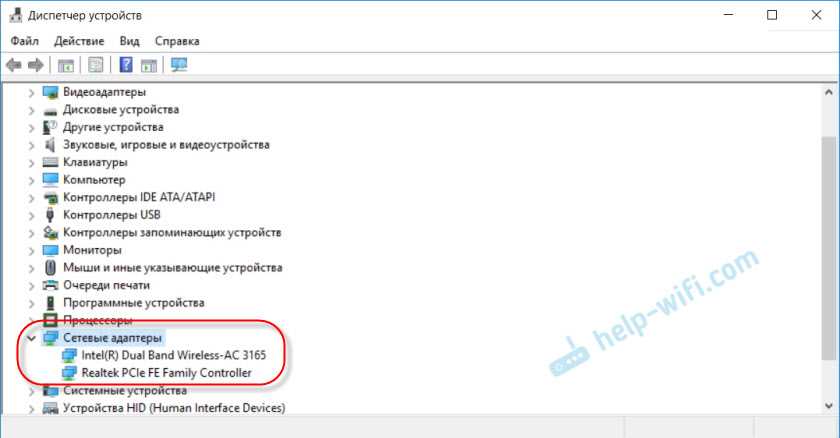
Перезапуск сетевого адаптера может помочь, если у вас возникают проблемы с интернет-соединением, например, если вы не можете подключиться к интернету или если страницы загружаются очень медленно. Этот метод также может помочь, если ваш компьютер не может подключиться к другим устройствам в локальной сети.
Если перезапуск сетевого адаптера не помогает, то проблема возможно заключается в другом месте – например, в маршрутизаторе, модеме или провайдере интернета. В таком случае имеет смысл обратиться к специалисту или службе поддержки провайдера.
Как удалить сетевой адаптер из диспетчера устройств Windows
Шаг 1: Зайти в «Диспетчер устройств»
Щелкните правой кнопкой мыши на значок «Пуск» в левом нижнем углу экрана и выберите «Диспетчер устройств».
Шаг 2: Найти сетевой адаптер
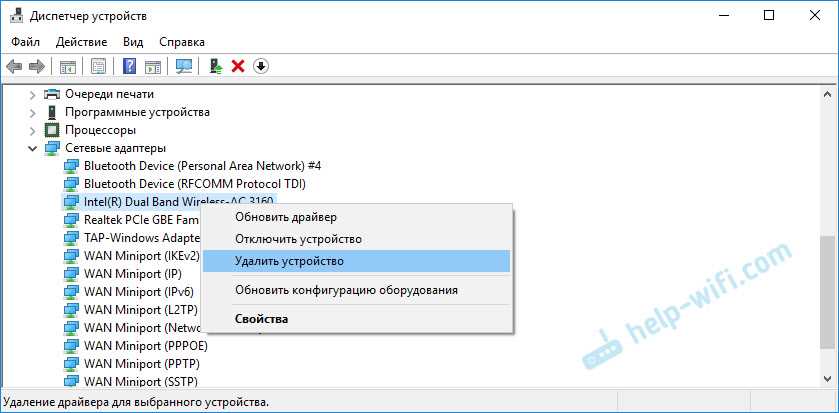
Раскройте раздел «Сетевые адаптеры» и найдите тот, который вы хотите удалить. Щелкните на нем правой кнопкой мыши.
Шаг 3: Удалить адаптер
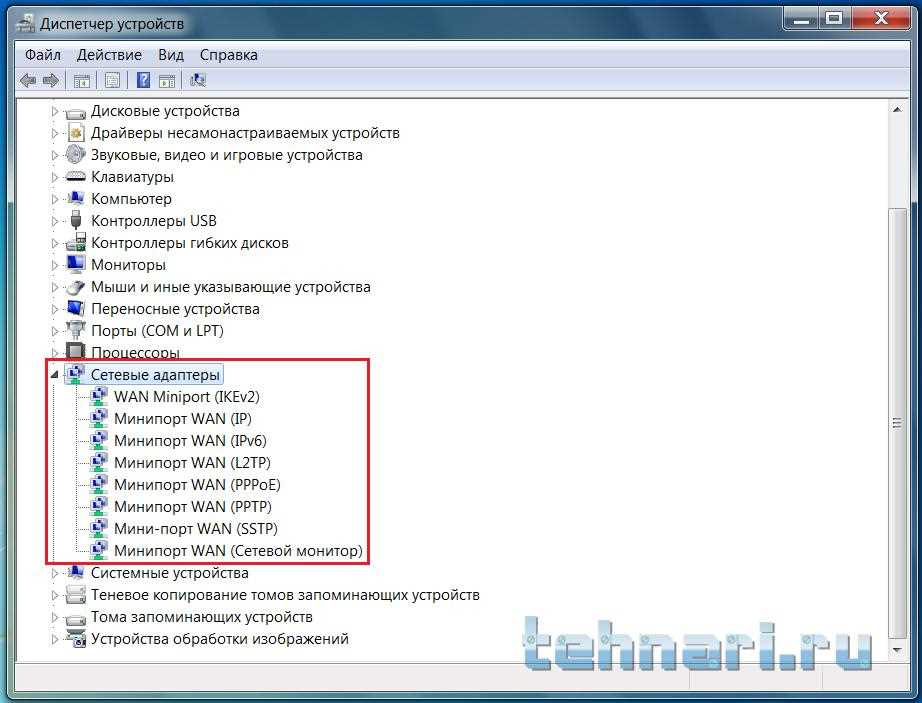
Выберите опцию «Удалить устройство» и подтвердите удаление в появившемся окне. Адаптер будет удален из списка устройств и вашего компьютера.
После удаления сетевого адаптера может потребоваться перезагрузка компьютера.
Ответы на вопросы
Что такое сетевой адаптер и как он работает?
Сетевой адаптер — это устройство, которое позволяет вашему компьютеру или ноутбуку подключаться к сети и получать доступ к Интернету. Он работает как мост между вашим устройством и маршрутизатором, передавая данные в обе стороны. Сетевой адаптер может быть встроенным в ваше устройство или подключаться через USB или Ethernet-порт.