

Сетевой кабель – это основной элемент компьютерной сети. Он соединяет все компьютеры в сети и позволяет обеспечить их взаимодействие. Однако, как и любая техника, сетевой кабель может выйти из строя или не работать должным образом по различным причинам. Особенно часто возникают проблемы с его работой в офисах или крупных предприятиях, где компьютерная сеть используется ежедневно.
В случае, когда сетевой кабель не работает, это может означать, что существует проблема с соединением компьютеров или с оборудованием сети. Решение проблемы может быть достаточно простым и не требовать обращения к специалисту, однако в некоторых случаях потребуется провести детальную диагностику оборудования сети.
В данной статье мы рассмотрим несколько простых шагов, которые помогут вам быстро решить проблему сетевого кабеля и вернуть работоспособность вашей компьютерной сети.
- Проверка подключения кабеля
- 1. Визуальная проверка
- 2. Проверка настройки сетевых параметров
- 3. Использование другого кабеля и порта
- 4. Обратитесь к специалисту
- Проверка наличия сигнала
- Проверьте подключение кабеля
- Используйте индикаторы на сетевых устройствах
- Проверьте статус подключения в операционной системе
- Проверка наличия IP-адреса
- Как проверить наличие IP-адреса в Windows 10?
- Как проверить наличие IP-адреса в Mac OS?
- Обновление драйверов сетевой карты
- Что такое драйверы сетевой карты?
- Почему нужно обновлять драйверы сетевой карты?
- Как обновить драйверы сетевой карты?
- Проверка наличия вирусов и защитных программ
- Шаг 1: Проверить наличие антивирусного программного обеспечения
- Шаг 2: Проверить наличие других защитных программ
- Проверка наличия конфликтов с другими программами
- Описание проблемы
- Шаги по решению проблемы
- Заключение
- Проверка наличия неисправностей в сетевом оборудовании
- 1. Проверка физического соединения
- 2. Проверка компьютера
- 3. Проверка сетевого оборудования
- Обращение к специалисту
- Ситуация, когда нужно обратиться к специалисту
- Как выбрать специалиста
- Как подготовиться к обращению к специалисту
- Что делать после обращения к специалисту
- Ответы на вопросы
- Что делать, если сетевой кабель подключен, но нет интернета?
- Почему мой компьютер не видит сеть, если кабель подключен?
- Как настроить сеть, если мы используем маршрутизатор?
- Что делать, если некоторые устройства в сети работают, а другие нет?
- Как проверить соединение между двумя компьютерами в локальной сети?
- Могут ли проблемы со слишком длинным кабелем привести к отсутствию интернета?
- Как настроить статический IP-адрес для компьютера в сети?
- Почему кабель полностью работает на одном компьютере, а на другом только частично?
- Могут ли проблемы со слишком длинным кабелем привести к прерыванию соединения во время передачи данных?
- Как настроить DHCP-сервер на маршрутизаторе?
Проверка подключения кабеля
1. Визуальная проверка

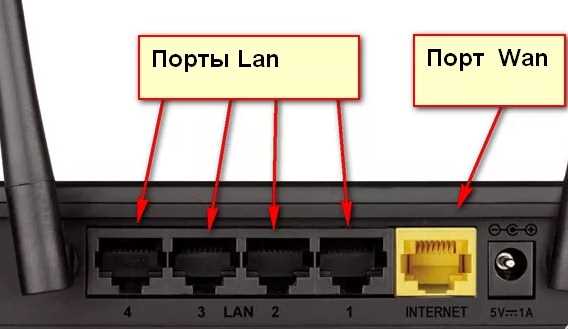
Первым шагом необходимо визуально проверить правильность подключения сетевого кабеля. Убедитесь, что кабель вставлен в сетевой разъём на компьютере и в сетевом порту маршрутизатора/коммутатора.
Также обратите внимание на состояние светодиодных индикаторов на сетевом порту маршрутизатора/коммутатора. Если светодиод на порту горит, значит, кабель подключен правильно.
2. Проверка настройки сетевых параметров
Если кабель подключен правильно, но сеть не работает, проверьте настройки сетевых параметров, например, IP-адрес, маску подсети, шлюз по умолчанию.
Убедитесь, что эти параметры соответствуют настройкам вашей сети. Для этого можно воспользоваться командной строкой и командой «ipconfig/all» на Windows или «ifconfig» на Linux.
3. Использование другого кабеля и порта
Если визуальная проверка и настройка сетевых параметров не решили проблему, попробуйте подключить другой сетевой кабель и использовать другой сетевой порт на маршрутизаторе/коммутаторе.
Если сеть работает после замены кабеля или порта, значит, проблема была в поврежденном кабеле или неисправном порту.
4. Обратитесь к специалисту
Если все вышеперечисленные действия не решили проблему, возможно, причина не в кабеле и не в настройках сети. Тогда необходимо обратиться к квалифицированному специалисту для диагностики и устранения неисправности.
Проверка наличия сигнала
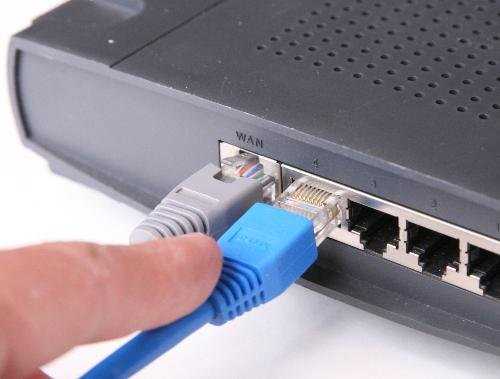
Проверьте подключение кабеля
Перед проверкой наличия сигнала убедитесь, что сетевой кабель подключен правильно. Проверьте, что кабель подключен к правильным портам на компьютере и маршрутизаторе. Также убедитесь, что кабель не поврежден и хорошо закреплен в портах.
Используйте индикаторы на сетевых устройствах
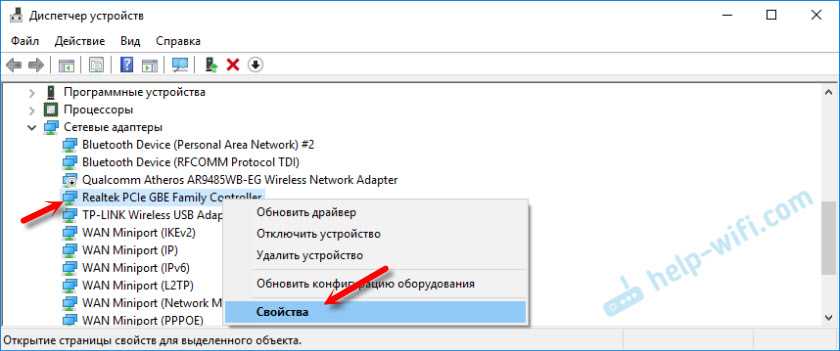
Многие сетевые устройства (компьютеры, маршрутизаторы и т.д.) имеют светодиодные индикаторы, которые показывают наличие сигнала на кабеле. Проверьте, светятся ли индикаторы на вашем компьютере и маршрутизаторе соответствующего порта, к которому подключен сетевой кабель.
Проверьте статус подключения в операционной системе

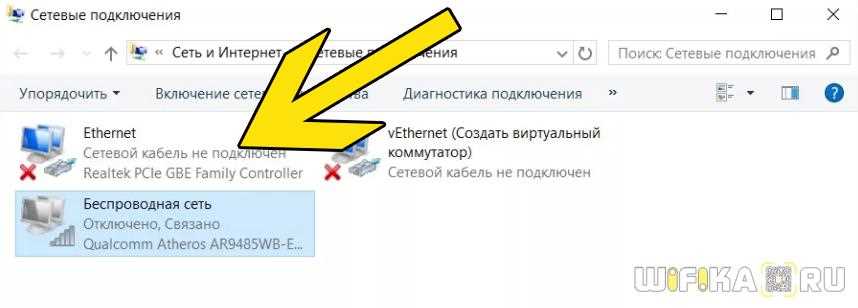
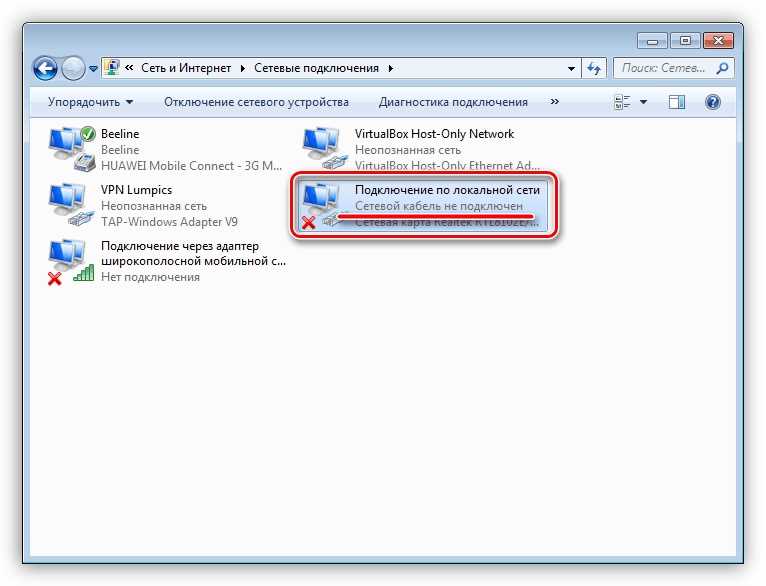
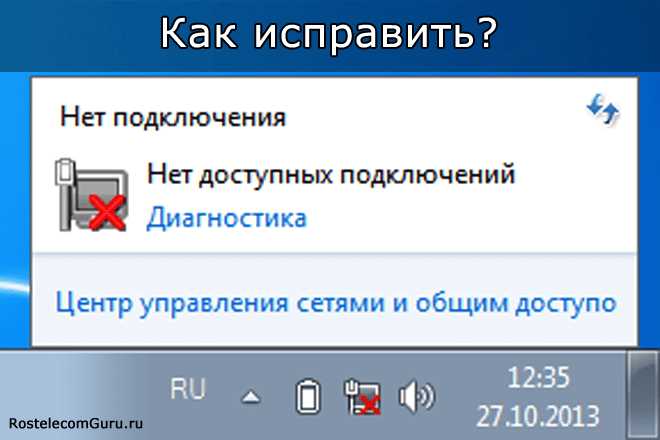
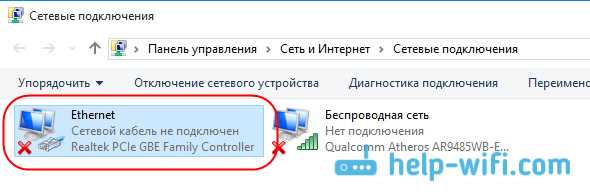
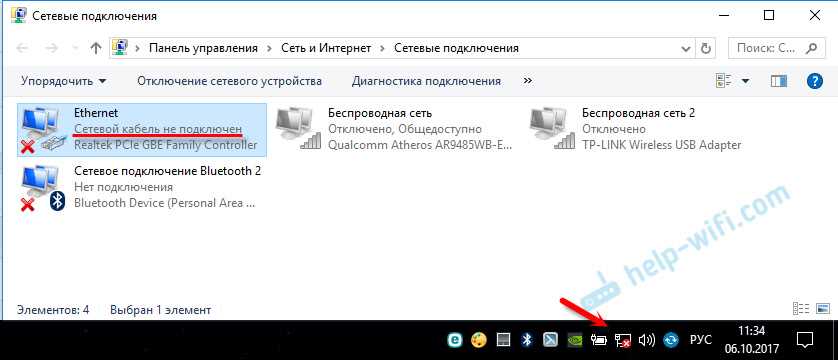
Если вы используете ОС Windows, то вам нужно зайти в «Сетевые подключения» и проверить статус подключения к сети. Если статус указывает на отсутствие подключения или ошибках, то проблема может быть в кабеле или физическом порту на маршрутизаторе.
- Нажмите правой кнопкой мыши на значок «Пуск» и выберите «Панель управления»
- Перейдите в раздел «Сеть и Интернет» и выберите «Сетевые подключения»
- Проверьте наличие подключения к сети и статус подключения
Если все проверки подтверждают отсутствие сигнала на кабеле, то возможно проблема в кабеле и его необходимо заменить.
Проверка наличия IP-адреса
Если сетевой кабель подключен, но есть проблемы с подключением к Интернету, необходимо проверить наличие IP-адреса на компьютере. Это необходимое условие для доступа к Интернету.
Как проверить наличие IP-адреса в Windows 10?
- Нажмите клавиши Windows + R на клавиатуре, чтобы открыть окно «Выполнить».
- Введите команду «cmd» и нажмите кнопку «ОК».
- Откроется окно командной строки. Введите «ipconfig» и нажмите клавишу «Enter».
- Выведется список сетевых подключений. Найдите соответствующую сеть и проверьте наличие IP-адреса.
Как проверить наличие IP-адреса в Mac OS?
- Откройте меню «Apple» и выберите пункт «Системные настройки».
- Выберите «Сеть».
- В списке сетевых подключений найдите соответствующую сеть и проверьте наличие IP-адреса.
Если IP-адрес отсутствует, то необходимо настроить сетевое подключение. Это можно сделать вручную или автоматически в настройках сетевого адаптера.
Обновление драйверов сетевой карты
Что такое драйверы сетевой карты?
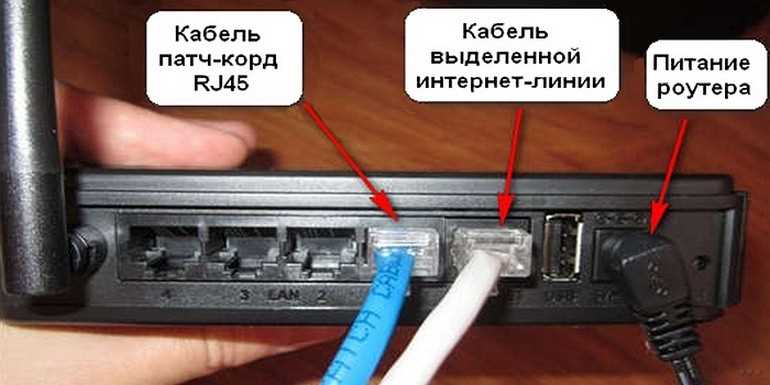
Драйверы сетевой карты — это программное обеспечение, которое позволяет операционной системе управлять работой сетевого устройства. Они контролируют передачу данных между компьютером и сетью, а также обеспечивают стабильность и производительность подключения.
Почему нужно обновлять драйверы сетевой карты?
Обновление драйверов сетевой карты очень важно для корректной и стабильной работы вашего компьютера в сети. Системные обновления и изменения конфигурации могут приводить к несовместимости драйверов и проблемам с подключением. Обновление драйверов позволяет исправить эти проблемы, улучшить производительность подключения и даже увеличить его скорость.
Как обновить драйверы сетевой карты?
Существует несколько способов обновления драйверов сетевой карты:
- Использовать Windows Update — система поиска и установки обновлений для компьютера. Часто Windows Update содержит доступные обновления драйверов сетевых карт.
- Скачать драйверы с официального сайта производителя сетевой карты. Обычно на этом сайте можно найти последнюю версию драйверов для вашей сетевой карты.
- Использовать программы для автоматического обновления драйверов, такие как Driver Booster или DriverEasy. Эти программы автоматически находят и устанавливают актуальные драйверы для вашей сетевой карты.
После установки обновленных драйверов необходимо перезагрузить компьютер, чтобы изменения вступили в силу.
Проверка наличия вирусов и защитных программ
Если после подключения сетевого кабеля вы обнаружили проблемы со связью, не исключена возможность, что ваш компьютер заражен вирусом. Вирусы могут негативно влиять на работу сети и приводить к сбоям связи.
Шаг 1: Проверить наличие антивирусного программного обеспечения
Устанавливайте и обновляйте свой антивирусный софт регулярно. Проверьте, включен ли программный антивирус на вашем компьютере и работает ли он правильно. Если ваш антивирус не установлен или устарел, загрузите лучшее антивирусное программное обеспечение и просканируйте вашу систему.
Шаг 2: Проверить наличие других защитных программ
Помимо антивирусного программного обеспечения, могут существовать и другие инструменты защиты вашей системы. Убедитесь, что они установлены и работают правильно. Это могут быть программы брандмауэра, защитные пакеты, антишпионские программы и т.д.
- Проверьте настройки брандмауэра и убедитесь, что они не блокируют доступ к сети.
- Запустите антишпионскую программу для поиска и удаления шпионского и рекламного программного обеспечения, которое может вредить связи.
- Установите защитные пакеты для обеспечения более широкой защиты в Интернете.
Если все вышеперечисленные методы не удалось устранить проблему, свяжитесь с вашим интернет-провайдером, чтобы получить помощь в установке и настройке сетевого соединения.
Проверка наличия конфликтов с другими программами
Описание проблемы
При подключении сетевого кабеля на компьютере возможна ситуация, когда интернет не работает. В таком случае необходимо проверить, нет ли конфликтов с другими программами.
Шаги по решению проблемы
1. Проверить наличие антивирусного ПО. Некоторые антивирусные программы могут блокировать сетевой трафик, вызывая проблемы с подключением к интернету. Проверьте настройки антивирусного ПО и попробуйте временно отключить его, чтобы проверить, решилась ли проблема.
2. Проверить наличие брандмауэра или других системных настроек. Некоторые настройки могут блокировать сетевой трафик, вызывая проблемы с подключением к интернету. Проверьте настройки на том компьютере, где возникает проблема с интернетом, и попробуйте временно отключить все системные настройки, кроме необходимых.
3. Проверить наличие несовместимых программ. Некоторые программы могут вызывать конфликты с интернет-подключением. Проверьте, установлены ли на компьютере программы, которые могут повлиять на сетевой трафик. Попробуйте временно отключить или удалить такие программы.
Заключение

Проверка наличия конфликтов с другими программами может помочь в решении проблемы с интернет-подключением. Если вы выполнили все шаги, но проблема не решена, обратитесь за помощью к специалисту.
Проверка наличия неисправностей в сетевом оборудовании
1. Проверка физического соединения
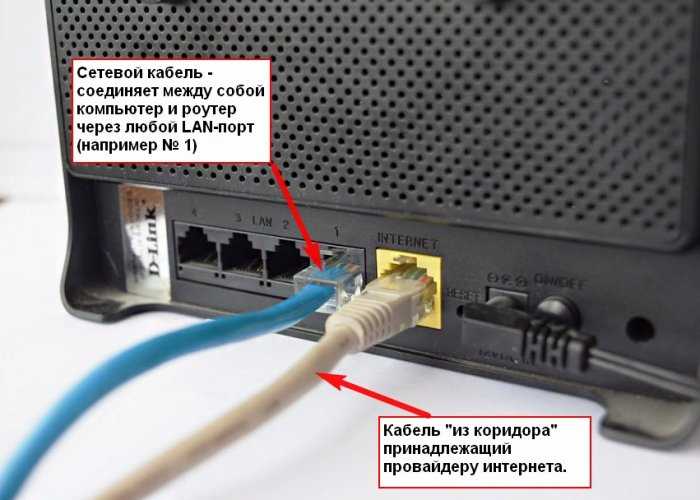
Перед проверкой сетевого оборудования стоит убедиться, что сетевой кабель правильно подключен к компьютеру или другому устройству и соединен с роутером или модемом. Проверьте, что кабель правильно вставлен в порты и не поврежден.
2. Проверка компьютера
Если сетевой кабель правильно подключен, следует проверить компьютер. Убедитесь, что в сетевых настройках компьютера указан правильный IP-адрес и DNS-сервер. Проверьте также наличие установленного сетевого адаптера и его драйвера.
3. Проверка сетевого оборудования
Если все настройки компьютера правильны, следует проверить сетевое оборудование. Начните с проверки маршрутизатора или модема. Проверьте, работает ли он и подключен ли к нему правильный сетевой кабель. Попробуйте перезапустить роутер или модем.
Если после перезапуска оборудования проблема не решена, попробуйте провести тестирование скорости с помощью специальных сервисов, чтобы убедиться, что скорость соединения соответствует контракту с провайдером интернета. Также может помочь проверка наличия обновлений для сетевого оборудования, которые можно установить с помощью программного обеспечения от производителя устройства.
- Проверьте физическое соединение
- Проверьте настройки компьютера
- Проверьте сетевое оборудование и перезапустите его
- Проверьте скорость соединения и наличие обновлений
Обращение к специалисту
Ситуация, когда нужно обратиться к специалисту
В случае, когда вы не можете самостоятельно решить проблему сетевого подключения, необходимо обратиться к специалисту. Это может произойти, если вы не можете подключиться к интернету, не работает определенный порт, выдается сообщение об ошибке или вам необходима помощь в настройке сетевого оборудования.
Как выбрать специалиста
Для выбора компетентного специалиста рекомендуется обратиться к знакомым, которые уже сталкивались с подобной проблемой, и спросить их рекомендации. Также можно обратиться к профессиональным сервисным центрам, проверив их рейтинг и отзывы на платформах.
Как подготовиться к обращению к специалисту
Перед обращением к специалисту необходимо подготовиться. Для этого следует записать все возможные ошибки и сообщения об ошибках, описать проблему максимально подробно. Также, если имеются дополнительные документы, связанные с проблемой, например, инструкция по установке или руководство пользователя, их также желательно взять с собой или прислать в цифровом виде.
Что делать после обращения к специалисту
После того, как вы обратились к специалисту, следует следовать его инструкциям и советам по диагностике и устранению проблемы. В некоторых случаях, может потребоваться установка нового сетевого оборудования или замена поврежденных устройств. После устранения проблемы, необходимо проверить, что все работает нормально и подтвердить это специалисту.
Ответы на вопросы
Что делать, если сетевой кабель подключен, но нет интернета?
Проверьте, правильно ли подключен кабель и обратите внимание на индикаторы подключения на маршрутизаторе и сетевой карте компьютера. Также попробуйте перезагрузить оборудование.
Почему мой компьютер не видит сеть, если кабель подключен?
Возможно, у вас неправильно настроены сетевые параметры. Проверьте настройки и убедитесь, что компьютер находится в одной локальной сети с другими устройствами.
Как настроить сеть, если мы используем маршрутизатор?
Подключите модем к маршрутизатору, а затем подключите компьютеры к маршрутизатору с помощью кабелей или беспроводных устройств. Затем настройте маршрутизатор и компьютеры для работы в одной локальной сети.
Что делать, если некоторые устройства в сети работают, а другие нет?
Проверьте настройки устройства, которое не работает, и убедитесь, что оно находится в той же локальной сети, что и другие устройства. Также может помочь перезагрузка оборудования.
Как проверить соединение между двумя компьютерами в локальной сети?
Можно попробовать запустить команду ping на одном компьютере, указав IP-адрес другого компьютера. Если пакеты пересылаются успешно, значит, соединение работает.
Могут ли проблемы со слишком длинным кабелем привести к отсутствию интернета?
Да, если кабель слишком длинный, это может снизить скорость интернета или сделать его недоступным. Рекомендуется использовать кабель не более 100 метров.
Как настроить статический IP-адрес для компьютера в сети?
В настройках сетевой карты нужно выбрать ручное назначение IP-адреса и указать нужный адрес, подсеть и шлюз. Также нужно задать DNS-серверы.
Почему кабель полностью работает на одном компьютере, а на другом только частично?
Возможно, устройства работают на разных скоростях передачи данных. Необходимо устранить эту несовместимость, чтобы оба компьютера могли работать полноценно.
Могут ли проблемы со слишком длинным кабелем привести к прерыванию соединения во время передачи данных?
Да, если кабель слишком длинный, это может привести к проблемам с сигналом и прерыванию соединения во время передачи данных.
Как настроить DHCP-сервер на маршрутизаторе?
В настройках маршрутизатора нужно выбрать режим работы DHCP и установить параметры адресации, включая диапазон IP-адресов для выделения, шлюз по умолчанию и DNS-серверы.