
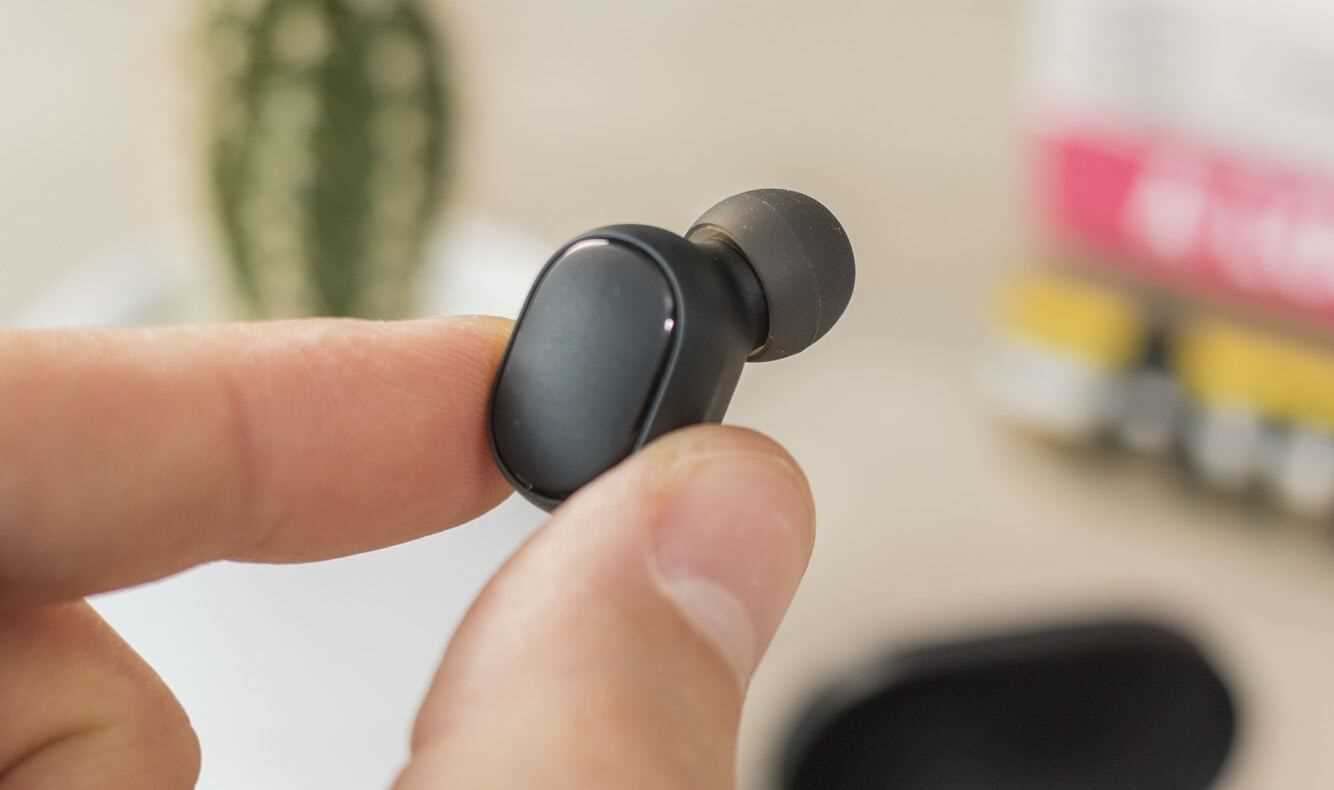
Новые технологии приносят радость и удобство, но иногда их работа вызывает проблемы. Если вы владелец наушников Samsung Galaxy Buds, то вы столкнулись с таких ситуациями, как неработающий наушник, не заряжающийся аккумулятор или сложность подключения. Вариантов решения этой проблемы несколько, и здесь мы рассмотрим наиболее распространенные и эффективные способы ее решения.
Как вы понимаете, наушники Samsung Galaxy Buds обладают некоторыми функциями, которые, если они перестают работать, могут привести к неудобствам и разочарованию. Но это не значит, что проблемы необходимо терпеть. Стоит уделить немного времени и выполнить несколько шагов, чтобы вернуть свои наушники в рабочее состояние.
Похожие проблемы можно решить несколькими способами — перезагрузка, сброс настроек, обновление прошивок или переподключение наушников. Они являются ключевыми методами, которые помогут вам исправить проблемы со своими Samsung Galaxy Buds. Но прежде чем начать реализацию этих шагов, стоит получить более детальное представление о каждой из описанных проблем.
- Как исправить проблемы со Samsung Galaxy Buds
- Не работает один наушник
- Не заряжается
- Не подключается
- Сброс настроек
- Проблема с не работающим наушником
- Проверьте подключение наушника
- Проверьте настройки звука
- Обратитесь в сервисный центр Samsung
- Проблема с зарядкой наушников
- Не заряжается аккумулятор
- Проблема с отображением заряда на экране
- Заряжаются неравномерно
- Проблема с подключением наушников
- Наушники не подключаются к устройству
- Разрывы соединения
- Как сбросить настройки наушников
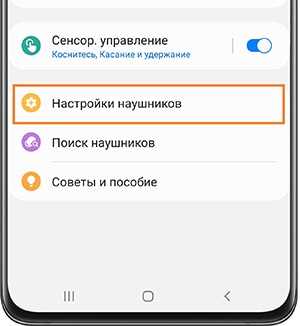
- Шаг 1: Открыть приложение Galaxy Wearable
- Шаг 2: Выбрать наушники в списке устройств
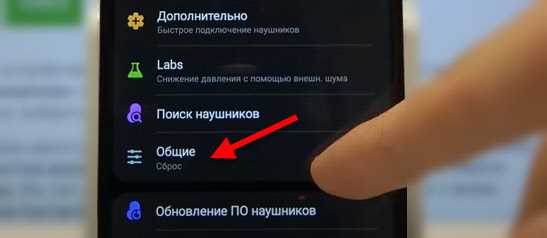
- Шаг 3: Найти раздел сброса настроек
- Шаг 4: Сбросить настройки наушников
- Проверка наличия обновлений наушников
- Причины обновления наушников
- Как проверить наличие обновлений
- Как установить обновления
- Рекомендации по уходу за наушниками
- 1. Чистка наушников
- 2. Протирка зарядного кейса
- 3. Уход за зарядкой
- 4. Пользование наушниками
- 5. Хранение наушников
- 6. Отключение и сброс настроек
- Как связаться с технической поддержкой
- 1. Через сайт Samsung
- 2. По телефону
- 3. Через социальные сети
- Ответы на вопросы
- Как настроить Samsung Galaxy Buds на моем устройстве?
- Почему не работает один наушник?
- Почему Samsung Galaxy Buds не заряжаются?
- Как сбросить настройки Samsung Galaxy Buds?
- Почему Samsung Galaxy Buds не подключается к моему устройству?
- Что делать, если звук на Samsung Galaxy Buds прерывается?
- Как улучшить звук на Samsung Galaxy Buds?
- Как я могу обновить программное обеспечение Samsung Galaxy Buds?
- Что делать, если Samsung Galaxy Buds работает нестабильно?
- Что мне делать, если Samsung Galaxy Buds были потеряны?
Как исправить проблемы со Samsung Galaxy Buds
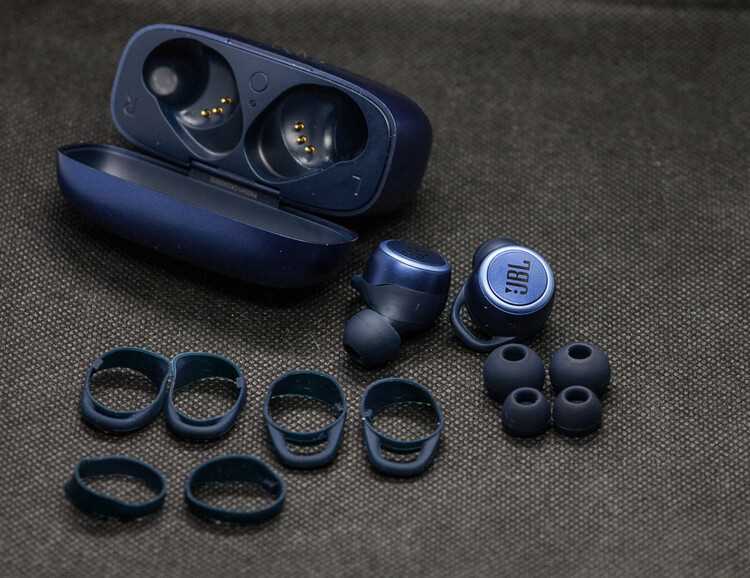
Не работает один наушник
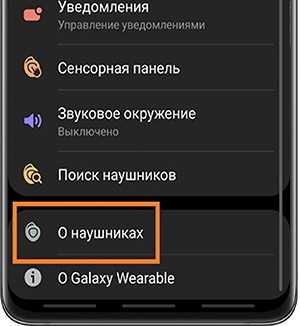
Если один наушник перестал работать, попробуйте следующие шаги:
- Перезагрузите наушники, вставив их в зарядную станцию и удерживая кнопку на задней части станции в течение нескольких секунд.
- Убедитесь, что оба наушника находятся в режиме сопряжения и подключены к телефону. Если необходимо, отключите их и повторно подключите.
- Проверьте, нет ли проблем с драйвером наушников. Попробуйте переустановить приложение Galaxy Wearables.
Не заряжается
Если наушники не заряжаются, попробуйте следующие шаги:
- Убедитесь, что зарядная станция работает и подключена к источнику питания.
- Проверьте источник питания на наличие недостатка энергии. Используйте другое подключение или проверьте на другом устройстве USB-кабель.
- Если зарядная станция загрязнена, очистите ее от пыли и грязи, используя мягкую ткань.
Не подключается
Если наушники не подключаются к устройству, попробуйте следующие шаги:
- Проверьте, что в устройстве включен режим Bluetooth и расстояние между наушниками и устройством не превышает 10 метров.
- Попробуйте перезапустить устройство и повторно подключить наушники.
- Убедитесь, что наушники заряжены на максимальный уровень.
Сброс настроек

Если все вышеперечисленные методы не помогли, попробуйте сбросить настройки наушников. Для этого следуйте этим шагам:
- Откройте приложение Samsung Wearables на своем устройстве.
- Выберите наушники в списке устройств.
- Выберите «Сбросить» в меню настроек.
- Подтвердите сброс настроек, нажав «ОК».
Проблема с не работающим наушником
Проверьте подключение наушника
Во-первых, убедитесь, что наушник правильно подключен к корпусу зарядки. Проверьте, что контакты на наушнике и корпусе зарядки чистые и не загрязнены.
Если подключение наушника к корпусу зарядки в порядке, проверьте, правильно ли наушник подключен к устройству. Проверьте настройки Bluetooth вашего устройства и убедитесь, что устройство успешно подключено к наушнику.
Проверьте настройки звука
Если наушник подключен к устройству, но звук не воспроизводится, проверьте настройки звука на вашем устройстве. Убедитесь, что звук включен и звук не отключен, например, на минимальной громкости.
Если все настройки звука на вашем устройстве в порядке, проверьте настройки звука на наушнике. Возможно, наушник был установлен на минимальную громкость, поэтому проверьте настройки громкости на наушнике.
Обратитесь в сервисный центр Samsung
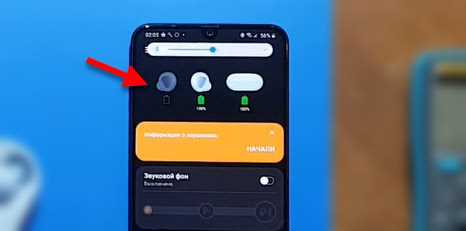
Если все настройки правильные, но наушник все еще не работает, обратитесь в сервисный центр Samsung. Вероятно, наушник требует замены или ремонта.
Проблема с зарядкой наушников
Не заряжается аккумулятор
Если Samsung Galaxy Buds не заряжаются, проверьте, правильно ли вы их положили в зарядку. Убедитесь, что вилка зарядного устройства находится в розетке. Если наушники все еще не заряжаются, перезагрузите их, удерживая кнопку на корпусе до тех пор, пока индикатор не начнет мигать красным.
Проблема с отображением заряда на экране
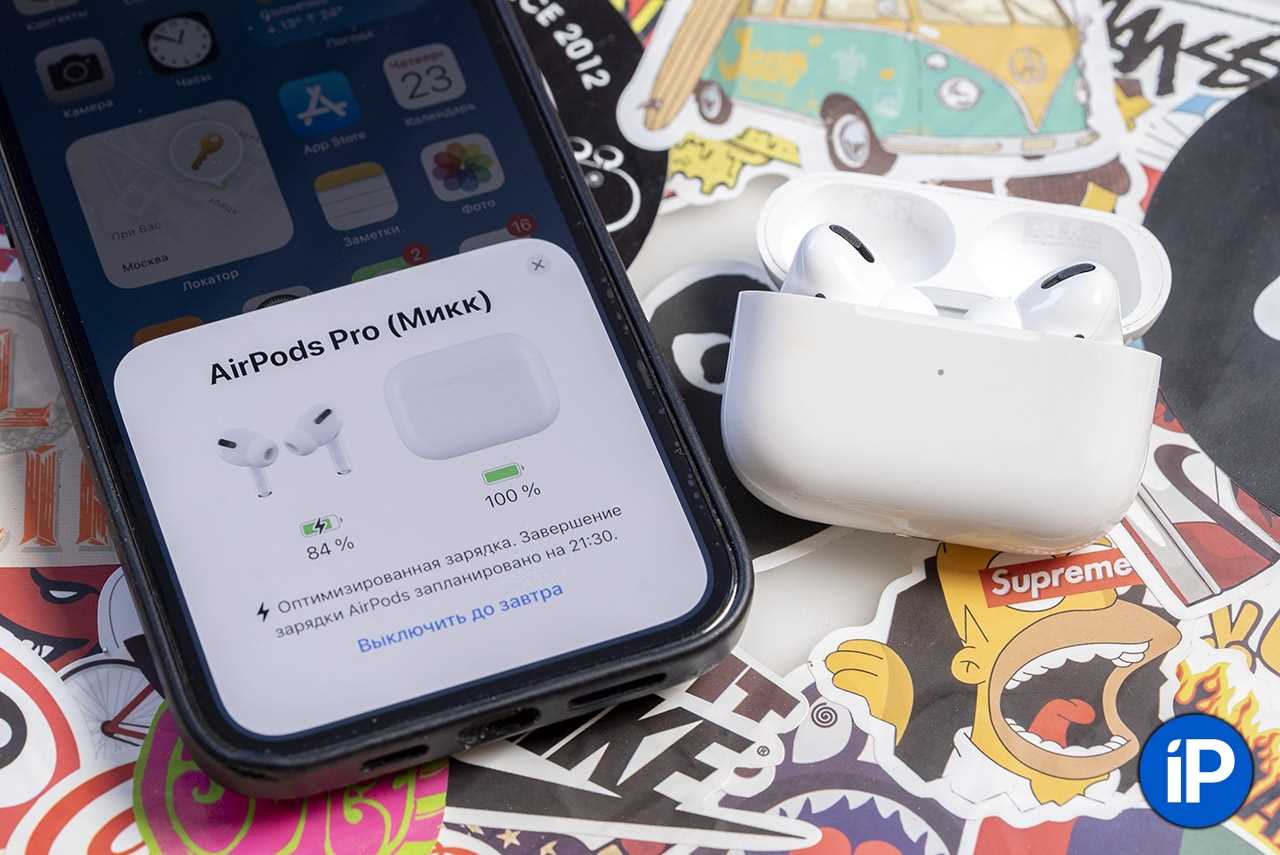
Если Samsung Galaxy Buds не отображается заряд на экране, убедитесь, что наушники правильно подключены. Сначала проверьте, не помех ли доставляет чехол для наушников. Если это не помогает, проверьте, правильно ли вы установили приложение Galaxy Wearable на своем устройстве, чтобы получать уведомления о заряде батареи наушников.
Заряжаются неравномерно
Если один наушник заряжается медленнее другого, проверьте контакты зарядного устройства и наушников на предмет пыли и грязи. Если все выглядит чисто, возможно, проблема в зарядном устройстве. Попробуйте зарядить наушники от другого устройства или с помощью безпроводной зарядки.
Если вы все еще сталкиваетесь с проблемами со зарядкой Galaxy Buds, свяжитесь с технической поддержкой Samsung, чтобы решить проблему.
Проблема с подключением наушников
Наушники не подключаются к устройству
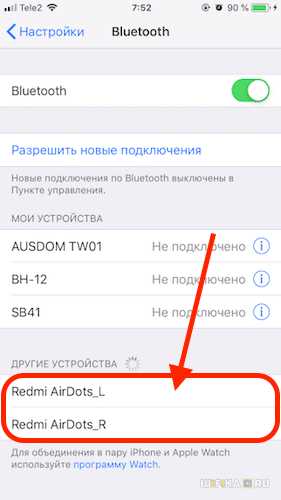
Если наушники не подключаются к телефону, планшету или компьютеру, проверьте, включен ли Bluetooth на устройстве и на наушниках. Убедитесь, что устройство находится в режиме поиска и на наушниках мигает синий светодиод.
Если всё в порядке, попробуйте удалить наушники из списка сопряженных устройств и повторно добавить их. Для этого зайдите в настройки Bluetooth на устройстве, найдите список сопряженных устройств, выберите наушники и тапните на кнопку «Забыть» или «Удалить». Затем повторно начните процедуру сопряжения.
Разрывы соединения
Если связь между наушниками и устройством прерывается, попробуйте проверить уровень заряда наушников и устройства, а также удалить все другие устройства Bluetooth из зоны досягаемости.
Различные радиочастотные помехи могут вызвать проблемы со связью. Попробуйте избавиться от всех электронных устройств, которые могут влиять на качество соединения.
Также возможно, что наушники нуждаются в обновлении прошивки. Проверьте, есть ли доступные обновления в приложении Samsung Galaxy Wearable на своём устройстве.
Как сбросить настройки наушников

Шаг 1: Открыть приложение Galaxy Wearable
Для сброса настроек наушников Samsung Galaxy Buds необходимо открыть приложение Galaxy Wearable на вашем смартфоне.
Шаг 2: Выбрать наушники в списке устройств
После того, как вы открыли приложение, выберите наушники Samsung Galaxy Buds в списке устройств, которые у вас есть.
Шаг 3: Найти раздел сброса настроек
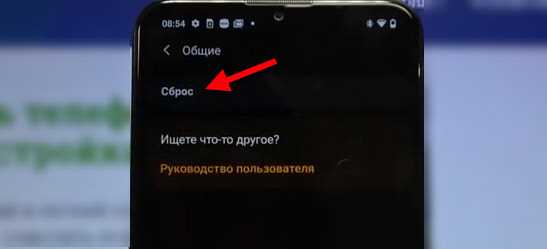
Затем прокрутите вниз до тех пор, пока не найдете раздел настроек, в котором содержится функция «Сброс настроек».
Шаг 4: Сбросить настройки наушников
В разделе сброса настроек нажмите кнопку «Сбросить настройки», чтобы сбросить все настройки наушников Samsung Galaxy Buds.
Важно: после сброса настроек наушники будут работать со стандартными настройками, и все данные на наушниках будут удалены.
Проверка наличия обновлений наушников
Причины обновления наушников
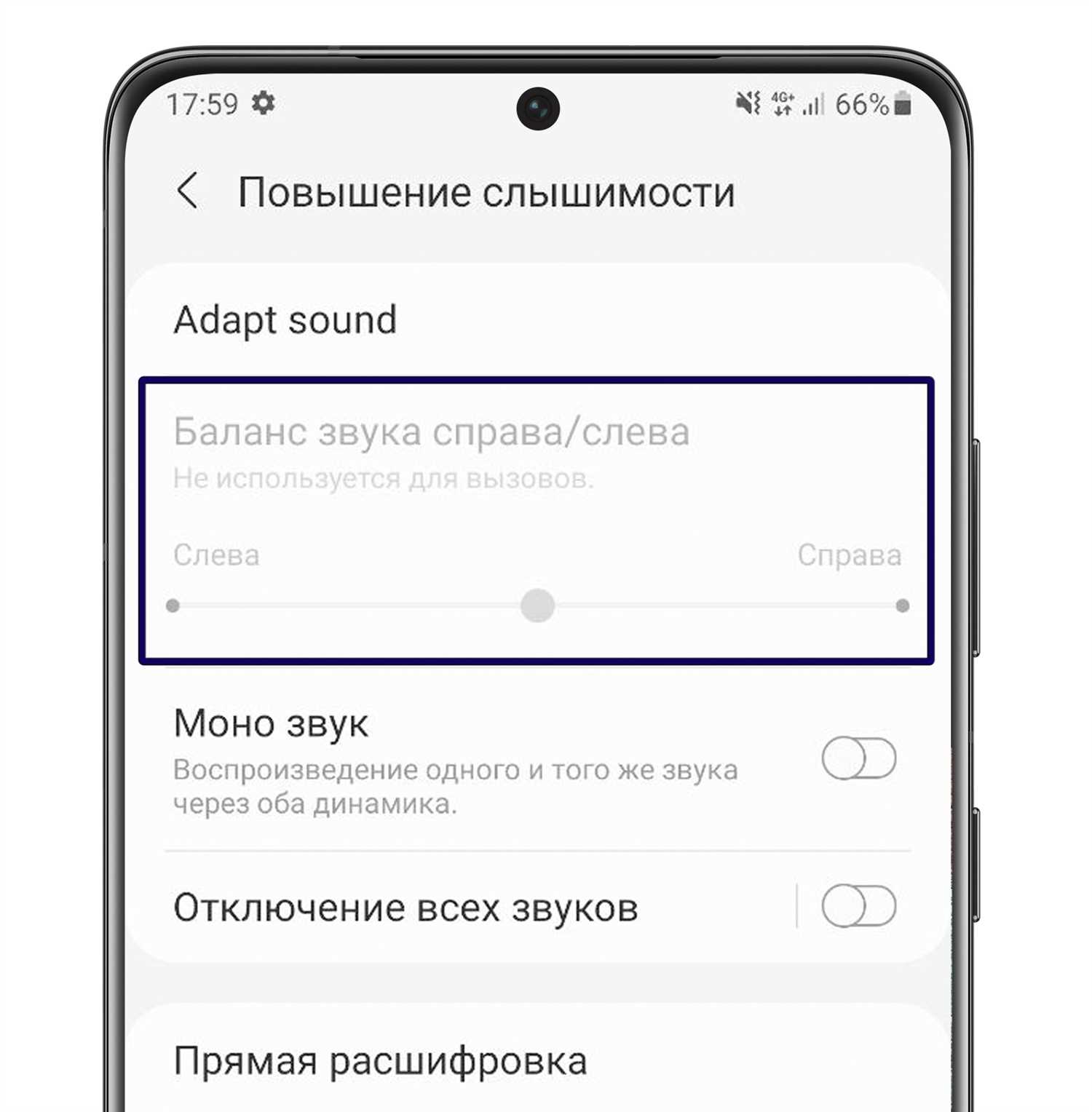
Для корректной работы и максимальной производительности Samsung Galaxy Buds необходимо периодически обновлять наушники. Обновления могут исправлять ошибки, устранять неполадки и добавлять новые функции.
Как проверить наличие обновлений
Чтобы проверить наличие обновлений для Samsung Galaxy Buds, необходимо выполнить следующие действия:
- Открыть приложение Galaxy Wearable на смартфоне;
- Перейти в раздел «Наушники»;
- Нажать на три точки в правом верхнем углу экрана;
- Выбрать пункт «Обновление программного обеспечения».
Приложение автоматически проверит наличие обновлений и, если они будут найдены, предложит их установить.
Как установить обновления
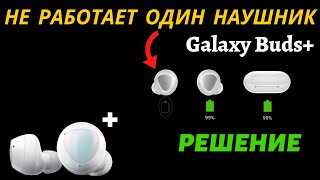
Для установки обновлений необходимо:
- Подключить наушники к смартфону через приложение Galaxy Wearable;
- Перейти в раздел «Наушники»;
- Нажать на три точки в правом верхнем углу экрана;
- Выбрать пункт «Обновление программного обеспечения»;
- Нажать кнопку «Загрузить и установить» и дождаться окончания установки.
После установки обновления наушники автоматически перезагрузятся и начнут работать в обновленной версии.
Рекомендации по уходу за наушниками
1. Чистка наушников
Для чистки наушников Samsung Galaxy Buds рекомендуется использовать мягкую ткань или салфетку, обезжиривающий спрей и палочки для ушей. Ткань немного смочите спреем, затем аккуратно протирайте поверхность наушников.
2. Протирка зарядного кейса
Для очистки зарядного кейса также необходима мягкая ткань и спрей, который можно использовать для очистки клавиш и деталей кейса. Перед протиркой рекомендуется отключить кейс от зарядки и удалить наушники из кейса.
3. Уход за зарядкой
Для поддержания зарядки наушников рекомендуется следить за уровнем заряда кейса и заряжать его вовремя. Не допускайте переполнения зарядного кейса и постоянно проверяйте кабель зарядки.
4. Пользование наушниками
Чтобы дольше сохранить работоспособность наушников, не допускайте толчков, ударов, перегреваний и попадания наушников в воду.
Кроме того, рекомендуется использовать официальный кабель для зарядки и периодически обновлять программное обеспечение для наушников.
5. Хранение наушников
После использования необходимо сохранять наушники в зарядном кейсе, избегая попадания наушников в чужие руки или на твердые поверхности. Для транспортировки можно использовать специальный футляр.
6. Отключение и сброс настроек
Если возникают проблемы с наушниками, можно попробовать перезапустить их или сбросить настройки. Для перезапуска наушников достаточно поместить их в зарядный кейс и подождать несколько минут. Сброс настроек можно произвести через приложение Samsung Galaxy Wearable.
| Рекомендации | Частота |
|---|---|
| Чистить наушники | Раз в две недели |
| Протирать зарядный кейс | Раз в месяц |
| Следить за уровнем заряда | Ежедневно |
| Не допускать толчков и ударов | — |
| Использовать официальный кабель для зарядки | — |
| Хранить наушники в зарядном кейсе | Ежедневно |
| Перезапуск наушников | При необходимости |
| Сброс настроек | При необходимости |
Как связаться с технической поддержкой
1. Через сайт Samsung
Первый и наиболее быстрый способ связаться с технической поддержкой Samsung — через официальный сайт производителя. На главной странице сайта есть раздел «Техническая поддержка», где можно выбрать нужный продукт и оставить заявку на поддержку. Также на сайте есть онлайн-чат с оператором, с которым можно обсудить проблему и получить решение в режиме реального времени.
2. По телефону
Официальный телефон технической поддержки Samsung — 8-800-555-55-55. Вы можете позвонить в любое время и обсудить свою проблему с профессиональным оператором. Не забудьте подготовить свой заказ и серийный номер изделия — это поможет оператору быстрее разобраться в проблеме и предоставить вам подробную консультацию.
3. Через социальные сети
Если вам удобнее общаться через социальные сети, Samsung предлагает такую возможность. Вы можете зайти на официальную страницу Samsung в социальной сети и отправить сообщение с вопросом или проблемой. Это станет особенно удобно, если у вас возникли трудности с подключением или настройкой устройства.
Ответы на вопросы
Как настроить Samsung Galaxy Buds на моем устройстве?
Чтобы настроить Samsung Galaxy Buds на своем устройстве, сначала убедитесь, что Bluetooth включен. Затем, перейдите в настройки Bluetooth на вашем устройстве и найдите Galaxy Buds в списке доступных устройств. Подключитесь к ним. Если вы все еще испытываете проблемы, то попробуйте сбросить настройки.
Почему не работает один наушник?
Если один наушник не работает, проверьте его заряд. Если аккумулятор разрядился, подключите его к зарядному устройству и дайте ему зарядиться. Если наушник поврежден, свяжитесь с производителем для получения замены.
Почему Samsung Galaxy Buds не заряжаются?
Если Samsung Galaxy Buds не заряжается, попробуйте очистить зарядный порт на наушниках и зарядную плату. Убедитесь, что зарядное устройство работает и подходит для зарядки Galaxy Buds. Если не помогает, попробуйте сбросить настройки.
Как сбросить настройки Samsung Galaxy Buds?
Для сброса настроек Samsung Galaxy Buds установите наушники в коробку зарядки и удерживайте кнопку на коробке, пока индикатор не начнет мигать красным и зеленым цветом. После этого настройки будут сброшены, и вы сможете подключить устройство заново.
Почему Samsung Galaxy Buds не подключается к моему устройству?
Если Samsung Galaxy Buds не подключается к вашему устройству, убедитесь, что Bluetooth на вашем устройстве включен. Попробуйте удалить наушники из списков сохраненных устройств, перезагрузить устройство и подключиться заново.
Что делать, если звук на Samsung Galaxy Buds прерывается?
При прерывании звукового потока на Samsung Galaxy Buds, проверьте ваше устройство и наушники на наличие поблизости других электронных устройств, которые могут создавать помехи в работе. Попробуйте отключить другие устройства.
Как улучшить звук на Samsung Galaxy Buds?
Чтобы улучшить звук на Samsung Galaxy Buds, проверьте равномерно ли наушники установлены в ухе и находятся ли они достаточно плотно. Попробуйте выбрать аудио настройки в настройках вашего устройства, которые наилучшим образом подходят для вас и наушников.
Как я могу обновить программное обеспечение Samsung Galaxy Buds?
Для обновления программного обеспечения на Samsung Galaxy Buds, запустите приложение Samsung Galaxy Wearable на своем смартфоне, найдите наушники на экране и нажмите на иконку «Обновление ПО» для загрузки и установки последней версии программного обеспечения.
Что делать, если Samsung Galaxy Buds работает нестабильно?
Если Samsung Galaxy Buds работает нестабильно, попробуйте проверить, находятся ли они находятся достаточно близко к устройству, к которому они подключены. Попробуйте сбросить настройки или обновить программное обеспечение.
Что мне делать, если Samsung Galaxy Buds были потеряны?
Если Samsung Galaxy Buds были потеряны, включите функцию «Найти мои наушники» в приложении Samsung Galaxy Wearable на вашем смартфоне. Также можно проверить последние местоположение наушников в приложении «Найти мои устройства» в вашем аккаунте Samsung.