
Роутер ZXHN F660V2.3 — это надежное устройство, которое обеспечивает стабильную работу вашей домашней сети. Он может работать как через Ethernet, так и через Wi-Fi, и важно правильно настроить оба соединения, чтобы устройства видели друг друга в сети.
В этой статье мы расскажем, как правильно настроить Wi-Fi и Ethernet на роутере ZXHN F660V2.3. Мы разберемся, как прочитать данные в роутере, как изменить настройки Wi-Fi и Ethernet, а также как настроить пароль и защиту вашей домашней сети.
Если вы хотите быть уверены в том, что ваша домашняя сеть работает стабильно и без проблем, читайте нашу статью и следуйте нашим советам.
- Роутер ZXHN F660V2.3
- Описание роутера
- Как настроить Wi-Fi
- Как настроить Ethernet-подключение
- Как проверить наличие подключения к Интернету
- Что это за устройство
- Описание
- Функциональность
- Применение
- Как подключить роутер
- Шаг 1: Подключите антенну
- Шаг 2: Подключите электропитание
- Шаг 3: Подключите устройства к Wi-Fi или Ethernet
- Шаг 4: Проверьте связь
- Шаг 5: Настройте роутер
- Настройка Wi-Fi
- 1. Подключение к роутеру
- 2. Вход в настройки роутера
- 3. Настройка Wi-Fi
- 4. Подключение устройств к Wi-Fi
- 5. Проверка подключения устройств
- Настройка Ethernet
- Выделение IP-адреса
- Настройка DHCP
- Правила маршрутизации
- Как устройства видят друг друга в сети
- IP-адрес и маска сети
- DHCP-сервер
- Маршрутизатор
- Firewall
- Устройства в сети
- Проблемы с подключением и их решение
- Проблема 1: Устройства не видят друг друга в сети
- Проблема 2: Вай-фай не работает
- Проблема 3: Низкая скорость Интернета
- Дополнительные возможности роутера
- Родительский контроль
- VPN
- DNS
- Виртуальный сервер
- Гости Wi-Fi сеть
Роутер ZXHN F660V2.3
Описание роутера
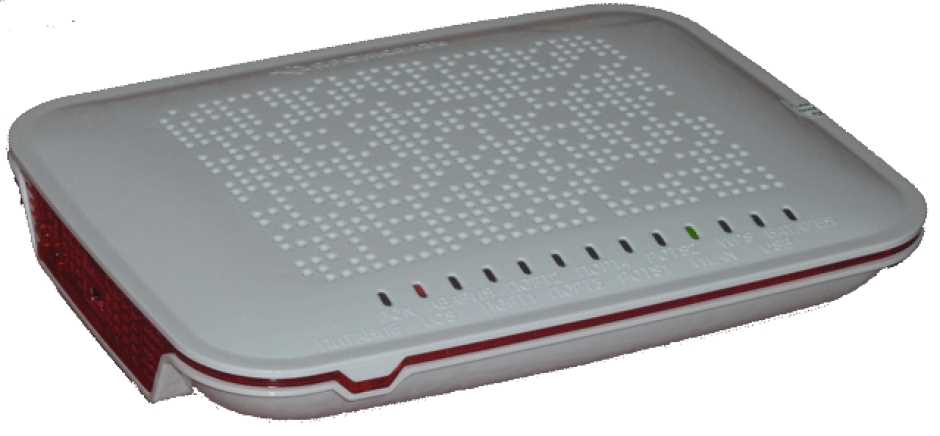
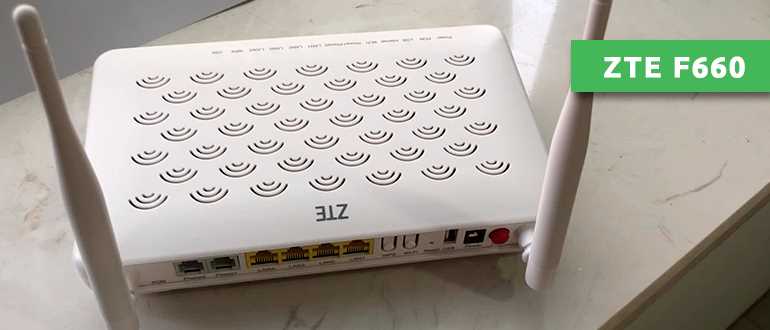
ZXHN F660V2.3 — это многофункциональный роутер, который позволяет подключить несколько устройств к Интернету одновременно через Wi-Fi или Ethernet. Этот роутер поддерживает стандарты беспроводной связи IEEE 802.11b/g/n, а также Ethernet-расширение, что позволяет подключить к роутеру до 4 проводных устройств.
Как настроить Wi-Fi
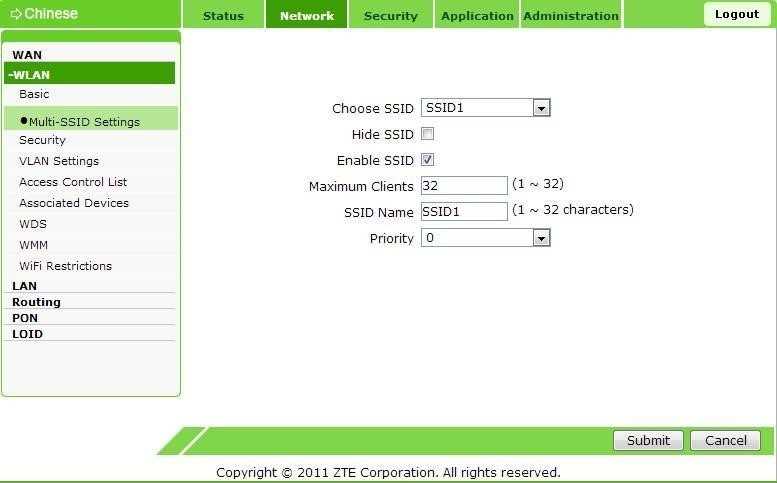
Для настройки Wi-Fi на роутере ZXHN F660V2.3 нужно выполнить несколько простых шагов. Сначала нужно зайти в настройки роутера через браузер. Для этого откройте любой браузер и введите в адресной строке IP-адрес роутера (обычно это 192.168.1.1 или 192.168.0.1).
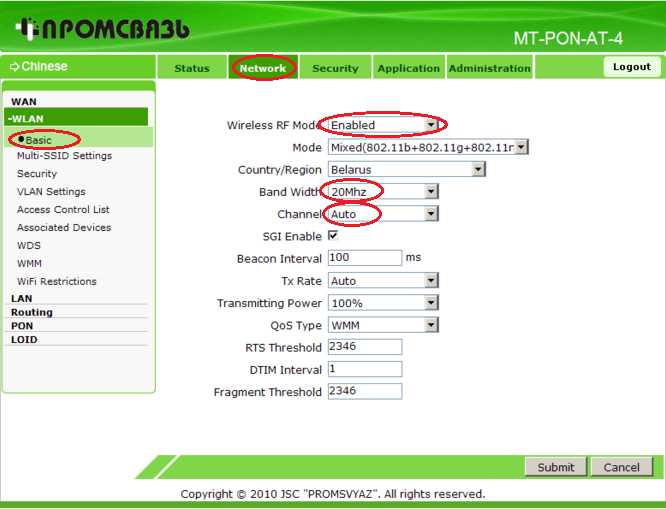
Затем введите логин и пароль, который обычно указан на коробке с роутером. После входа в настройки роутера найдите раздел «Wireless» и выберите вкладку «Basic». В этом разделе вы сможете настроить параметры Wi-Fi сети, включая название сети и пароль.
Сохраните настройки и перезагрузите роутер, чтобы изменения вступили в силу.
Как настроить Ethernet-подключение
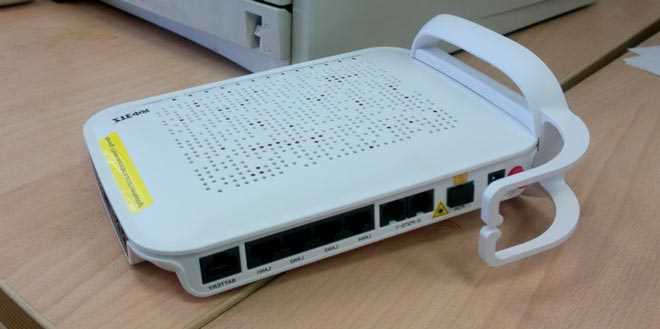
Для настройки Ethernet-подключения на роутере ZXHN F660V2.3 нужно подключить Ethernet-кабель от провайдера в порт WAN на задней панели роутера. Подключите свой компьютер или другое устройство к одному из портов LAN на задней панели роутера.
Затем зайдите в настройки роутера через браузер, как описано выше. Найдите раздел «Network» и выберите вкладку «WAN Configuration». В этом разделе выберите тип соединения, который предоставляет ваш провайдер, и введите соответствующие данные (например, имя пользователя и пароль).
Сохраните настройки и перезагрузите роутер, чтобы изменения вступили в силу. Теперь устройства, подключенные к портам LAN на роутере, смогут видеть друг друга в сети.
Как проверить наличие подключения к Интернету
Чтобы проверить, есть ли подключение к Интернету через роутер ZXHN F660V2.3, можно проверить статус соединения в настройках роутера. Войдите в настройки роутера через браузер и найдите раздел «Status».
В этом разделе вы сможете увидеть статус подключения к Интернету и информацию о сетевых интерфейсах. Если подключение к Интернету установлено, то вам должна быть доступна Интернет-страница.
Если подключение к Интернету не установлено, проверьте настройки и соединение с провайдером. Если проблема не устраняется, попробуйте перезагрузить роутер или связаться с технической поддержкой провайдера.
Что это за устройство
Описание
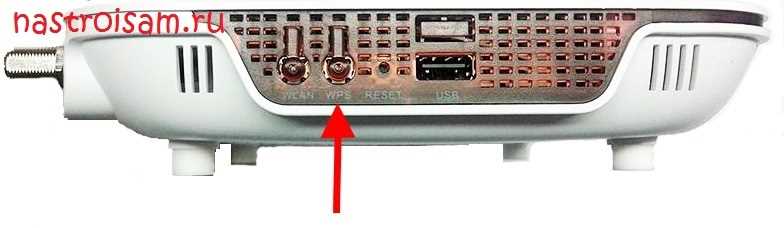
ZXHN F660V2.3 — это роутер, который позволяет организовать домашнюю сеть. С помощью этого устройства можно устанавливать соединение с Интернетом от различных провайдеров и подключать к нему различные устройства по Wi-Fi и Ethernet.
Функциональность
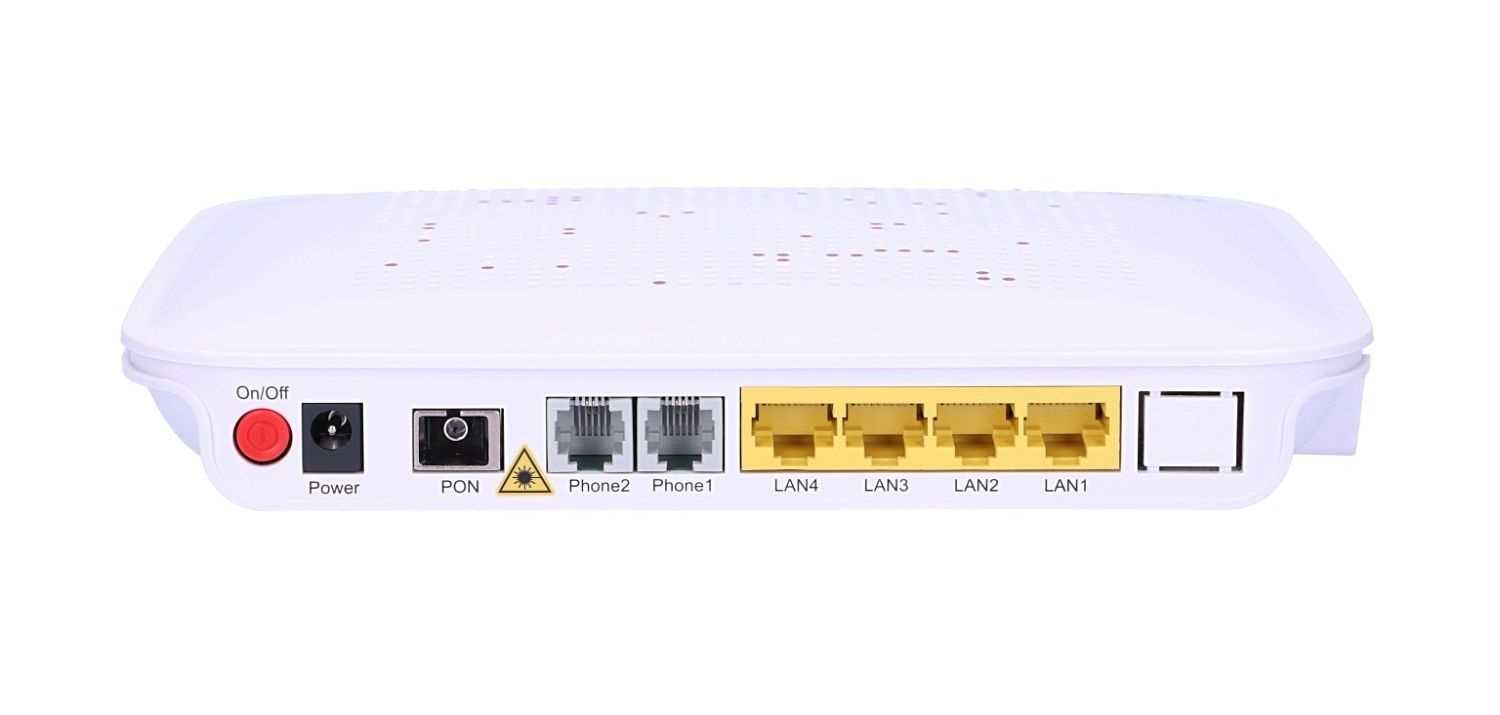
Роутер ZXHN F660V2.3 обладает широким набором функций, позволяющих настроить работу сети. С помощью этого устройства можно организовать беспроводный доступ к Интернету, ограничить доступ к некоторым сайтам и контенту, создать гостевую сеть для гостей, настроить подключение отдельных устройств и многое другое.
Применение
Roакрнееутер ZXHN F660V2.3 идеально подходит для использования в домашних условиях, но также может применяться и в малых офисах. Устройство имеет простой интерфейс, что облегчает его использование, даже для новичков. Кроме того, роутер оснащен защитой от взлома и хакерских атак, что делает его надежным средством для организации сети.
Как подключить роутер
Шаг 1: Подключите антенну
Сначала вам необходимо подключить антенну, которая поставляется в комплекте с роутером. Подключите ее к разъему, называемому WAN, на задней панели устройства.
Важно: перед подключением роутера убедитесь, что интернет-кабель подключен к вашему провайдеру и вы получили данные для подключения.
Шаг 2: Подключите электропитание
Подключите роутер к розетке при помощи кабеля питания, который также поставляется в комплекте с устройством. Убедитесь в том, что роутер получает надлежащее напряжение, которое указано на корпусе устройства.
Шаг 3: Подключите устройства к Wi-Fi или Ethernet
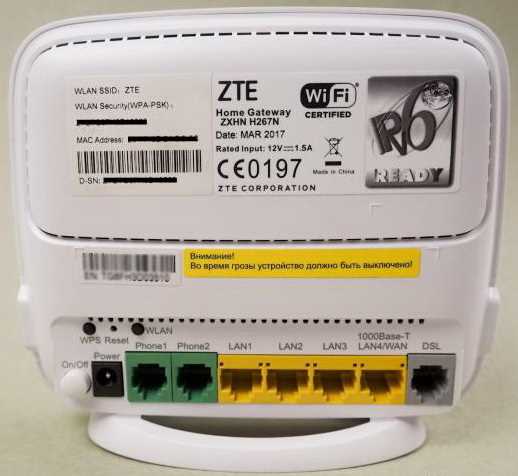
После подключения роутера к интернету и электропитанию, вам необходимо подключить ваш компьютер или ноутбук к Wi-Fi или Ethernet с помощью пароля и имени Wi-Fi, которые указаны на задней панели роутера. Если вам нужно подключить несколько устройств, используйте Wi-Fi или Ethernet настройки и пароли для каждого устройства.
Шаг 4: Проверьте связь
Чтобы проверить соединение, перейдите на любую сайтов на вашем компьютере. Если все подключения правильно настроены, вы сможете получить доступ к интернету, а разные устройства в вашей сети будут видеть и обмениваться данными между собой.
Шаг 5: Настройте роутер
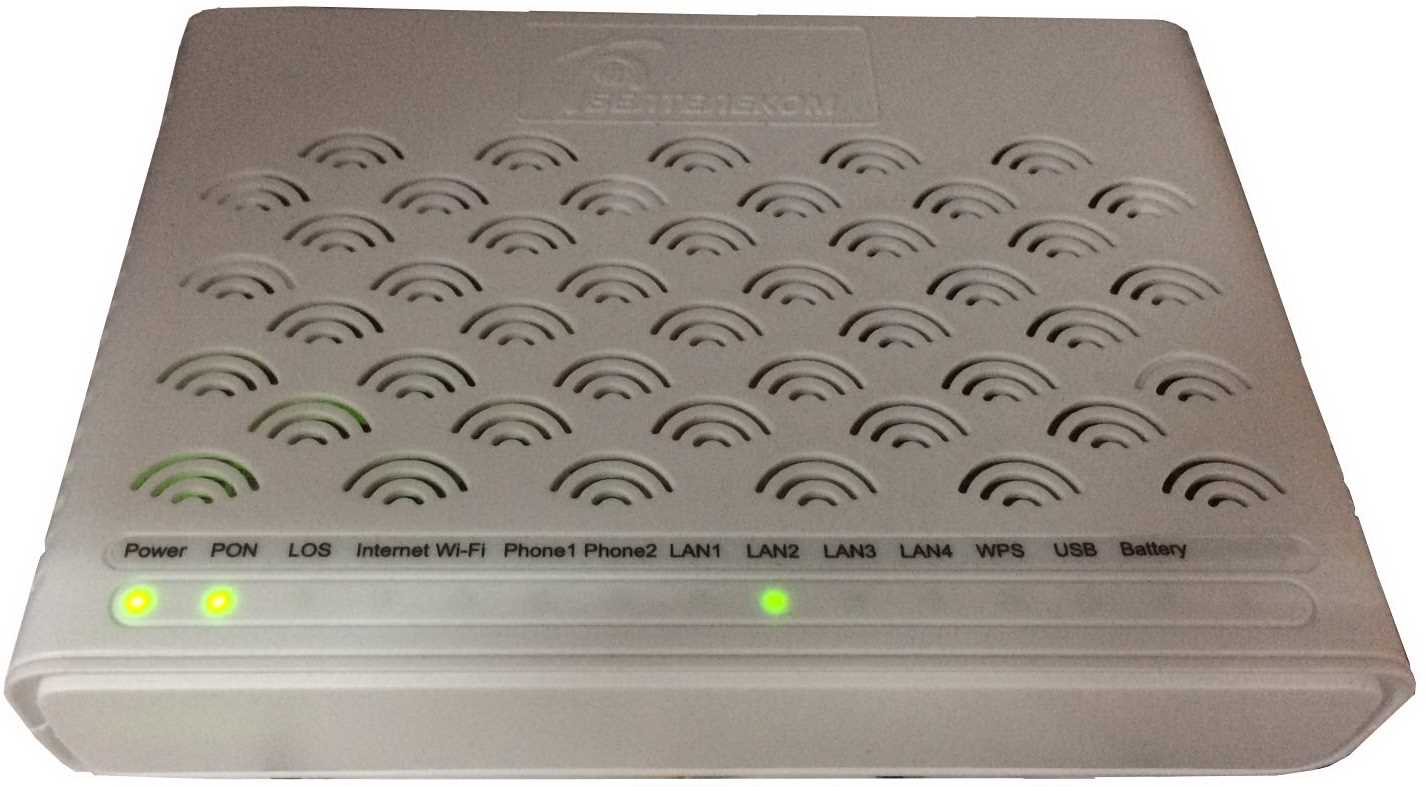
После успешного подключения роутера к интернету и устройствам между собой, вы можете настроить дополнительные функции роутера, такие как Wi-Fi имя и пароль, настройки безопасности, а также другие параметры, которые доступны в веб-интерфейсе устройства.
Настройка Wi-Fi
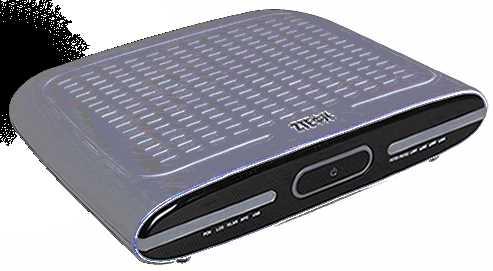
1. Подключение к роутеру
Для начала настройки Wi-Fi необходимо подключиться к роутеру с помощью Ethernet-кабеля или через беспроводное соединение, подключившись к сети «Wi-Fi-xxxx».
2. Вход в настройки роутера
Для доступа к настройкам роутера необходимо открыть веб-браузер и в адресной строке ввести IP-адрес роутера (192.168.1.1), затем ввести логин и пароль (по умолчанию admin/admin).
3. Настройка Wi-Fi
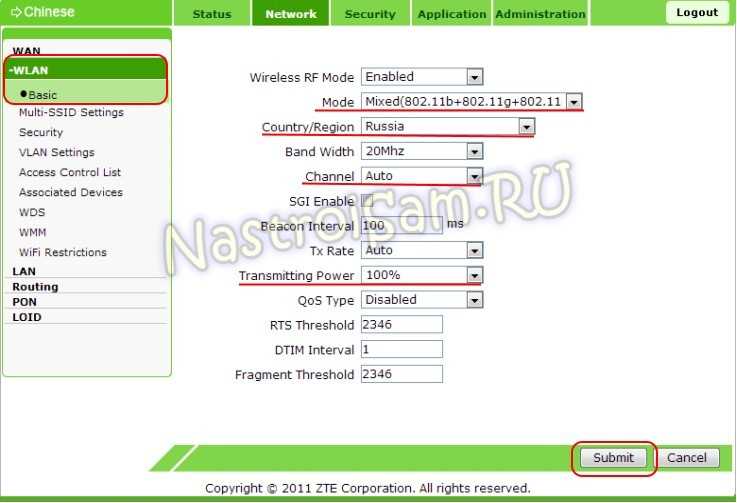
В настройках роутера следует выбрать раздел «Wireless LAN». Здесь можно настроить SSID (имя Wi-Fi сети), канал Wi-Fi, тип шифрования и пароль доступа к Wi-Fi. После изменения настроек следует сохранить их.
4. Подключение устройств к Wi-Fi
После настройки Wi-Fi доступна Wi-Fi сеть с указанным SSID. Для подключения к данной сети нужно найти ее в списке доступных сетей и ввести пароль доступа к Wi-Fi.
5. Проверка подключения устройств
Для проверки соединения между устройствами в сети Wi-Fi можно использовать функцию «ping». Для этого нужно открыть командную строку (Windows) или терминал (macOS) и ввести команду «ping IP-адрес устройства». В случае успешного ответа можно считать, что устройства могут видеть друг друга в сети.
Настройка Ethernet
Выделение IP-адреса
Для того чтобы настроить Ethernet-подключение на роутере ZXHN F660V2.3, необходимо выделить статический IP-адрес в локальной сети. Для этого необходимо зайти в раздел «Network» и выбрать «LAN». Затем на странице нужно выбрать вкладку «IPv4» и ввести IP-адрес, подсеть и шлюз по умолчанию. В качестве IP-адреса можно использовать любой из доступных в вашей локальной сети.
Настройка DHCP
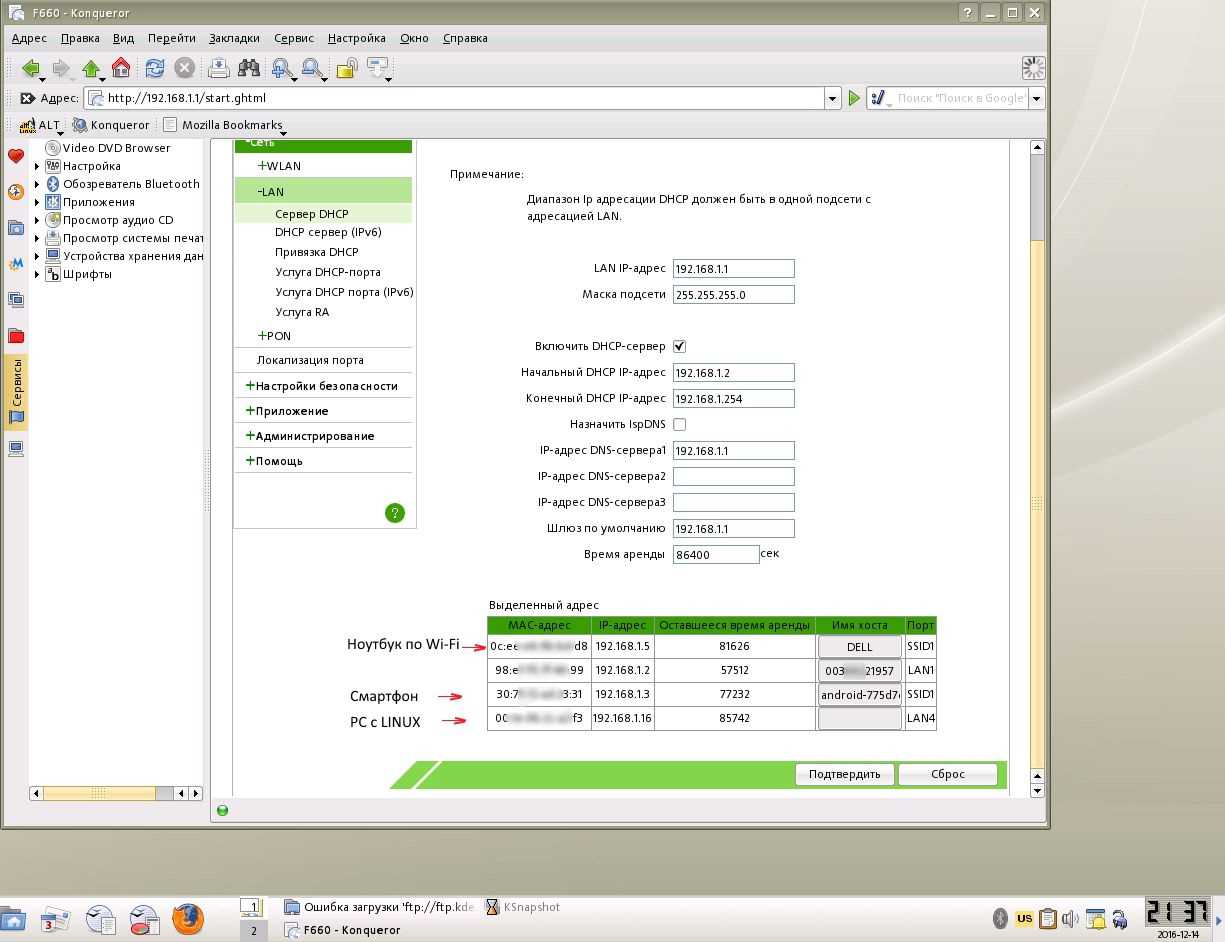
Помимо статического выделения IP-адреса, в роутере можно настроить поддержку протокола DHCP, который автоматически назначает адреса устройствам в локальной сети. Для этого нужно зайти в раздел «Network» и выбрать «LAN». Затем необходимо выбрать вкладку «IPv4 DHCP Server» и включить DHCP-сервер. Здесь вы можете настроить диапазон адресов, выделяемых DHCP-сервером.
Правила маршрутизации
Для того, чтобы подключенные к роутеру устройства могли видеть друг друга в локальной сети, необходимо правильно настроить маршрутизацию. Для этого нужно зайти в раздел «Network» и выбрать «Routing». Затем на странице нужно выбрать вкладку «Static Route» и добавить правило маршрутизации для каждого устройства. В качестве адреса назначения нужно указать сеть, которая соответствует подключенным устройствам в локальной сети. В качестве адреса маршрутизатора нужно указать IP-адрес вашего роутера.
Как устройства видят друг друга в сети
IP-адрес и маска сети
Каждое устройство в сети имеет уникальный IP-адрес, который состоит из 4 чисел, разделенных точками. Например, 192.168.1.100. Кроме того, в сети задается маска, которая определяет, какая часть IP-адреса относится к сети, а какая — к устройству внутри этой сети. Например, маска 255.255.255.0 означает, что первые 3 числа IP-адреса относятся к сети, а последнее — к устройству.
DHCP-сервер
Чтобы каждое устройство получило уникальный IP-адрес, в сети может быть настроен DHCP-сервер. Он автоматически назначает IP-адрес устройствам при их подключении к сети. Это позволяет избежать конфликтов IP-адресов между устройствами.
Маршрутизатор
Маршрутизатор — это устройство, которое позволяет связывать разные сети между собой. Он перенаправляет данные между устройствами в разных сетях, чтобы они могли обмениваться информацией. Кроме того, маршрутизатор может иметь встроенный DHCP-сервер, который назначает IP-адреса устройствам внутри сети.
Firewall
Еще одним важным компонентом сети является Firewall. Он защищает сеть от несанкционированного доступа. Firewall может блокировать доступ к определенным портам, IP-адресам или устройствам. Таким образом, он предотвращает взлом сети или передачу вредоносных программ между устройствами.
Устройства в сети
Когда устройства подключены к сети, они могут видеть друг друга, если настроены корректно. Для этого необходимо, чтобы они находились в одной сети, имели уникальные IP-адреса и могли связываться друг с другом через маршрутизатор или другие устройства в сети. Если какое-то устройство не видит других, то это может быть связано с неправильной настройкой сети, отсутствием соединения или неполадками в сетевых компонентах.
Проблемы с подключением и их решение
Проблема 1: Устройства не видят друг друга в сети
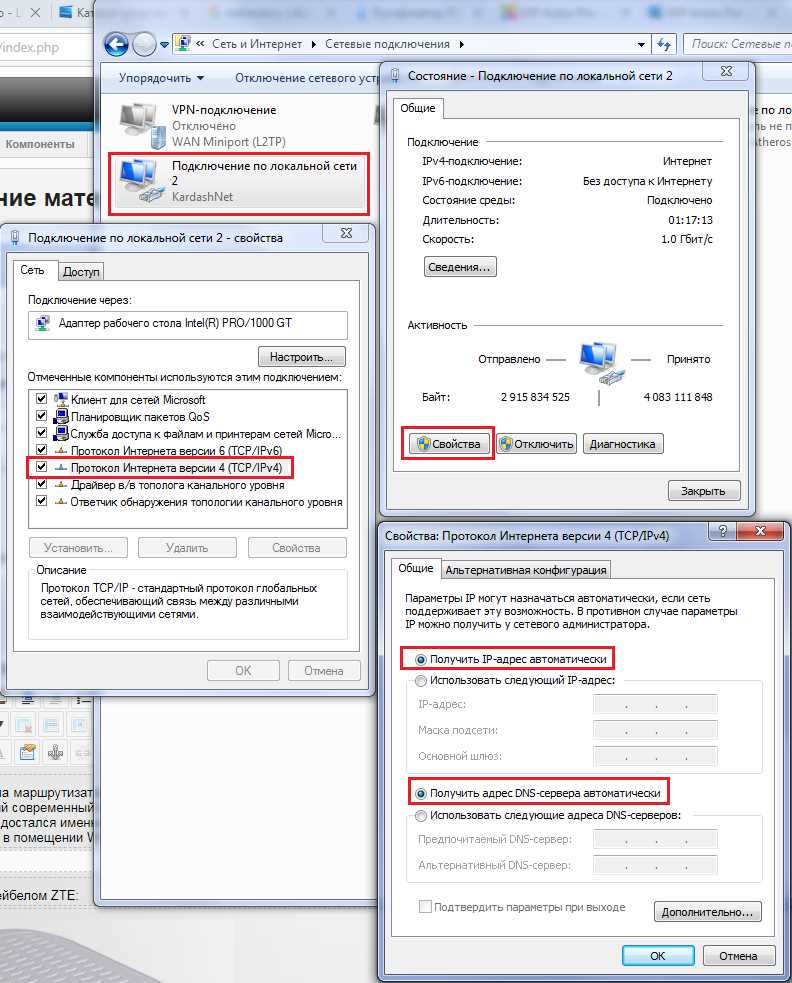
Если устройства в сети не видят друг друга, то проблема может быть вызвана неправильной настройкой сетевых параметров. Обычно данная проблема возникает из-за отсутствия автоматического получения IP-адресов, когда некоторым устройствам присваиваются IP-адреса вручную.
Решение данной проблемы заключается в том, чтобы все устройства в сети использовали одинаковую схему адресации IP-адресов и настройки сетевых параметров были сконфигурированы правильно.
Проблема 2: Вай-фай не работает
Если устройство не может подключаться к Wi-Fi, то самое первое, что нужно сделать, это проверить, что роутер работает и подключен к Интернету. Если все в порядке, то нужно проверить правильность ввода пароля Wi-Fi и убедиться, что устройство находится в зоне действия Wi-Fi сигнала.
Если проблема с паролем Wi-Fi, то его можно сбросить и задать новый пароль настроек Wi-Fi в панели управления роутера.
Проблема 3: Низкая скорость Интернета

Низкая скорость Интернета может быть вызвана многими факторами: недостаточная скорость соединения, наличие в сети множества пользователей, слишком большое расстояние до роутера и проблемы с настройкой сети.
Решение данной проблемы заключается в проверке скорости Интернет соединения, проверке корректности настроек роутера и удалении неиспользуемых устройств из сети.
Дополнительные возможности роутера
Родительский контроль
Роутер ZXHN F660V2.3 предоставляет возможность настройки родительского контроля. Это позволяет ограничивать доступ к определенным сайтам и приложениям в интернете для детей, а также задавать время доступа в сеть для определенных устройств.
VPN
С помощью роутера ZXHN F660V2.3 можно настроить VPN-соединение. Это позволяет устанавливать защищенное соединение между компьютерами находящимися в разных сетях. Например, если вы работаете из дома, то с помощью VPN-соединения вы можете подключаться к рабочей сети.
DNS
Роутер ZXHN F660V2.3 позволяет настраивать DNS-сервер. DNS-серверы используются для преобразования доменного имени сайта в IP-адрес. Изменение DNS-серверов может повысить быстродействие и безопасность в интернете.
Виртуальный сервер
С помощью роутера ZXHN F660V2.3 можно настроить виртуальный сервер. Это позволяет использовать устройство в локальной сети, как будто оно находится в интернете. Например, если у вас есть сервер для игрового приложения, то с помощью виртуального сервера вы сможете подключаться к нему из интернета.
Гости Wi-Fi сеть
Роутер ZXHN F660V2.3 позволяет создавать гости Wi-Fi сеть. Это позволяет организовать доступ к интернету для гостей вашего дома, не раскрывая пароль от основной Wi-Fi сети. Гости Wi-Fi сеть может быть создана на основе дополнительного канала или на основе временного доступа.