
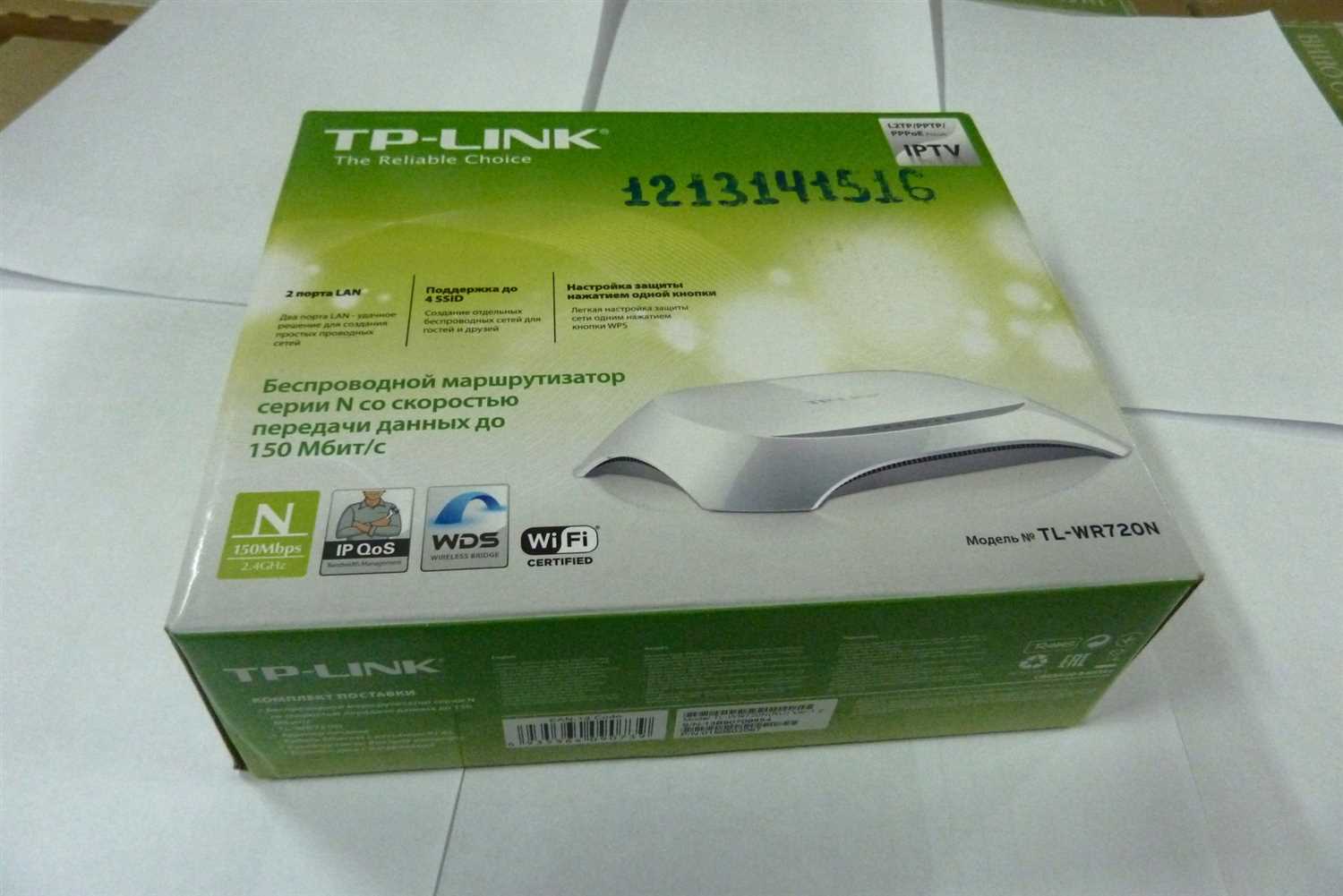
В современном мире надежное и стабильное подключение к интернету является одним из основных условий для работы и отдыха. Роутер — это устройство, которое обеспечивает распределение сигнала интернета по всему дому. Однако, встречается роутеры, которые не обеспечивают стабильность соединения и ухудшают скорость интернета. Одним из таких устройств является роутер TP-LINK TL-WR720N.
Причины снижения скорости работы интернета при использовании роутера TP-LINK TL-WR720N могут быть разные, но главными являются: нехватка ресурсов, старый процессор и неэффективная мощность. Роутер рассчитан на небольшое количество пользователей и не способен обеспечить стабильное соединение при использовании нескольких устройств одновременно.
Если вы столкнулись с проблемами в работе вашего роутера TP-LINK TL-WR720N, то стоит обратить внимание на некоторые факторы, которые могут повлиять на качество и скорость интернет-соединения. Важно понимать, что роутер — это не вечное устройство, и со временем его работоспособность может снижаться, поэтому стоит регулярно обновлять прошивку и следить за ресурсами роутера.
- Роутер TP-LINK TL-WR720N: причины снижения скорости интернета
- 1. Ограниченная пропускная способность
- 2. Неоптимальные настройки роутера
- 3. Низкокачественная линия интернета
- 4. Конфликты с программным обеспечением
- Низкая скорость интернета
- Причины низкой скорости интернета
- Что можно сделать, чтобы увеличить скорость интернета
- Wi-Fi каналы
- Что такое Wi-Fi каналы?
- Как правильно выбрать Wi-Fi канал?
- Сотрудничество между каналами
- Соединение устройств
- Правильное соединение устройств
- Неправильное соединение устройств
- Перегруженность роутера
- Что такое перегруженность роутера
- Причины перегруженности роутера
- Как избежать перегруженности роутера
- Слабый процессор и оперативная память
- Проблемы, возникающие из-за низкой производительности
- Какие возможности для улучшения производительности?
- Проблемы с настройками
- 1. Неверные настройки Wi-Fi
- 2. Неправильная настройка маршрутизатора
- 3. Конфликты с другими устройствами
- 4. Неправильная конфигурация WAN-порта
- Необходимость обновления ПО
- Почему важно обновлять ПО роутера
- Как обновлять ПО роутера
- Ответы на вопросы
- Какие есть способы увеличить скорость работы интернета при использовании роутера TP-LINK TL-WR720N?
- Может ли качество провайдера влиять на работу роутера TP-LINK TL-WR720N?
- Можно ли избежать снижения скорости интернета при использовании роутера TP-LINK TL-WR720N?
- Почему после подключения роутера TP-LINK TL-WR720N скорость интернета снизилась?
- Каким образом можно узнать, отвечает ли скорость интернета, предоставляемая провайдером, требованиям сети Wi-Fi?
- Можно ли использовать роутер TP-LINK TL-WR720N для увеличения скорости Wi-Fi сети?
- Какие есть преимущества у роутера TP-LINK TL-WR720N?
- Как часто необходимо обновлять прошивку роутера TP-LINK TL-WR720N?
- Как узнать, сколько устройств подключено к моему роутеру TP-LINK TL-WR720N?
- Можно ли установить пароль для локальной сети Wi-Fi через настройки роутера TP-LINK TL-WR720N?
Роутер TP-LINK TL-WR720N: причины снижения скорости интернета
1. Ограниченная пропускная способность
Одной из возможных причин снижения скорости интернета при использовании роутера TP-LINK TL-WR720N может быть его ограниченная пропускная способность. Это значит, что роутер может не справляться с перенаправлением требуемого объема данных, из-за чего может наблюдаться замедление работы интернета.
2. Неоптимальные настройки роутера
Кроме того, снижение скорости интернета может быть вызвано неоптимальными настройками роутера TP-LINK TL-WR720N. Например, неверно выбранные каналы радиосвязи или неправильная настройка режима работы могут привести к потере скорости интернета.
3. Низкокачественная линия интернета
Еще одной возможной причиной снижения скорости интернета при использовании роутера TP-LINK TL-WR720N может быть низкое качество линии интернета. Роутер может не иметь возможности усилить сигнал интернета, который поступает через это соединение, из-за чего скорость работы сети страдает.
4. Конфликты с программным обеспечением
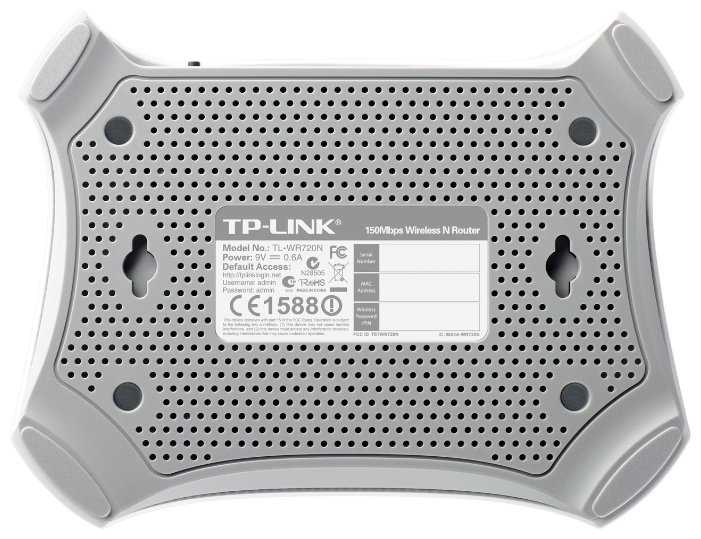
Наконец, роутер TP-LINK TL-WR720N может сталкиваться с различными конфликтами с программным обеспечением компьютера, к которому он подключен. Например, несовместимость с установленными антивирусными программами, файрволами или другими приложениями может привести к снижению скорости работы интернета.
В целом, для достижения максимальной скорости интернета при использовании роутера TP-LINK TL-WR720N, необходимо соблюдать определенные условия, в том числе правильно настроить его работу, проверить качество и стабильность линии интернета и избегать конфликтов с программным обеспечением компьютера.
Низкая скорость интернета

Причины низкой скорости интернета
Если вы используете роутер TP-LINK TL-WR720N, уровень вашей скорости интернета может быть низким по нескольким причинам. Например, это может быть связано с техническими задачами, недостатком пропускной способности, неправильным настройками роутера и т. д.
Перегруженность сети — когда на один роутер подключено большое количество устройств, это приводит к тому, что многие из них не могут получить достаточно полосы пропускания, что снижает скорость интернета.
Низкий уровень сигнала — когда сеть Wi-Fi работает на частоте 2,4 ГГц, уровень сигнала влияет на качество соединения. Если роутер находится далеко от устройства,ет, который вы используете для подключения к сети, то сигнал будет слабым, что снижает скорость интернета.
Что можно сделать, чтобы увеличить скорость интернета
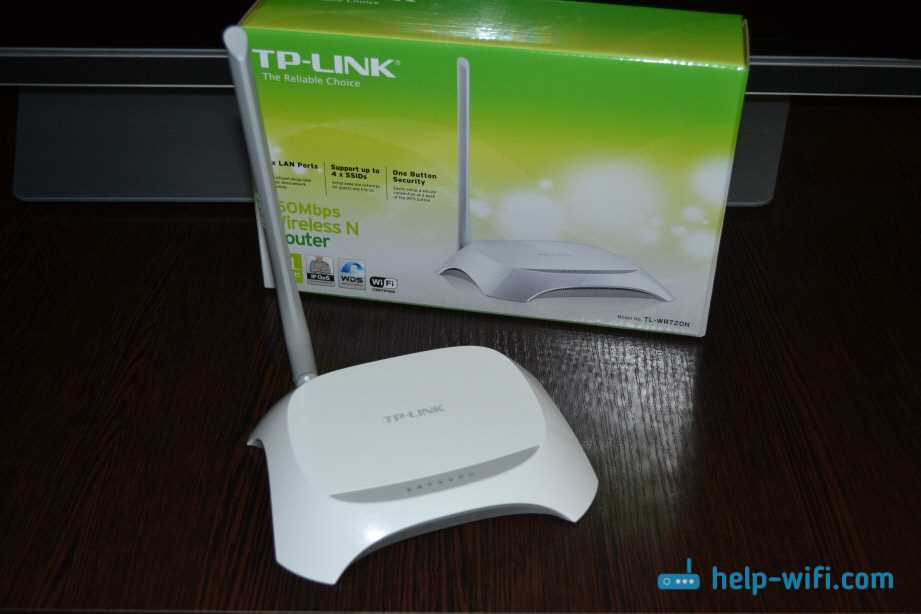
- Оптимизируйте настройки роутера.
- Очистите кэш в браузере
- Используйте Ethernet-кабель для подключения устройств напрямую к роутеру для более стабильного соединения
- Удалите бесполезные загрузчики и приложения, которые могут расходовать бесполезную полосу пропускания.
Wi-Fi каналы
Что такое Wi-Fi каналы?
Wi-Fi канал является спектральным диапазоном, который используется для передачи данных между устройствами по беспроводной технологии. Настройка канала определяет частоту, на которой работает ваш роутер, и, как следствие, влияет на его производительность и стабильность сети. Большое количество устройств, работающих на одной частоте, может привести к перегруженности сети и снижению скорости Интернета.
Как правильно выбрать Wi-Fi канал?
Правильный выбор канала может значительно повысить производительность вашей Wi-Fi сети. Для этого вам нужно определить наиболее свободный канал на частотном диапазоне, который используется вашим роутером. Для этого можно воспользоваться программным обеспечением для поиска Wi-Fi сетей, где можно увидеть какие каналы заняты большим количеством устройств. Лучше выбирать каналы с самым маленьким количеством устройств.
Важно также проверить, какие каналы заняты соседними сетями, чтобы исключить вмешательства сигнала. В наилучшем случае, для лучшей производительности сети рекомендуется использовать каналы 1, 6 или 11.
Сотрудничество между каналами

Несмотря на то, что нет единообразности, в использовании каналов для разных сетей, большинство Wi-Fi устройств могут работать на более чем одном канале. Конечно, одна и та же частота может использоваться только одной сетью одновременно. Но Wi-Fi чипы транслируют на нескольких частотах, чтобы улучшить качество соединения в этой области. Так как Wi-Fi сети могут работать на других каналах, эти частоты не могут быть использованы другими сетями.
- Выбирая канал, лучше всего ориентироваться на общее количество используемых в вашей области сетей и, если возможно, использовать менее занятые каналы.
- В некоторых случаях помогает перезапустить роутер и выбрать менее зашумленный канал.
Соединение устройств

Правильное соединение устройств

Для правильного соединения устройств необходимо подключить кабель от модема к WAN порту на задней панели роутера. Далее необходимо подключить кабель от компьютера к одному из LAN портов на роутере.
Важно правильно настроить роутер, чтобы он распределял интернет-трафик на соединенные устройства. Для этого необходимо настроить сетевые параметры на компьютере и выбрать самый подходящий режим работы роутера.
Неправильное соединение устройств
Неправильное соединение устройств может привести к понижению скорости работы интернета. Если кабель от модема подключен к LAN порту вместо WAN порта, то роутер не сможет распределять интернет-трафик и скорость работы сети будет снижена.
Также, если кабель от компьютера подключен к порту, на который необходимо подключить кабель от модема, то компьютер не сможет получить доступ к интернету, что также приведет к снижению скорости работы сети.
Перегруженность роутера
Что такое перегруженность роутера
Под перегруженностью роутера понимают ситуацию, при которой роутер неспособен обрабатывать все поступающие к нему запросы и данные. Это происходит в случае, когда число подключенных к роутеру устройств превышает допустимый предел, либо когда выполняется слишком много одновременных задач.
Причины перегруженности роутера

Существует несколько причин, по которым роутер может столкнуться с перегрузкой. Одной из основных является подключение к нему большого числа устройств, которые одновременно используют интернет. К таким устройствам можно отнести не только компьютеры и ноутбуки, но и мобильные телефоны, планшеты, игровые консоли и другую технику.
Кроме того, причиной перегрузки может стать слишком большое количество открытых программ и сервисов, которые потребляют интернет-трафик и утилизируют различные ресурсы роутера. Часто перегружают роутеры также те пользователи, которые загружают и скачивают большие файлы, смотрят видео и играют в онлайн-игры.
Как избежать перегруженности роутера
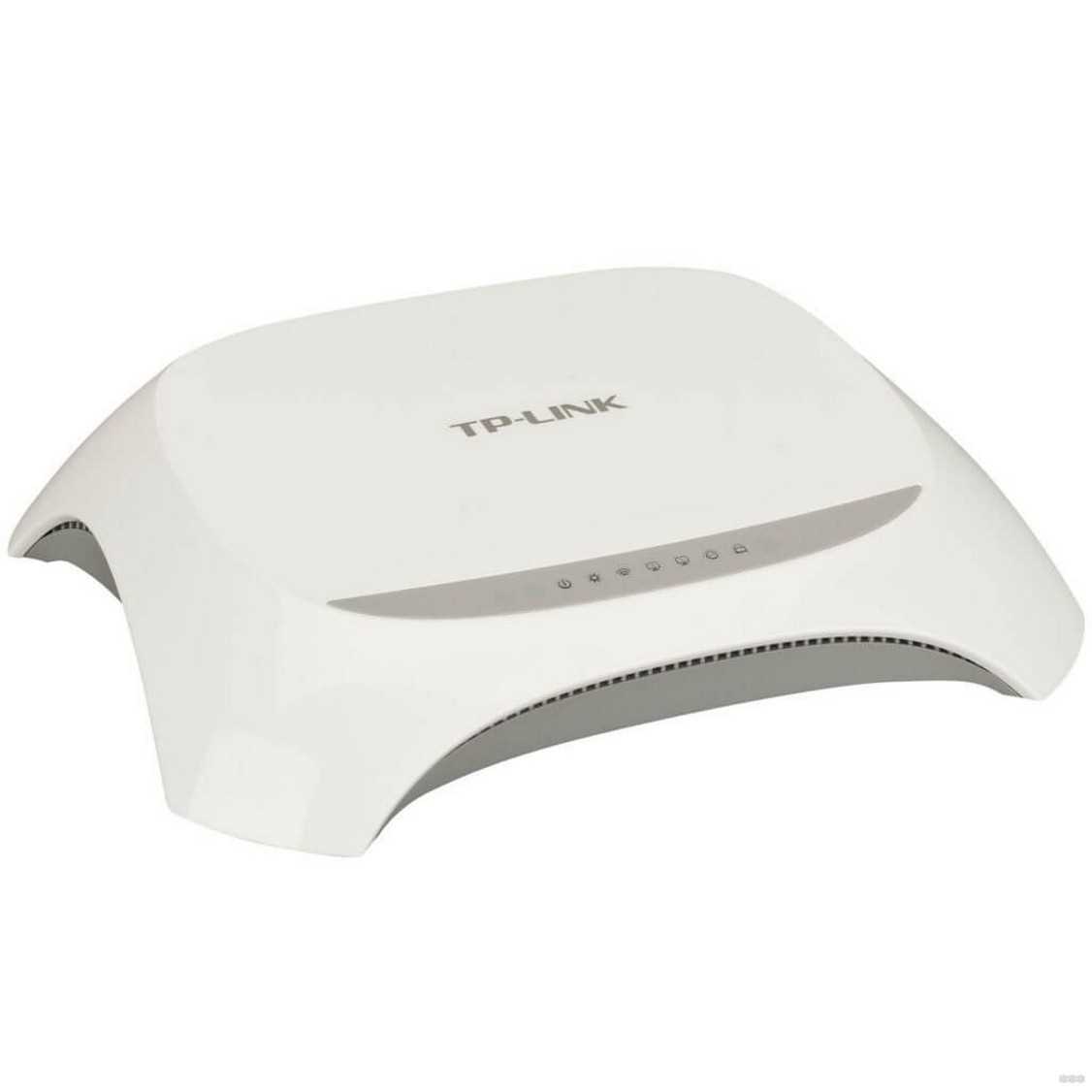
Для того чтобы не столкнуться с проблемой перегрузки роутера, следует следить за количеством подключенных устройств и контролировать их загрузку интернет-трафиком. Также полезно обратить внимание на настройки роутера и отключить ненужные функции, которые могут нагружать его работу. В некоторых случаях может помочь увеличение скорости интернет-канала или установка более мощного беспроводного роутера.
Избежать перегрузки роутера можно также, если распределить нагрузку на несколько устройств. Для этого следует разделить работу по сети, отключить пользователей или устройства, которые неактивны в данный момент, и использовать специальные приложения, которые позволяют управлять трафиком и снизить его нагрузку.
Слабый процессор и оперативная память
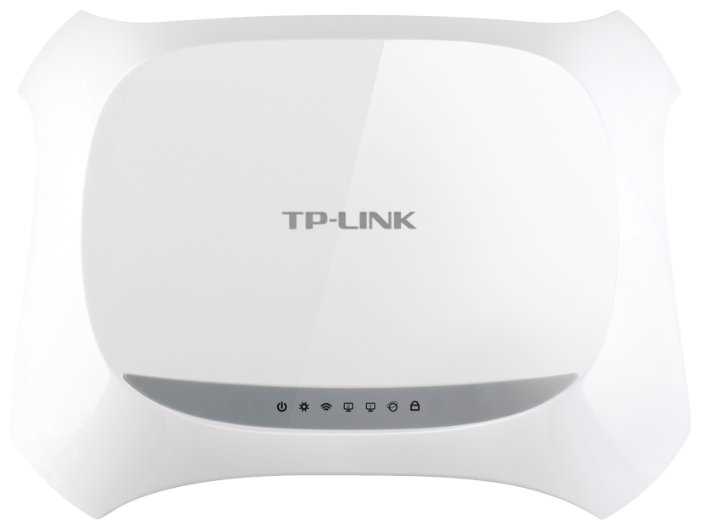
Проблемы, возникающие из-за низкой производительности

Процессор и оперативная память роутера TP-LINK TL-WR720N отвечают за обработку данных, обмен информацией и создание сетевых соединений. Если они не справляются со своими функциями, то интернет-соединение на всех устройствах, подключенных к роутеру, будет длительно загружать и снижать скорость работы интернета.
Какие возможности для улучшения производительности?
- Установка последней версии прошивки
- Очистка кэш-памяти и временных файлов
- Оптимизация настроек роутера в соответствии с пиковыми потребностями пользователей
- Увеличение объёма оперативной памяти, если это поддерживается роутером
Увеличение объёма оперативной памяти может быть комплексным и длительным процессом, требующим значительных затрат. Оптимизировать настройки роутера и очистить кэш-память и временные файлы может каждый пользователь самостоятельно, не прибегая к специалистам.
Проблемы с настройками
1. Неверные настройки Wi-Fi

Если роутер TP-LINK TL-WR720N работает в режиме Wi-Fi, то неверные настройки могут снижать скорость интернета. Например, если выбран не тот канал, то может возникнуть перегрузка и помехи, что приведет к ухудшению сигнала и скорости. Также, если включено слишком много фильтров и ограничений на трафик, интернет может работать медленнее.
2. Неправильная настройка маршрутизатора
Неверная конфигурация маршрутизатора TP-LINK TL-WR720N также может привести к снижению скорости интернета. Например, если указан не тот DNS-сервер или не правильно настроена MTU, то это может вызвать проблемы с подключением к интернету и медленную скорость передачи данных.
3. Конфликты с другими устройствами
TP-LINK TL-WR720N может конфликтовать с другими устройствами, такими как микроволновая печь или Bluetooth-устройства, что может привести к снижению скорости Wi-Fi. Если дома есть много устройств, подключенных к одному роутеру через Wi-Fi, то может возникать перегрузка сети, что также влияет на скорость интернета.
4. Неправильная конфигурация WAN-порта
Если установлена неправильная конфигурация WAN-порта на маршрутизаторе TP-LINK TL-WR720N, то это может привести к проблемам с подключением к интернету и снижение скорости передачи данных. Например, могут быть неправильно настроены параметры соединения, такие как IP-адреса и протоколы.
В целом, для избежания проблем с настройками и повышения скорости интернета необходимо проводить проверку и регулярно обновлять настройки маршрутизатора TP-LINK TL-WR720N. Если не уверены в своих знаниях, стоит обратиться к специалисту для детальной настройки системы.
Необходимость обновления ПО

Почему важно обновлять ПО роутера
Как и любое другое программное обеспечение, ПО роутера нуждается в регулярном обновлении. Это связано с множеством факторов, таких как исправление ошибок безопасности, устранение неполадок, улучшение производительности и скорости работы.
Без регулярных обновлений ПО роутера может начать работать неправильно, что может привести к снижению скорости работы интернета и уязвимости системы.
Как обновлять ПО роутера
Для обновления ПО роутера TP-LINK TL-WR720N необходимо выполнить следующие шаги:
- Загрузить последнюю версию ПО с официального сайта производителя;
- Зайти в интерфейс роутера через браузер, используя логин и пароль;
- Выбрать вкладку «Настройки системы» и затем «Обновление ПО»;
- Нажать кнопку «Обновить», выбрать ранее загруженный файл с прошивкой и дождаться окончания процесса обновления.
После обновления ПО роутера рекомендуется провести тестирование скорости интернета, чтобы убедиться в правильности установки обновления и отсутствии негативного влияния на работу роутера.
Ответы на вопросы
Какие есть способы увеличить скорость работы интернета при использовании роутера TP-LINK TL-WR720N?
Один из способов — настройка QoS (Quality of Service), который позволяет приоритезировать трафик, устанавливая приоритеты для различных услуг и приложений, тем самым распределяя полосу пропускания в зависимости от их важности. Также можно попробовать обновить прошивку роутера.
Может ли качество провайдера влиять на работу роутера TP-LINK TL-WR720N?
Да, качество провайдера может влиять на работу роутера, так как он зависит от качества подключения к сети интернет-провайдера.
Можно ли избежать снижения скорости интернета при использовании роутера TP-LINK TL-WR720N?
Да, можно. Для этого необходимо правильно настроить роутер, а также осуществлять регулярное техническое обслуживание: обновлять прошивку роутера и проводить очистку и оптимизацию сети.
Почему после подключения роутера TP-LINK TL-WR720N скорость интернета снизилась?
Один из возможных вариантов — неправильная конфигурация роутера. Возможно, TP-LINK TL-WR720N был настроен неправильно и работает не в соответствии с требуемой конфигурацией. Также возможна несовместимость роутера с кабельным модемом или низкая скорость интернета, предоставляемая провайдером.
Каким образом можно узнать, отвечает ли скорость интернета, предоставляемая провайдером, требованиям сети Wi-Fi?
Для этого можно использовать тестирование скорости интернета. Существует множество сайтов, где можно провести такое тестирование, например, speedtest.net, fast.com и др.
Можно ли использовать роутер TP-LINK TL-WR720N для увеличения скорости Wi-Fi сети?
Да, TP-LINK TL-WR720N может использоваться для увеличения скорости Wi-Fi сети. Однако для этого необходимо правильно настроить роутер и оптимизировать сеть.
Какие есть преимущества у роутера TP-LINK TL-WR720N?
TP-LINK TL-WR720N — это недорогой и простой в использовании роутер, который поддерживает стандарты Wi-Fi 802.11n и IPv6. Роутер имеет 5 портов RJ45, а также множество дополнительных функций, таких как QoS, возможность настройки VPN и др.
Как часто необходимо обновлять прошивку роутера TP-LINK TL-WR720N?
Рекомендуется обновлять прошивку роутера TP-LINK TL-WR720N не реже, чем один раз в год. Однако, если на рынке появляются новые серьезные угрозы безопасности, то необходимо обновлять прошивку немедленно.
Как узнать, сколько устройств подключено к моему роутеру TP-LINK TL-WR720N?
Вы можете узнать количество устройств, подключенных к роутеру TP-LINK TL-WR720N, зайдя в настройки Wi-Fi сети через браузер на своем компьютере или мобильном устройстве. В разделе «Устройства» вы увидите список всех подключенных устройств.
Можно ли установить пароль для локальной сети Wi-Fi через настройки роутера TP-LINK TL-WR720N?
Да, вы можете установить пароль для локальной сети Wi-Fi через настройки роутера TP-LINK TL-WR720N. Для этого необходимо зайти в настройки роутера через браузер, выбрать соответствующий раздел и установить новый пароль.