

Каждый пользователь домашней сети наверняка сталкивался с проблемой, когда роутер не выдает интернет по Wi-Fi. Ситуация вызывает раздражение, особенно в случаях, когда нужно срочно выполнить какую-либо работу в интернете или провести время семьей, интересующейся различными онлайн-играми и фильмами. Чаще всего, проблема связана с неисправностью настроек или самих устройств, однако, существует и другие причины. В данной статье мы рассмотрим несколько основных причин и дадим рекомендации по их решению.
Как правило, причины возникновения данной проблемы могут зависеть от многих факторов. В число наиболее распространенных причин можно отнести неисправности в настройках роутера, а также оборудования, через которое происходит подключение к Wi-Fi. Некоторые причины возникновения проблемы могут быть связаны с несовместимостью маршрутизатора с операционными системами или ненадежными драйверами устройств.
В любом случае, данная проблема может быть решена путем выполнения некоторых действий, таких как проверка настроек устройства, диагностика проводного соединения, проверка оборудования и т.д. Разберем подробнее основные причины возникновения данной проблемы и возможные способы их устранения.
- Роутер Tp-Link: проблема с Wi-Fi
- Причины проблемы
- Решения проблемы
- Причины отсутствия интернета по Wi-Fi
- 1. Проблемы с подключением роутера
- 2. Проблемы с устройствами подключения
- 3. Проблемы сети провайдера
- Проблемы с настройками роутера
- Неправильные настройки Wi-Fi
- Другие настройки роутера
- Другие возможные причины проблем с роутером
- Ошибка в пароле Wi-Fi сети
- Причины ошибки в пароле Wi-Fi сети
- Решения проблемы с ошибкой в пароле Wi-Fi сети
- Проблемы с каналом Wi-Fi
- Слишком много устройств на одном канале
- Плохое качество сигнала
- Интерференция с другими сетями
- Проблемы с железом
- Неисправность антенны
- Неисправность модуля Wi-Fi
- Обрывы соединений кабелей и разъемов
- Неисправность самого роутера Tp-Link
- Решения проблемы с Wi-Fi
- 1. Проверьте настройки роутера
- 2. Перезагрузите роутер и устройство подключения
- 3. Проверьте качество сигнала Wi-Fi
- 4. Проверьте наличие вирусов на устройстве
- 5. Свяжитесь с вашим провайдером интернет-услуг
- Ответы на вопросы
- Почему роутер Tp-Link перестал раздавать интернет по Wi-Fi?
- Как проверить, что Wi-Fi модуль роутера включен?
- Как изменить настройки Wi-Fi сети на роутере Tp-Link?
- Почему нельзя подключиться к роутеру Tp-Link по Wi-Fi?
- Как настроить пароль на Wi-Fi сеть роутера Tp-Link?
- Что делать, если после смены пароля на Wi-Fi сеть роутера Tp-Link, устройства не могут подключиться?
- Как настроить возобновление Wi-Fi после обрыва связи с интернетом?
- Как настроить канал Wi-Fi, чтобы улучшить качество связи?
- Можно ли увеличить зону Wi-Fi покрытия роутера Tp-Link?
- Что делать, если все решения не помогли в раздаче интернета через Wi-Fi на Tp-Link?
Роутер Tp-Link: проблема с Wi-Fi
Причины проблемы
Если ваш роутер Tp-Link не раздает интернет по Wi-Fi, есть несколько возможных причин:
- Сбой в настройках — возможно, вы случайно отключили Wi-Fi или внесли изменения в настройки, которые повлияли на работу сети.
- Проблемы соединения — Wi-Fi может не работать из-за проблем с подключением к сети интернет-провайдера, неправильно подключенных кабелей или других факторов.
- Неисправность оборудования — иногда проблема может быть связана с неисправностью роутера, Wi-Fi-адаптеров или других компонентов сети.
Решения проблемы
Чтобы восстановить работу Wi-Fi на роутере Tp-Link, можно попробовать следующие действия:
- Проверить настройки Wi-Fi — убедитесь, что Wi-Fi включен, пароль совпадает и другие настройки соответствуют рекомендациям производителя.
- Проверить соединение — убедитесь, что роутер подключен к интернету, кабели правильно подключены и настройки сети соответствуют требованиям провайдера.
- Перезагрузить оборудование — перезагрузите роутер и другие устройства сети, которые используют Wi-Fi.
- Проверить оборудование — если проблема не исчезает, возможно, дело в неисправности оборудования. Проверьте Wi-Fi-адаптеры и другие компоненты сети, а также обратитесь к производителю для получения дополнительной поддержки и рекомендаций.
Причины отсутствия интернета по Wi-Fi

1. Проблемы с подключением роутера
Если роутер неправильно настроен, отключен от источника питания или не подключен к сети провайдера, то интернет-сигнал не будет передаваться по Wi-Fi.
Чтобы решить эту проблему, необходимо проверить настройки роутера, убедиться, что он подключен к сети провайдера и правильно настроен в соответствии с инструкцией.
2. Проблемы с устройствами подключения
Если Wi-Fi не работает только на конкретном устройстве, то причина может быть в том, что он не подключен к сети Wi-Fi роутера или устройство находится слишком далеко от роутера.
Чтобы решить эту проблему, необходимо проверить настройки сети Wi-Fi на каждом устройстве и подключить его к сети роутера. Также следует расположить устройство поближе к роутеру или установить расширитель сети Wi-Fi.
3. Проблемы сети провайдера

Если Wi-Fi не работает на всех устройствах, то причина может быть в проблемах сети провайдера, таких как отключение или сбои в работе.
Чтобы решить эту проблему, необходимо связаться с технической поддержкой провайдера и следовать их инструкциям.
Проблемы с настройками роутера

Неправильные настройки Wi-Fi
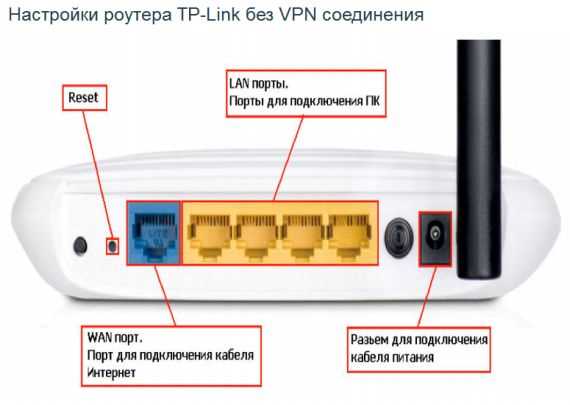
Одна из основных причин возникновения проблем с раздачей интернета по Wi-Fi может быть связана с неправильными настройками Wi-Fi на роутере. Если вы недавно обновили прошивку на своем роутере, то возможно, что настройки Wi-Fi по умолчанию изменились, и вашим устройствам теперь нужны другие данные для подключения к сети.
Иногда проблемы могут возникать из-за неправильных настроек шифрования. Если вы использовали WPA2-PSK (AES) для защиты своей Wi-Fi-сети, то возможно, что вашим новым устройствам нужно использовать WPA3-PSK (AES).
Другие настройки роутера
Если у вас есть проблемы с подключением к Интернету через роутер, то причина может быть связана с любыми другими настройками на роутере. Например, может быть не правильно сконфигурирован DHCP, или настройки маршрутизатора могут привести к проблемам с NAT.
Другие возможные причины проблем с роутером
В некоторых случаях причина проблем с роутером может быть вызвана не настройками роутера, а другими факторами. Например:
- Плохое качество сигнала Wi-Fi из-за низкой мощности роутера
- Перегруженность роутера из-за слишком большого количества подключенных устройств
- Проблемы с настройками сетевых устройств, которые пытаются подключиться к роутеру
Во всех этих случаях настройки роутера могут быть проверены, чтобы убедиться в их правильности, но проблема может быть связана с другими аспектами Интернет-соединения.
Ошибка в пароле Wi-Fi сети
Причины ошибки в пароле Wi-Fi сети
Ошибка в пароле Wi-Fi сети может быть вызвана несколькими факторами:
- Неверное введение пароля при подключении к Wi-Fi сети на устройстве
- Изменение пароля Wi-Fi сети на роутере без последующего обновления на всех устройствах, подключающихся к сети
- Потеря пароля Wi-Fi сети и невозможность его восстановления
Решения проблемы с ошибкой в пароле Wi-Fi сети

Для решения проблемы с ошибкой в пароле Wi-Fi сети необходимо:
- Проверить правильность введения пароля при подключении к Wi-Fi сети на устройстве
- Произвести обновление пароля Wi-Fi сети на роутере и затем на всех устройствах, подключающихся к Wi-Fi сети
- Перезапустить роутер и попробовать повторно ввести пароль Wi-Fi сети
- Если все вышеперечисленные действия не помогут, то можно сбросить настройки роутера до заводских и настроить его заново. В этом случае будет необходимо восстановить пароль Wi-Fi сети и настроить все необходимые параметры.
Избегайте очевидных паролей, таких как «123456» или «password», и выбирайте надежные пароли, состоящие из букв, цифр и специальных символов.
Важно: Пароль Wi-Fi сети следует хранить в надежном месте и не передавать его посторонним лицам, чтобы обезопасить сеть от несанкционированного доступа.
Проблемы с каналом Wi-Fi

Слишком много устройств на одном канале
Если на одном канале Wi-Fi подключено слишком много устройств, скорость интернета может значительно понизиться, а в некоторых случаях и совсем исчезнуть. Иногда это происходит из-за настроек роутера, например, если он настроен на работу только на одном канале. Решение проблемы – использование дополнительных каналов, настройка их в роутере или дополнительный роутер.
Плохое качество сигнала
Если вы находитесь далеко от роутера или между вами и роутером находятся стены, металлические предметы или другие препятствия, сигнал Wi-Fi может значительно ухудшиться. Решение проблемы – перенос роутера ближе к устройству или использование дополнительной точки доступа Wi-Fi.
Интерференция с другими сетями
Если в вашей окрестности есть много других Wi-Fi сетей, они могут влиять на качество сигнала вашей сети. Это может происходить из-за того, что сети работают на одном канале или интенсивно используют их. Решение проблемы – выбор наименее загруженного канала Wi-Fi.
- Отключите автоматический выбор канала в настройках роутера.
- Установите приложение для определения загруженных каналов Wi-Fi.
- Выберите в настройках роутера наименее загруженный канал Wi-Fi.
Проблемы с железом

Неисправность антенны
Одной из наиболее распространенных причин, из-за которых роутер Tp-Link может перестать раздавать интернет по Wi-Fi, является неисправность антенны. На примере роутера Tp-Link, имеющего несколько антенн, неисправность одной из них может привести к тому, что радиосигнал становится слабым и не способен достаточно точно передавать данные.
Для решения проблемы с неисправной антенной требуется замена или ремонт антенны. Для этого требуется обратиться в сервисный центр или воспользоваться услугами специализированного мастера.
Неисправность модуля Wi-Fi

Другой вариант, когда роутер Tp-Link не раздает интернет по Wi-Fi, связан с проблемами с модулем Wi-Fi. В данном случае проявляется недостаток сигнала Wi-Fi, неровностями и потерями соединения. Требуется провести диагностику модуля Wi-Fi и заменить модуль при необходимости.
Для решения проблемы с модулем Wi-Fi требуется замена модуля, которая проводится в сервисном центре или специализированным мастером.
Обрывы соединений кабелей и разъемов
Роутер Tp-Link может также не раздавать интернет по Wi-Fi из-за проблем с кабелями и/или разъемами, к которым они подключены. Например, обрыв многожильного кабеля между роутером и компьютером может привести к потере сетевого соединения.
Для решения проблемы с обрывами кабелей и разъемов требуется провести диагностику и провести необходимые ремонтные работы.
Неисправность самого роутера Tp-Link

Также возможно, что причина проблемы с раздачей интернета по Wi-Fi связана с неисправностью самого роутера Tp-Link. Это может произойти в результате физического воздействия (удар, падение), попадания влаги и другие причины.
Для решения проблемы с неисправностью роутера требуется его замена или ремонт, проводимый в сервисном центре.
Решения проблемы с Wi-Fi
1. Проверьте настройки роутера

Перед тем, как начать искать причину проблемы, важно убедиться, что настройки вашего роутера настроены правильно. Убедитесь, что Wi-Fi включен и что настройки безопасности установлены корректно.
2. Перезагрузите роутер и устройство подключения

Перезагрузка может устранить многие проблемы, связанные с подключением Wi-Fi. Попробуйте перезагрузить роутер и устройство подключения, например, компьютер или смартфон.
3. Проверьте качество сигнала Wi-Fi
Если качество сигнала слабое, то Wi-Fi может работать неправильно. Проверьте, можете ли вы подключиться к Wi-Fi из другой комнаты или с другого конца дома. Если сигнал слишком слабый, попробуйте переместить роутер на другое место или установить усилитель сигнала.
4. Проверьте наличие вирусов на устройстве
Вирусы и малварь могут затруднять подключение к Wi-Fi. Установите антивирусное программное обеспечение на своем устройстве и проверьте его на наличие вирусов.
5. Свяжитесь с вашим провайдером интернет-услуг
Если все вышеперечисленные методы не помогли, свяжитесь со своим интернет-провайдером. Возможно, проблема связана с их оборудованием или сетью.
- Проверьте получил ли ваш роутер обновление программного обеспечения.
- Убедитесь, что вы используете правильную конфигурацию сети Wi-Fi для вашего провайдера.
- Попросите помощи у вашего провайдера по настройке роутера.
Ответы на вопросы
Почему роутер Tp-Link перестал раздавать интернет по Wi-Fi?
Возможно, причина в настройках роутера, отключенном Wi-Fi модуле, неисправности антенны или конфликте с другими устройствами.
Как проверить, что Wi-Fi модуль роутера включен?
Войдите в настройки роутера через браузер и проверьте во вкладке “Wireless” наличие включенного беспроводного модуля.
Как изменить настройки Wi-Fi сети на роутере Tp-Link?
Войдите в настройки роутера через браузер, выберите вкладку “Wireless” и отредактируйте настройки в соответствии с требованиями.
Почему нельзя подключиться к роутеру Tp-Link по Wi-Fi?
Возможно, причина в неправильном вводе пароля, проблемах с настройками роутера, ограничениях доступа или других факторах.
Как настроить пароль на Wi-Fi сеть роутера Tp-Link?
Войдите в настройки роутера через браузер, выберите вкладку “Wireless Security”, выберите тип защиты и введите пароль.
Что делать, если после смены пароля на Wi-Fi сеть роутера Tp-Link, устройства не могут подключиться?
Удалите сохраненный профиль Wi-Fi сети на устройствах и повторно введите пароль. Если проблема осталась, попробуйте сбросить настройки роутера.
Как настроить возобновление Wi-Fi после обрыва связи с интернетом?
Войдите в настройки роутера через браузер, выберите вкладку “Advanced”, затем “System Tools”, “Reboot” и включите опцию “Router reboot after Wireless link lost”.
Как настроить канал Wi-Fi, чтобы улучшить качество связи?
Войдите в настройки роутера через браузер, выберите вкладку “Wireless Settings”, выберите вариант “Channel and Width” и выберите оптимальный канал для своей сети.
Можно ли увеличить зону Wi-Fi покрытия роутера Tp-Link?
Да, можно использовать репитеры или экстендеры Wi-Fi для увеличения зоны покрытия сети.
Что делать, если все решения не помогли в раздаче интернета через Wi-Fi на Tp-Link?
Попробуйте сбросить настройки роутера к заводским настройкам, обновить прошивку роутера или обратиться в сервисный центр.