

Сегодня многие дома имеют более одного устройства для подключения к Интернету. Многие семьи приобретают роутер, чтобы упростить доступ к Интернету. Однако, часто оказывается, что часто в некоторых помещениях сигнал Wi-Fi не доходит до конца и вынуждает пользователей искать альтернативные способы подключения к Интернету.
Один из наиболее эффективных способов усиления Wi-Fi сигнала в помещениях — настройка дополнительного роутера в качестве приемника (WDS). Сегодня мы рассмотрим, как настроить роутер TP-Link как приемник (WDS).
Эта инструкция подойдет для многих моделей роутеров TP-Link использующих последнюю версию прошивки.
- Понимание технологии WDS
- Что такое WDS?
- Как работает WDS?
- Преимущества и недостатки WDS
- Проверка совместимости вашего роутера с WDS
- Шаг 1: Проверьте модель своего роутера
- Шаг 2: Проверьте версию прошивки
- Шаг 3: Проверьте наличие встроенного адаптера Wi-Fi
- Настройка роутера в режиме приемника (WDS)
- Что такое WDS
- Как настроить роутер в режиме приемника (WDS)
- Преимущества режима WDS
- Установка точки доступа в режиме WDS
- Шаг 1. Проверка совместимости устройств
- Шаг 2. Настройка базовой станции
- Шаг 3. Настройка клиента
- Шаг 4. Подключение
- Шаг 5. Проверка соединения
- Проверка подключения и настройка безопасности
- Проверка подключения
- Настойка безопасности
- Оптимизация работы WDS для повышения качества сигнала
- 1. Правильная настройка параметров роутера
- 2. Выбор оптимальных параметров WDS
- 3. Установить правильное расположение роутеров
- 4. Проверка качества сигнала
- Ответы на вопросы
- Можно ли использовать роутер TP-Link в качестве приемника Wi-Fi-сигнала?
- Что такое функция WDS на роутере TP-Link?
- Как настроить роутер TP-Link в режим приемника?
- Как правильно подключить роутер TP-Link к другому роутеру?
- Какие модели роутеров TP-Link поддерживают функцию WDS?
- Можно ли настроить роутер TP-Link в режиме WDS без доступа к базовой станции?
- Как узнать MAC-адрес базовой станции для настройки роутера TP-Link в режиме WDS?
- Как проверить, что роутер TP-Link настроен в режиме WDS?
- Как проверить, что улучшилось качество Wi-Fi-сигнала после настройки роутера TP-Link в режим приемника (WDS)?
- Можно ли настроить роутер TP-Link в режим приемника, чтобы усилить сигнал от модема?
Понимание технологии WDS
Что такое WDS?
WDS (Wireless Distribution System) – технология, которая позволяет объединить несколько беспроводных точек доступа в единую беспроводную сеть. Таким образом, возможно расширение зоны покрытия беспроводной сети без необходимости проведения дополнительных кабелей.
Как работает WDS?

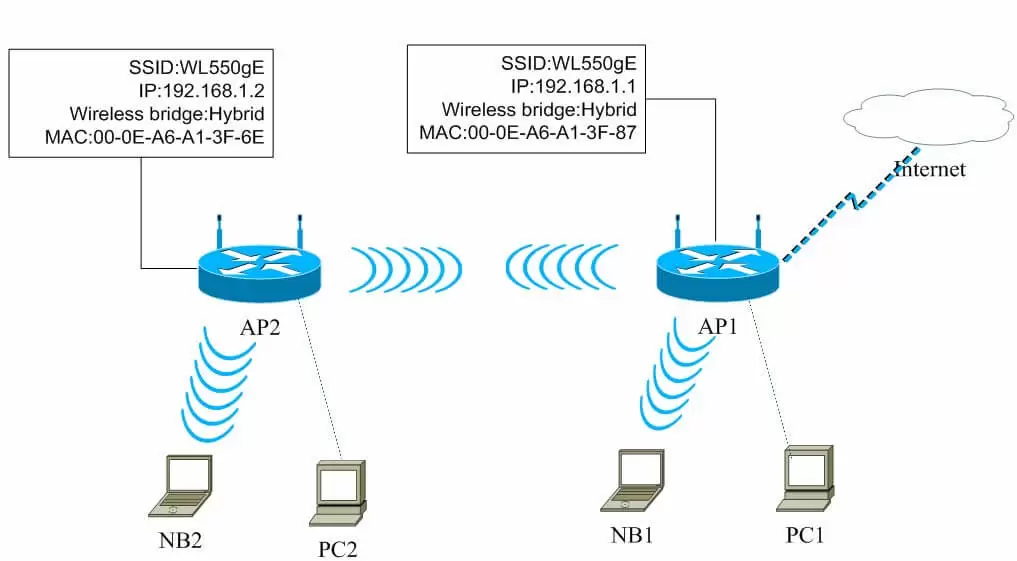
В случае использования роутера в качестве приемника, WDS выполняет функцию передачи сигнала от главного роутера на «приемник», который установлен в зоне недоступности главного сигнала. При этом «приемник» оставляет свое же собственное имя и пароль, в отличие от режима моста. Таким образом, на «приемнике» можно создать свою отдельную беспроводную сеть с доступом в интернет.
Преимущества и недостатки WDS
Для организации беспроводной сети в режиме WDS достаточно нескольких роутеров. При этом важно, чтобы все роутеры поддерживали технологию WDS. Однако, технология WDS не предназначена для больших сетей и передачи большого объема данных, так как происходит снижение скорости передачи данных, особенно на больших расстояниях. Также, при использовании WDS увеличивается задержка сигнала и возможны проблемы с безопасностью.
Проверка совместимости вашего роутера с WDS
Прежде чем настраивать свой роутер TP-Link в качестве приемника сигнала (WDS), необходимо удостовериться, что ваш устройство поддерживает эту функцию.
Шаг 1: Проверьте модель своего роутера

Откройте страницу поддержки на сайте производителя вашего роутера. Найдите информацию о модели вашего устройства. Убедитесь, что модель поддерживает функцию WDS.
Шаг 2: Проверьте версию прошивки
Если ваш роутер поддерживает WDS, необходимо проверить, установлена ли версия прошивки, поддерживающая эту функцию. Перейдите на страницу загрузки прошивки на сайте производителя и убедитесь, что установлена поддерживаемая прошивка.
Шаг 3: Проверьте наличие встроенного адаптера Wi-Fi
Для настройки функции WDS ваш роутер должен иметь встроенный адаптер Wi-Fi, который поддерживает эту функцию. Если устройство не имеет встроенного адаптера, возможно, вам потребуется приобрести дополнительное оборудование, которое поддерживает функцию WDS.
Выполняя указанные выше шаги, вы можете удостовериться в совместимости вашего роутера с функцией WDS. Если вы не уверены, проконсультируйтесь с технической поддержкой производителя.
Настройка роутера в режиме приемника (WDS)
Что такое WDS
WDS (Wireless Distribution System) – это способ, при котором роутеры могут соединяться друг с другом через беспроводное соединение. Один роутер работает как станция базового уровня, в то время как другой роутер работает как приемник, который будет передавать трафик на станцию базового уровня.
Как настроить роутер в режиме приемника (WDS)
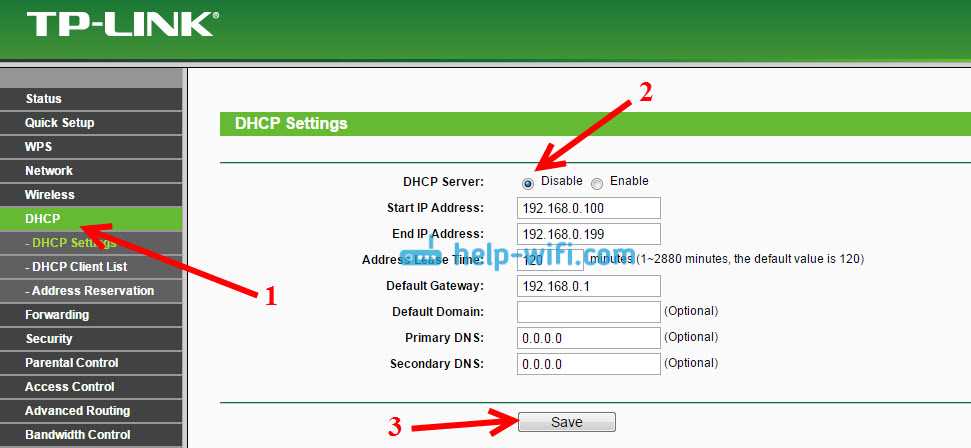
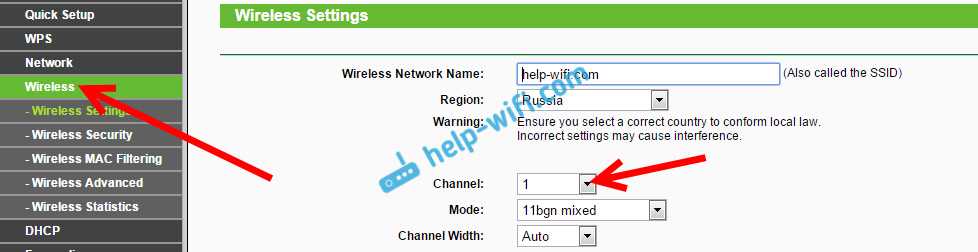
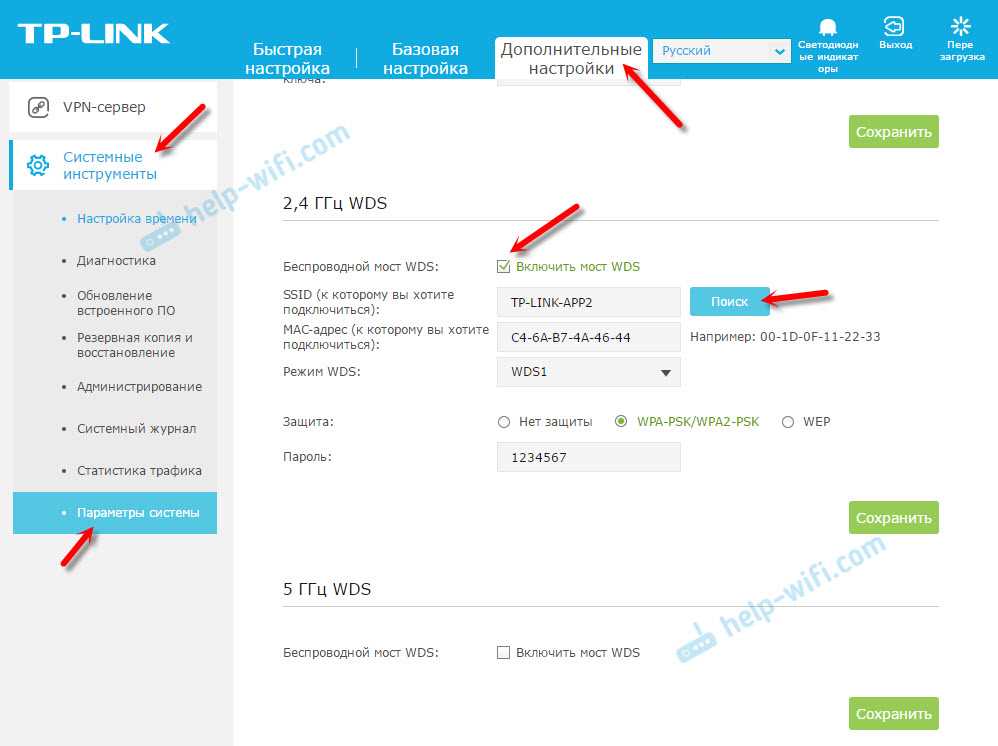
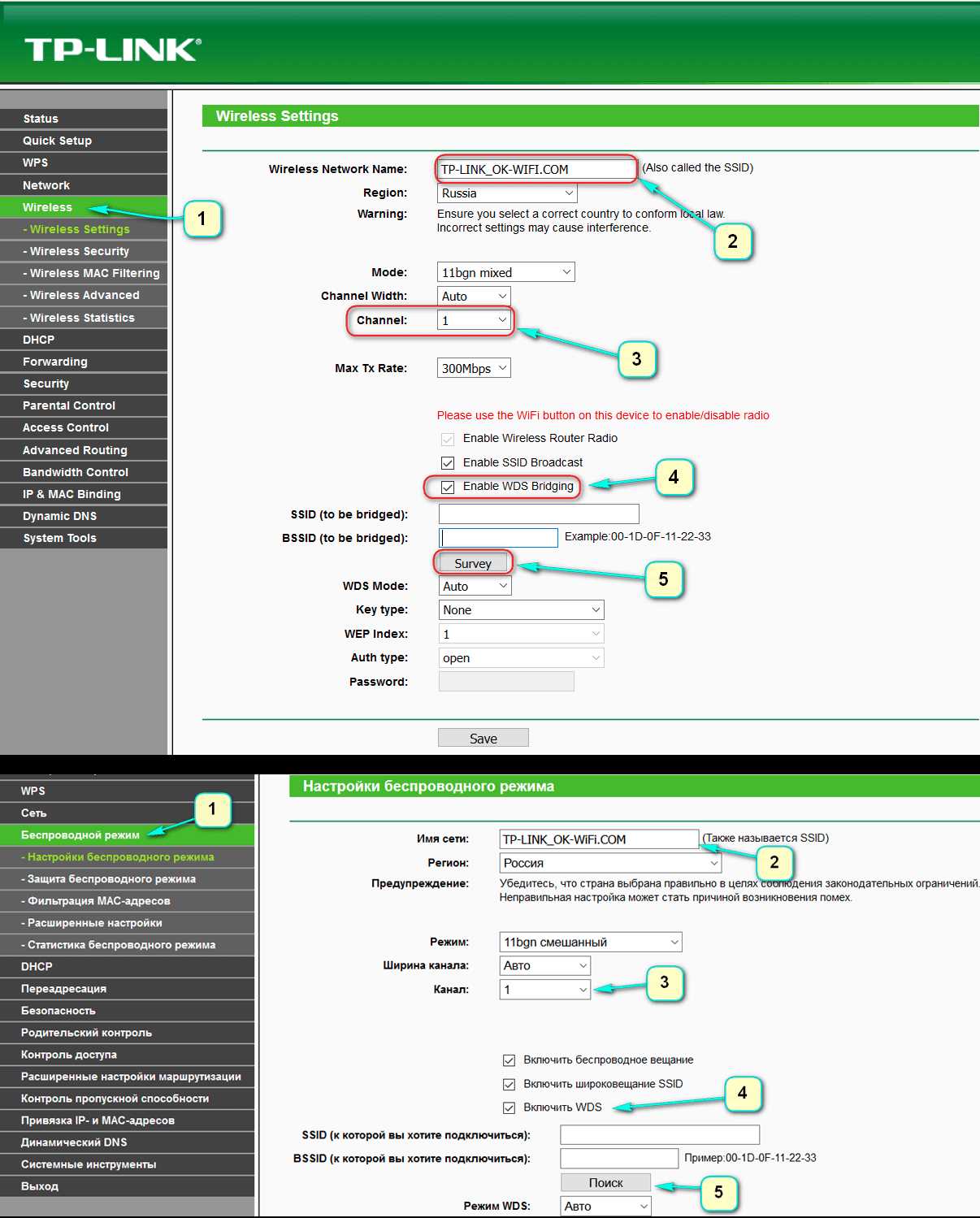
Для начала необходимо открыть веб-интерфейс роутера, перейдя по адресу его IP-адреса в браузере. Затем настройте режим WDS на роутере, который будет работать как приемник. Это можно сделать в разделе «Wireless->Wireless Settings».
Запишите имя беспроводной сети (SSID) и канал, на котором работает станция базового уровня. Далее настройте каналы, включите защиту WPA2 и настройте пароль, который будет использоваться для общения между станцией базового уровня и роутером-приемником.
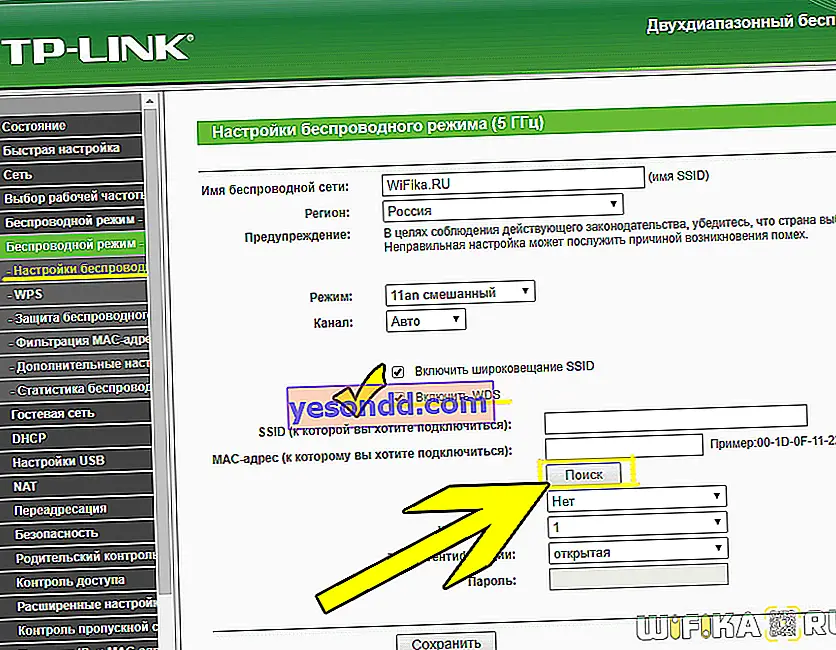
Теперь на экране должен появиться список беспроводных сетей, включая станцию базового уровня. Найдите ее в списке и выберите опцию «Connect» — это заставит роутер-приемник подключаться к станции базового уровня.
Преимущества режима WDS
Режим WDS позволяет расширять покрытие беспроводной сети без необходимости проходить провода через стены и потолки. Это очень удобно для домашней сети, особенно если у вас есть несколько зданий на одном участке земли.
Установка точки доступа в режиме WDS

Шаг 1. Проверка совместимости устройств
Перед установкой точки доступа в режиме WDS нужно проверить, поддерживает ли выбранный роутер эту функцию и имеет ли нужное устройство, которое будет выступать в качестве базовой станции, поддержку WDS. Чтобы выяснить, поддерживает ли роутер режим WDS, войдите в его настройки и проверьте, есть ли этот режим в меню беспроводных настроек.
Шаг 2. Настройка базовой станции
Для установки точки доступа в режиме WDS нужно выбрать один из роутеров в качестве базовой станции и настроить его. Для этого в меню беспроводных настроек нужно выбрать режим WDS и задать IP-адрес, который будет использоваться для этого устройства.
Шаг 3. Настройка клиента

Нужно выбрать второй роутер, который будет работать в режиме WDS-клиента, и настроить его. В настройках для этого устройства нужно выбрать режим WDS и задать IP-адрес, который будет использоваться для этого устройства.
Шаг 4. Подключение
После настройки базовой станции и клиента нужно подключить их кабелем. Кабель нужно подключить к одному из портов LAN на базовой станции и к порту LAN на клиенте.
Шаг 5. Проверка соединения
После того, как все устройства настроены и подключены, нужно убедиться, что они работают в режиме WDS. Для этого нужно подключиться к одному из устройств Wi-Fi-адаптером и проверить, работает ли Интернет.
- Не забудьте сохранить настройки роутера после изменения
- Устанавливая точку доступа в режиме WDS, необходимо учитывать, что скорость передачи данных будет уменьшена из-за удвоенного использования беспроводного сигнала.
Проверка подключения и настройка безопасности
Проверка подключения
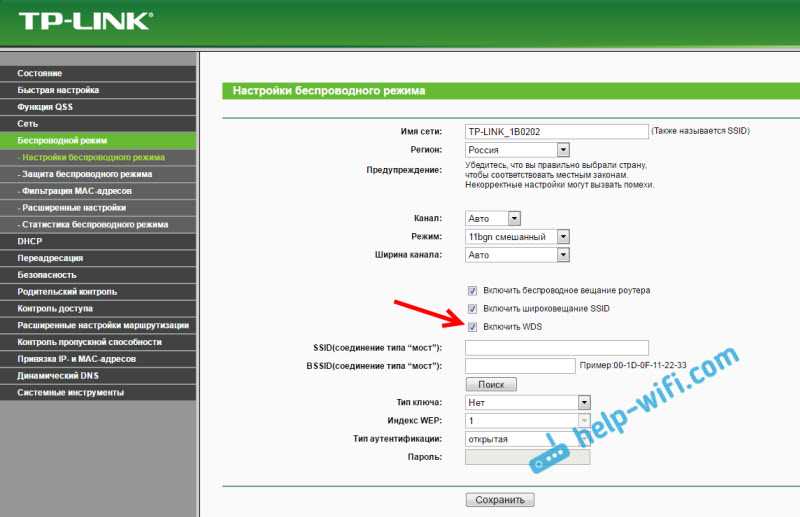
После того, как настройка WDS была выполнена, необходимо убедиться в корректности подключения устройств. Для этого можно проверить состояние подключения на странице настроек роутера. Если подключение было выполнено успешно, на странице должна отобразиться информация о подключенном устройстве.
Также рекомендуется выполнить проверку связи между роутерами. Для этого можно воспользоваться утилитой ping. Она позволяет отправить сообщение от одного устройства к другому и проверить время отклика. Если время отклика невысокое, значит связь между устройствами хорошая.
Настойка безопасности
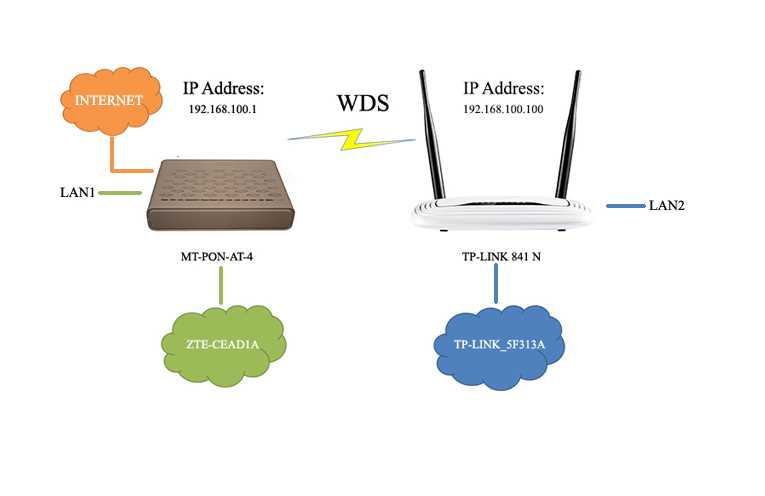
При работе с беспроводной сетью необходимо обеспечить ее безопасность. Для этого можно выполнить ряд мероприятий:
- Настроить пароль на доступ к сети;
- Изменить стандартный логин и пароль доступа к настройкам роутера;
- Отключить широковещательную рассылку имени сети (SSID);
- Включить режим скрытия сети.
Эти мероприятия позволят снизить риски несанкционированного доступа к сети и повысят ее безопасность.
Оптимизация работы WDS для повышения качества сигнала
1. Правильная настройка параметров роутера
Перед настройкой WDS необходимо правильно настроить параметры роутера. Важно установить правильное название сети (SSID) и выбрать канал с наименьшим количеством устройств для избежания перегрузок в сети. Также стоит установить сильный пароль для Wi-Fi сети.
2. Выбор оптимальных параметров WDS
Для оптимального качества сигнала важно выбрать правильные параметры WDS. Для этого стоит попробовать различные комбинации режимов WDS, выбирать более сильный сигнал и использовать режим «Repeat Extender». Также можно увеличить количество маршрутизаторов, которые подключены в режиме WDS.
3. Установить правильное расположение роутеров
Для повышения качества сигнала важно правильно расположить роутеры, которые работают в режиме WDS. Роутеры должны находиться на стабильной поверхности, вдалеке от электронных устройств, чтобы избежать электромагнитных помех. Также необходимо убедиться в правильном направлении антенн для максимального охвата сигнала.
4. Проверка качества сигнала

После настройки режима WDS важно проверить качество сигнала. Для этого можно использовать специальные программы для анализа Wi-Fi сетей, которые помогут определить уровень сигнала и качество соединения. Если качество сигнала низкое, стоит повторить настройку параметров WDS.
- В результате правильной настройки параметров роутера, выбора оптимальных параметров WDS, правильного расположения роутеров и проверки качества сигнала можно значительно повысить качество Wi-Fi соединения при использовании режима WDS.
Ответы на вопросы
Можно ли использовать роутер TP-Link в качестве приемника Wi-Fi-сигнала?
Да, это возможно с помощью функции WDS. TP-Link можно настроить в режим приемника для усиления сигнала от другого роутера.
Что такое функция WDS на роутере TP-Link?
WDS (Wireless Distribution System) — это функция, позволяющая улучшить беспроводное соединение между двумя роутерами. Один роутер работает в режиме базовой станции, а другой в режиме приемника, который усиливает сигнал Wi-Fi.
Как настроить роутер TP-Link в режим приемника?
Для этого необходимо зайти в настройки роутера, выбрать режим WDS (Wireless Bridge), указать MAC-адрес базовой станции и настроить сетевую безопасность. Это подробнее описано в статье.
Как правильно подключить роутер TP-Link к другому роутеру?
Необходимо подключить роутер TP-Link к базовой станции с помощью провода Ethernet. Зайти в настройки роутера и выбрать режим WDS (Wireless Bridge), указать MAC-адрес базовой станции и настроить сетевую безопасность.
Какие модели роутеров TP-Link поддерживают функцию WDS?
Большинство роутеров TP-Link поддерживают функцию WDS. Но перед покупкой стоит уточнить, поддерживает ли конкретная модель эту функцию.
Можно ли настроить роутер TP-Link в режиме WDS без доступа к базовой станции?
Нет, без доступа к базовой станции настройка роутера TP-Link в режиме WDS невозможна. Необходимо знать MAC-адрес базовой станции и иметь к ней доступ.
Как узнать MAC-адрес базовой станции для настройки роутера TP-Link в режиме WDS?
MAC-адрес можно узнать в настройках базовой станции. Если это роутер TP-Link, то его MAC-адрес можно узнать на наклейке на корпусе роутера или в настройках роутера.
Как проверить, что роутер TP-Link настроен в режиме WDS?
Чтобы проверить, что роутер TP-Link настроен в режиме WDS, нужно войти в его настройки и проверить, что включен режим WDS (Wireless Bridge) и указан MAC-адрес базовой станции.
Как проверить, что улучшилось качество Wi-Fi-сигнала после настройки роутера TP-Link в режим приемника (WDS)?
Лучший способ — измерить скорость интернет-соединения до и после настройки роутера TP-Link в режим приемника. Также можно использовать приложения для проверки скорости Wi-Fi.
Можно ли настроить роутер TP-Link в режим приемника, чтобы усилить сигнал от модема?
Нет, для усиления сигнала от модема необходимо использовать роутер в режиме моста (Bridge mode), а не в режиме приемника Wi-Fi-сигнала. Режим моста позволяет соединить две сети кабелем.