

Роутер является важным компонентом сети, так как он обеспечивает распределение интернет-сигнала между различными устройствами в доме или офисе. Роутер TP-Link Archer C2 имеет ряд преимуществ перед другими моделями благодаря своей совместимости с 3G/4G USB-модемами. Это означает, что пользователь может использовать модем для подключения к интернету в случаях, когда проводное подключение недоступно.
Настройка роутера Archer C2 с 3G/4G USB-модемом является достаточно простой задачей, которую можно выполнить самостоятельно без помощи специалистов. Важно понимать, что некоторые модели модемов могут быть несовместимы с этой моделью роутера. Но если модели совместимы, все что нужно сделать, это вставить модем в USB-порт роутера, выполнять ряд простых шагов, и настроить соединение.
В этой статье мы приведем подробную инструкцию по подключению и настройке TP-Link Archer C2 с вашим 3G/4G USB-модемом, чтобы вы могли наслаждаться высокоскоростным интернетом в любой точке вашего дома или офиса.
- Роутер TP-Link Archer C2 и совместимость с 3G/4G модемом
- Совместимость
- Подключение и настройка
- Подключение 3G/4G модема к роутеру TP-Link Archer C2
- Шаг 1: Проверьте совместимость USB модема с роутером
- Шаг 2: Вставьте USB модем в роутер
- Шаг 3: Настройте параметры подключения
- Шаг 4: Сохраните настройки и проверьте подключение
- Настройка соединения 3G/4G модема на роутере
- Шаг 1: Подключение модема
- Шаг 2: Вход в интерфейс роутера
- Шаг 3: Настройка соединения
- Как изменить настройки сети, чтобы использовать 3G/4G модем?
- 1. Проверка совместимости модема и роутера
- 2. Подключение модема к роутеру
- 3. Настройка сети
- 4. Проверка подключения
- Как проверить статус соединения 3G/4G модема на роутере TP-Link Archer C2?
- Шаг 1: Подключите 3G/4G модем к роутеру
- Шаг 2: Откройте веб-интерфейс роутера
- Шаг 3: Проверьте статус модема в разделе «3G/4G»
- Проблемы с подключением 3G/4G модема к роутеру TP-Link Archer C2 и их решение
- Проблема 1: Роутер не распознает модем
- Проблема 2: Отсутствует доступ в Интернет
- Проблема 3: Низкая скорость соединения
- Выводы
- Ответы на вопросы
- Можно ли подключить несколько 3G/4G модемов к роутеру TP-Link Archer C2?
- Как узнать поддерживает ли TP-Link Archer C2 мой 3G/4G модем?
- Какие требования должен удовлетворять 3G/4G модем для работы с TP-Link Archer C2?
- Могу ли я установить ограничение скорости интернета для устройств, подключенных к роутеру через 3G/4G модем?
- Как настроить доступ к интернету для устройств, подключенных к роутеру через 3G/4G модем?
- Можно ли настроить роутер TP-Link Archer C2 на автоматический переключение между 3G/4G и проводным интернетом?
- Сколько устройств можно подключить к роутеру через 3G/4G модем?
- Если роутер не подключается к интернету через 3G/4G модем, что делать?
- Как обновлять прошивку роутера TP-Link Archer C2?
- Что делать, если после настройки роутера на работу с 3G/4G модемом скорость интернета стала сильно медленнее?
Роутер TP-Link Archer C2 и совместимость с 3G/4G модемом
Совместимость
TP-Link Archer C2 поддерживает подключение к мобильным сетям при использовании 3G/4G USB модема. Но не все модели модемов совместимы с этой моделью роутера.
Список совместимых модемов можно найти на официальном сайте TP-Link. Также обратите внимание на версию прошивки вашего роутера, которая также должна быть поддерживаемой.
Подключение и настройка
Для подключения USB модема к роутеру необходимо вставить его в соответствующий разъем. Затем необходимо войти в настройки роутера и выбрать «Quick Setup».
В меню выберите «3G/4G Router Mode» и следуйте инструкциям на экране. Вам потребуется заполнить некоторые данные, такие как имя провайдера, APN, PIN-код. Информацию можно получить у вашего оператора связи.
После завершения настройки проверьте, что сеть работает корректно. Для этого вы можете использовать любое устройство, подключенное к Wi-Fi сети роутера.
Подключение 3G/4G модема к роутеру TP-Link Archer C2
Шаг 1: Проверьте совместимость USB модема с роутером
Для успешного подключения 3G/4G USB модема к роутеру TP-Link Archer C2 необходимо убедиться в совместимости этих устройств. На сайте производителя роутера можно найти список совместимых моделей USB модемов. Также, следует убедиться, что роутер имеет актуальную прошивку.
Шаг 2: Вставьте USB модем в роутер
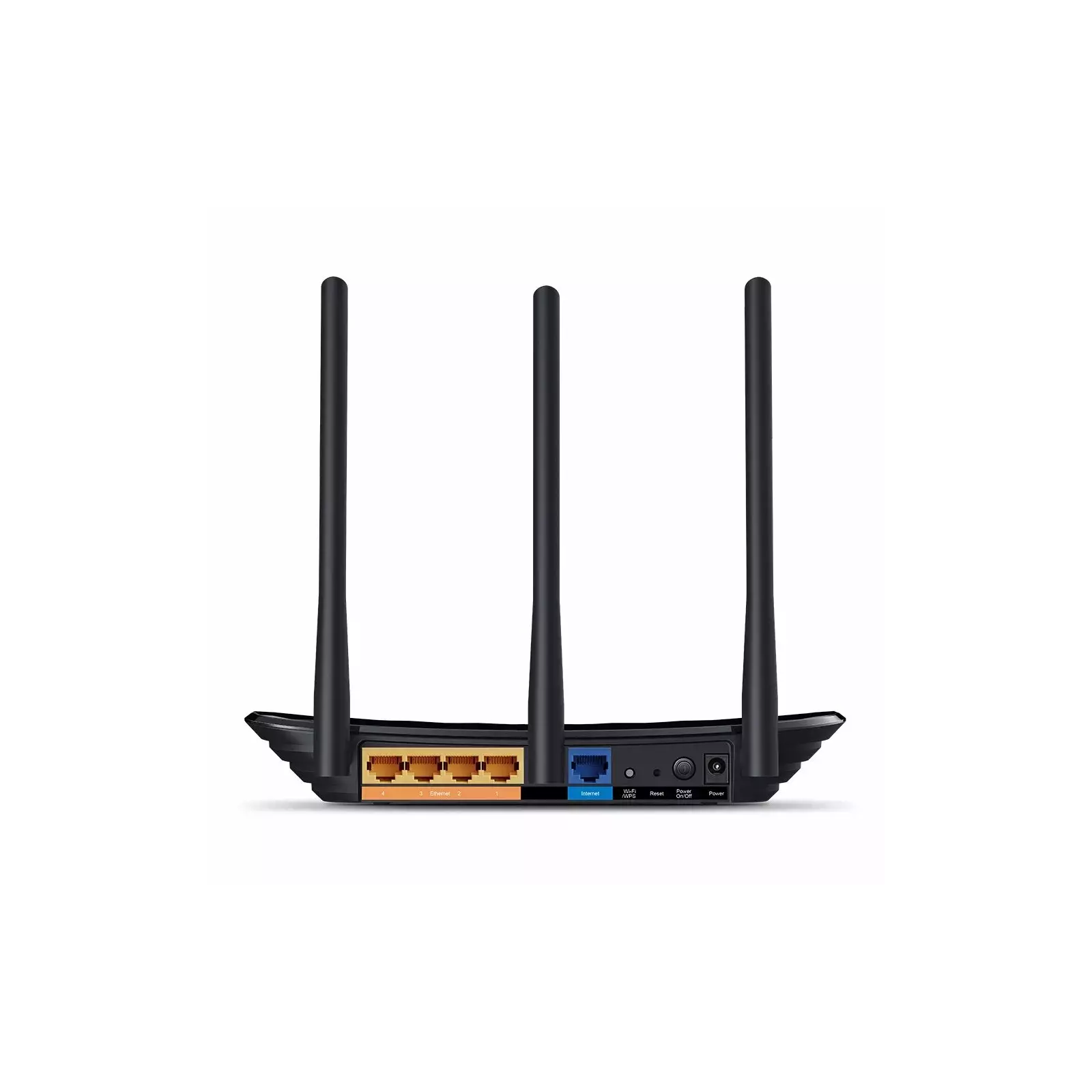
Вставьте USB модем в доступный порт на роутере. Обычно на задней панели роутера имеется один или более портов USB. После вставки модема, роутер должен распознать его автоматически.
Шаг 3: Настройте параметры подключения
Чтобы установить соединение, необходимо настроить параметры подключения. Для этого зайдите в веб-интерфейс роутера (обычно по адресу 192.168.0.1) и перейдите в раздел «Настройки 3G/4G модема». Введите имя провайдера, тип подключения (3G или 4G) и другие необходимые параметры.
Шаг 4: Сохраните настройки и проверьте подключение
После ввода параметров подключения, сохраните настройки и проверьте доступность соединения. Для этого можно выполнить тестирование соединения, запустив любой браузер и открыв любой веб-сайт. Если соединение установлено успешно, вы сможете пользоваться доступом к интернету со своего устройства через роутер TP-Link Archer C2.
Настройка соединения 3G/4G модема на роутере
Шаг 1: Подключение модема
Для начала, необходимо подключить 3G/4G модем к роутеру TP-Link Archer C2. Для этого, используйте правильный USB кабель. Неправильное подключение может привести к неполадкам и ошибкам при настройке.
Шаг 2: Вход в интерфейс роутера
Для того чтобы начать настройку соединения, необходимо войти в интерфейс роутера. Для этого, откройте браузер и введите IP-адрес вашего роутера в адресной строке. Обычно это 192.168.0.1. Если вы не смогли войти в интерфейс, проверьте, правильно ли введен IP-адрес.
Шаг 3: Настройка соединения
После входа в интерфейс, найдите раздел «Network». Далее, выберите раздел «3G/4G». В настройках указаны все необходимые параметры, которые необходимо заполнить, включая название провайдера, тип соединения, PIN-код и так далее. Убедитесь, что все поля заполнены правильно и сохраните настройки.
Теперь вы можете проверить соединение, перезагрузив роутер. Если все настроено правильно, вы сможете подключиться к интернету через 3G/4G модем.
Как изменить настройки сети, чтобы использовать 3G/4G модем?
1. Проверка совместимости модема и роутера
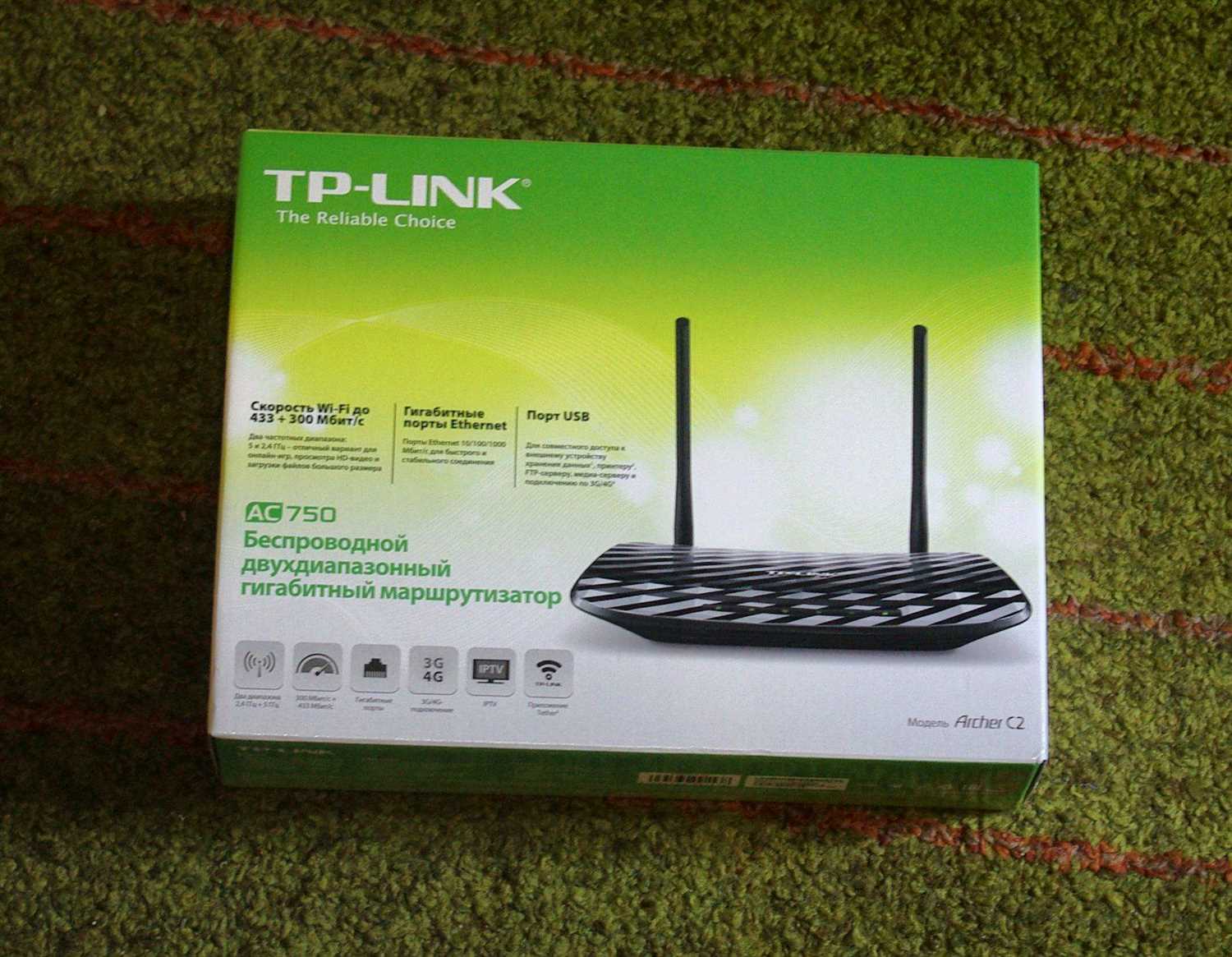
Прежде чем изменять настройки сети, убедитесь в совместимости выбранного вами 3G/4G модема и роутера TP-Link Archer C2. Обратитесь к документации по каждому устройству или свяжитесь с технической поддержкой производителя.
2. Подключение модема к роутеру
Подключите 3G/4G модем к роутеру с помощью USB-кабеля. Для успешного подключения рекомендуется использовать кабель, поставляемый с роутером или модемом.
3. Настройка сети
Для изменения настроек сети перейдите в панель управления роутером. В разделе «Настройки сети» выберите вкладку «WAN». В качестве типа соединения выберите «3G/4G USB-модем», затем укажите поставщика услуг, имя пользователя, пароль и другие необходимые параметры, указанные в инструкции к модему. Нажмите кнопку «Применить», чтобы сохранить настройки.
4. Проверка подключения
После изменения настроек сети перезагрузите роутер и модем. После перезагрузки проверьте соединение, подключившись к роутеру из браузера. Если все настройки верны, вы должны успешно подключиться к сети с помощью 3G/4G модема.
Как проверить статус соединения 3G/4G модема на роутере TP-Link Archer C2?
Шаг 1: Подключите 3G/4G модем к роутеру
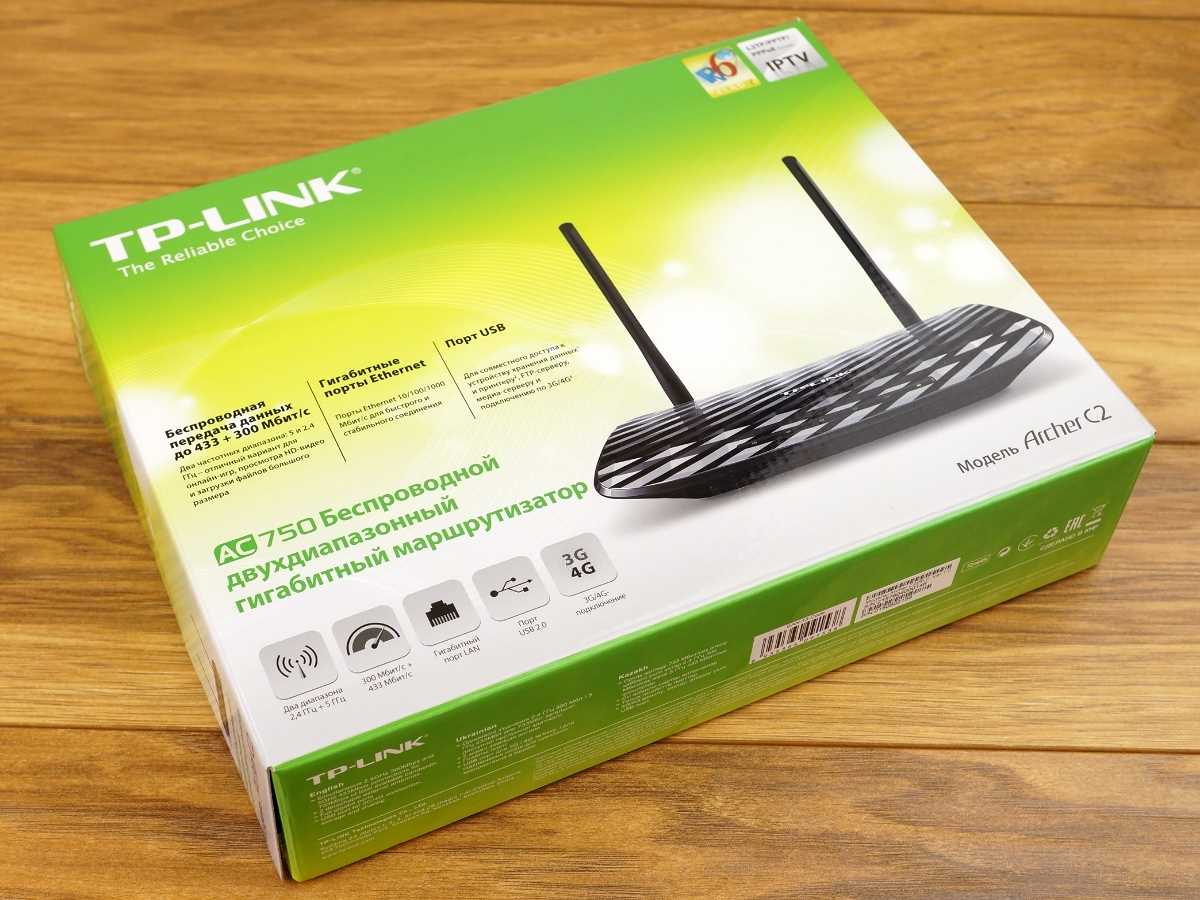
Перед началом проверки статуса соединения, необходимо убедиться, что 3G/4G модем правильно подключен к роутеру. Для этого вставьте USB модем в специальный порт на задней панели роутера. После подключения модема к роутеру он должен автоматически обнаружить его.
Шаг 2: Откройте веб-интерфейс роутера
Для проверки статуса соединения необходимо открыть веб-интерфейс роутера TP-Link Archer C2. Для этого в адресной строке браузера введите IP-адрес роутера (по умолчанию 192.168.0.1) и нажмите Enter. Введите логин и пароль для входа в настройки роутера.
Примечание: логин и пароль также являются настройками по умолчанию и могут быть изменены.
Шаг 3: Проверьте статус модема в разделе «3G/4G»
После успешного входа в настройки, найдите раздел «3G/4G». В этом разделе вы увидите информацию о соединении с 3G/4G модемом, включая его статус подключения, силу сигнала, IMEI номер модема, а также IP-адрес, который был назначен роутером.
Если статус соединения показывает «Подключено», это означает, что модем успешно подключен к мобильной сети и готов к использованию. Если статус соединения показывает «Не подключено», это означает, что есть проблемы с подключением модема к мобильной сети.
Также можно проверить статус соединения в «Общей информации» в разделе «Состояние соединения». Если соединение установлено, то можно проверить скорость соединения в разделе «Скорость соединения».
Таким образом, вы можете проверить статус соединения 3G/4G модема на роутере TP-Link Archer C2 с помощью нескольких простых шагов. Если вы столкнулись с проблемами при подключении модема, убедитесь, что он совместим с роутером и правильно настроен.
Проблемы с подключением 3G/4G модема к роутеру TP-Link Archer C2 и их решение
Проблема 1: Роутер не распознает модем
Если роутер не распознает подключенный модем, то следует проверить, поддерживает ли роутер ваш модем. Если нет, попробуйте обновить прошивку роутера.
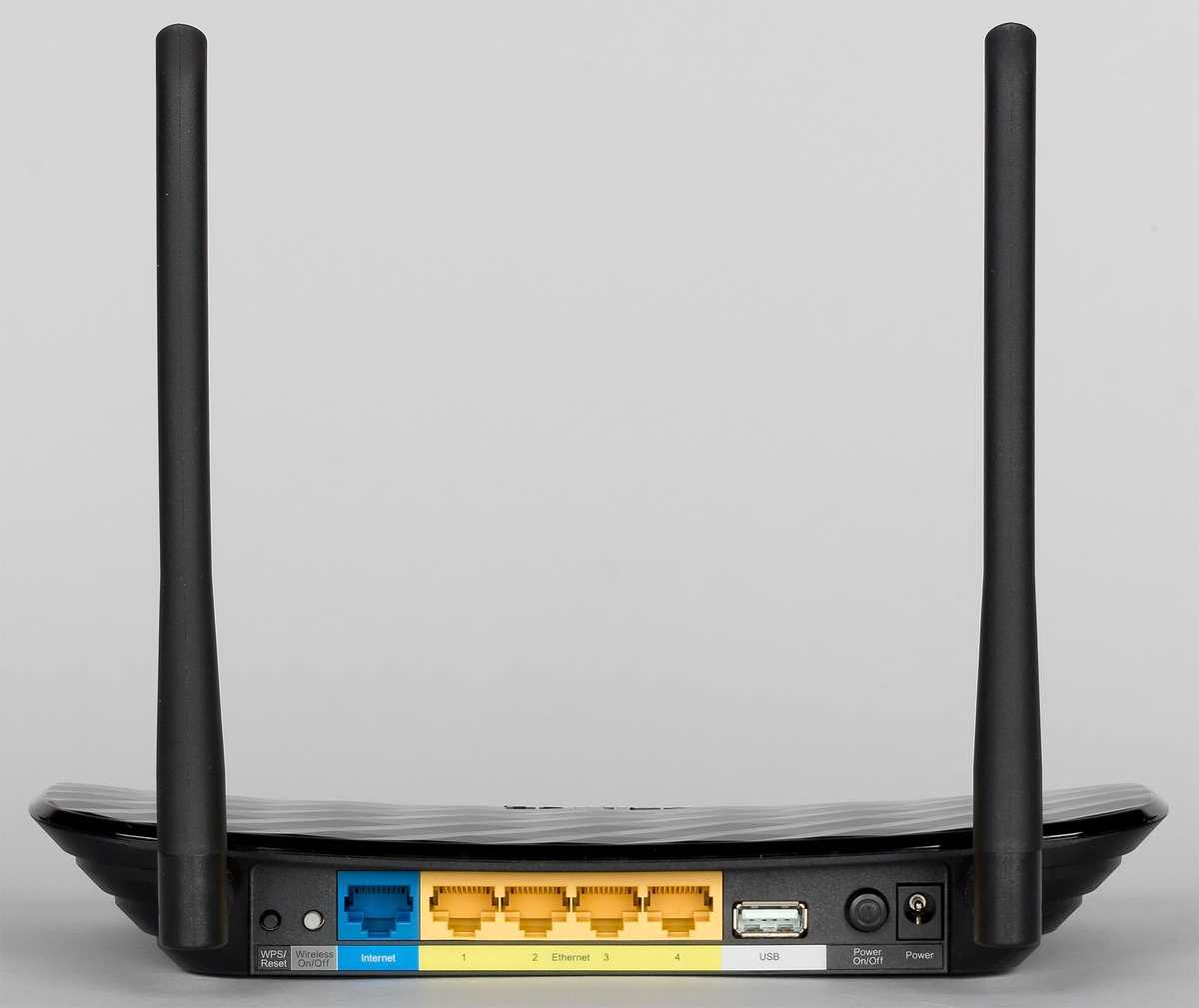
Также, проверьте соединение между роутером и модемом. Убедитесь, что все кабели подключены должным образом. Если это не помогает, попробуйте другой порт USB на роутере или используйте другой USB-кабель.
Проблема 2: Отсутствует доступ в Интернет
Если роутер распознал модем, но у вас отсутствует доступ в Интернет, то перейдите в настройки роутера и проверьте настройки подключения. Убедитесь, что вы установили правильный тип соединения (3G, 4G, HSPA, LTE), APN-имя и пароль.
Если все настройки верны, то попробуйте обновить прошивку роутера и соединиться с Интернетом снова. Также, проверьте соединение с вашим интернет-провайдером, возможно проблема в них.
Проблема 3: Низкая скорость соединения
Если у вас низкая скорость соединения, то вы можете попробовать использовать другие каналы передачи данных или проверить уровень сигнала сети в вашем районе. Чем выше уровень сигнала, тем выше скорость соединения.
Выводы
Подключение 3G/4G модема к роутеру TP-Link Archer C2 может привести к ряду проблем, включая нераспознавание модема, отсутствие доступа в Интернет и низкую скорость соединения. К счастью, многие проблемы могут быть решены путем обновления прошивки роутера, проверки настроек подключения и установки правильных параметров связи.
Ответы на вопросы
Можно ли подключить несколько 3G/4G модемов к роутеру TP-Link Archer C2?
Нет, данный роутер поддерживает только одно подключение к 3G/4G модему.
Как узнать поддерживает ли TP-Link Archer C2 мой 3G/4G модем?
На сайте производителя вы можете проверить совместимость вашего модема с роутером. Также можно обратиться в техническую поддержку TP-Link.
Какие требования должен удовлетворять 3G/4G модем для работы с TP-Link Archer C2?
Модем должен поддерживать режим RNDIS (Remote Network Driver Interface Specification), а также работать в режиме модема (не в режиме хранения). Также он должен быть совместим с сетями 3G/4G в вашем регионе.
Могу ли я установить ограничение скорости интернета для устройств, подключенных к роутеру через 3G/4G модем?
Да, в TP-Link Archer C2 есть функция установки ограничения скорости для устройств, подключенных через 3G/4G модем. Она находится в разделе «Контроль сетевого доступа».
Как настроить доступ к интернету для устройств, подключенных к роутеру через 3G/4G модем?
После подключения модема к роутеру нужно перейти в раздел «Настройка интернет-соединения» и выбрать тип соединения «3G/4G». Далее следуйте инструкциям на экране.
Можно ли настроить роутер TP-Link Archer C2 на автоматический переключение между 3G/4G и проводным интернетом?
Да, роутер поддерживает функцию автоматического переключения между разными типами интернет-подключений. Переход идет на основе приоритетов, которые вы установили в настройках.
Сколько устройств можно подключить к роутеру через 3G/4G модем?
Количество подключаемых устройств зависит от модели роутера. В TP-Link Archer C2 можно подключить до 32 устройств одновременно.
Если роутер не подключается к интернету через 3G/4G модем, что делать?
Сначала нужно убедиться, что модем подключен к роутеру правильно, а также проверить настройки соединения в разделе «Настройка интернет-соединения». Если проблема не устраняется, можно попробовать настроить подключение вручную или обратиться в техническую поддержку TP-Link.
Как обновлять прошивку роутера TP-Link Archer C2?
Чтобы обновить прошивку роутера, нужно зайти в раздел «Настройки системы» и выбрать «Обновление прошивки». Далее следуйте инструкциям на экране.
Что делать, если после настройки роутера на работу с 3G/4G модемом скорость интернета стала сильно медленнее?
Скорость интернета через 3G/4G модем может быть меньше, чем при проводном соединении. Однако, если скорость стала слишком медленной, можно попробовать перезагрузить роутер и модем, а также проверить качество сигнала 3G/4G в вашем районе.