
В наше время невозможно представить свою жизнь без доступа к интернету, который обеспечивает высокоскоростной роутер. Но что делать, если ваш роутер постоянно перезагружается или отключается, и вы не можете пользоваться своим Wi-Fi? В этой статье мы расскажем вам, какие могут быть причины таких проблем, и дадим полезные советы простые и быстрые способы их устранения.
Если вы столкнулись с перезагрузками или отключениями роутера, первым делом необходимо выяснить причину таких проблем. Обычно, это может быть связано с низким качеством интернет-подключения, неправильной работой самого роутера или использованием устаревших настроек Wi-Fi. В таких случаях необходимо найти доступ к настройкам своего роутера и приступить к поиску решения проблемы.
В данной статье мы предоставим вам полезные рекомендации наших экспертов, которые помогут вам разобраться с возникшими проблемами с роутером. Следуйте этим советам и вы сможете с легкостью устранить любые проблемы с вашим беспроводным соединением и наслаждаться быстрым и качественным Wi-Fi.
- Роутер перезагружается – что делать?
- Проверьте питание роутера
- Проверьте настройки роутера
- Обновите прошивку роутера
- Проверьте работу провайдера интернета
- Причины перезагрузок
- Проверка соединения
- 1. Проверить подключение к роутеру
- 2. Проверка беспроводного подключения
- 3. Проверка наличия антивирусного программного обеспечения
- 4. Проверка программного обеспечения роутера
- Обновление прошивки роутера
- Важность обновления прошивки
- Как обновить прошивку
- Когда обновлять прошивку
- Избыточная нагрузка на роутер
- Что такое избыточная нагрузка?
- Как справиться с избыточной нагрузкой?
- Роутер отключается – как исправить?
- Проверьте питание
- Перезагрузите роутер
- Измените настройки
- Обратитесь к специалистам
- Проверка блока питания
- Шаг 1. Подключите роутер напрямую к розетке
- Шаг 2. Проверьте работу блока питания
- Шаг 3. Замените блок питания
- Устранение перегрева
- Проверьте место расположения роутера
- Очистите роутер
- Перезагрузите роутер
- Замените роутер
- Оптимизация настроек роутера
- Выбор канала Wi-Fi
- Обновление прошивки
- Отключение ненужных функций
- Обращение к экспертам
- Как связаться с экспертами?
- Как получить квалифицированную помощь?
- Ответы на вопросы
- Почему мой роутер постоянно перезагружается?
- Как я могу решить проблему перегрузки устройств в моей сети?
- Что означает, если роутер выключается сам по себе, но включается через небольшие промежутки времени?
- Что делать, если роутер не выходит в Интернет?
- Какие наиболее распространенные ошибки при установке роутера?
- Что делать, если Wi-Fi выключается сам по себе?
- Как выбрать роутер для домашней сети?
- Что делать, если Wi-Fi работает, но доступ к Интернету невозможен?
- Как избежать недостатка скорости в домашней сети?
- Может ли ошибка в настройках Wi-Fi-сети привести к перебоям в работе роутера?
Роутер перезагружается – что делать?
Проверьте питание роутера
Первым делом необходимо проверить, подключено ли питание к роутеру и работает ли оно стабильно. Попробуйте подключить роутер к другой розетке и проверить его работоспособность.
Проверьте настройки роутера
Перезагрузки могут быть связаны с нестабильностью настроек роутера. Проверьте, что выбран правильный режим работы и не установлены неправильные настройки.
Обновите прошивку роутера

Некоторые проблемы со стабильностью работы могут быть связаны с устаревшей прошивкой роутера. Посетите сайт производителя и загрузите последнюю версию прошивки, попробуйте обновить роутер.
Проверьте работу провайдера интернета
Иногда проблемы со стабильностью работы могут быть связаны с работой провайдера интернета. Свяжитесь с технической поддержкой своего интернет-провайдера, чтобы узнать, есть ли проблемы с их стороны.
- Если ничто из вышеперечисленного не поможет, попробуйте перезагрузить роутер в ручную.
- Если проблема не уходит, то необходимо обратиться к специалисту для более точной диагностики и решения проблемы.
Причины перезагрузок
Постоянные перезагрузки роутера могут быть вызваны различными причинами:
- Неполадки в сети электропитания: если на месте, где находится роутер, происходят перебои в электроснабжении, то роутер может перезагружаться. Рекомендуется проверить все подключения и кабеля, а также установить стабилизатор напряжения.
- Проблемы с физическими кабелями: механическое повреждение или перегиб кабеля, попавший под колесо стула или ногу, могут вызвать проблемы с сигналом и привести к перезагрузке роутера. В этом случае необходимо проверить кабели и, если необходимо, заменить их.
- Перегрев роутера: постоянная работа роутера может привести к его перегреву и перезагрузке. Решением проблемы может стать регулярная очистка роутера от пыли, а также установка его на хорошо вентилируемое место.
- Неправильные настройки: неправильная конфигурация роутера может привести к его перезагрузке. Рекомендуется перепроверить настройки и, при необходимости, обратиться к специалисту.
Как видно, причин перезагрузок роутера может быть множество. Если проблема не устранилась после проверки всех вышеперечисленных факторов, следует обратиться за помощью к специалисту.
Проверка соединения
1. Проверить подключение к роутеру
Первым шагом в решении проблем с перезагрузкой или отключением роутера — проверка подключения. Убедитесь, что роутер надежно подключен к электросети и включен. Если у вас есть сомнения в качестве сигнала, подключите устройство непосредственно к роутеру с помощью Ethernet-кабеля. Если соединение работает, проблема может быть в беспроводном подключении.
2. Проверка беспроводного подключения
Если вы имеете дело с проблемой беспроводного соединения, проверьте, настроены ли параметры безопасности Wi-Fi. Неправильные настройки могут вызвать отключение или перезагрузку роутера. Также может помочь проверка наличия интерференции. Wi-Fi-устройства, работающие на разных частотах, такие как микроволновые печи или беспроводные домашние телефоны, могут создать сбой в работе беспроводного подключения.
3. Проверка наличия антивирусного программного обеспечения
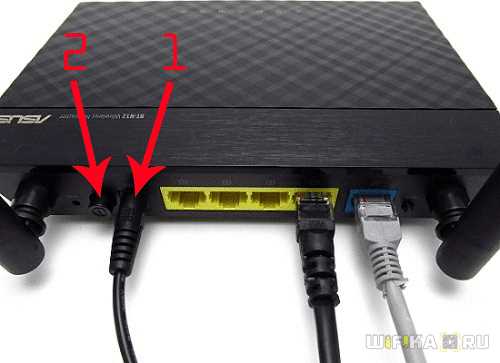
Некоторые антивирусные программы могут мешать работе роутера, вызывая его перезагрузку или отключение. Если вы подозреваете, что проблема в вашем антивирусном программном обеспечении, временно отключите его и проверьте, помогло ли это.
4. Проверка программного обеспечения роутера
Если все вышеперечисленные методы не помогли, проверьте наличие обновлений программного обеспечения роутера. Обновления могут исправить известные ошибки в работе роутера, которые могут вызывать его перезагрузку или отключение. Обновления можно найти на сайте производителя устройства.
Обновление прошивки роутера

Важность обновления прошивки
Регулярное обновление прошивки роутера важно, чтобы убедиться в работоспособности прибора и улучшении безопасности. Обновление прошивки роутера позволяет достигнуть максимальной производительности и избежать возможных проблем с сетью.
Как обновить прошивку

Следуя инструкциям, предоставленным производителем роутера, можно безопасно обновить прошивку своего роутера. Для начала загрузите соответствующий файл прошивки на компьютер и сохраните его локально. Затем настройте подключение к роутеру и выполните обновление прошивки.
- Перед определенной процедурой обновления прошивки, рекомендуется сделать резервную копию настроек роутера, чтобы при необходимости можно было легко восстановить их.
- Не отключайте роутер во время обновления прошивки, чтобы избежать неизвестных ошибок и проблем.
Когда обновлять прошивку
Обновление прошивки роутера можно выполнять раз в несколько месяцев. Если возникают проблемы с работой роутера, возможно обновление прошивки может помочь решить проблемы с работой. Проверьте, нет ли доступных обновлений прошивки на сайте производителя.
Избыточная нагрузка на роутер
Что такое избыточная нагрузка?

Избыточная нагрузка на роутер означает, что он перегружен запросами на интернет-соединение. Это может произойти, когда слишком много устройств подключено к роутеру или когда одно устройство использует слишком много интернет-трафика.
Как справиться с избыточной нагрузкой?
Один из способов справиться с избыточной нагрузкой на роутер — это установить ограничения на скорость интернет-соединения для каждого подключенного устройства. Также можно отключить неиспользуемые устройства или приостановить загрузку контента на основных устройствах для более эффективного использования интернет-соединения.
Если проблема остается не устраненной, то можно попробовать увеличить пропускную способность вашего интернет-соединения, заказав тариф с более высокой скоростью интернета у вашего провайдера.
- Установите ограничения на скорость интернет-соединения для каждого устройства.
- Отключите неиспользуемые устройства.
- Приостановите загрузку контента на основных устройствах.
- Увеличьте пропускную способность вашего интернет-соединения.
Если ничего не сработает, то возможно у роутера есть заводские дефекты или он нуждается в перезапуске. Обратитесь к производителю или провайдеру услуг интернета для решения проблемы.
Роутер отключается – как исправить?
Проверьте питание
Часто проблема с отключением роутера может быть связана с питанием. Убедитесь, что вы используете оригинальный блок питания и он надежно подключен к сети. Если все в порядке с питанием, проверьте соединения кабелей.
Перезагрузите роутер
Попробуйте перезагрузить роутер. Для этого, отсоедините его от питания на несколько секунд, а затем снова подключите. При этом все настройки сохранятся, но роутер будет обновлен и обычно перестает отключаться.
Измените настройки

Если возможность перезагрузки не помогла, попробуйте изменить настройки роутера. Проверьте, есть ли обновления для прошивки роутера на официальном сайте производителя. Также, может быть полезно проверить настройки Wi-Fi, если проблема только с беспроводной сетью.
Обратитесь к специалистам
Если ничего выше не помогло, обратитесь к специалистам. Возможно, проблема с роутером более серьезная, и требуется замена или ремонт устройства. Не стесняйтесь обращаться к производителю или в сервисный центр за помощью.
Проверка блока питания

Шаг 1. Подключите роутер напрямую к розетке
Первым делом необходимо проверить, достаточно ли мощный и стабильный блок питания подключен к роутеру. Попробуйте подключить роутер напрямую к розетке, обойдя все удлинители и разветвители. Если роутер успешно работает в этом случае, значит, проблема может быть связана с питанием.
Шаг 2. Проверьте работу блока питания
Вторым шагом необходимо проверить работу блока питания. Для этого подключите его к другому устройству, например, своему смартфону. Если устройство заряжается и работает стабильно, значит, проблема не в блоке питания.
Шаг 3. Замените блок питания

Если с первыми двумя шагами было все в порядке, необходимо заменить блок питания. Возможно, он не может обеспечить роутер постоянным и стабильным питанием, что приводит к его перезагрузке или отключению.
Помните, что замена блока питания должна быть сделана профессиональным специалистом, который подберет подходящий блок питания и сможет его правильно подключить.
Устранение перегрева
Проверьте место расположения роутера
Перегрев может быть вызван плохой вентиляцией — роутер должен размещаться в прохладном и вентилируемом месте, где нет прямого солнечного света и поблизости нет источников тепла. При желании можно установить вентилятор напротив роутера, чтобы обеспечить дополнительное охлаждение.
Очистите роутер
Пыль и грязь могут накапливаться внутри роутера и заставлять его перегреваться. Отключите роутер, извлеките все кабели, затем с помощью сухой ткани аккуратно очистите его внешнюю поверхность. Будьте осторожны и не роняйте роутер, чтобы избежать его повреждения.
Перезагрузите роутер
Периодическое обновление программного обеспечения роутера может снизить риск перегрева. Попробуйте перезагрузить роутер, чтобы он полностью перезапустился и установил последнюю версию программного обеспечения. Это может решить не только проблемы с перегревом, но и другие проблемы с работой роутера.
Замените роутер

Некоторые роутеры могут иметь более слабое охлаждение, что может приводить к частым перегревам. Если проблема сохраняется, возможно, придется заменить роутер на модель с более мощным охлаждением. Обратитесь к эксперту, чтобы определить подходящую модель для ваших потребностей.
UTF-8
Оптимизация настроек роутера
Выбор канала Wi-Fi
Часто перезагрузка роутера связана с настройками Wi-Fi. Если домашняя сеть находится в густонаселенном районе, возможны пересечения частотных каналов сетей соседей. Чтобы устранить эту проблему, необходимо выбрать наиболее свободный канал Wi-Fi. Для этого можно воспользоваться специальными программами или встроенными функциями роутера.
Обновление прошивки
Часто проблема с перезагрузками роутера связана с устаревшей прошивкой. В этом случае необходимо обновить ее до последней версии. Это позволит увеличить стабильность работы устройства, добавит новые функции и устранит возможные ошибки. Обновление прошивки роутера производятся через интерфейс устройства.
Отключение ненужных функций

Если вам не нужны некоторые функции роутера, отключите их. Например, если нет устройств подключенных по USB, отключите эту функцию. Это позволит освободить ресурсы роутера и уменьшит вероятность перезагрузок устройства.
Важно помнить, что оптимизация настроек роутера позволит не только уменьшить количество перезагрузок, но и увеличит общую скорость работы устройства. Для того чтобы настроить роутер, можно обратиться к специалистам или воспользоваться поиском информации в интернете.
Обращение к экспертам
Как связаться с экспертами?
Если у вас возникли проблемы с постоянным перезагрузками или отключением роутера, вам не обязательно разбираться в этой сфере самостоятельно. Лучше обратиться к опытным экспертам, которые могут помочь с решением данной проблемы. Вы можете связаться с ними по телефону или электронной почте.
Как получить квалифицированную помощь?

Важно правильно описать проблему, которая возникла, и предоставить все необходимые сведения о вашем роутере и интернет-провайдере. Чем более точно и подробно вы описываете ситуацию, тем быстрее эксперты смогут решить вашу проблему.
Кроме того, эксперты могут предложить вам ряд рекомендаций, которые помогут избежать подобных проблем в будущем. Например, они могут посоветовать вам обновить прошивку роутера или сменить провайдера. Следуя их советам, вы сможете предотвратить другие возможные проблемы, связанные с роутером или интернет-соединением.
Ответы на вопросы
Почему мой роутер постоянно перезагружается?
Причин, по которым роутер может перезагружаться, может быть несколько. Например, несовместимое или неправильно настроенное программное обеспечение, проблемы с питанием, перегрузка от большого количества подключенных устройств и другие. Необходимо проанализировать ситуацию более детально и, возможно, обратиться к профессионалам.
Как я могу решить проблему перегрузки устройств в моей сети?
Если у вас много подключенных устройств к роутеру, то простое решение может быть разделение требовательных к ресурсам устройств и более легких в отдельные сети. Это можно сделать путем настройки второго роутера или использования программных решений.
Что означает, если роутер выключается сам по себе, но включается через небольшие промежутки времени?
Возможно, что причина проблемы заключается в неправильной работе с питанием или в дефектности самого роутера. Попробуйте проверить все детали и, если проблема не решается, обратитесь к профессионалам.
Что делать, если роутер не выходит в Интернет?
Ситуацию необходимо проанализировать, исходя из причин. Начните с проверки подключения к Интернету с места, где установлен комплект роутера, и проверьте правильность настроек вашего Wi-Fi-соединения. Если проблема не решается, обратитесь к провайдеру Интернет-услуг.
Какие наиболее распространенные ошибки при установке роутера?
Ошибки, на которые стоит обратить внимание, включают неправильную настройку роутера, неправильное подключение кабелей и настройку беспроводной точки доступа. Перед установкой делайте все максимально внимательно и не спешите.
Что делать, если Wi-Fi выключается сам по себе?
Перезагрузите роутер, подключите кабели Wi-Fi и перезапустите беспроводную сеть. Если проблема сохраняется, обратитесь к профессионалам.
Как выбрать роутер для домашней сети?
При выборе роутера для домашней сети учитывайте его дальность беспроводного сигнала, скорость соединения, включенные функции безопасности и протоколов, а также наличие функционала для управления домашней сетью. Лучше потратить время на фундаментальный выбор, чтобы не беспокоиться о проблемах с устройством в будущем.
Что делать, если Wi-Fi работает, но доступ к Интернету невозможен?
Проверьте настройки своего роутера и возможные блокировки в настройках безопасности. Если все проверено и проблема не решается, обратитесь к вашему провайдеру интернет-услуги.
Как избежать недостатка скорости в домашней сети?
Чтобы избежать недостатка скорости в домашней сети, убедитесь, что ваш роутер подключен к провайдеру с быстрой скоростью Интернета, и используйте более быстрые версии стандарта Wi-Fi, такие как 802.11ac. Кроме того, расположите роутер вблизи устройств, которым требуется быстрый доступ, и убедитесь, что соединение сети безопасно защищено паролем WPA2.
Может ли ошибка в настройках Wi-Fi-сети привести к перебоям в работе роутера?
Да, проблемы с настройками Wi-Fi-сети могут влиять на работу роутера и приводить к перебоям в доступе к Интернету или перезагрузке устройства. Убедитесь, что вы правильно настроили свой роутер и всегда настроиваете Wi-Fi-сеть по всем рекомендациям от производителя.