

У многих пользователей возникает проблема, когда роутер не может подключиться к интернету через кабель, и при этом не работает WAN порт. Это приводит к тому, что пользователи не могут получать доступ к сети Интернет и работать с сетевыми устройствами. Если у вас возникла такая проблема, то следует попробовать несколько простых решений, чтобы устранить проблему.
Первым шагом следует проверить кабель, который подключен к порту WAN роутера. Возможно, кабель поврежден, сломан или соединение не стабильно. Попробуйте подключить другой кабель и проверить, работает ли WAN порт. Если это не помогло, следующим шагом является проверка настроек роутера в разделе «Интернет-соединение».
Возможно, проблема возникла из-за неправильных настроек роутера. Чтобы решить эту проблему, следует проверить настройки подключения, протоколов IP и DNS серверов. Для этого нужно зайти в настройки роутера и проверить все настройки в разделе «Интернет-соединение». Если ничего не помогло, можно попробовать сбросить настройки роутера до заводских.
Если после проделанных шагов роутер по-прежнему не работает, то возможно проблема связана с самим устройством. В таком случае можно обратиться в сервисный центр или к специалисту, чтобы он помог решить проблему. Не стоит пытаться починить устройство самостоятельно, чтобы не повредить еще больше.
- Что делать, если роутер не подключается к интернету через кабель?
- Проверьте, корректно ли подключен кабель
- Убедитесь, что ваш провайдер предоставляет услугу интернета
- Проверьте настройки роутера
- Попробуйте перезагрузить устройства
- Обратитесь к специалисту
- Проверьте правильность подключения кабеля
- Проверьте соединение между роутером и модемом
- Проверьте кабель на повреждения
- Установите соединение вручную
- Проверьте световые индикаторы на роутере
- Причины проблемы
- Как проверить световые индикаторы на роутере
- Выводы
- Проверьте настройки WAN порта и провайдера интернета
- Настройки WAN порта
- Провайдер интернета
- Обновите прошивку роутера и перезагрузите его
- Шаг 1: Проверьте наличие обновления прошивки
- Шаг 2: Обновите прошивку роутера
- Шаг 3: Перезагрузка роутера
- Важно помнить
- Попробуйте сменить кабель
- Проверьте состояние кабеля
- Выберите кабель правильной категории
- Проверьте порты и настройки
- Свяжитесь со специалистами
- Свяжитесь с провайдером интернета
- Причины, по которым необходимо обращаться к провайдеру
- Как связаться с провайдером интернета?
- Проверьте маршрутизацию и наличие блокировок в сети
- Проверьте маршрутизацию
- Проверьте наличие блокировок в сети
- Обратитесь за помощью к специалисту
- Когда это необходимо?
- Кому следует обратиться?
- Как выбрать специалиста и где найти контакты?
- Ответы на вопросы
- Как узнать, что не работает именно WAN порт?
- Какие могут быть причины неисправности WAN порта?
- Какую диагностику следует провести?
- Как проверить настройки VLAN?
- Может ли проблема быть в Wi-Fi?
- Как проверить, работает ли шлюз по умолчанию?
- Что делать, если все вышеперечисленные действия не дали результатов?
- Могут ли возникнуть проблемы с WAN портом, если у провайдера интернета произошли изменения в сети?
- Как узнать, что LAN порты работают правильно, если не работает WAN порт?
- Как убедиться, что проблема именно в роутере и WAN порте?
Что делать, если роутер не подключается к интернету через кабель?
Проверьте, корректно ли подключен кабель
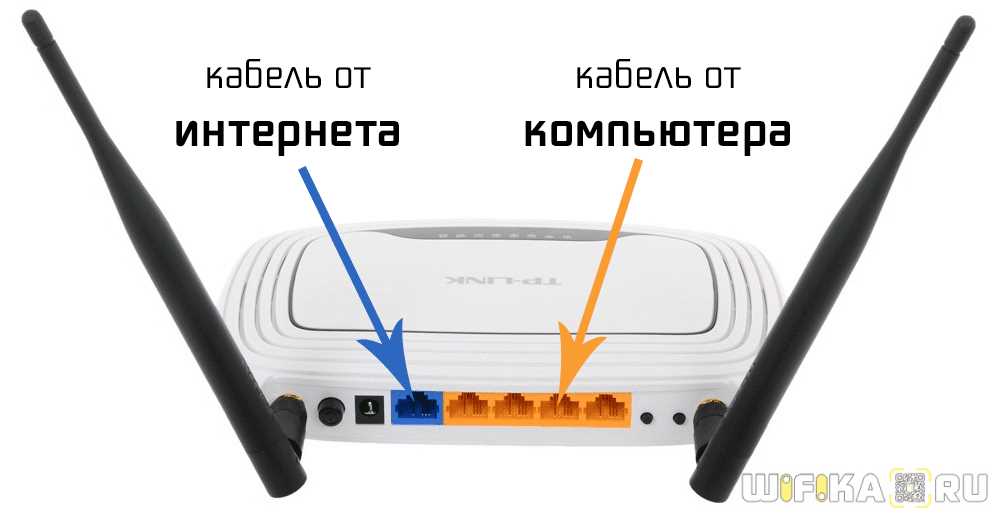
Первым делом стоит убедиться, что кабель подключен надежно и корректно. Проверьте, что он правильно вставлен в WAN порт на роутере и в модеме или розетку, если вы используете провода.
Убедитесь, что ваш провайдер предоставляет услугу интернета
Проверьте, все ли оплаты за услуги провайдера произведены во время и что связь с провайдером не прервалась. Если все оплаты произведены и связь была установлена, убедитесь, что провайдер не производил технические работы и не сменил настройки сети.
Проверьте настройки роутера
Проверьте, находится ли роутер в режиме DHCP, который позволяет автоматически настраивать сеть. Если нет, то вам придется настроить сеть вручную. Проверьте также настройки WAN порта и убедитесь, что они соответствуют настройкам провайдера.
Попробуйте перезагрузить устройства
Перезагрузите роутер, модем и другие устройства, связанные с сетью. Это может помочь исправить временные сбои в работе сети и вернуть ее к состоянию, в котором она функционировала нормально.
Обратитесь к специалисту
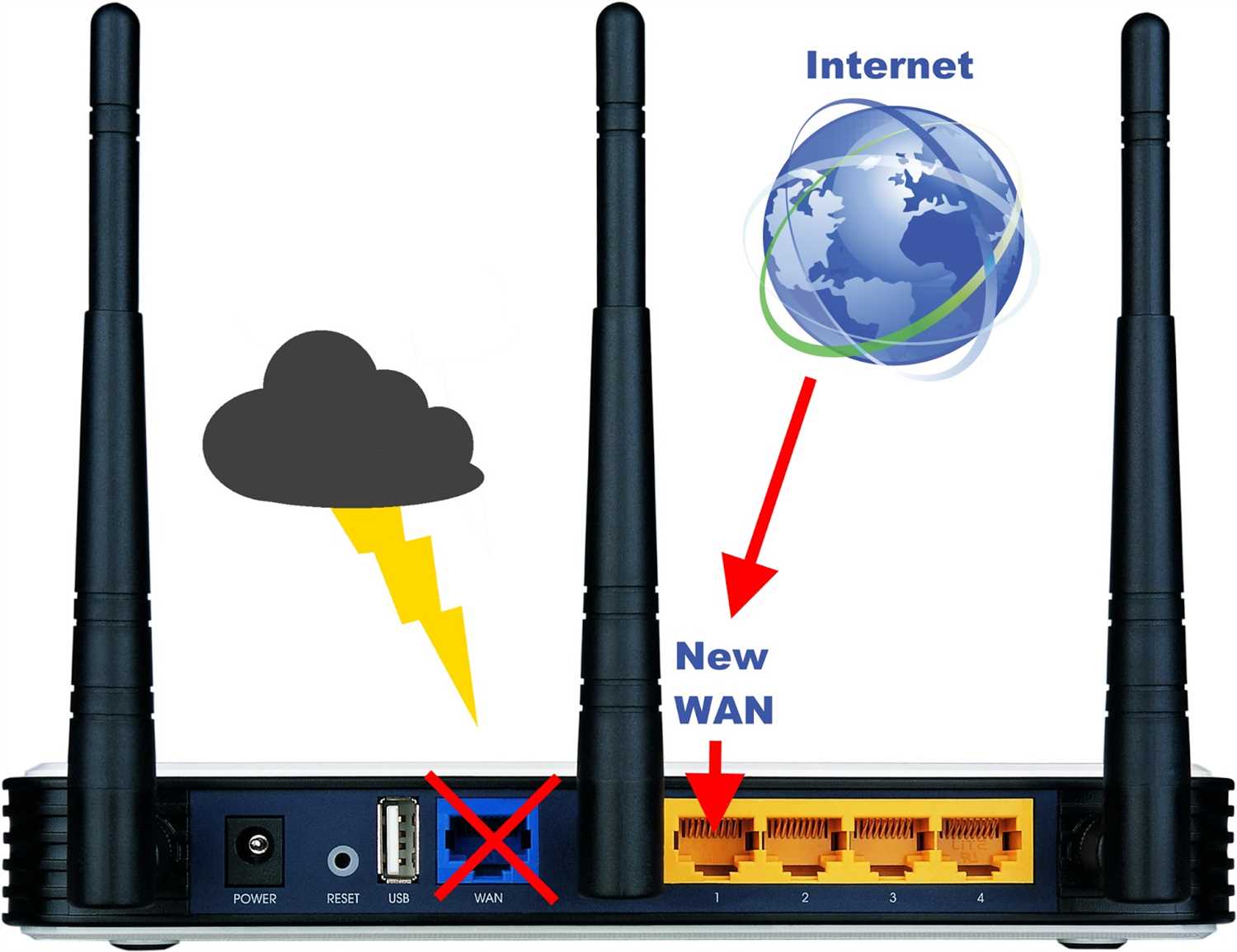
Если все вышеперечисленные меры не помогли, обратитесь за помощью к специалисту сетевой техники. Он сможет произвести более глубокую диагностику и определить, в чем проблема и как ее решить.
Проверьте правильность подключения кабеля
Проверьте соединение между роутером и модемом
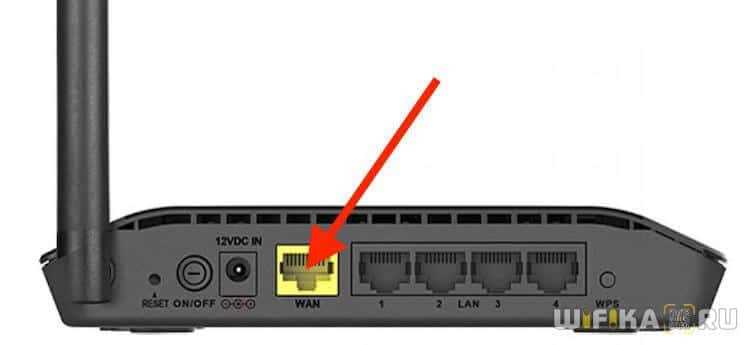
Проверьте, подключен ли кабель Ethernet от модема к роутеру в порт WAN. Если роутер или модем имеют автоматическое определение информации, то можно использовать любой порт. При подключении к интернету с помощью DSL, необходимо убедиться, что розетка телефонной линии подключена к модему или доступна настраиваемая линия DSL.
Проверьте кабель на повреждения
Проверьте, не сломан или поврежден ли кабель. Поврежденные кабели не могут передавать сигналы. Если вы не уверены, что кабель исправен, попробуйте заменить его новым и проверьте результат. Если подозреваете, что проблема может быть в другом месте подключения, проверьте также соединения на каждой стороне кабеля.
Установите соединение вручную
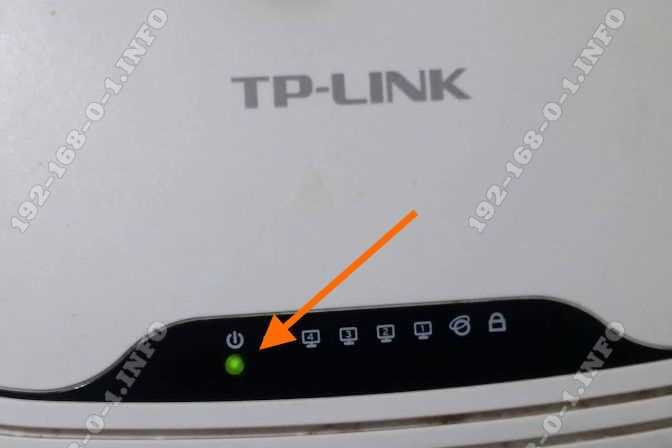
При подключении к интернету, необходимо правильно настроить параметры сети. Однако, если вы по какой-либо причине не можете настроить соединение автоматически, то можно попробовать установить соединение вручную. Настройте на роутере все параметры подключения к Интернету вручную, основываясь на информации, предоставленной вашим интернет-провайдером.
- Проверьте правильность введенных сведений о соединении
- Убедитесь, что настройки подключения к Интернету соответствуют вашей сети
- Если вы все еще не можете установить связь, свяжитесь с интернет-провайдером и попросите его проверить ваше подключение.
Проверьте правильность подключения кабеля позволяет быстро и просто решить проблемы с подключением к Интернету через роутер. Если вы все еще не можете установить соединение, попробуйте провести дополнительную диагностику и выполнить другие действия, которые могут помочь разобраться с проблемой.
Проверьте световые индикаторы на роутере
Причины проблемы
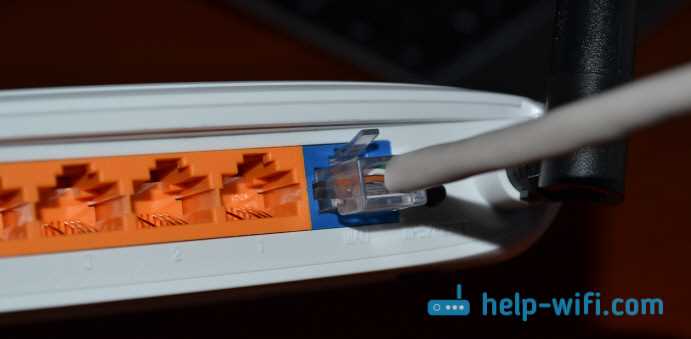
Если ваш роутер не подключается к интернету через кабель, то одной из причин может быть проблема с WAN портом. В таком случае, необходимо проверить световые индикаторы на роутере.
Как проверить световые индикаторы на роутере
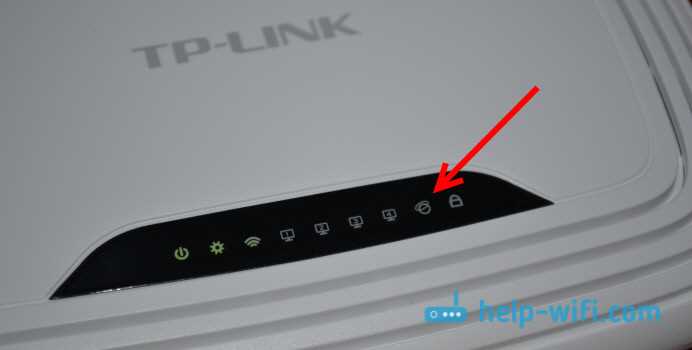
Каждый роутер имеет свой набор светодиодных индикаторов, которые указывают на статус подключения и работоспособности. Чаще всего LED индикаторы расположены на передней панели роутера.
- Первым делом, проверьте, горит ли индикатор на порту WAN. Если свет не горит, проверьте подключение кабеля.
- Проверьте, горит ли индикатор подключения к сети интернет. Если нет, обратитесь к своему провайдеру интернет-услуг и убедитесь, что у вас есть интернет-подключение.
- Если все индикаторы горят, но интернет не работает, то возможно, проблема в другом месте. Попробуйте перезагрузить роутер и устройства, которые подключены к нему.
Выводы
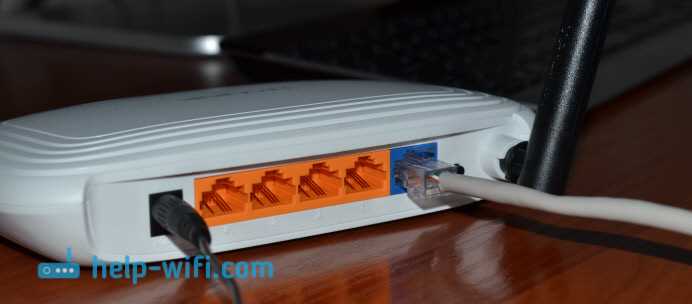
Проверка световых индикаторов на роутере может помочь определить причину проблем с подключением. Если проблема с WAN портом повторяется, обратитесь к профессионалам, чтобы устранить проблему.
Проверьте настройки WAN порта и провайдера интернета
Настройки WAN порта
Если ваш роутер не подключается к интернету через кабель, то возможно, проблема в настройках WAN порта. Убедитесь, что все настройки настроены правильно: IP-адрес, маска подсети, шлюз по умолчанию и DNS-сервера. Обычно, эти настройки можно найти в разделе «Настройка интернет-подключения» или «WAN». Проверьте также, что режим DHCP включен и работает правильно.
Провайдер интернета
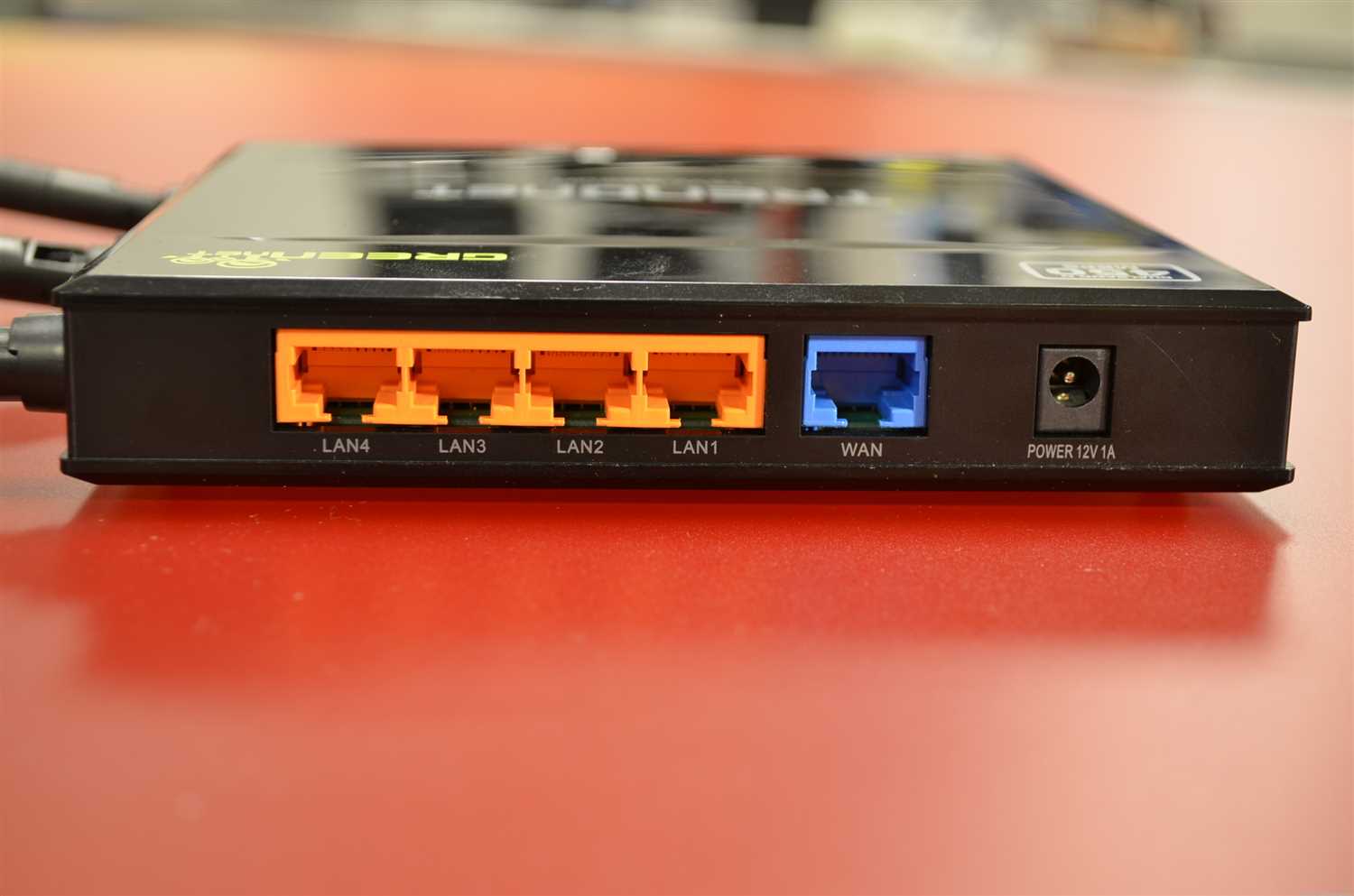
Если настройки WAN порта правильные, то альтернативной причиной отсутствия подключения к интернету может быть проблема у провайдера интернета. Проверьте, что у вас есть активный интернет-доступ у провайдера. При необходимости, обратитесь в службу технической поддержки.
Если у вас динамический IP-адрес, то возможно, у вашего провайдера проблемы с его выдачей. Попробуйте перезагрузить роутер и модем провайдера. Если это не поможет, то обратитесь в техподдержку провайдера. Если у вас статический IP-адрес, то убедитесь, что у вас есть корректные данные для подключения к интернету и они введены правильно в настройках WAN порта.
Также, для большей надежности, можете попробовать использовать другой кабель для подключения роутера к модему провайдера. Иногда, проблема может быть в неисправности самого кабеля.
Обновите прошивку роутера и перезагрузите его
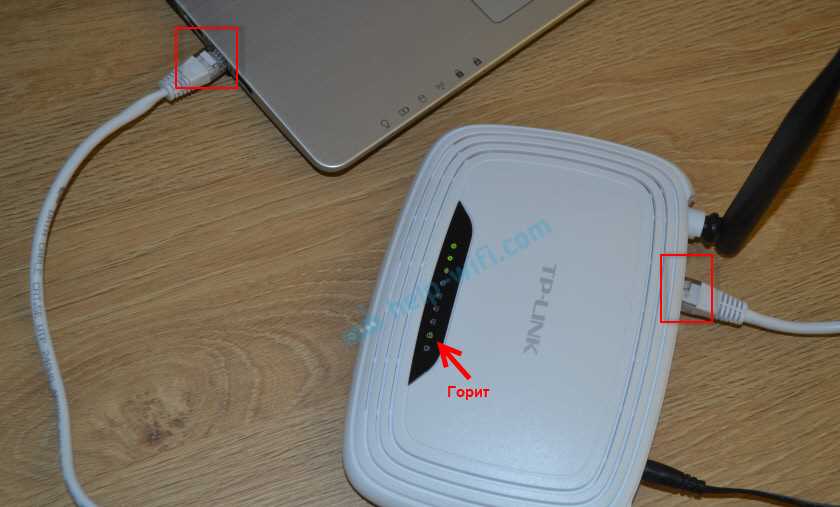
Шаг 1: Проверьте наличие обновления прошивки
Для начала, необходимо убедиться в наличии обновления прошивки для вашего роутера. Для этого зайдите на сайт производителя вашего роутера и найдите раздел «Поддержка» или «Скачать». В этом разделе должна быть доступна последняя версия прошивки. Убедитесь, что выбрана именно модель вашего роутера перед загрузкой файлов.
Шаг 2: Обновите прошивку роутера
После загрузки обновления прошивки на ваш компьютер, зайдите в панель управления роутером и перейдите в раздел «Обновление прошивки» или «Настройки». Там вы найдете кнопку «Обновить прошивку». Нажмите ее и загрузите обновление прошивки на роутер. Этот процесс может занять несколько минут, потребуется терпение и необходимо не выключать роутер в процессе обновления.
Шаг 3: Перезагрузка роутера

После обновления прошивки, необходимо выполнить перезагрузку роутера для того, чтобы применить все изменения. Для этого зайдите в «Настройки» или «Панель управления» и найдите функцию перезагрузки. Обычно это описано в разделе «Системные настройки». Нажмите на кнопку перезагрузки и ожидайте завершения процесса. После этого попробуйте подключить роутер к интернету через кабель, проверьте работу WAN порта и других настроек.
Важно помнить
- Во время обновления прошивки роутера необходимо не выключать его.
- Перед обновлением прошивки необходимо загрузить версию прошивки, соответствующую модели вашего роутера.
- После обновления прошивки обязательно выполните перезагрузку роутера.
Попробуйте сменить кабель
Проверьте состояние кабеля
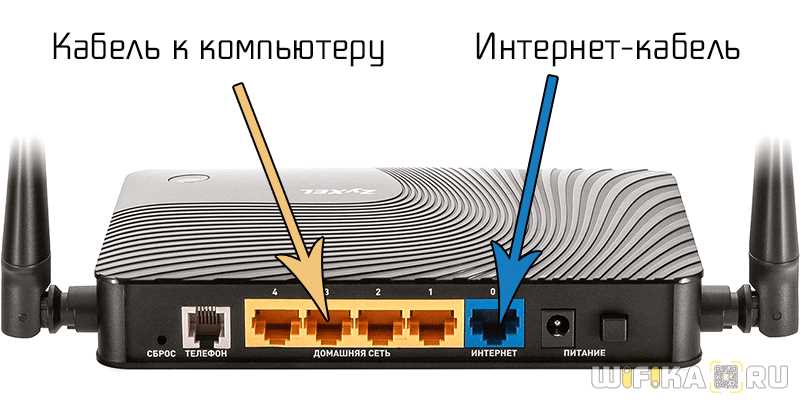
Если ваш роутер не подключается к интернету через кабель, то первое, что стоит сделать – это проверить состояние Ethernet-кабеля. Проверьте, есть ли на нём видимые дефекты, такие как повреждения или перегибы.
- Если кабель поврежден, замените его на новый.
- Если же, кабель не поврежден, попробуйте подключить его к другому устройству, чтобы убедиться в его исправности. Возможно, это не кабель, а проблема в самом устройстве.
Выберите кабель правильной категории
Если кабель исправный, но проблема с подключением остается, возможно, он не соответствует требованиям вашего интернет-провайдера. Некоторым провайдерам нужны кабели определенной категории (как правило, CAT5e или CAT6). Проверьте требования вашего провайдера и подберите кабель нужной категории.
Проверьте порты и настройки
Если все вышеперечисленные методы не помогли, проверьте, правильно ли подключен кабель к порту WAN и роутеру. Убедитесь, что они совпадают по скорости и дуплексности (полудуплекс/полный дуплекс). Также проверьте настройки роутера, возможно, есть какие-то ошибки в конфигурации.
Свяжитесь со специалистами
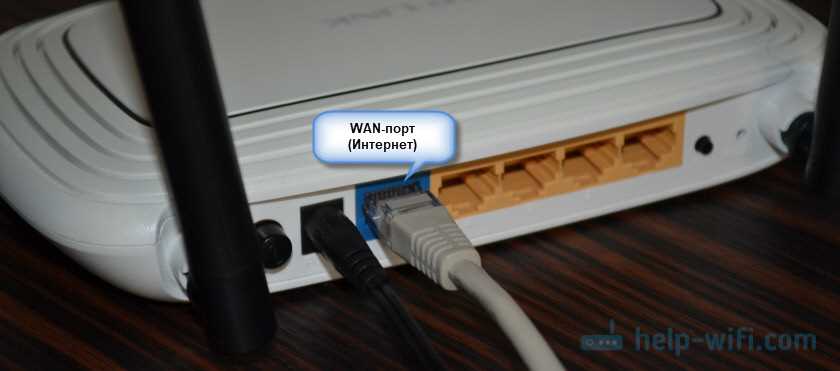
Если все перечисленные методы не помогли, обратитесь за помощью к специалистам. Возможно, проблема в более серьезных неполадках, которые могут требовать замены устройства или ремонта.
Свяжитесь с провайдером интернета
Причины, по которым необходимо обращаться к провайдеру
Если ваш роутер не подключается к интернету через кабель, например, из-за неисправности WAN порта, то в первую очередь обратитесь за помощью к вашему провайдеру интернета.
Провайдером интернета являются компании, которые предоставляют вам доступ в интернет, поставляя сигнал на ваш роутер. Если у вас возникли проблемы с подключением к интернету, то провайдер сможет диагностировать их на своей стороне, а также помочь вам понять, что именно произошло с вашим подключением.
Как связаться с провайдером интернета?
Чтобы связаться с провайдером интернета, обычно достаточно позвонить на телефон горячей линии, указанный на их сайте. Сотрудники технической поддержки провайдера смогут выяснить, в чем у вас возникла проблема и предоставить подробную инструкцию о том, как ее решить.
Также провайдер может отправить к вам на дом специалиста, который поможет настроить работу роутера, выявить проблему с кабелем или WAN портом, если это необходимо. Такой сервис обычно указывается на сайте провайдера или в условиях договора об оказании услуг.
Если у вас проблемы с подключением к интернету, не стесняйтесь обращаться за помощью к провайдеру. Это поможет вам в короткие сроки решить проблему и продолжить пользоваться доступом в интернет без лишних неудобств.
Проверьте маршрутизацию и наличие блокировок в сети
Проверьте маршрутизацию
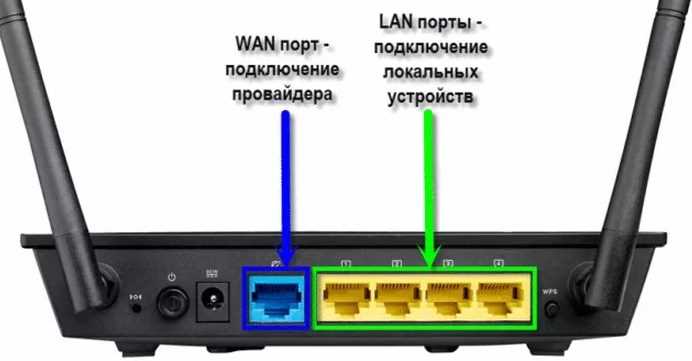
В случае проблем с подключением к интернету через кабель, необходимо проверить, правильно ли настроена маршрутизация. Маршрутизация определяет, каким образом данные передаются по сети и может повлиять на работу WAN порта. Следует убедиться, что настройки маршрутизации в роутере указаны правильно и соответствуют настройкам провайдера интернета.
Проверьте наличие блокировок в сети
Если настройки маршрутизации правильны, но роутер по-прежнему не подключается к интернету через кабель, то возможно, что провайдер блокирует доступ к интернету через определенные порты. В таком случае необходимо связаться с провайдером и выяснить, есть ли блокировки для данного порта. Если блокировки есть, провайдер может предоставить информацию о том, какие порты можно использовать для подключения.
- Проверить настройки маршрутизации
- Связаться с провайдером и выяснить наличие блокировок
Обратитесь за помощью к специалисту
Когда это необходимо?
Если у вас возникли проблемы с подключением роутера к интернету через кабель и нет возможности их решить самостоятельно, обратитесь за помощью к специалисту.
Кому следует обратиться?
Первым делом можно связаться с технической поддержкой вашего интернет-провайдера. Специалисты смогут провести диагностику проблемы и дать рекомендации по ее устранению. Если необходимо, они могут также отправить вам мастера на дом для проверки оборудования и ремонта проводной сети.
Если вы не являетесь клиентом интернет-провайдера или считаете, что вам нужна более глубокая диагностика и ремонт роутера, можно обратиться к специалистам сервисных центров компаний-производителей оборудования для сетевых связей — они предоставляют услуги по устранению неисправностей и заправке деталей.
Как выбрать специалиста и где найти контакты?
Выбирая специалиста, обращайте внимание на его опыт и репутацию компании. Найдите отзывы в интернете и узнайте о стоимости услуг. Чтобы найти контакты, воспользуйтесь поисковиком: введите название компании, предлагающей услуги по ремонту, и указанный город или район. Можно также обратиться к рекомендациям друзей и знакомых.
Не оставляйте проблему без внимания и не беритесь за то, что можете испортить еще больше. Если у вас возникли трудности в подключении роутера через кабель, не стесняйтесь обратиться за квалифицированной помощью.
Ответы на вопросы
Как узнать, что не работает именно WAN порт?
Если на вашем роутере есть несколько портов, проверьте, работают ли остальные порты, например LAN. Если работают, значит проблема в WAN порте. Также можно проверить настройки роутера — если вы уверены, что интернет-подключение работает, но передача данных не происходит из-за роутера, возможно, настройки WAN порта не соответствуют требованиям провайдера.
Какие могут быть причины неисправности WAN порта?
Причин неисправности WAN порта может быть много. Например, может быть ошибочно настроен сам роутер или провайдер. Могут выйти из строя какие-то компоненты роутера, кабель может быть поврежден и т.д. В любом из случаев, необходима диагностика проблемы.
Какую диагностику следует провести?
В ситуации, когда роутер не подключается к интернету через кабель, первым делом, необходимо проверить кабель на наличие повреждений. Далее, убедитесь, что VLAN настроен правильно. По возможности, подключите к роутеру другое устройство, чтобы исключить возможность, что проблема не в провайдере интернета.
Как проверить настройки VLAN?
Проверить настройки VLAN можно в консоли настройки роутера. Необходимо проверить, что VLAN установлен на максимальное значение. Если это не поможет, проверьте настройки LAN и WAN портов, чтобы их параметры соответствовали требованиям провайдера.
Может ли проблема быть в Wi-Fi?
Если речь идет об отсутствии подключения к интернету через кабель, проблема не может быть в Wi-Fi. Однако, если есть проблемы с Wi-Fi доступом, возможно, в роутере не настроены правильно пароли, или какие-то настройки могут быть изменены.
Как проверить, работает ли шлюз по умолчанию?
Шлюз по умолчанию должен быть указан в настройках роутера. Если он не указан, необходимо попросить его у своего провайдера интернета. Если шлюз указан правильно, возможно, настройки LAN и WAN портов неправильные. В этом случае стоит проверить еще раз настройки.
Что делать, если все вышеперечисленные действия не дали результатов?
В данном случае рекомендуется попросить обслуживающую профильную организацию провести диагностику и решить проблему.
Могут ли возникнуть проблемы с WAN портом, если у провайдера интернета произошли изменения в сети?
Да, если провайдер произвел какие-то изменения в сети, могут возникнуть проблемы с настройками. Обратитесь к своему провайдеру в случае подобных проблем.
Как узнать, что LAN порты работают правильно, если не работает WAN порт?
Если LAN порты работают без проблем, значит проблема снаружи. Проверьте провайдера интернета, возможно, он проводит ремонтные работы или внутренние изменения в сети.
Как убедиться, что проблема именно в роутере и WAN порте?
Для того, чтобы убедиться, что проблема в роутере, попробуйте подключиться через другой роутер, если его наличие предусмотрено вашим интернет-провайдером. Если с подключением через другой роутер все работает, причина проблемы в вашем роутере.