
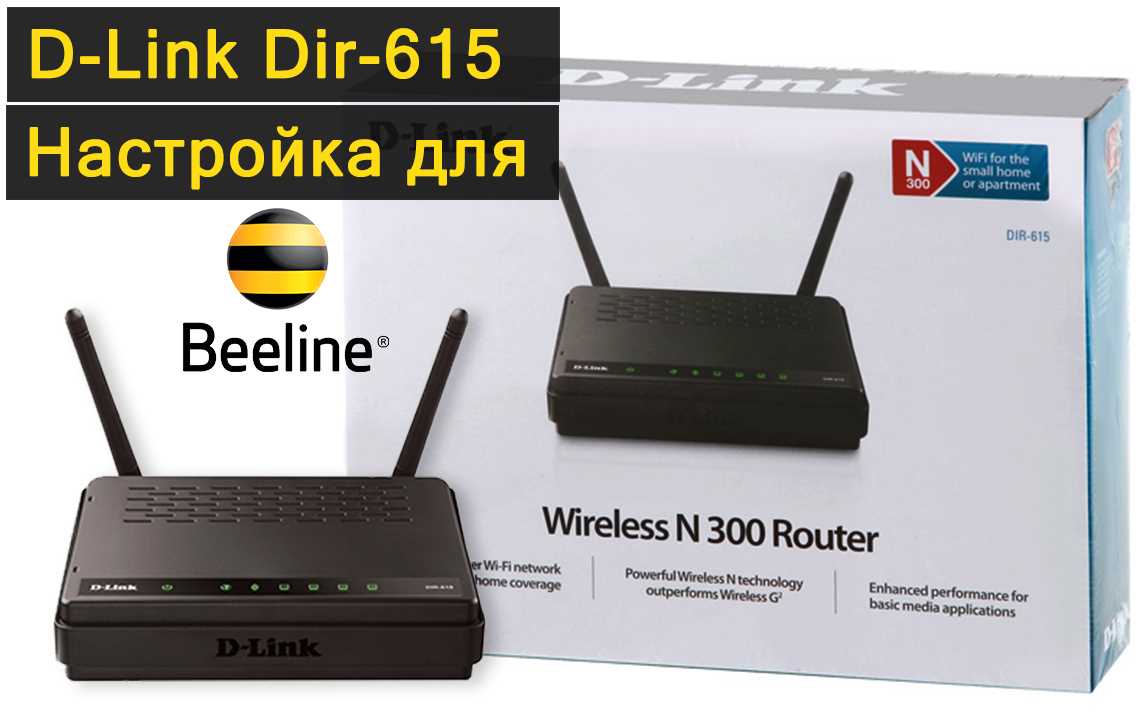
Подключение принтера к домашней сети через Wi-Fi – это удобно и практично. Однако, при подключении принтера к роутеру D-Link DIR-615 пользователи часто сталкиваются с проблемами. При попытке распечатать документ принтер не виден в списке доступных устройств. Данный недуг не является уникальным, но решить его не так уж и просто.
В данной статье мы рассмотрим наиболее распространенные причины проблем соединения между принтером и роутером этой модели, а также предложим готовые решения для их устранения. Мы убедительно рекомендуем вам не беспокоиться слишком сильно, так как большинство проблем, как правило, вызваны небольшими настройками, которые мы поможем вам сделать.
Следует отметить, что решения, описанные в этой статье, подходят не только для роутера D-Link DIR-615 и принтера Canon, но и для многих других моделей. Просто следуйте инструкциям, приведенным ниже, и решите свою проблему подключения в любом случае.
- Рассмотрение проблемы подключения
- Проблемы с беспроводным подключением
- Проблемы с настройками принтера
- Описание роутера D-Link DIR-615
- Характеристики
- Настройка роутера
- Описание принтера Canon
- Модель и тип
- Основные характеристики
- Интерфейсы и возможности подключения
- Использование Wi-Fi для подключения принтера
- Преимущества беспроводного подключения
- Как подключить принтер через Wi-Fi
- Проверка наличия соединения сети
- Проверка соединения с маршрутизатором
- Проверка соединения с устройством
- Проверка наличия интернет-соединения
- Устранение проблем с подключением принтера
- 1. Проверьте настройки роутера
- 2. Проверьте настройки принтера
- 3. Проверьте конфигурацию принтера
- 4. Обратитесь к специалисту
- Решение проблем с роутером D-Link DIR-615
- 1. Проверьте соединения и перезагрузите роутер
- 2. Обновите прошивку роутера
- 3. Измените настройки Wi-Fi
- 4. Если ничего не помогает, сбросьте настройки роутера
- 5. Обратитесь в сервисный центр
- Ответы на вопросы
- Как подключить принтер Canon к роутеру D-Link DIR-615 по Wi-Fi?
Рассмотрение проблемы подключения
Проблемы с беспроводным подключением
Одной из наиболее распространенных проблем при подключении принтера Canon к роутеру D-Link DIR-615 является неправильное беспроводное подключение. Как правило, это связано с неправильным настроением на роутере Wi-Fi сети или неправильным подключением самого принтера.
Перед тем как начать настройку беспроводного подключения, необходимо убедиться в правильном наличии устройств Wi-Fi сети и соответствующих настроек на роутере DIR-615. Кроме того, важно иметь правильные драйвера для нашего принтера и узнать, поддерживает ли он Wi-Fi подключение.
Проблемы с настройками принтера
Если проблема с беспроводным подключением исключена, возможно, что проблема в настройках самого принтера Canon. Некоторые устройства несколько сложнее настраиваются, чем другие, и требуют более тщательной и аккуратной настройки.
Например, многие напечатанные инструкции не всегда могут быть доступны для правильного подключения сетей Wi-Fi, поэтому рекомендуется обратиться к документации производителя или искать помощь в онлайн-форумах.
В любом случае, мы рекомендуем следовать инструкциям принтера и настроить его в соответствии с требованиями роутера.
Описание роутера D-Link DIR-615
Характеристики
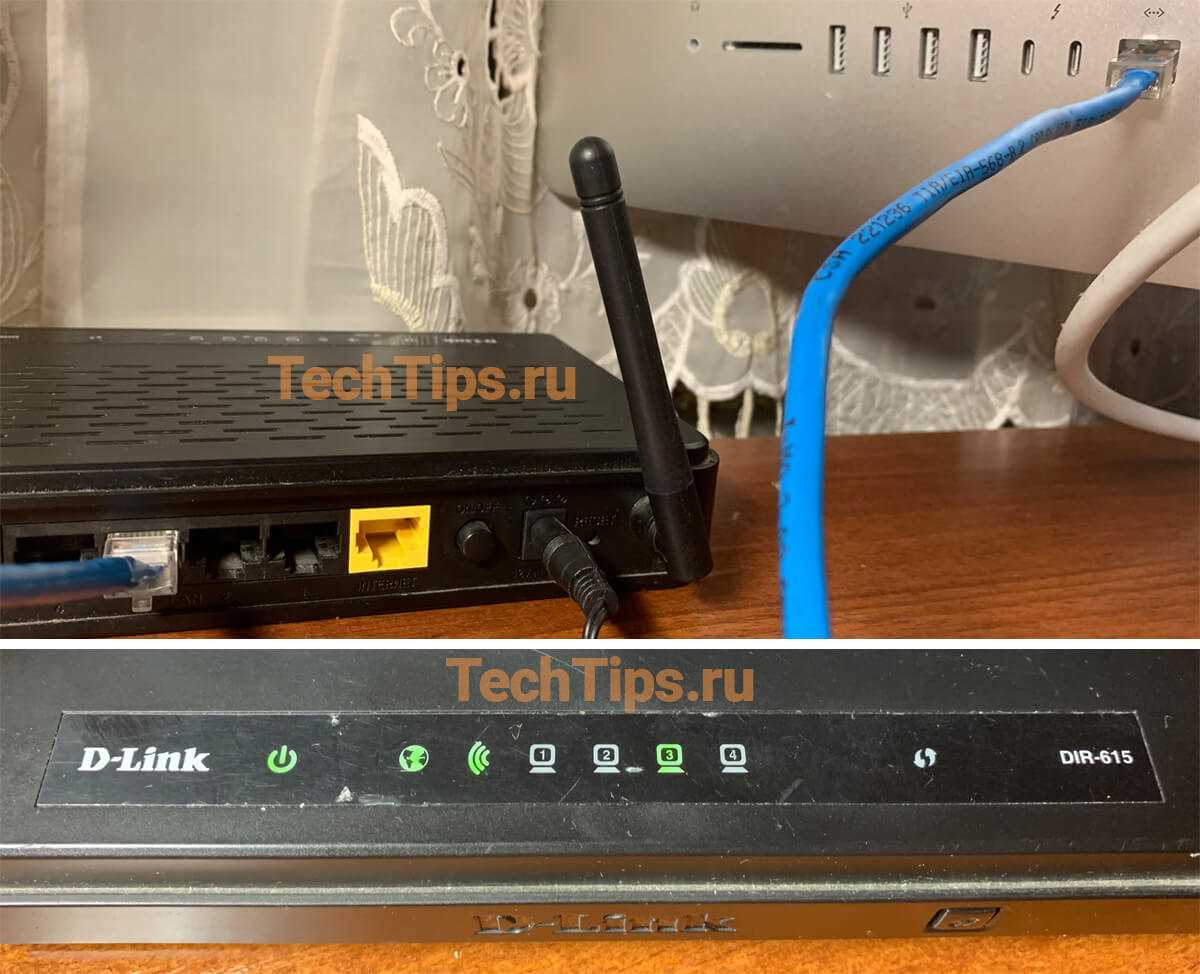
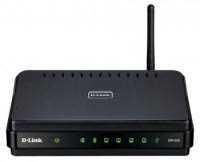
Роутер D-Link DIR-615 — это беспроводное устройство, способное обеспечить соединение с интернетом всем устройствам в вашем доме или офисе. Он поддерживает стандарт беспроводной связи IEEE 802.11n, что контролирует скорость передачи данных на уровне 300 Мбит/с. Роутер может использоваться с любым провайдером интернет-услуг и поддерживает все популярные протоколы защиты, такие как WEP, WPA и WPA2.
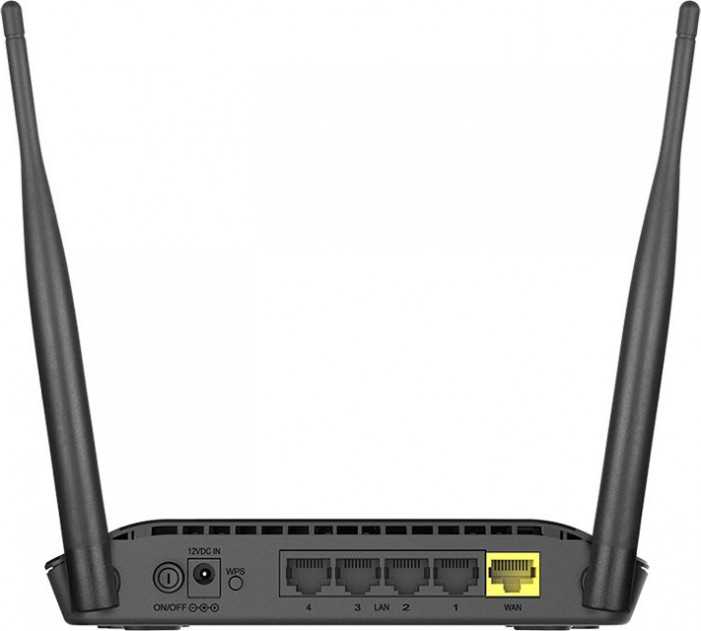
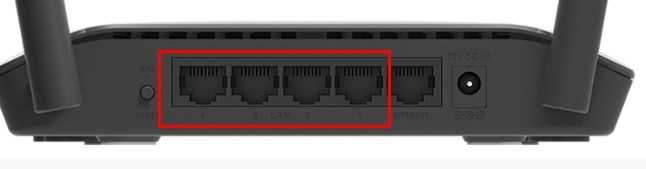
DIR-615 имеет 4 порта LAN, которые подходят для подключения к различным устройствам, включая компьютеры, консоли для игр, телевизоры и планшеты. Он также имеет порт WAN, который необходим для подключения к интернет-провайдеру.
Настройка роутера
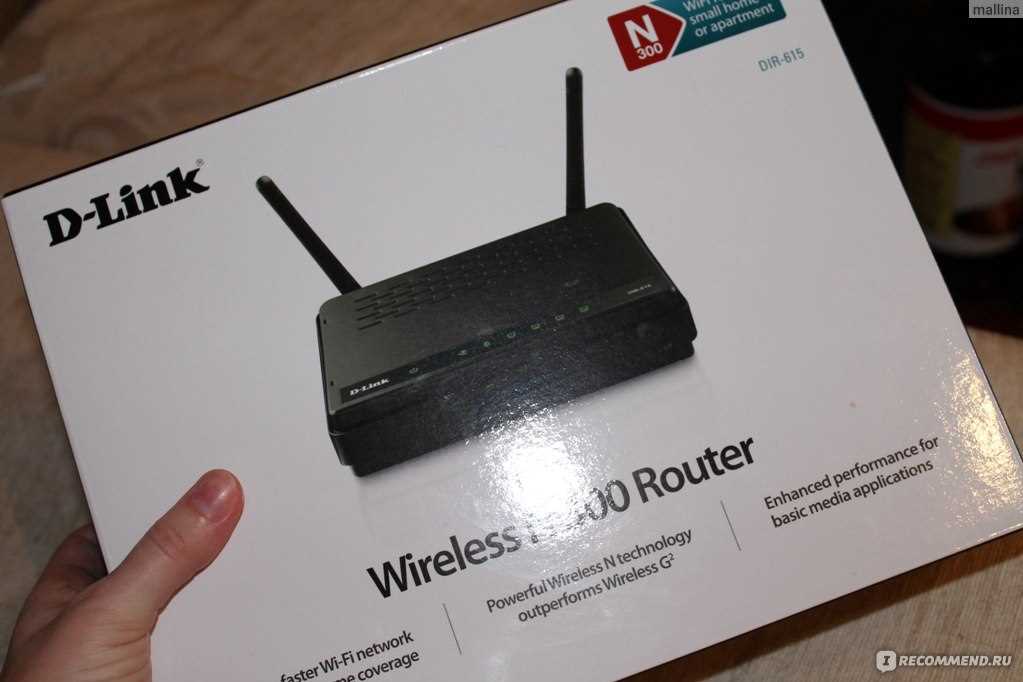
Настройка DIR-615 может быть проведена через веб-интерфейс, который можно открыть через браузер на устройстве, подключенном к роутеру. Вам также может понадобиться специальная программа для установки, которую можно скачать с сайта производителя.
В некоторых случаях могут возникнуть проблемы с подключением устройств по Wi-Fi. В этом случае нужно проверить настройки беспроводной сети и убедиться, что она включена и настроена правильно. Если это не поможет, проблема может быть связана с неправильной работой сетевого адаптера, который нужно заменить.
Описание принтера Canon
Модель и тип
Принтер Canon, о котором идет речь, относится к классу струйных принтеров и имеет модельное наименование PIXMA MP495.
Основные характеристики
Данная модель является многофункциональным устройством и обладает следующими основными характеристиками:
- Формат печати — A4;
- Два чернильных картриджа: черный и цветной;
- Скорость печати — до 8,8 страницы в минуту черно-белым и 5 страниц в минуту цветным текстом;
- Разрешение печати — до 4800 х 1200 точек на дюйм;
- Наличие Wi-Fi, что позволяет подключить его к беспроводной сети.
Интерфейсы и возможности подключения
Принтер Canon PIXMA MP495 имеет следующие интерфейсы и возможности подключения:
- Wi-Fi — для беспроводного подключения к сети;
- USB — для подключения непосредственно к компьютеру;
- Поддержка технологии AirPrint, которая позволяет распечатывать документы с мобильных устройств Apple.
Использование Wi-Fi для подключения принтера
Преимущества беспроводного подключения
Подключение принтера к роутеру через Wi-Fi имеет несколько преимуществ. Во-первых, это уменьшает количества проводов и упрощает инфраструктуру сети. Во-вторых, пользователь может расположить принтер в любом месте помещения, без необходимости перемещения к нему для печати документов. Наконец, подключение через Wi-Fi делает возможным использование принтера на разных устройствах, без необходимости подключения кабеля каждый раз.
Как подключить принтер через Wi-Fi
- Убедитесь, что принтер поддерживает беспроводное подключение. Для этого проверьте настройки принтера или посмотрите инструкцию.
- Включите роутер D-Link DIR-615 и убедитесь, что у вас есть доступ в Интернет.
- Перейдите в настройки принтера, выберите опцию Wi-Fi и найдите доступную сеть. Выберите сеть, к которой хотите подключить принтер и введите пароль Wi-Fi (если необходимо).
- Перейдите в настройки устройства, на котором вы хотите использовать принтер, и найдите опцию подключения устройств. Введите IP-адрес принтера и убедитесь, что ваше устройство подключено к той же самой Wi-Fi сети, что и принтер.
- Теперь вы можете начинать печатать документы прямо с любого устройства в вашей сети, подключенного к роутеру D-Link DIR-615.
Проверка наличия соединения сети
Проверка соединения с маршрутизатором
Первым шагом при проблемах с подключением к сети по Wi-Fi должна быть проверка соединения с маршрутизатором. Убедитесь, что маршрутизатор подключен к источнику питания и настройки Wi-Fi включены.
Проверка соединения с устройством
Если соединение с маршрутизатором не было установлено, следующим шагом является проверка наличия соединения с устройством, к которому вы пытаетесь подключиться. Убедитесь, что устройство включено и настройки Wi-Fi включены. Также убедитесь, что устройство находится в диапазоне действия сигнала Wi-Fi маршрутизатора.
Проверка наличия интернет-соединения
Если соединения с маршрутизатором и устройством были установлены, но интернет все еще недоступен, проверьте наличие интернет-соединения. Для этого можно открыть любой браузер на устройстве и попытаться открыть любую страницу в Интернете. Если страницу не удается загрузить, свяжитесь с вашим интернет-провайдером для получения дополнительной помощи.
Устранение проблем с подключением принтера
1. Проверьте настройки роутера
Для того, чтобы принтер мог подключиться к сети через роутер D-Link DIR-615, необходимо убедиться, что настройки безопасности Wi-Fi соответствуют требованиям принтера. Проверьте, что используется одинаковый тип шифрования и пароль.
2. Проверьте настройки принтера
Перед тем, как подключить принтер к роутеру, убедитесь, что принтер настроен на подключение по Wi-Fi. При необходимости проверьте, что принтер использует те же настройки шифрования и пароль, что и Wi-Fi-сеть.
Кроме того, может быть полезно обновить драйвера принтера и убедиться, что он поддерживает Wi-Fi-подключение.
3. Проверьте конфигурацию принтера
Если принтер все еще не подключается к Wi-Fi-сети через роутер D-Link DIR-615, проверьте настройки конфигурации принтера. Убедитесь, что принтер настроен на использование беспроводной сети и правильно принимает сигнал Wi-Fi.
В некоторых случаях может потребоваться включить IP-адрес принтера в список разрешенных устройств в настройках роутера.
4. Обратитесь к специалисту
Если никакие из вышеперечисленных действий не помогли устранить проблему, обратитесь к специалисту по настройке сетей и устройств. Профессионал сможет быстро определить причину и устранить неполадку.
Решение проблем с роутером D-Link DIR-615
1. Проверьте соединения и перезагрузите роутер
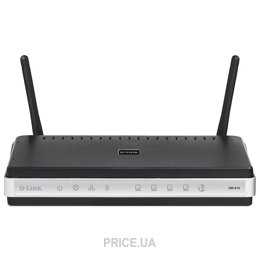
Если проблема с подключением к Wi-Fi возникла внезапно, то первым делом следует проверить, правильно ли подключены кабели и включен ли роутер.
Если все соединения в порядке, то можно попробовать перезагрузить роутер. Для этого нужно нажать на кнопку «Reset» на задней панели роутера.
2. Обновите прошивку роутера
Следующим шагом в решении проблем с роутером D-Link DIR-615 может стать обновление прошивки роутера.
Для этого необходимо скачать последнюю версию прошивки с официального сайта производителя и установить ее в соответствии с инструкцией.
3. Измените настройки Wi-Fi
Если первые два шага не помогли, можно попробовать изменить настройки Wi-Fi.
Во-первых, можно попробовать менять канал, на котором работает Wi-Fi, чтобы избежать конфликтов с другими сетями.
Также, можно попробовать изменять тип шифрования.
Для этого нужно зайти в настройки роутера через браузер (обычно по адресу 192.168.0.1) и внести изменения в разделе Wi-Fi.
4. Если ничего не помогает, сбросьте настройки роутера
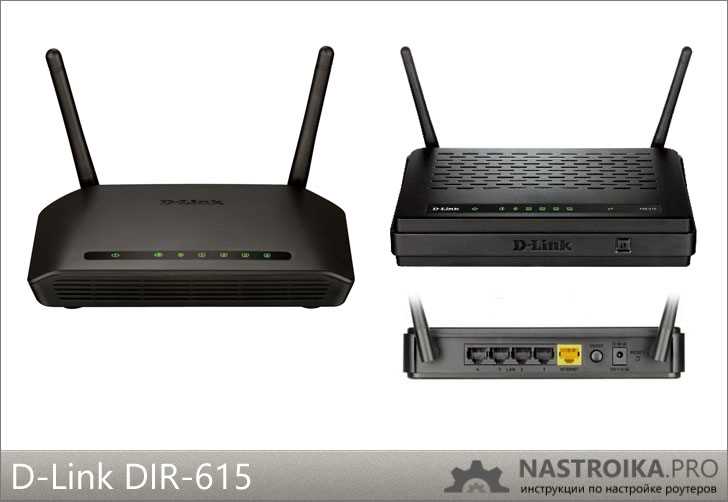
Если все вышеперечисленные методы не помогли, можно попробовать сбросить настройки роутера до заводских значений.
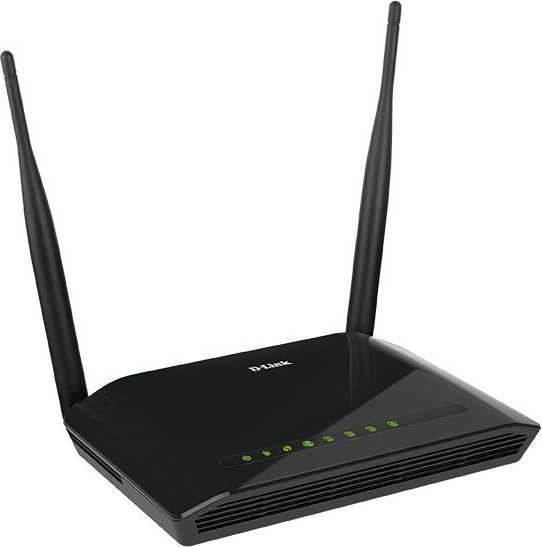
Для этого нужно нажать кнопку «Reset» на задней панели роутера на несколько секунд, пока не загорятся все лампочки на передней панели роутера.
После этого роутер вернется к исходным настройкам.
5. Обратитесь в сервисный центр
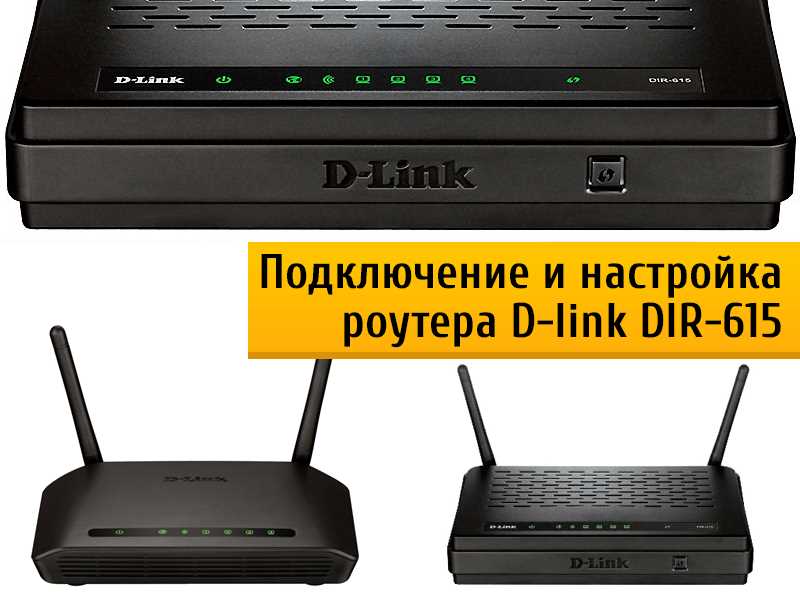
Если все предыдущие шаги оказались безрезультатными, то стоит обратиться в сервисный центр, чтобы проверить роутер на работоспособность. Также возможно, что проблема кроется в устройствах, которые подключались к роутеру, например, в принтере Canon.
Ответы на вопросы
Как подключить принтер Canon к роутеру D-Link DIR-615 по Wi-Fi?
Da, есть роутер-модели, которые позволяют подключать принтеры через USB, однако, модель D-Link DIR-615 не имеет подобной поддержки, поэтому принтер Canon подключается только по Wi-Fi.