
Если вы только что приобрели роутер Asus RT-N12E и не знаете, как его настроить для подключения к интернету, то вы попали по адресу. В этой статье мы расскажем вам, как правильно настроить Wi-Fi и подключить роутер к интернету.
Asus RT-N12E — недорогой, но качественный роутер, который подойдет для использования в малых офисах и домах. Он имеет множество функций, которые могут быть непривычны для новичков в сфере настройки сетей, поэтому мы пошагово расскажем вам, как настроить этот роутер.
Приступим к настройке Asus RT-N12E!
- Как настроить Wi-Fi на роутере Asus RT-N12E
- 1. Войдите в интерфейс роутера
- 2. Настройте точку доступа Wi-Fi
- 3. Определите пароль для Wi-Fi сети
- 4. Настройте канал Wi-Fi сети
- 5. Сохраните настройки
- Подключение к интернету через провод
- Шаг 1. Подключите шнур Ethernet
- Шаг 2. Настройте соединение
- Шаг 3. Проверьте подключение к интернету
- Подключение к интернету через PPPoE
- Шаг №1: вход в панель управления маршрутизатором
- Шаг №2: настройка PPPoE
- Шаг №3: сохранение настроек
- Настройка сети Wi-Fi
- Шаг 1: Подключение к маршрутизатору
- Шаг 2: Запуск настроек маршрутизатора
- Шаг 3: Настройка сети Wi-Fi
- Шаг 4: Сохранение настроек и подключение к Wi-Fi
- Защита Wi-Fi сети с помощью пароля
- Настройка пароля
- Дополнительные меры безопасности
- Настройка контроля доступа к интернету
- Ограничение доступа к интернету для определенных устройств
- Установка родительского контроля
- Установка ограничений по времени
- Настройка рабочего режима роутера
- Режим маршрутизации
- Режим точки доступа
- Режим моста
- Ответы на вопросы
- Как подключить роутер Asus RT-N12E к интернету?
- Как установить пароль для Wi-Fi сети?
- Как настроить гостевую Wi-Fi сеть?
- Можно ли настроить роутер без подключения к компьютеру?
- Что делать, если роутер не подключается к интернету?
- Можно ли настроить VPN на этом роутере?
- Как изменить настройки DNS на роутере?
- Можно ли настроить ограничение скорости для определенных устройств?
- Как открыть порты на роутере?
- Можно ли настроить режим моста на этом роутере?
Как настроить Wi-Fi на роутере Asus RT-N12E
1. Войдите в интерфейс роутера
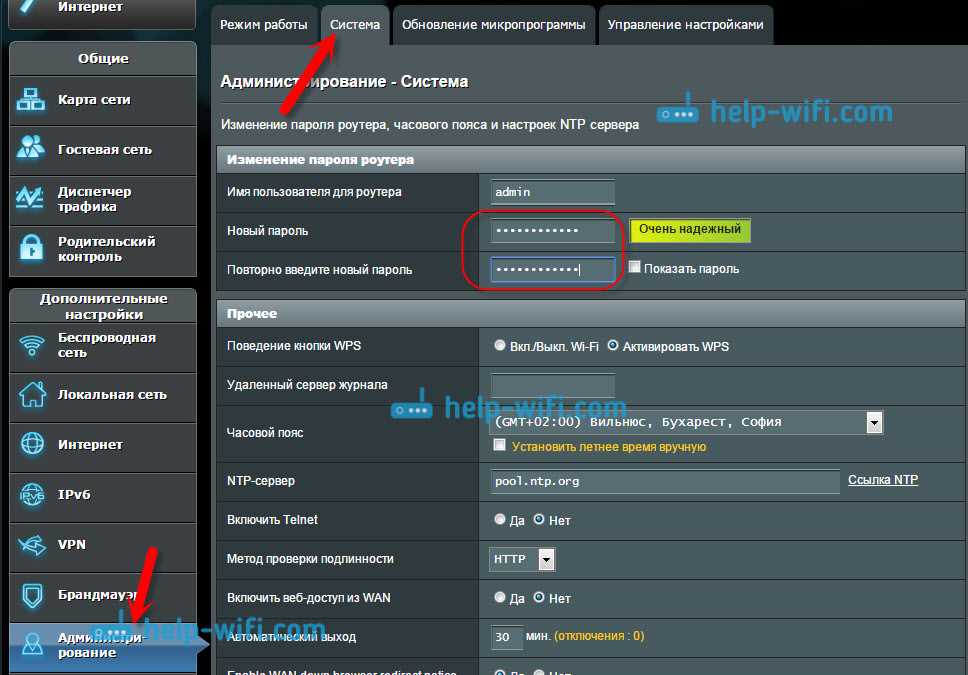
Для начала необходимо получить доступ к интерфейсу роутера. Наберите IP-адрес роутера в браузере и введите логин и пароль, если установлены.
2. Настройте точку доступа Wi-Fi
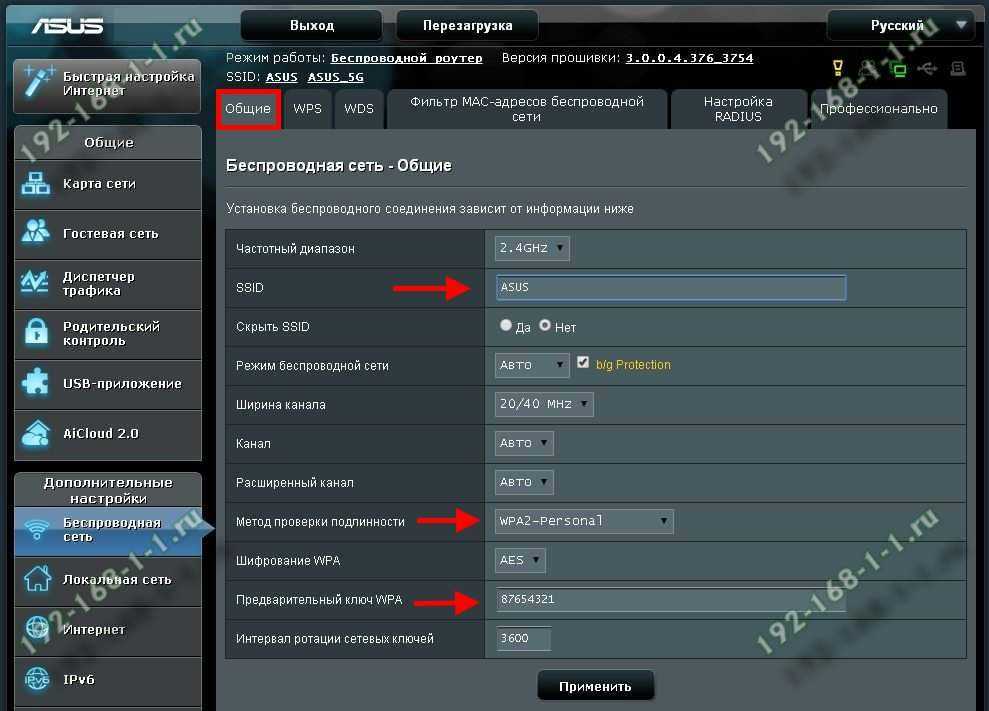
В интерфейсе роутера выберите вкладку «Wireless». Задайте имя SSID (название Wi-Fi сети) и тип защиты. Рекомендуется использовать WPA2.
3. Определите пароль для Wi-Fi сети
Установите пароль для доступа к Wi-Fi сети. Рекомендуется использовать надежный пароль, состоящий из 8-10 символов.
4. Настройте канал Wi-Fi сети
Выберите канал Wi-Fi сети. Чтобы избежать интерференции и обеспечить более стабильную работу сети, рекомендуется выбрать канал, отличающийся от других сетей в округе.
5. Сохраните настройки
После внесения всех необходимых изменений настройте роутер, сохраните настройки и перезапустите его. Теперь Wi-Fi сеть готова к использованию.
Подключение к интернету через провод
Шаг 1. Подключите шнур Ethernet
Порт WAN на маршрутизаторе Asus RT-N12E позволяет подключить к беспроводной сети ЛВС интернет через провод. Для подключения к интернету через провод надо включить маршрутизатор и вставить один конец кабеля Ethernet в порт WAN на маршрутизаторе, а другой — в гнездо модема или кабельного модема.
Шаг 2. Настройте соединение
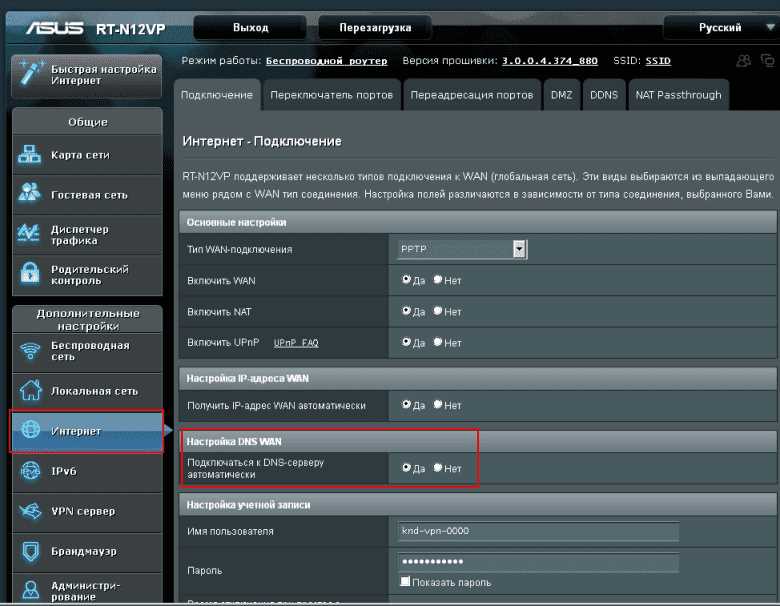
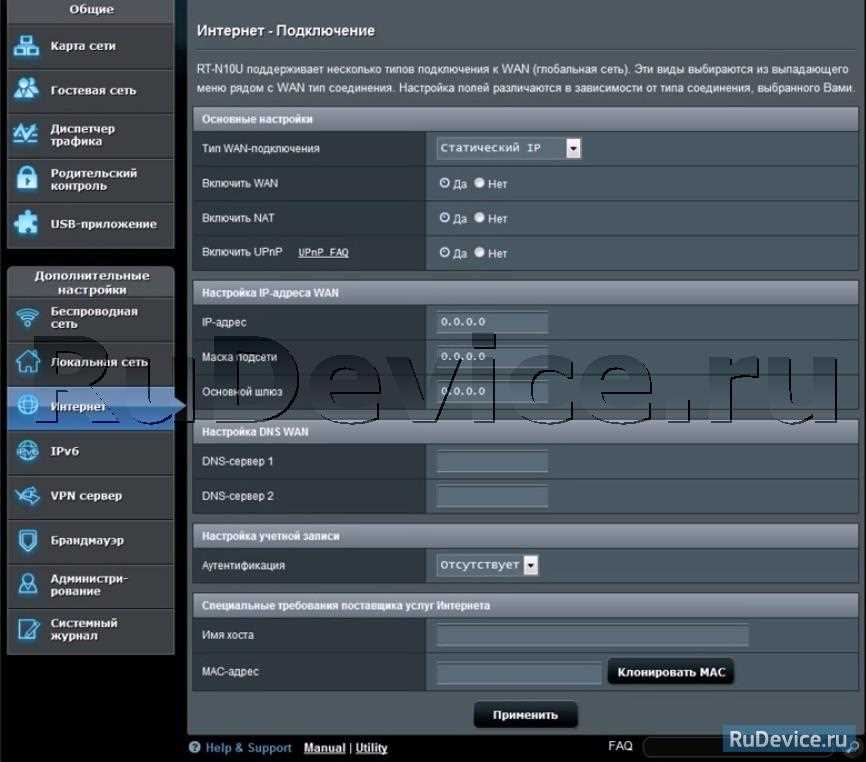
Настройки соединения для подключения к интернету через провод находятся в веб-интерфейсе маршрутизатора. После подключения кабеля Ethernet к порту WAN порт маршрутизатора, зайдите в настройки сети. Выберите тип подключения (Automatic IP, Static IP, PPPoE и т.д.), после чего внесите данные соединения от своего провайдера. Если вы не знаете, какие настройки подходят для вашего провайдера, обратитесь в службу поддержки.
Шаг 3. Проверьте подключение к интернету
После того как вы настроили соединение, проверьте подключение к интернету, запустив браузер. Можно также попробовать подключиться к другому сайту. Если интернет-соединение работает нормально, вы можете приступить к настройке Wi-Fi.
Подключение к интернету через PPPoE
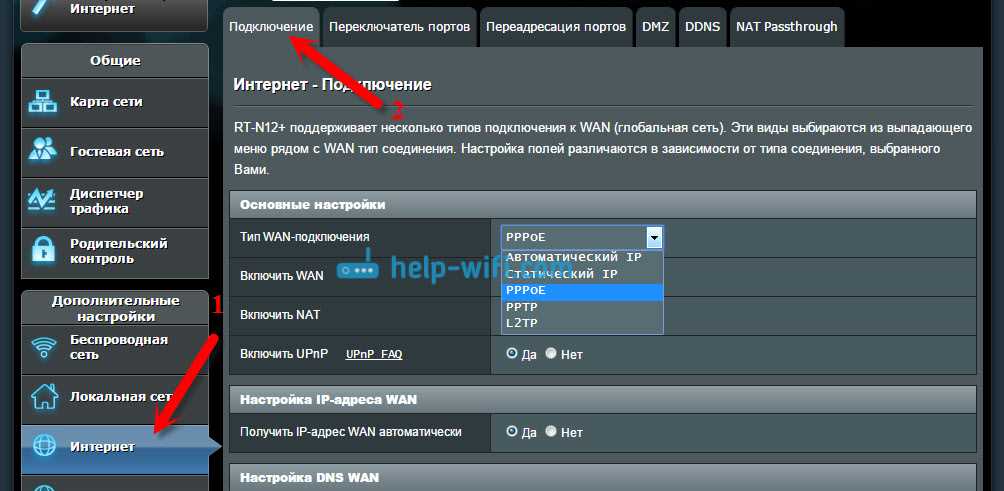
Шаг №1: вход в панель управления маршрутизатором
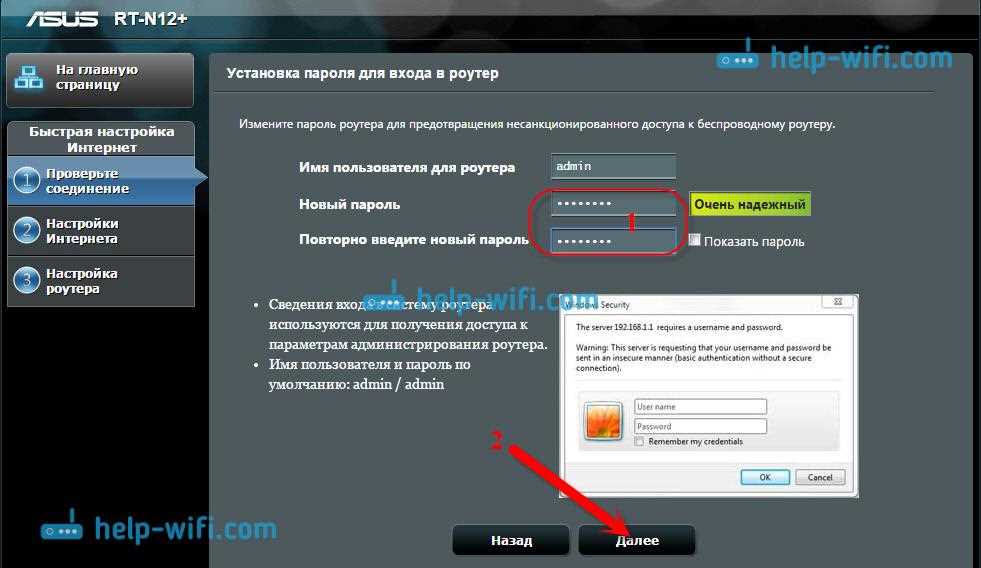
Чтобы начать настройку PPPoE, вам нужно войти в панель управления маршрутизатором Asus RT-N12E. Для этого подключите свой компьютер к маршрутизатору с помощью Ethernet-кабеля и введите IP-адрес маршрутизатора в адресную строку браузера. Обычно это адрес 192.168.1.1. Затем введите логин и пароль, который вы указали при первоначальной настройке маршрутизатора.
Шаг №2: настройка PPPoE
После того, как вы вошли в панель управления маршрутизатором и перешли в раздел «Интернет», выберите «PPPoE». Затем введите свой логин и пароль от провайдера. Если вы не уверены, какие данные нужно использовать, свяжитесь с вашим провайдером интернет-услуг и уточните эти данные.
Помимо логина и пароля, вы можете настроить другие параметры PPPoE, такие как MTU, MRU, аутентификация CHAP или PAP. Однако для большинства пользователей эти дополнительные настройки не требуются.
Шаг №3: сохранение настроек
После того, как вы внесли все необходимые настройки, не забудьте сохранить изменения, нажав на кнопку «Сохранить». После этого маршрутизатор должен автоматически подключиться к интернету через PPPoE.
Настройка сети Wi-Fi
Шаг 1: Подключение к маршрутизатору
Перед началом настройки сети Wi-Fi необходимо подключить компьютер или ноутбук к маршрутизатору Asus RT-N12E. Для этого необходимо использовать Ethernet-кабель, вставив его в разъем маршрутизатора и компьютера.
Шаг 2: Запуск настроек маршрутизатора
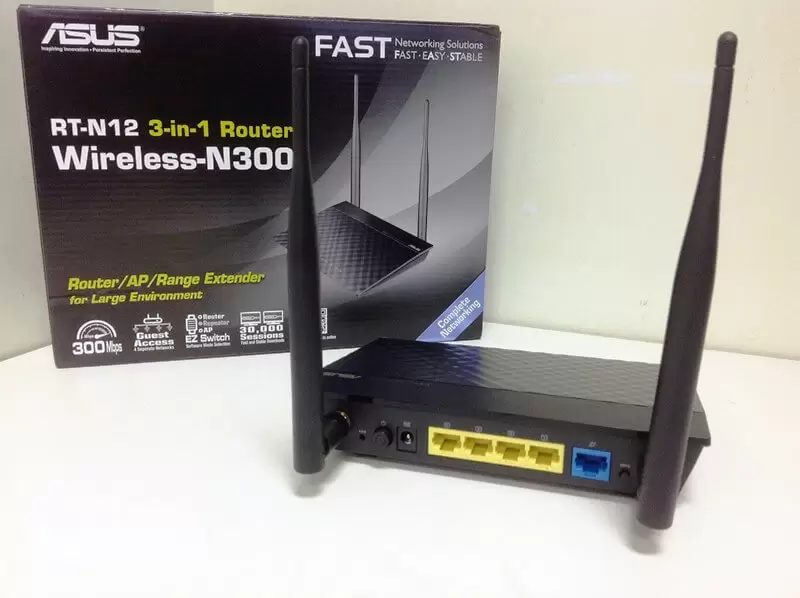
Для запуска настроек маршрутизатора необходимо открыть браузер и ввести адрес маршрутизатора в адресной строке. По умолчанию это 192.168.1.1. В открывшемся окне нужно ввести логин и пароль для входа в настройки маршрутизатора.
Шаг 3: Настройка сети Wi-Fi
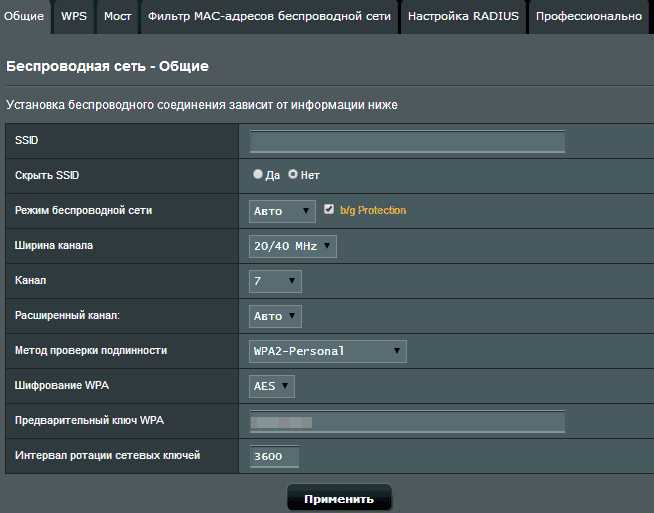
Для настройки сети Wi-Fi необходимо перейти на вкладку «Wireless» в меню маршрутизатора. На этой странице можно изменить настройки Wi-Fi, такие как SSID (название сети) и пароль. Рекомендуется использовать сложный пароль для защиты сети от несанкционированного доступа.
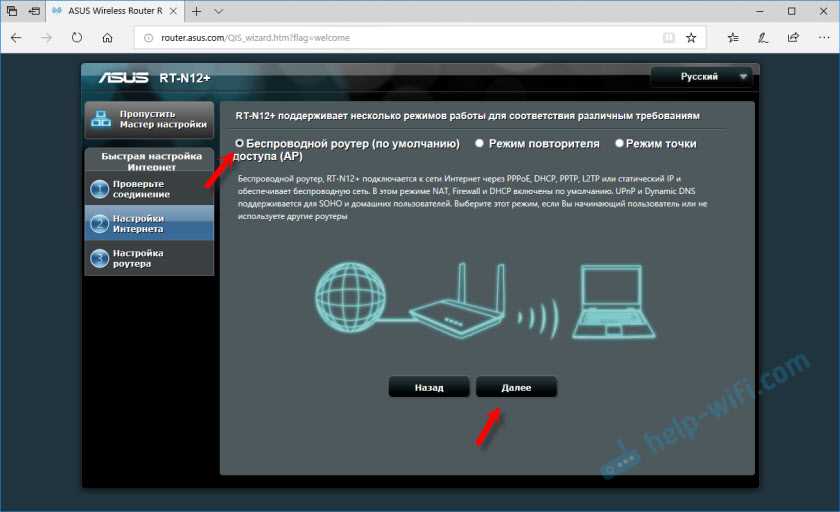
Также на этой странице можно выбрать режим работы Wi-Fi. Режим «Access Point» используется для подключения устройств к существующей сети. Режим «Wireless Router» используется для создания новой сети с подключением к интернету.
Шаг 4: Сохранение настроек и подключение к Wi-Fi
После настройки Wi-Fi необходимо сохранить изменения и перезагрузить маршрутизатор. После этого можно подключиться к созданной сети Wi-Fi на устройстве, введя SSID и пароль, введенные на предыдущем шаге. После успешного подключения к сети можно начинать использовать интернет.
Защита Wi-Fi сети с помощью пароля
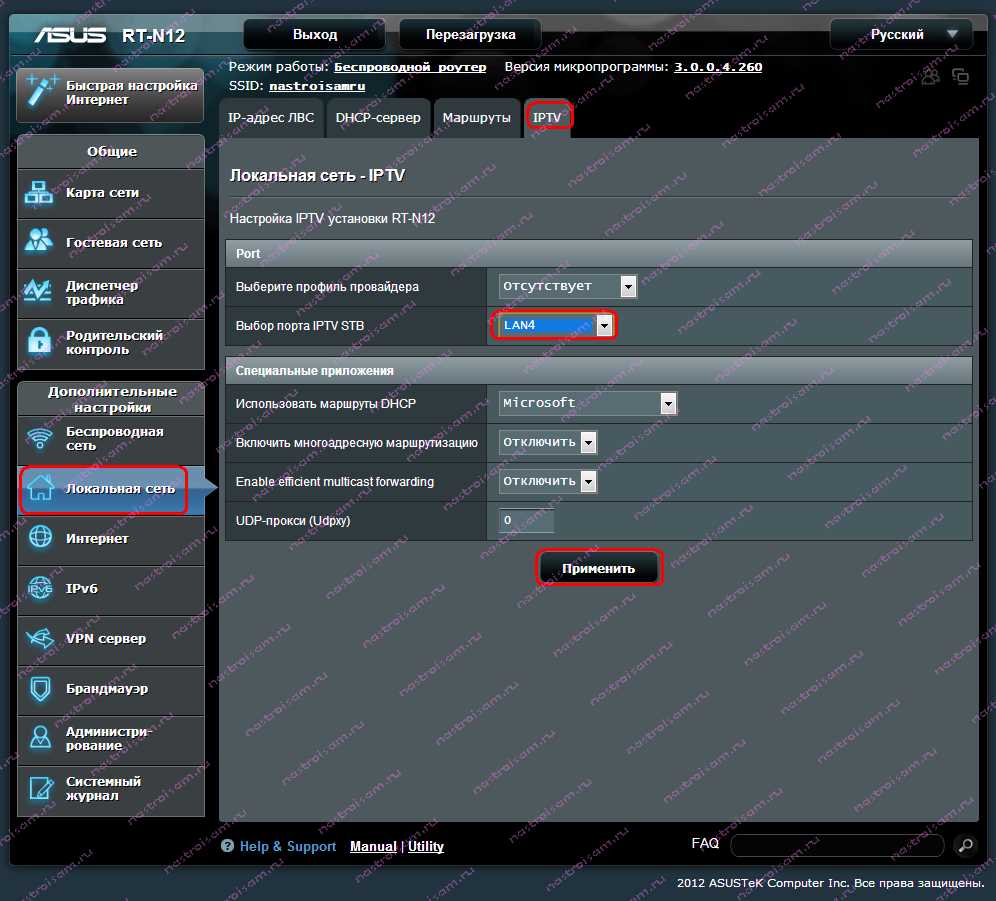
Настройка пароля
Для защиты Wi-Fi сети необходимо настроить пароль. Для этого нужно зайти в настройки роутера Asus RT-N12E и перейти на вкладку «Security» или «Безопасность». В разделе «Security Mode» выберите опцию «WPA2 Personal». Этот режим обеспечивает более высокую степень защиты, чем предыдущая версия WEP.
Далее, в поле «WPA Encryption» выберите «AES». Эта опция также обеспечивает более высокую степень безопасности. Затем задайте пароль в поле «WPA Pre-Shared Key». Пароль должен содержать как минимум 8 символов и состоять из букв и цифр. Рекомендуется использовать комбинацию строчных и заглавных букв, а также специальные символы.
Дополнительные меры безопасности
Помимо настройки пароля, можно предпринять еще несколько мер для улучшения безопасности Wi-Fi сети. Рекомендуется сменить имя сети (SSID) на более сложное и не связанное с личной информацией. Также можно ограничить доступ к сети по MAC-адресам устройств, тем самым разрешив подключение только тем устройствам, которые заранее были разрешены.
Кроме того, следует отключать функцию «WPS», которая позволяет быстро подключаться к Wi-Fi сети без ввода пароля, но при этом может иметь уязвимости для взлома. Используйте обновления прошивки, поскольку разработчики исправляют ошибки и уязвимости, которые могут быть использованы злоумышленниками.
Настройка контроля доступа к интернету
Ограничение доступа к интернету для определенных устройств
Для того, чтобы ограничить доступ к интернету для определенных устройств, нужно зайти в настройки маршрутизатора, перейти на вкладку «Access Control» и выбрать опцию «Time Management». Затем, выбрать устройство, для которого нужно ограничить доступ, указать время, когда доступ должен быть ограничен, и сохранить изменения.
Установка родительского контроля
Для того, чтобы установить родительский контроль и ограничить доступ к нежелательным сайтам для определенных устройств, нужно зайти в настройки маршрутизатора, перейти на вкладку «Access Control» и выбрать опцию «URL Filter». Затем, выбрать устройство, для которого нужно установить контроль, и добавить списки запрещенных сайтов. После сохранения изменений, доступ к запрещенным сайтам будет автоматически блокироваться.
Установка ограничений по времени
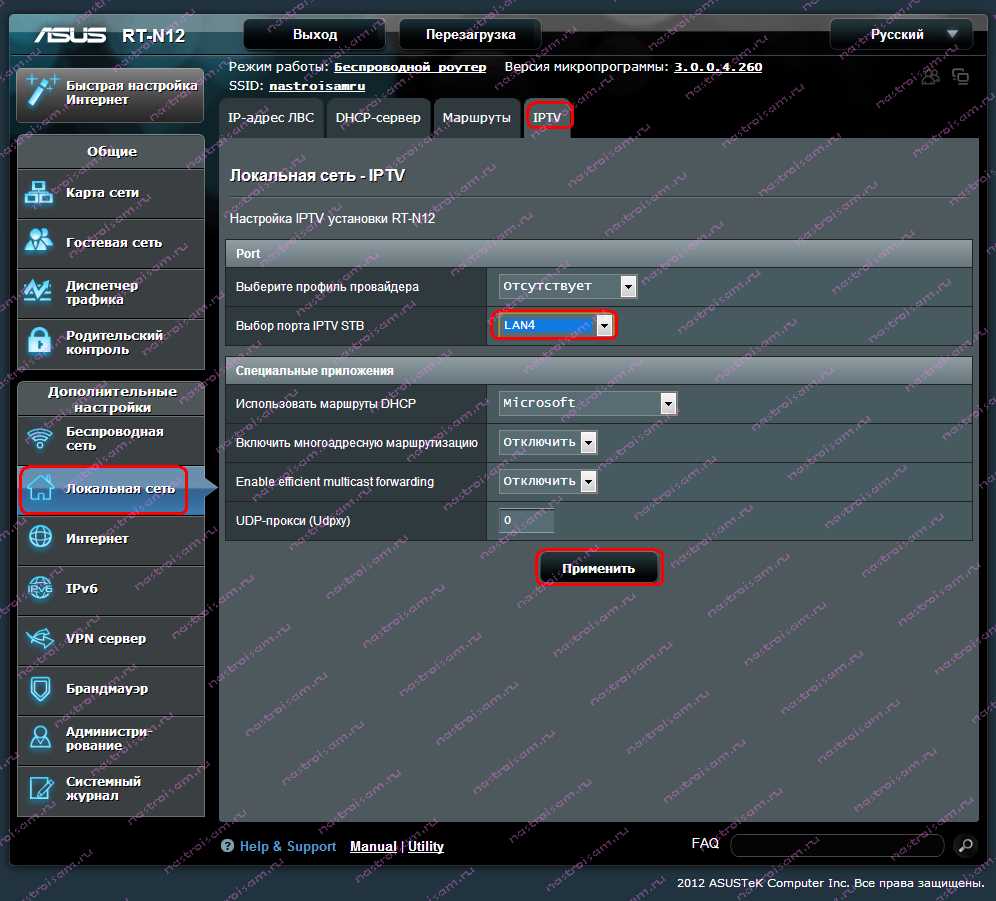
Для того, чтобы установить ограничения по времени и ограничить доступ к интернету для определенных устройств в определенные дни и часы, нужно зайти в настройки маршрутизатора, перейти на вкладку «Access Control» и выбрать опцию «Host List». Затем, выбрать устройство, для которого нужно установить ограничения, и указать время, в которое нужно ограничить доступ к интернету. После сохранения изменений, доступ к интернету для выбранного устройства будет ограничен в указанные периоды времени.
- Контроль доступа к интернету является важным аспектом безопасности на дому или в офисе.
- Ограничение доступа к интернету для определенных устройств может быть полезно для родителей, чтобы защитить своих детей от нежелательного контента.
- Установка родительского контроля может предотвратить доступ к нежелательным сайтам для определенных устройств.
- Установка ограничений по времени может помочь в ограничении времени, проводимого на интернете для определенных устройств.
Настройка рабочего режима роутера
Режим маршрутизации
Один из основных режимов работы роутера – маршрутизация. При работе в этом режиме RT-N12E выступает в качестве промежуточного устройства, которое передает данные между различными сегментами сети. Для настройки режима маршрутизации необходимо войти в меню «Настройки» и выбрать вкладку «Маршрутизация». Затем установите нужные параметры и сохраните настройки.
Режим точки доступа
Второй популярный режим работы роутера – режим точки доступа. В этом режиме RT-N12E используется для распространения Wi-Fi-сигнала внутри здания или помещения. В этом случае роутер не выполняет функций маршрутизации и используется только для усиления Wi-Fi-сигнала. Для настройки режима точки доступа необходимо войти в меню «Настройки» и выбрать вкладку «Беспроводная точка доступа». Затем установите нужные параметры и сохраните настройки.
Режим моста
Еще один популярный режим работы роутера – режим моста. В этом режиме RT-N12E может использоваться для подключения к сети других устройств, которые не могут подключиться к Wi-Fi напрямую. Для настройки режима моста необходимо войти в меню «Настройки» и выбрать вкладку «Мост». Затем установите нужные параметры и сохраните настройки.
Обратите внимание, что при настройке рабочего режима роутера необходимо учитывать специфику вашей сети. Выберите тот режим работы, который наилучшим образом соответствует вашим потребностям и задачам.
Ответы на вопросы
Как подключить роутер Asus RT-N12E к интернету?
1. Подключите кабель от провайдера интернет-услуг к порту WAN на задней панели роутера. 2. Определите тип интернет-подключения и введите необходимые настройки с помощью веб-интерфейса роутера. 3. Сохраните изменения.
Как установить пароль для Wi-Fi сети?
1. Войдите в веб-интерфейс роутера и выберите вкладку «Беспроводной режим». 2. Установите флажок «Включить беспроводную сеть». 3. Введите имя сети, выберите тип шифрования, введите пароль и сохраните изменения.
Как настроить гостевую Wi-Fi сеть?
1. Войдите в веб-интерфейс роутера и выберите вкладку «Беспроводной режим». 2. Установите флажок «Включить беспроводную сеть». 3. Настройте имя сети и пароль для гостей. 4. Сохраните изменения.
Можно ли настроить роутер без подключения к компьютеру?
Да, можно настроить роутер с помощью мобильного устройства или планшета через приложение ASUS Router.
Что делать, если роутер не подключается к интернету?
1. Проверьте подключение кабелей. 2. Проверьте настройки интернет-подключения. 3. Перезагрузите роутер и модем. 4. Свяжитесь с провайдером интернет-услуг за помощью.
Можно ли настроить VPN на этом роутере?
Да, Asus RT-N12E поддерживает VPN-сервер и VPN-клиент, которые можно настроить через веб-интерфейс.
Как изменить настройки DNS на роутере?
1. Войдите в веб-интерфейс роутера и выберите вкладку «Интернет». 2. Установите флажок «Ручная настройка DNS». 3. Введите адрес DNS-сервера и сохраните изменения.
Можно ли настроить ограничение скорости для определенных устройств?
Да, Asus RT-N12E поддерживает функцию ограничения скорости на уровне устройств и приложений через веб-интерфейс.
Как открыть порты на роутере?
1. Войдите в веб-интерфейс роутера и выберите вкладку «Продвинутый режим». 2. Выберите «Порты» и введите необходимые настройки. 3. Сохраните изменения.
Можно ли настроить режим моста на этом роутере?
Да, Asus RT-N12E поддерживает режим моста, который можно настроить через веб-интерфейс.